Paramètres de proxy disponibles
Si vous devez configurer des paramètres de proxy spécifiques, vous devez créer une nouvelle connexion proxy.Remarque : vous ne pouvez pas modifier les paramètres d’une connexion proxy existante.
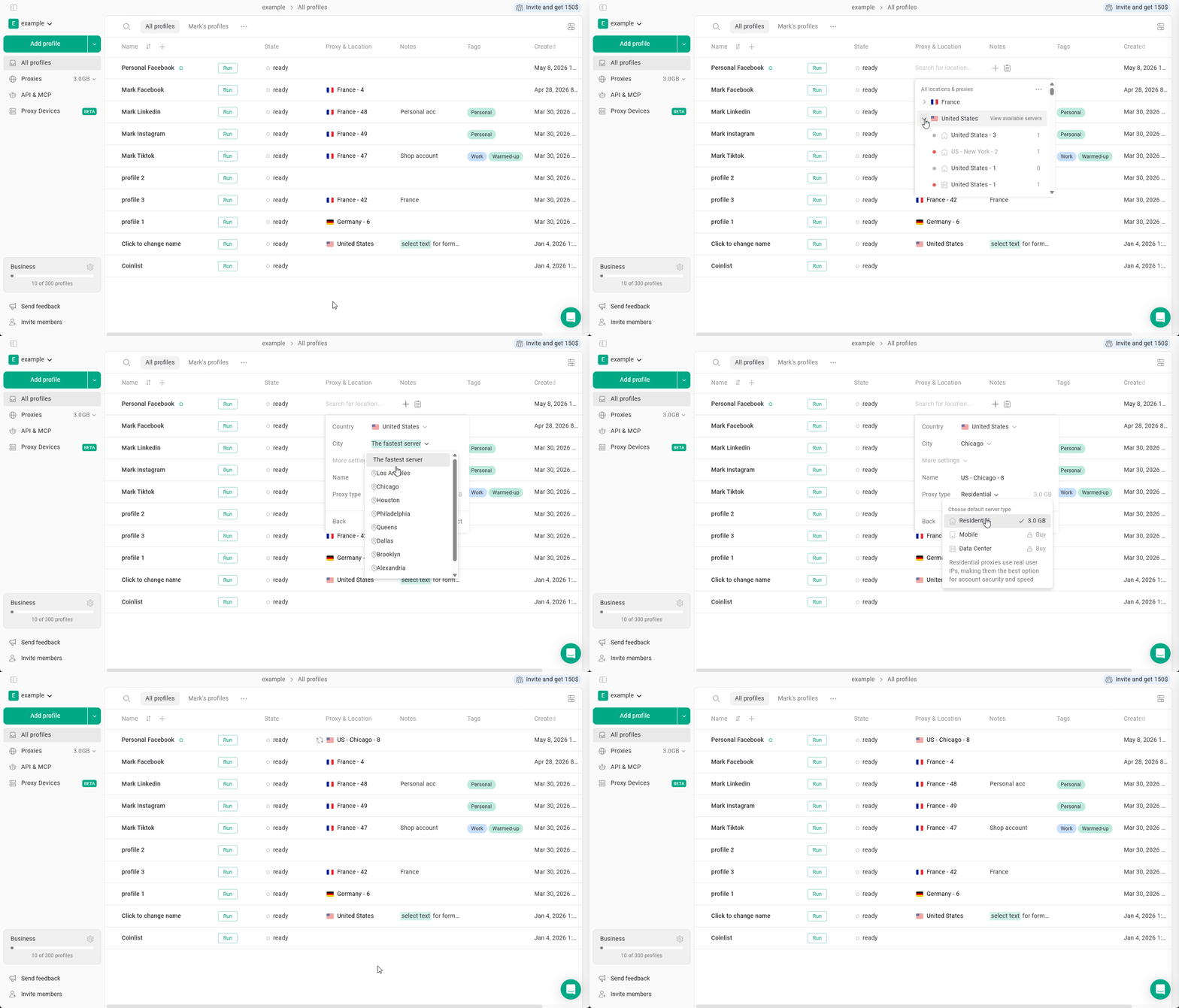
- Cliquez sur Choisir l’emplacement dans le profil de navigateur.
- Cliquez sur la flèche à côté du pays du proxy sélectionné.
- Sélectionnez Ajouter un nouveau serveur.
Vous pouvez alors configurer les paramètres suivants :- Ville : disponible pour certains des pays les plus populaires
- Nom : un nom personnalisé pour la connexion proxy
- Type de proxy : résidentiel, mobile ou datacenter
- Cliquez sur Connecter pour appliquer le nouveau proxy.
Choisir le protocole du proxy (HTTP ou SOCKS5)
Les proxys Gologin prennent en charge HTTP et SOCKS5. Vous pouvez choisir le protocole :- Lors de la création d’un profil : cliquez sur Ajouter un profil > Procuration > Proxy Gologin, choisissez le pays et le type de proxy, puis sélectionnez le protocole.
- Pour un profil existant : cliquez sur les trois points du profil > Paramètres > Procuration, puis sélectionnez le protocole de la même manière.
Vérifier la connexion et consulter les informations du proxy
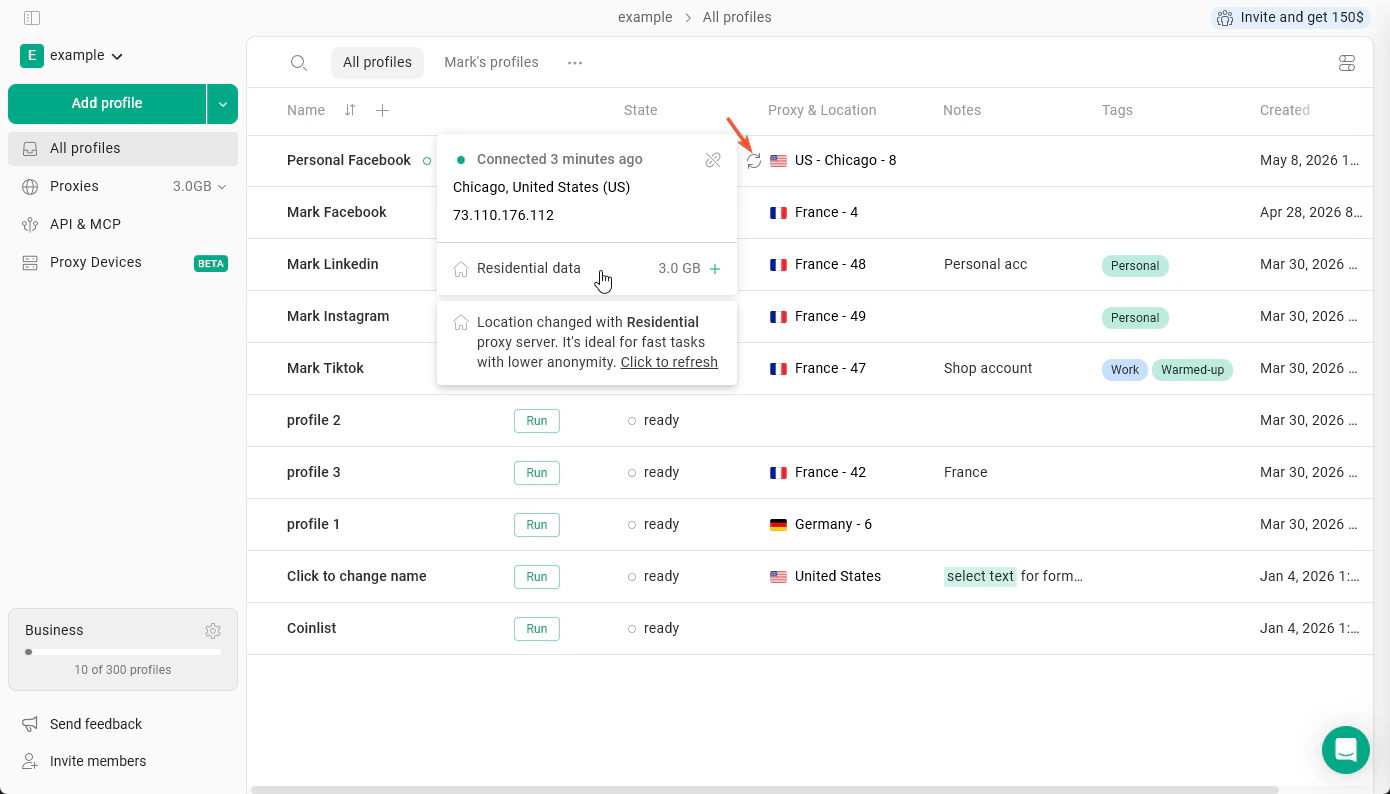
Pour vérifier que le proxy fonctionne correctement et que vous disposez de suffisamment de trafic, cliquez sur l’icône des flèches circulaires à côté du drapeau du proxy. Depuis ce menu, vous pouvez également consulter :- Ville
- L’ adresse IP
- Type de proxy
- Trafic restant
Dissocier un proxy
Si vous souhaitez dissocier un proxy Gologin du profil : cliquez une fois sur le proxy, puis cliquez sur la croix X. Le proxy sera dissocié du profil, mais restera dans la liste du gestionnaire de proxys.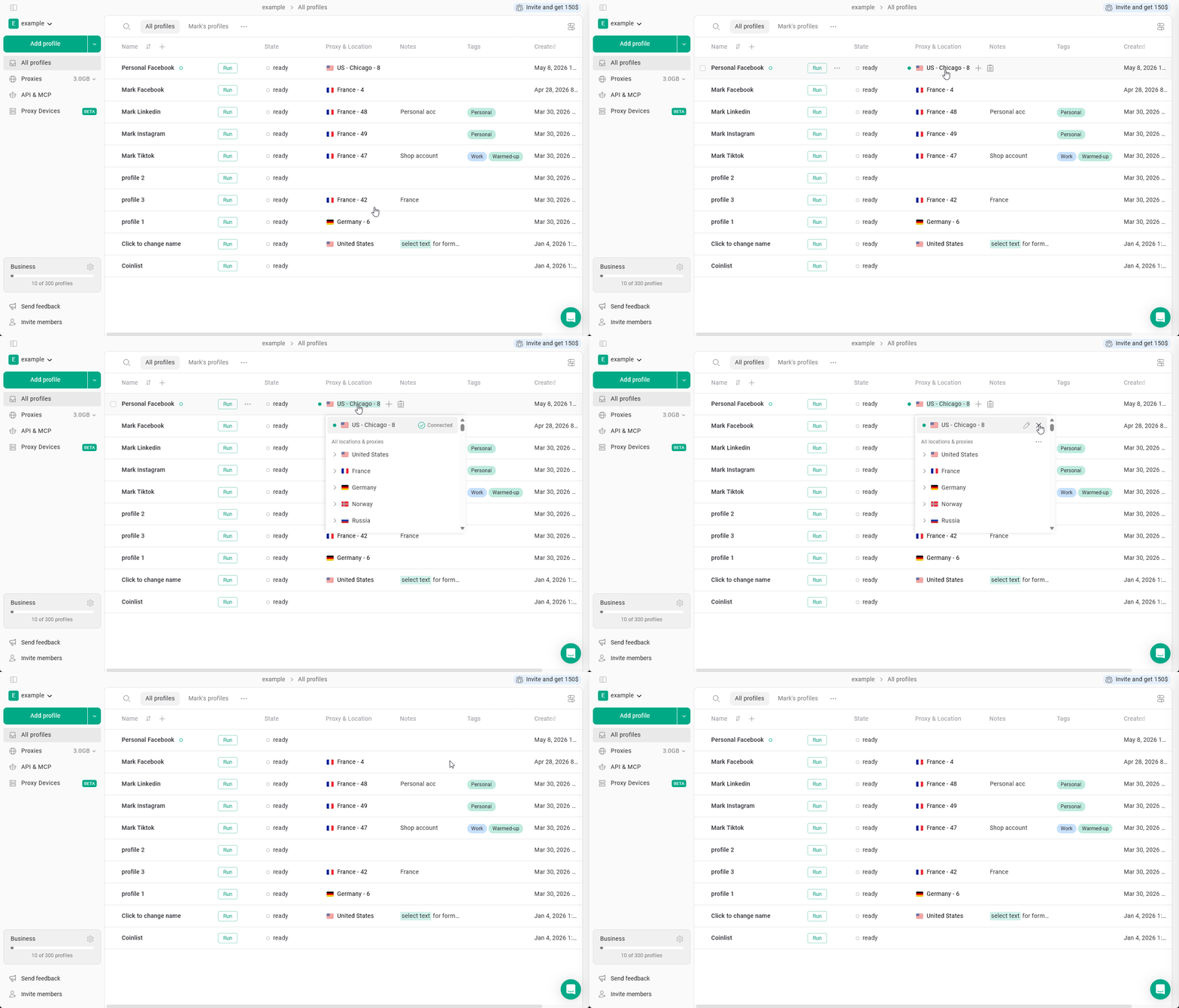
Supprimer un proxy
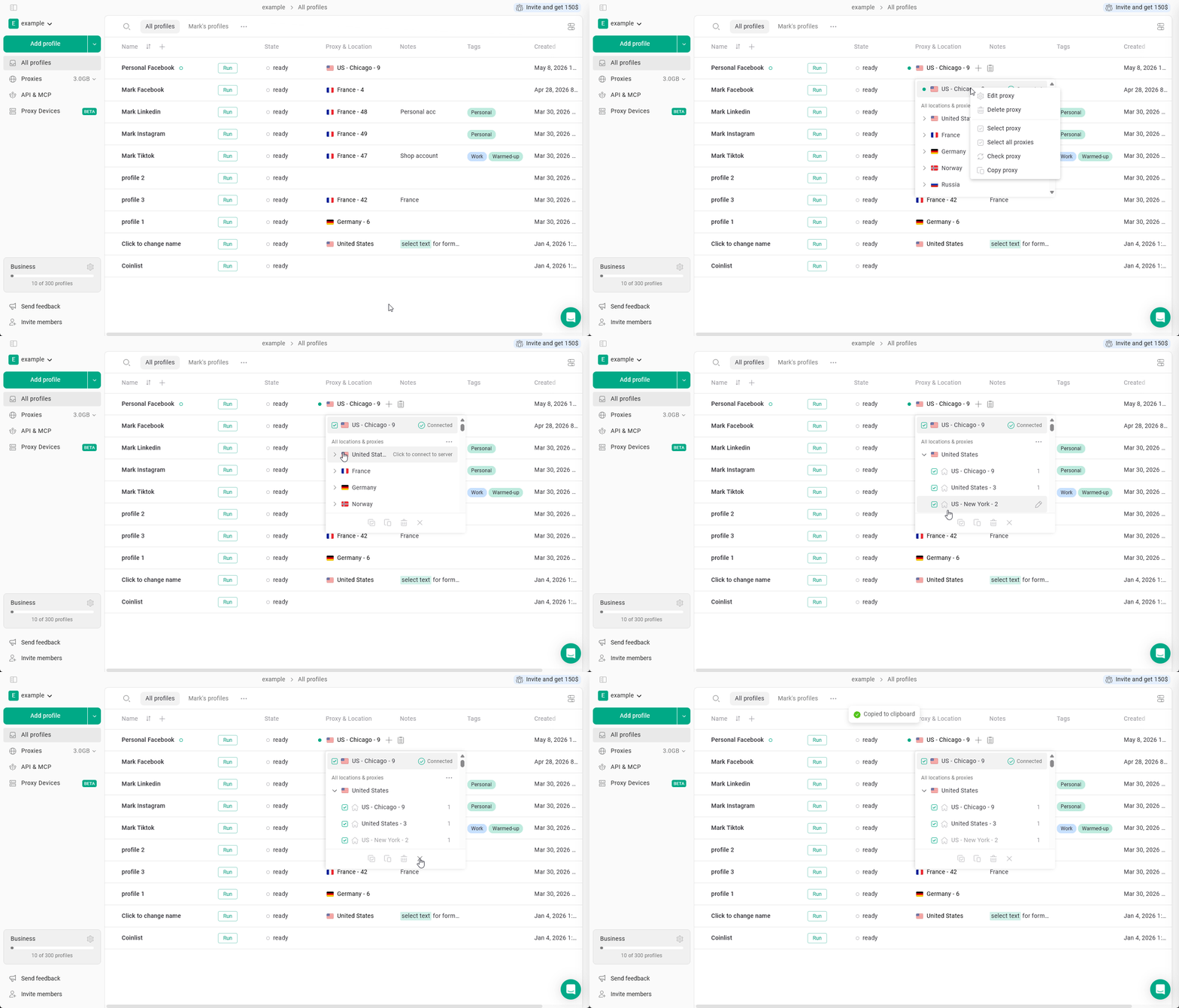
Pour supprimer un proxy : cliquez une fois sur le proxy dans un profil pour accéder au gestionnaire de proxys, puis faites un clic droit dessus > Supprimer le proxy > confirmez votre choix. Il sera supprimé de votre liste de proxys et pourra être restauré depuis l’Archive des proxys.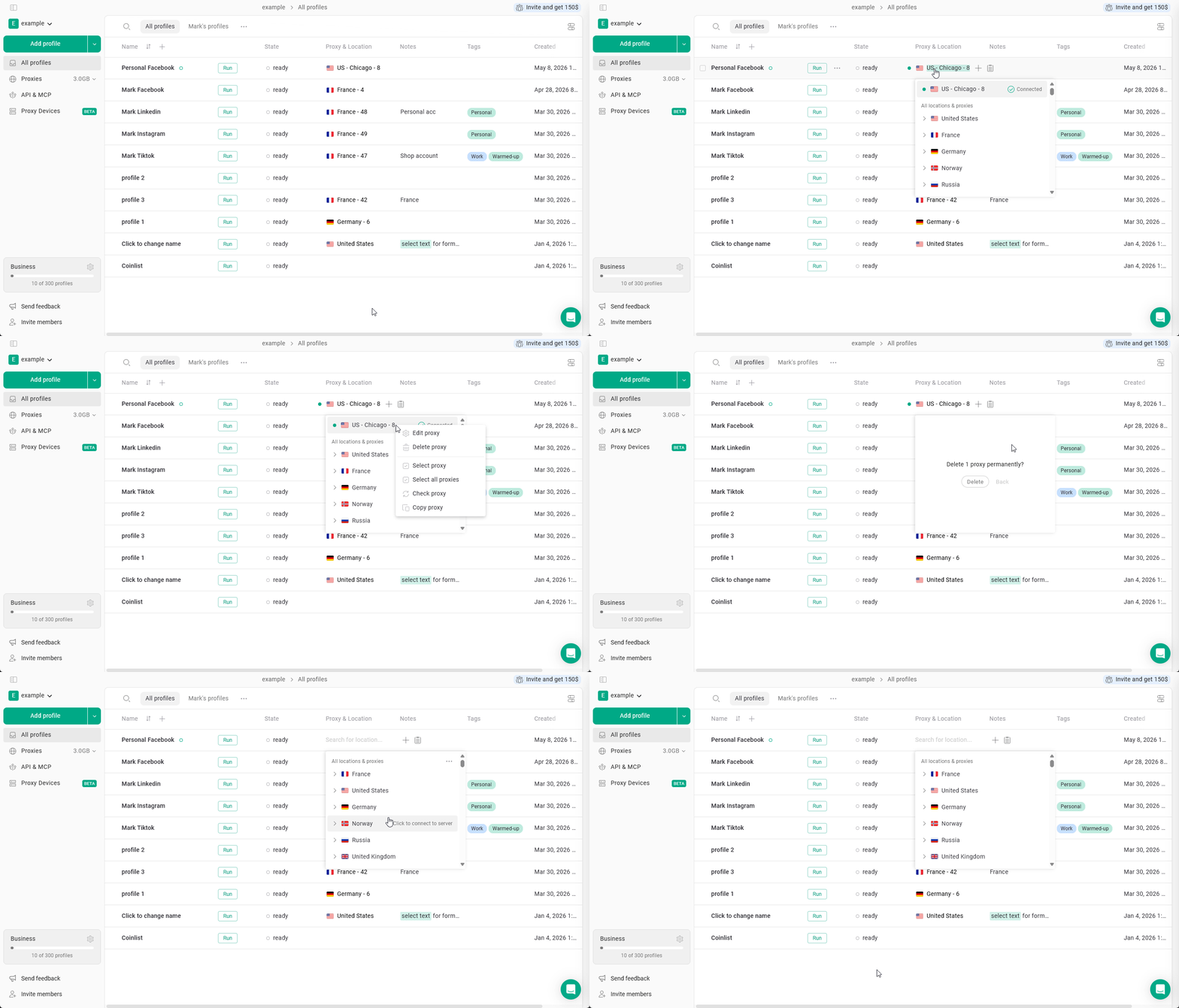
Copier les identifiants du proxy
Vous pouvez copier les identifiants d’un proxy Gologin (hôte, port, identifiant, mot de passe) pour les utiliser ailleurs. Pour cela : cliquez sur un proxy pour accéder au gestionnaire de proxys > faites un clic droit dessus > Copier le proxy. Cela fonctionne pour tous les proxys de la liste, y compris les vôtres. Pour vérifier un proxy, vous avez besoin de son protocole, de son hôte, de son port, de son identifiant et de son mot de passe.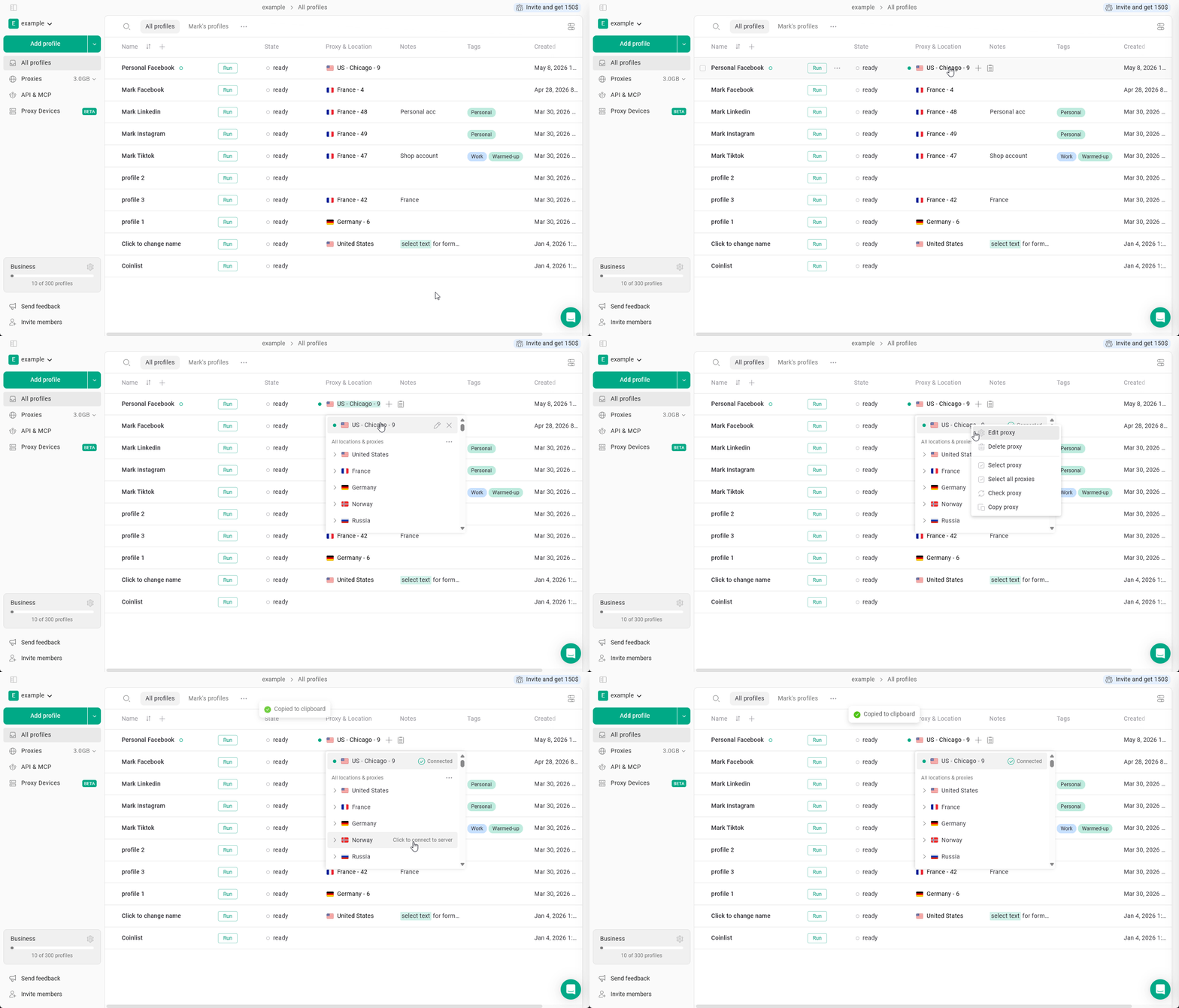
Actions groupées sur les proxys
Vous pouvez sélectionner plusieurs proxys dans le gestionnaire de proxys et effectuer des actions, par exemple :- sélectionner tous les proxys
- copier les proxys
- supprimer les proxys