La méthode la plus simple
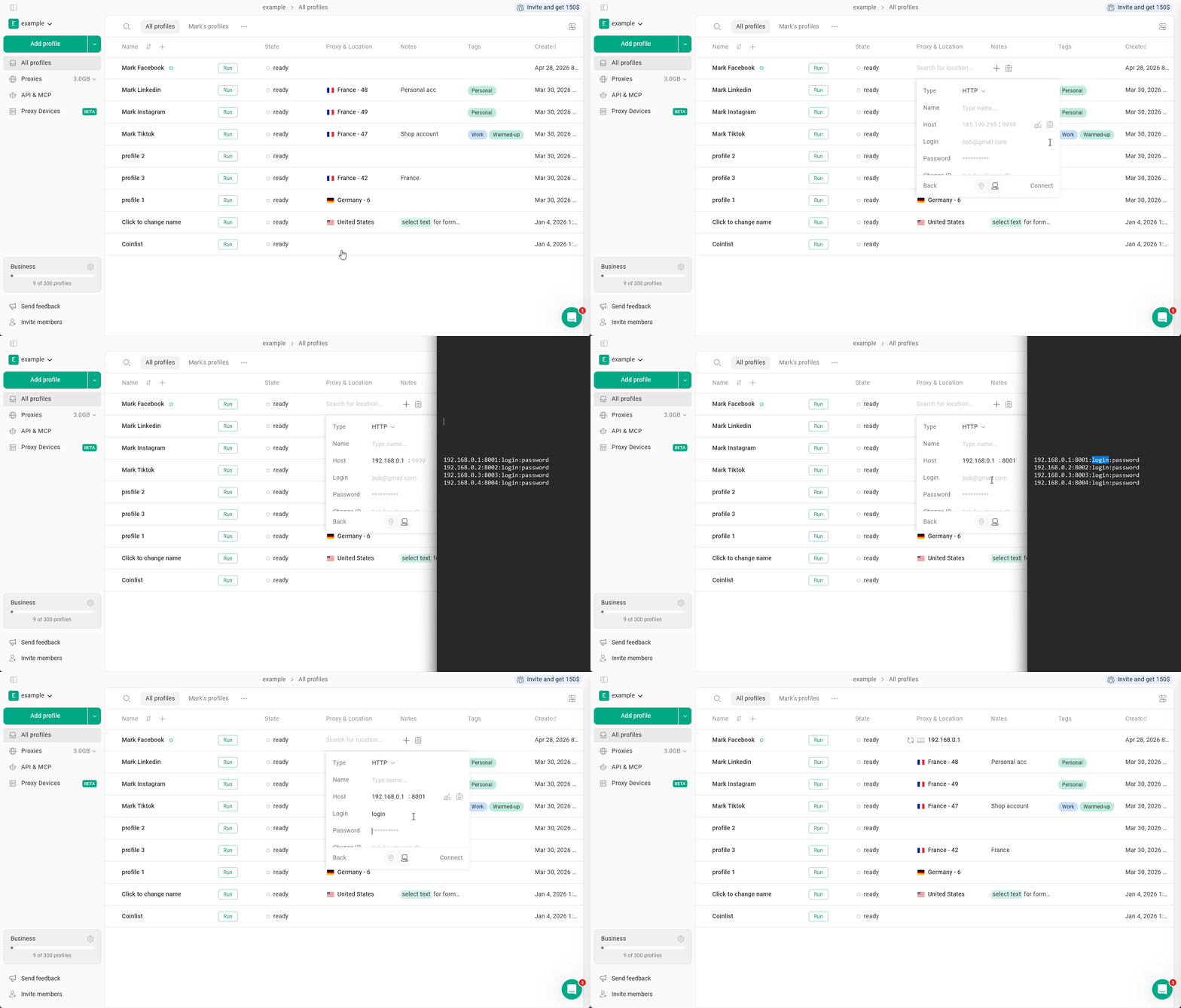
- Sur la page Tous les profils, repérez la colonne Localisation et cliquez sur le bouton + du profil auquel vous souhaitez ajouter un proxy.
- Dans la fenêtre qui s’ouvre, cliquez sur l’icône d’ordinateur et saisissez votre IP, port, nom d’utilisateur et Le mot de passe.
- Le protocole HTTP ou SOCKS est sélectionné automatiquement selon la disponibilité, et vous pouvez le modifier ensuite.
- Cliquez sur Connecter : le proxy est maintenant ajouté à votre profil !
- Gologin vérifie immédiatement votre proxy. Un indicateur vert s’affiche si le proxy fonctionne correctement, et un indicateur rouge dans le cas contraire.
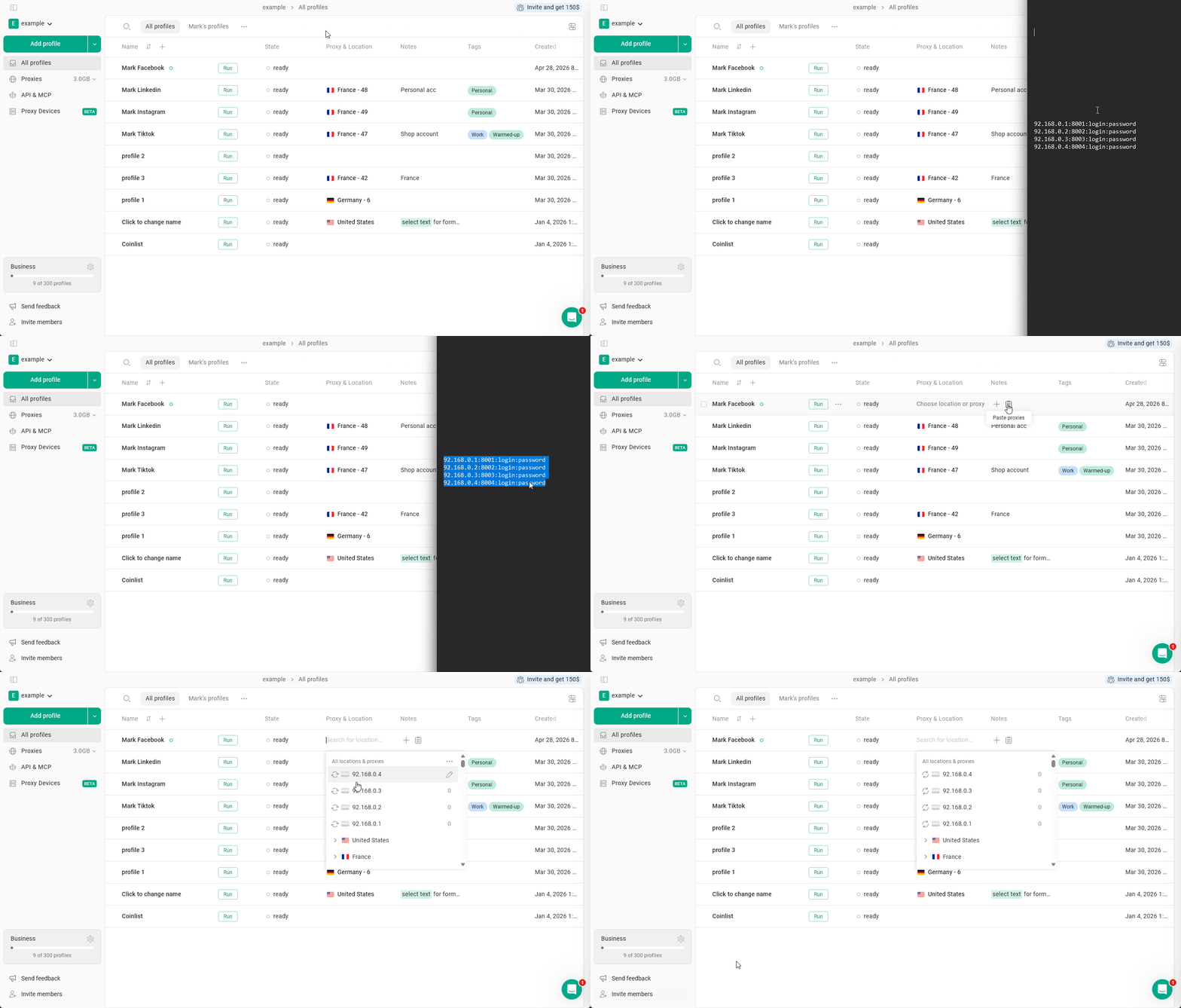
Autres façons d’ajouter un ou plusieurs proxies
Sur la page Proxies
Rendez-vous sur la page Proxies dans le menu de gauche > Importer des proxies > collez vos proxies, puis cliquez sur Importer des proxies.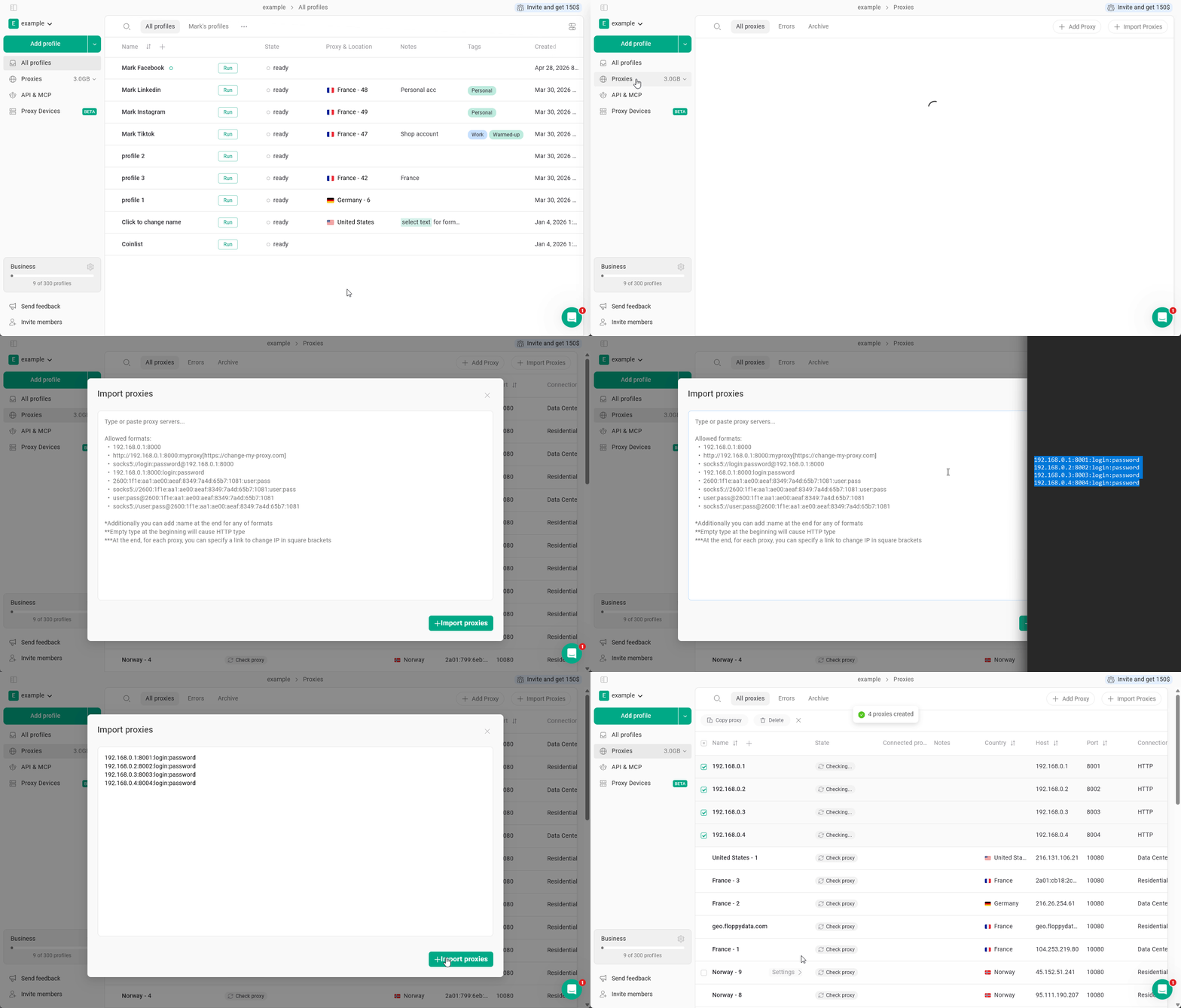
Avec la sélection multiple de profils
Sélectionnez plusieurs profils de navigateur > cliquez sur Procuration dans la barre d’actions groupées > saisissez les proxies dans la nouvelle fenêtre > cliquez sur Mettre à jour le proxy.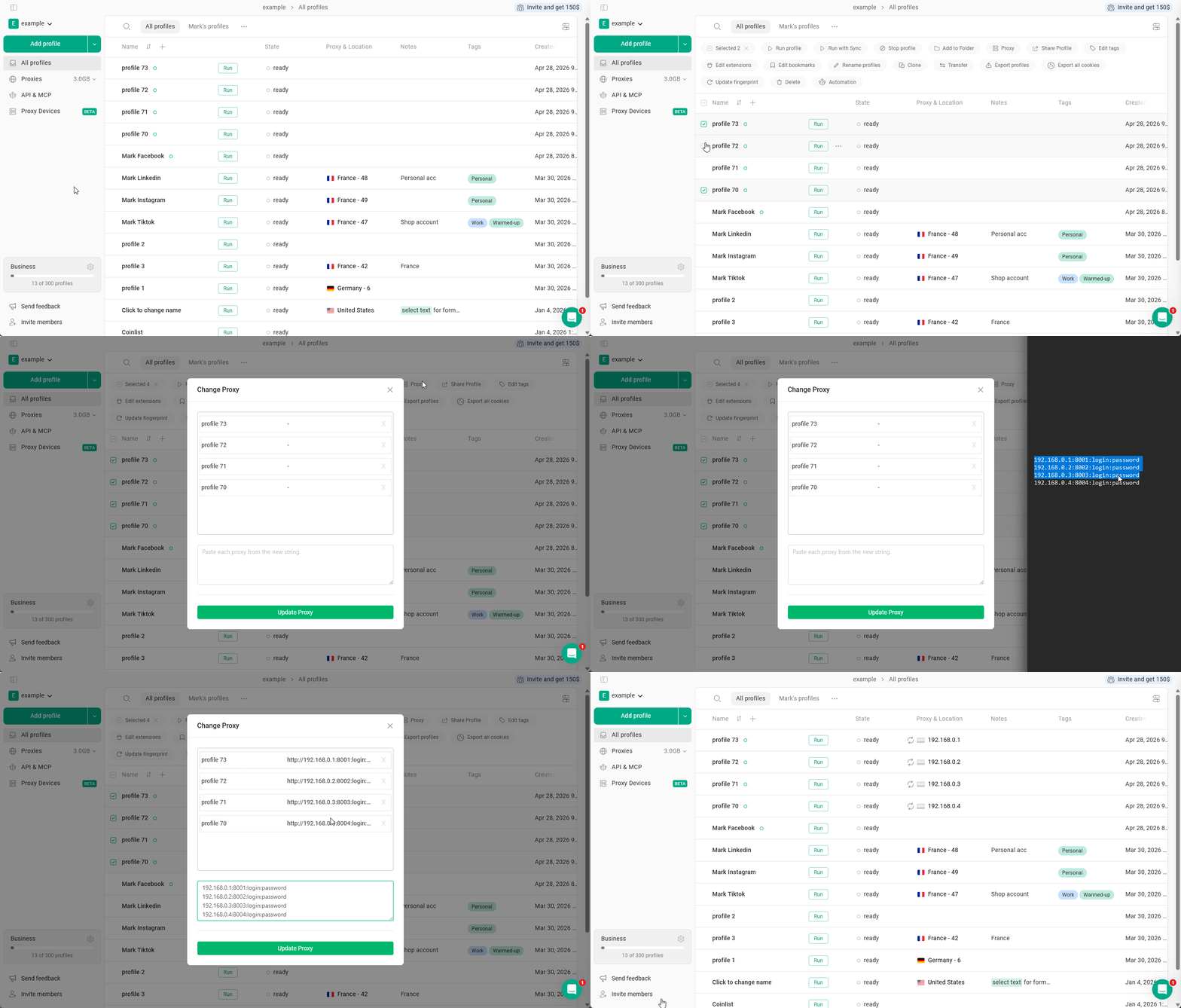
Dans les paramètres du profil
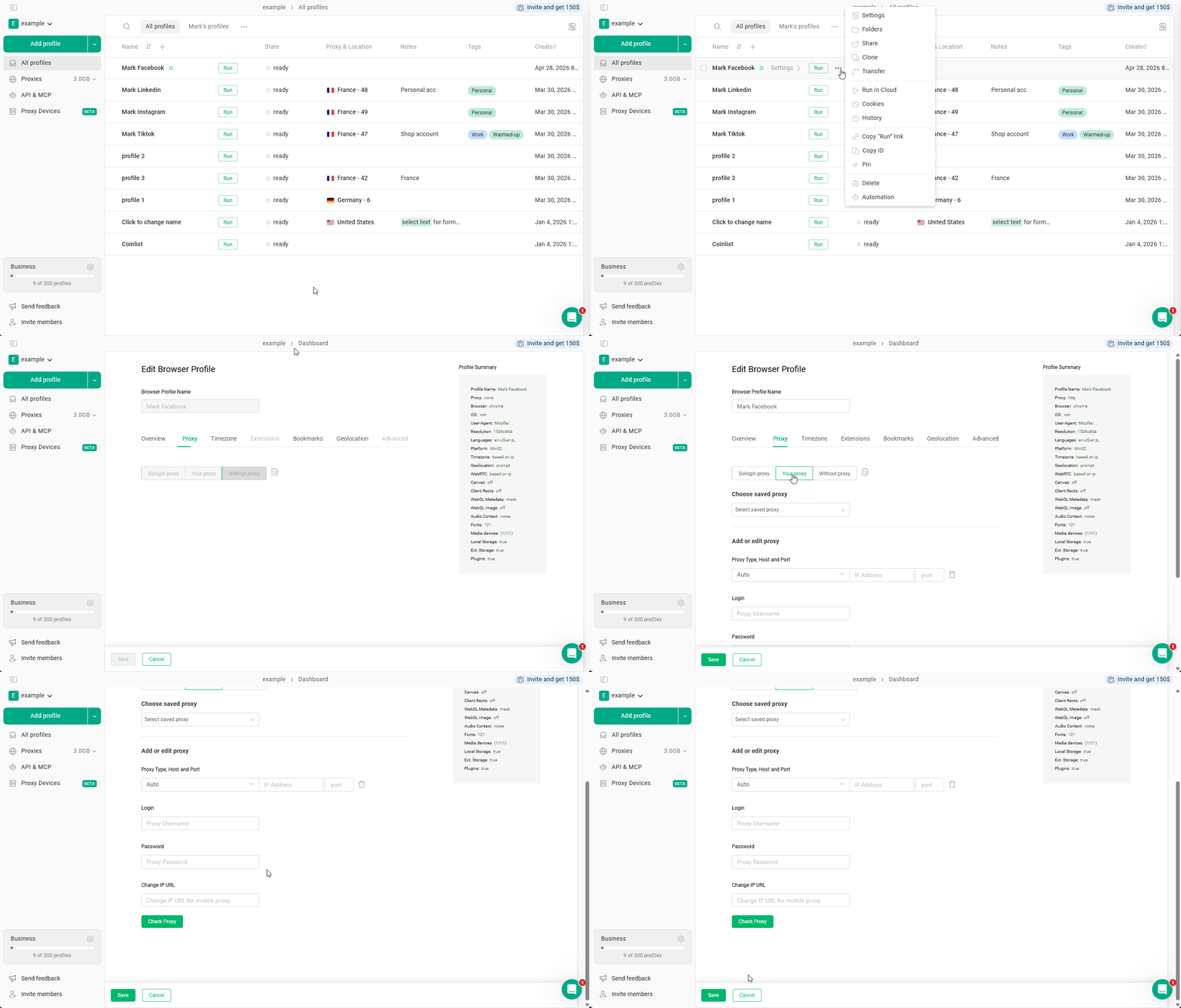
Cliquez sur les 3 points du profil > Paramètres > Procuration > Votre mandataire