Présentation de l’interface Gologin Android
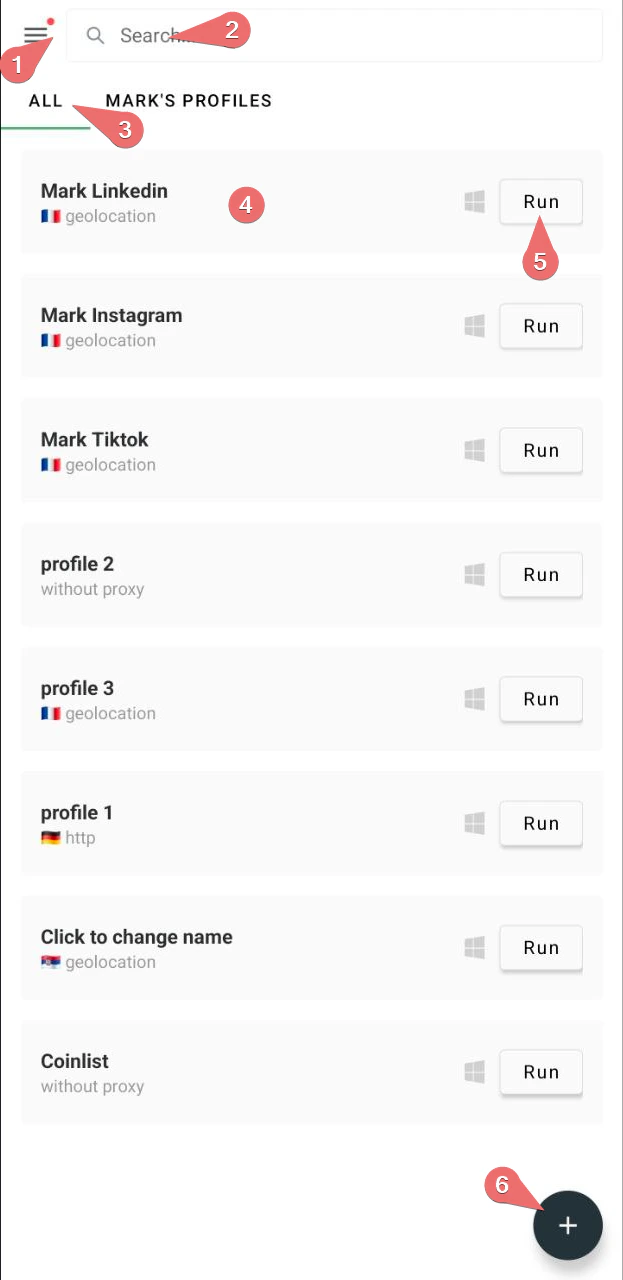
Après la connexion, la liste de vos profils s’affiche. Les listes de profils de Gologin Desktop, Web et Android sont synchronisées : vous retrouverez donc également vos profils de bureau. Éléments principaux :- Menu des paramètres
- Barre de recherche de profils
- Liste des dossiers
- Cartes de profil
- Boutons Exécuter/Arrêter sur les profils
- Bouton + pour créer de nouveaux profils
Création de profils
Pour créer un nouveau profil, appuyez simplement sur le bouton + en bas de l’écran. Les paramètres du profil s’affichent alors. Il est recommandé de conserver tous les paramètres par défaut et de choisir uniquement un proxy fourni par Gologin ou d’ajouter le vôtre auprès d’un fournisseur tiers.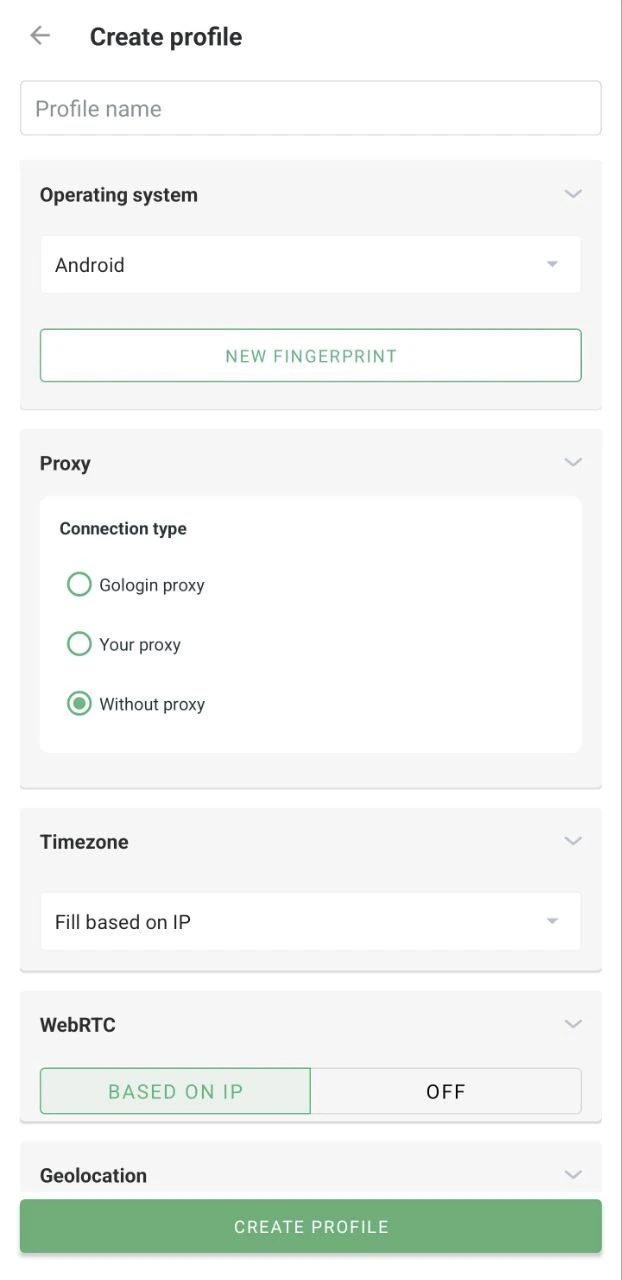
Utiliser correctement les profils
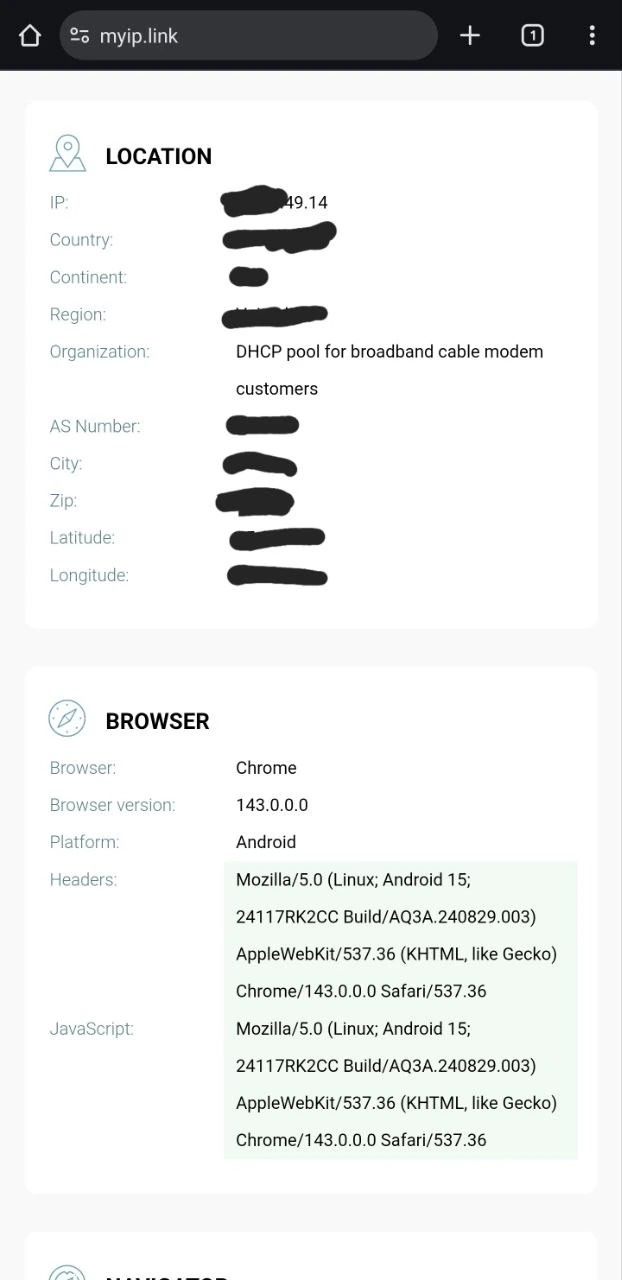
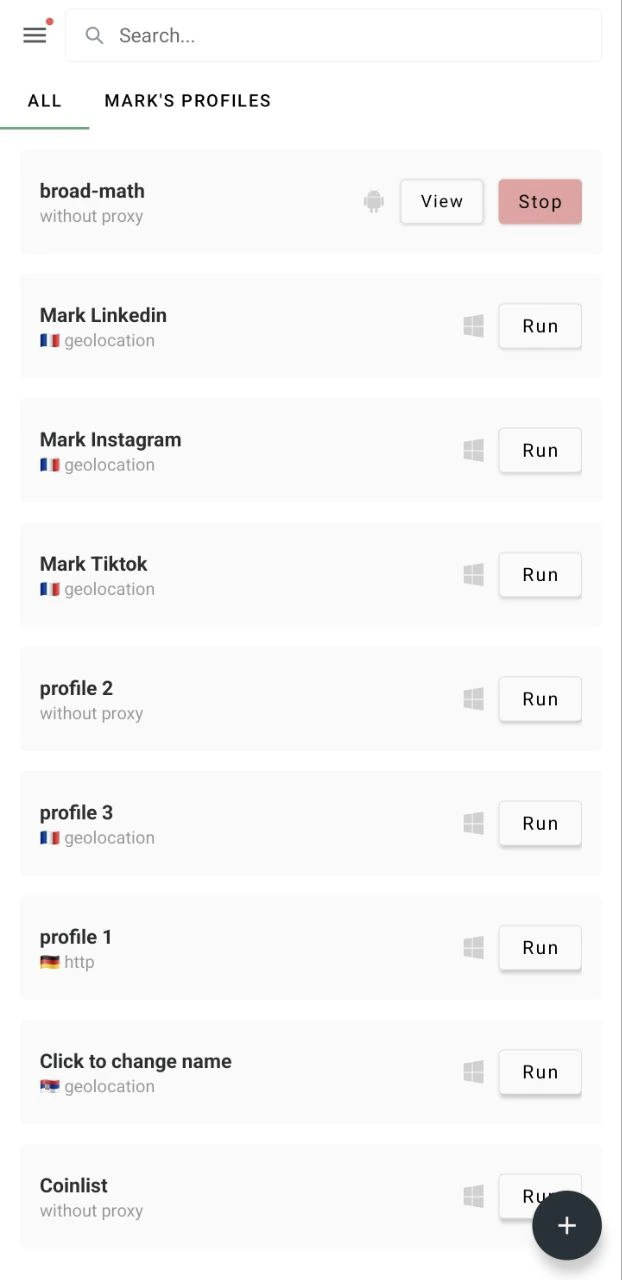
Pour utiliser votre nouveau profil, repérez-le sur la page principale et appuyez sur Exécuter. Lorsque vous avez terminé de travailler avec le profil, ne le fermez pas en le faisant glisser dans le gestionnaire de tâches de votre téléphone. Revenez plutôt dans l’application Gologin et appuyez sur Arrêter afin que certaines données du profil soient conservées.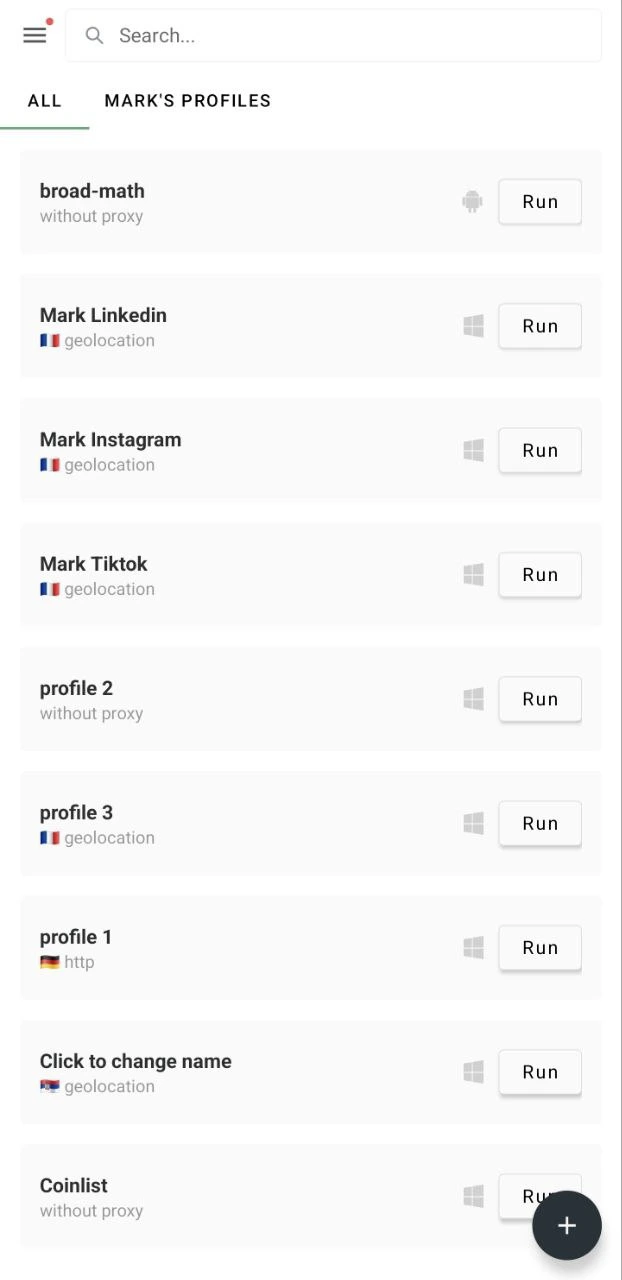
Actions et paramètres des profils
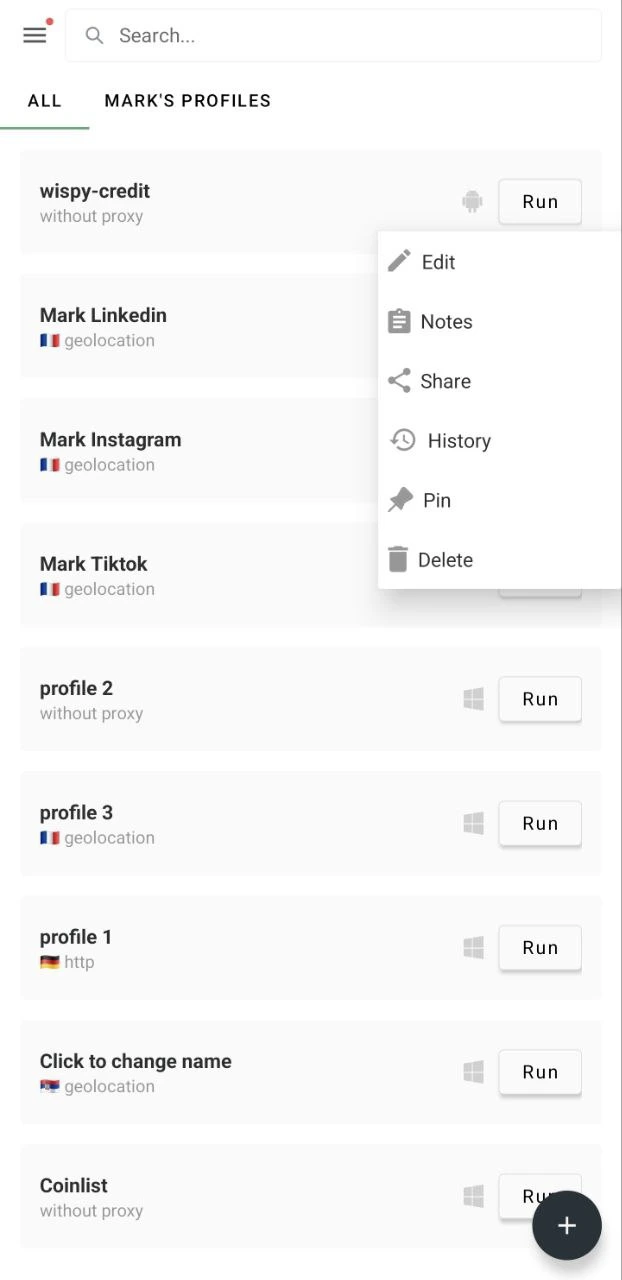
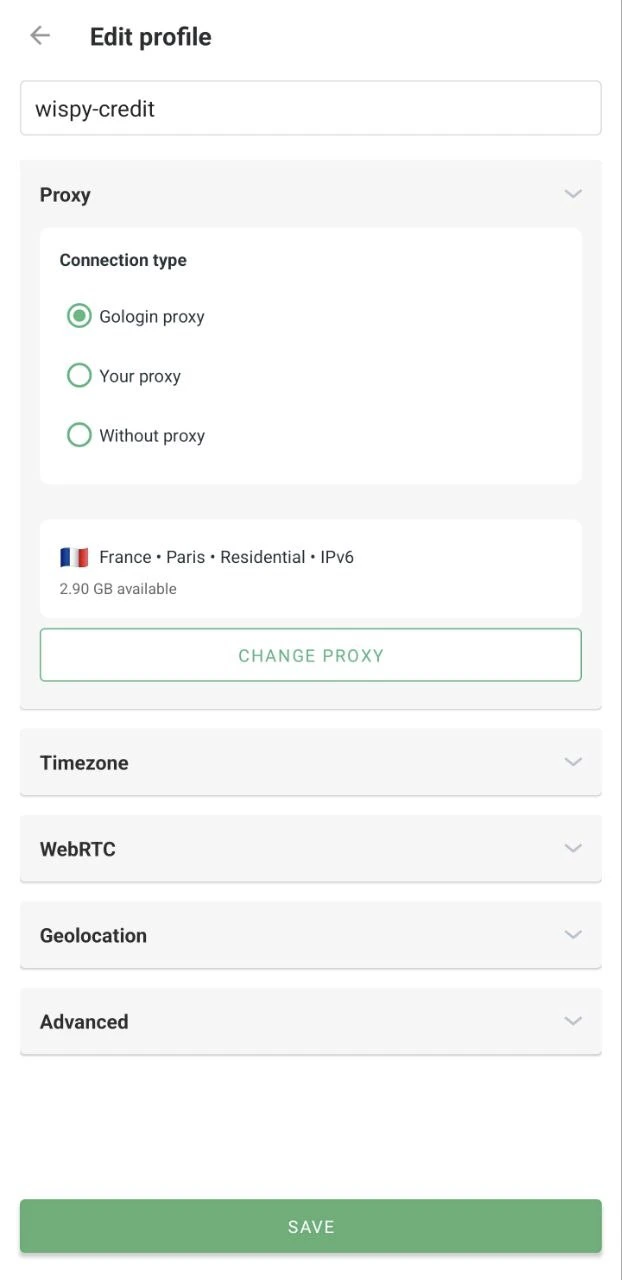
Pour modifier les paramètres d’un profil, appuyez longuement sur celui-ci afin d’afficher le menu des paramètres.- Modifier - pour changer les paramètres du profil
- Notes - pour modifier les notes du profil
- Partager - pour partager le profil
- Histoire - pour consulter l’historique des sessions du profil
- Épingler - pour épingler le profil en haut de la page des profils
- Supprimer - pour supprimer complètement le profil