

Navigation
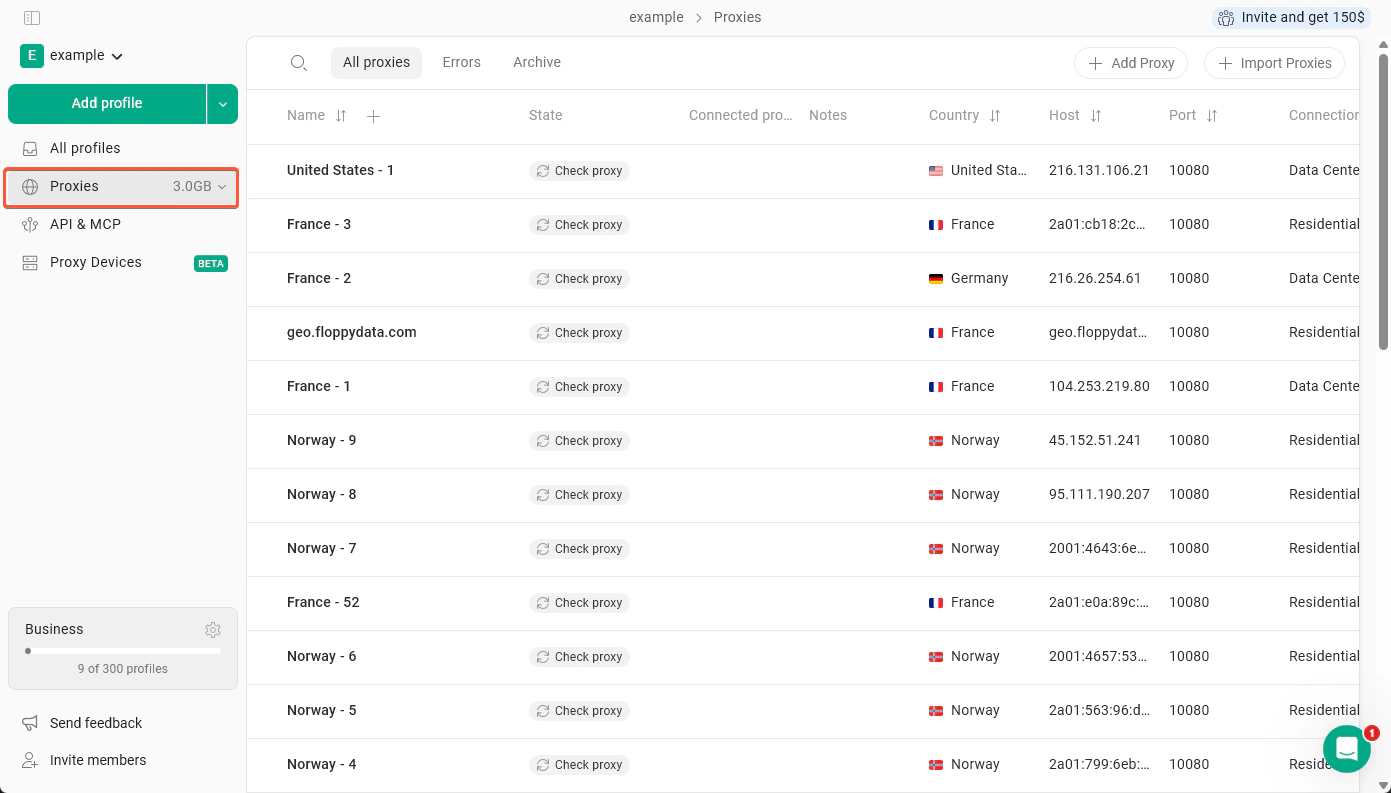
La liste des proxys
Vos proxys s’affichent sous forme de tableau avec les colonnes suivantes :- Nom — le libellé que vous avez attribué au proxy
- État — le statut actuel ; utilisez le bouton Vérifier le proxy pour le tester
- Profils connectés — indique les profils auxquels ce proxy est associé
- Notes — les notes personnalisées que vous avez ajoutées
- Pays — la localisation détectée du proxy
- Type de connexion — affiche le type de proxy pour les proxys Gologin, comme Résidentiel et Data center, ou le type de connexion pour les proxys tiers, comme HTTP ou SOCKS
- vous pouvez également modifier les champs Hôte, Port, Nom d’utilisateur et Le mot de passe du proxy
Onglets
En haut de la page, vous trouverez trois onglets :- Tous les proxys — la liste complète de vos proxys
- Erreurs — les proxys qui ont échoué à une vérification
- Archive — les proxys que vous avez supprimés ou que vous n’avez pas utilisés depuis longtemps
Ajouter des proxys
Vous pouvez ajouter des proxys de deux façons à l’aide des boutons situés dans le coin supérieur droit :- Ajouter un proxy — ajouter un seul proxy manuellement
- Importer des proxies — ajouter plusieurs proxys à la fois