

Pourquoi mettre à jour un profil
Les sites web font régulièrement évoluer leurs exigences et peuvent attendre des versions de navigateur plus récentes. Une mise à jour de votre profil peut être nécessaire si vous constatez :- des sites web qui ne se chargent pas ou s’affichent mal
- des problèmes de connexion ou de session
- des fonctionnalités qui ne marchent pas comme prévu
- des avertissements concernant des versions de navigateur obsolètes
Quand mettre à jour
Vous n’avez pas besoin de mettre à jour vos profils régulièrement. Mettez à jour uniquement lorsque :- quelque chose cesse de fonctionner
- une plateforme exige une version de navigateur plus récente
- vous créez un nouveau profil
Comment mettre à jour un profil
Pour mettre à jour un profil existant vers la dernière version d’Orbita :- Cliquez sur les trois points à côté de Exécuter sur le profil
- Sélectionnez Mise à jour du navigateur
- Lancez le profil et testez-le
Choisir une version pour un nouveau profil
Vous ne pouvez choisir une version précise d’Orbita que lors de la création d’un nouveau profil : cliquez sur Ajouter un profil, ouvrez l’onglet Autre et sélectionnez la version sous Version d’Orbita. Une fois le profil créé, vous ne pouvez plus le basculer vers une autre version : vous pouvez uniquement le mettre à jour vers la dernière version, comme décrit ci-dessus.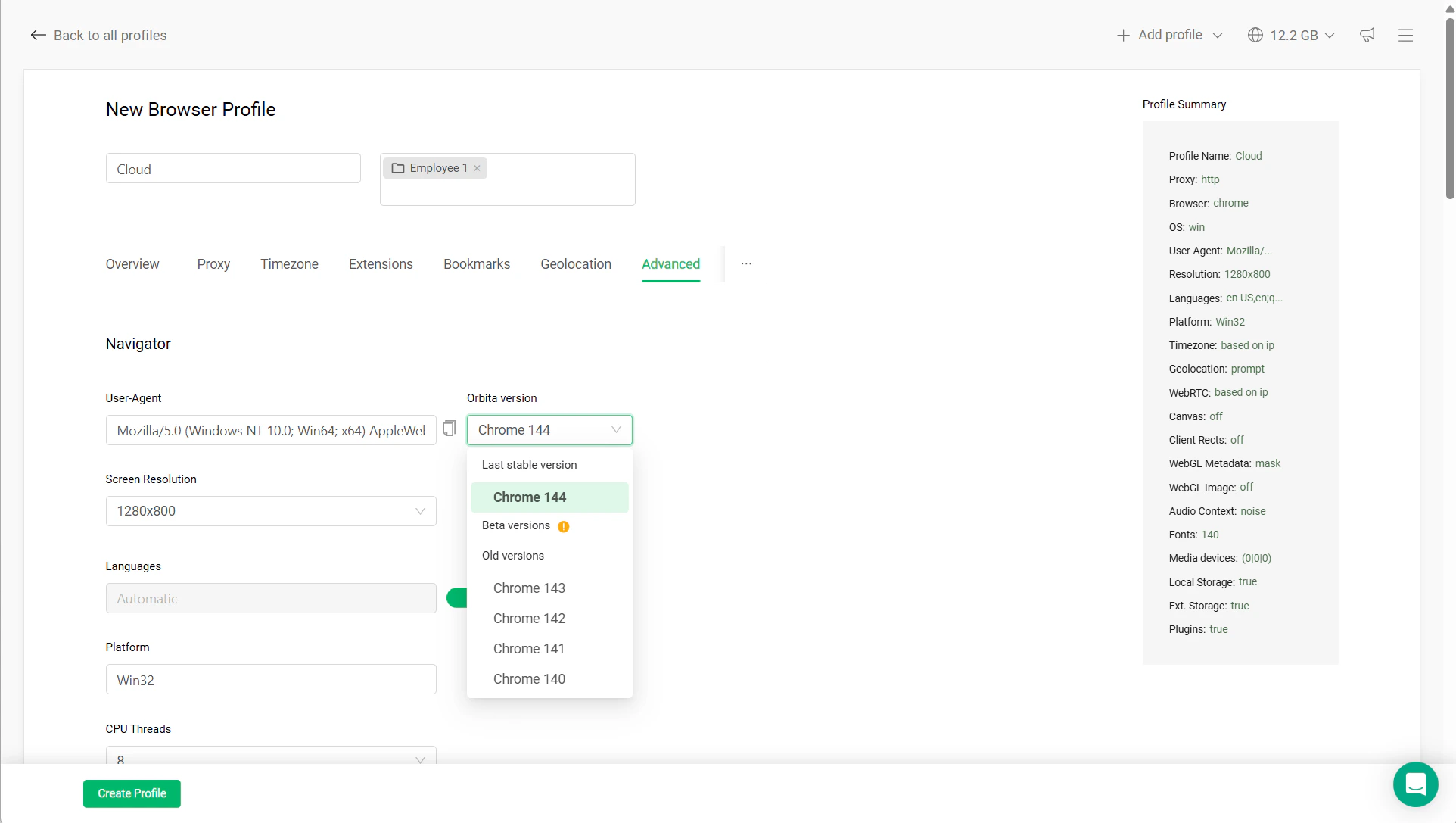
Mises à jour sûres ou risquées
Mises à jour sûres :- mettre à jour uniquement la version du navigateur
- effectuer de petits sauts de version
- mettre à jour avant une utilisation active
- modifier plusieurs paramètres à la fois
- mettre à jour en même temps que des changements de proxy ou de localisation
- mettre à jour sans test des profils très utilisés ou sensibles (publicité, crypto)
Bonnes pratiques
- Gardez les profils actifs stables
- Ne mettez à jour que si nécessaire
- Testez après la mise à jour
- Évitez les versions bêta, sauf en cas de besoin