Vue d’ensemble
Cet onglet permet de définir le système d’exploitation sous lequel le profil semblera fonctionner et de générer son fingerprint principal. Système d’exploitation - Choisissez entre Windows 10, Windows 11, Mac Intel, Mac ARM, Linux et Android. Ce choix détermine le système d’exploitation que le profil indique à chaque site web visité. Nouveau fingerprint - Un clic sur ce bouton génère un nouvel ensemble de valeurs de fingerprint pour le profil : résolution d’écran, polices, informations graphiques et autres signaux que les sites web utilisent pour identifier les navigateurs. Utilisez cette option si vous souhaitez réinitialiser l’identité du profil. Elle ne modifie pas le système d’exploitation et n’efface ni les cookies ni les autres données du navigateur. Le panneau Résumé du profil, à droite, se met à jour au fur et à mesure de vos modifications et offre un aperçu rapide du fingerprint actuel du profil.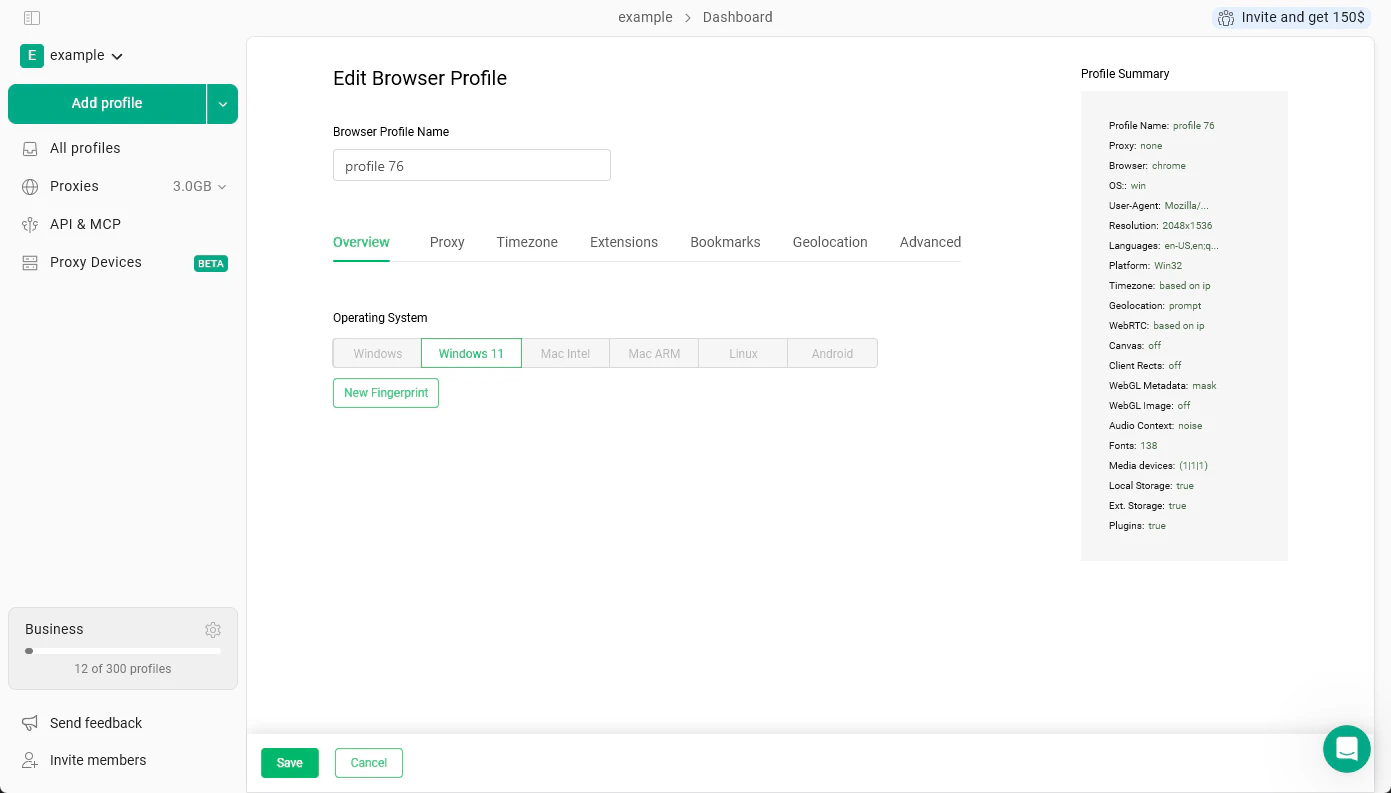
Proxy
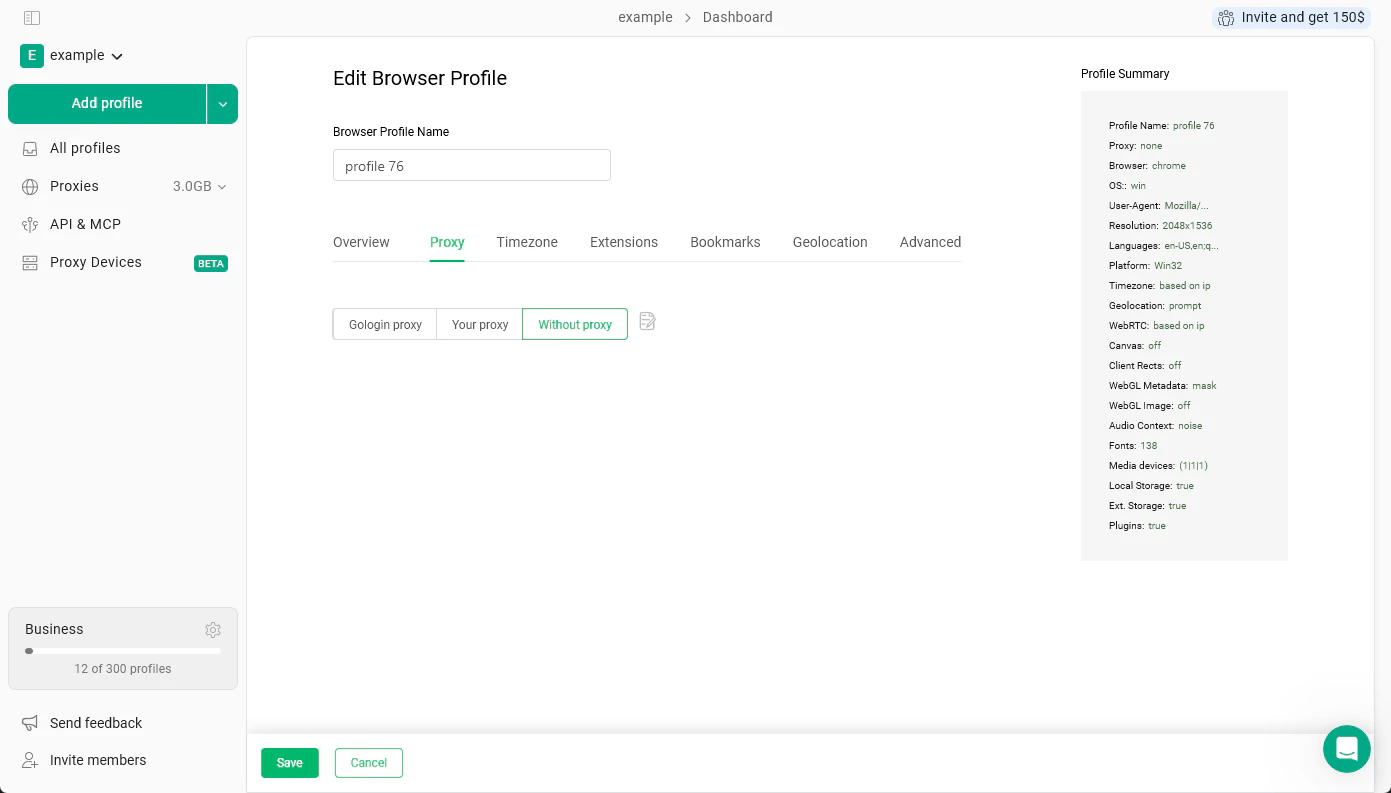
Cet onglet permet de choisir le proxy utilisé par le profil pendant la navigation.- Proxy Gologin - Utilisez un proxy issu du service de proxy intégré de Gologin.
- Votre mandataire - Collez votre propre proxy provenant d’un fournisseur externe.
- Sans procuration - Le profil utilise votre connexion internet réelle. L’adresse IP visible par les sites web sera votre adresse IP réelle.
Fuseau horaire
Cet onglet définit le fuseau horaire que le profil indique aux sites web. Par défaut, l’option Remplir le fuseau horaire en fonction de l’adresse IP externe est activée : le profil utilise alors automatiquement le fuseau horaire correspondant à l’emplacement de son proxy. Cela garantit la cohérence interne du profil : un profil associé à un proxy américain indiquera un fuseau horaire américain, comme le ferait un véritable utilisateur situé à cet endroit.Il est recommandé de laisser ce réglage en mode automatique et de ne pas le modifier manuellement. Si le fuseau horaire ne correspond pas à l’emplacement du proxy, cela peut paraître suspect aux yeux des sites web. Ne le modifiez que si vous avez une raison précise de le faire.
Extensions
Cet onglet permet d’installer des extensions de navigateur dans le profil. Chaque profil gère ses extensions séparément : en ajouter une ici n’affecte aucun autre profil. Cliquez sur Ajouter des extensions pour parcourir et installer des extensions pour ce profil. Pour un guide complet sur le fonctionnement des extensions dans les profils Gologin, consultez Extensions.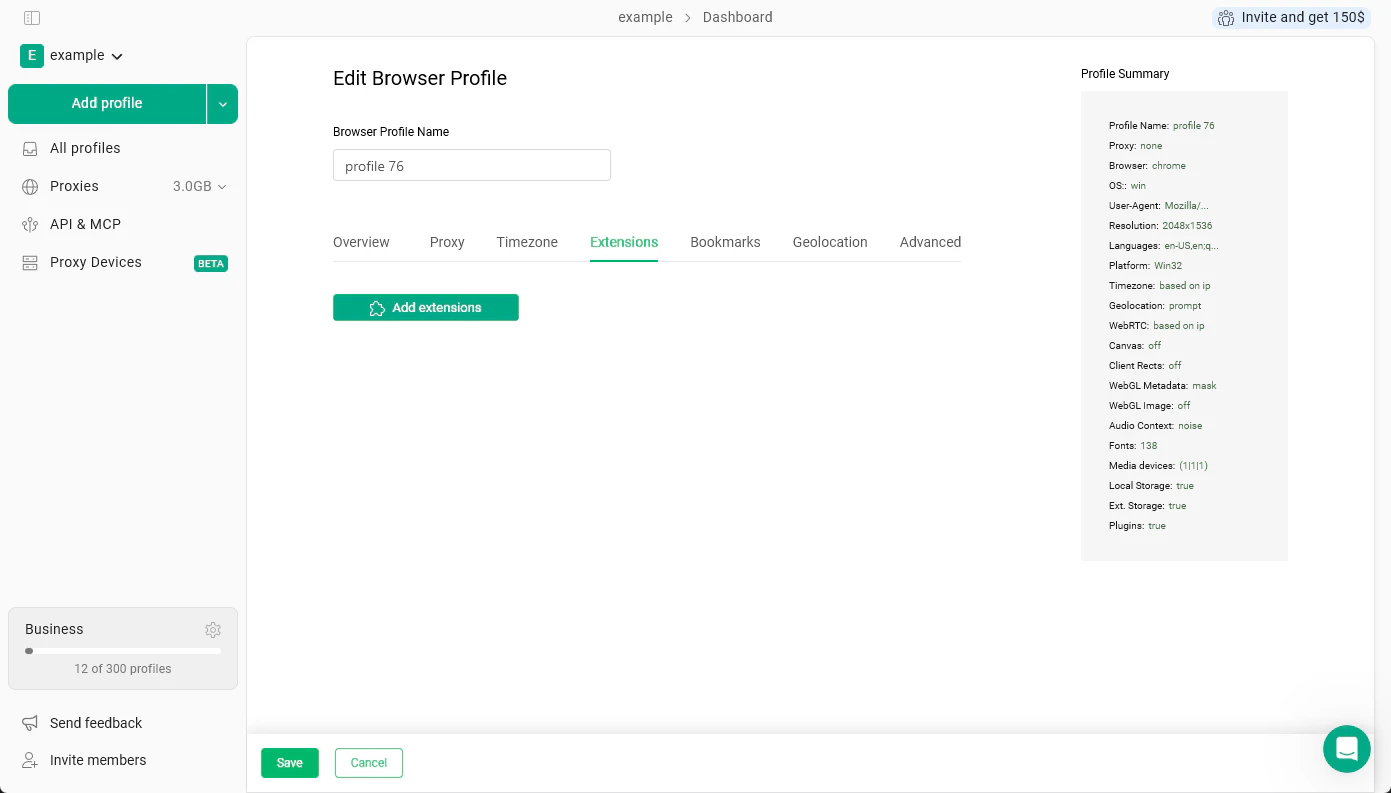
Favoris
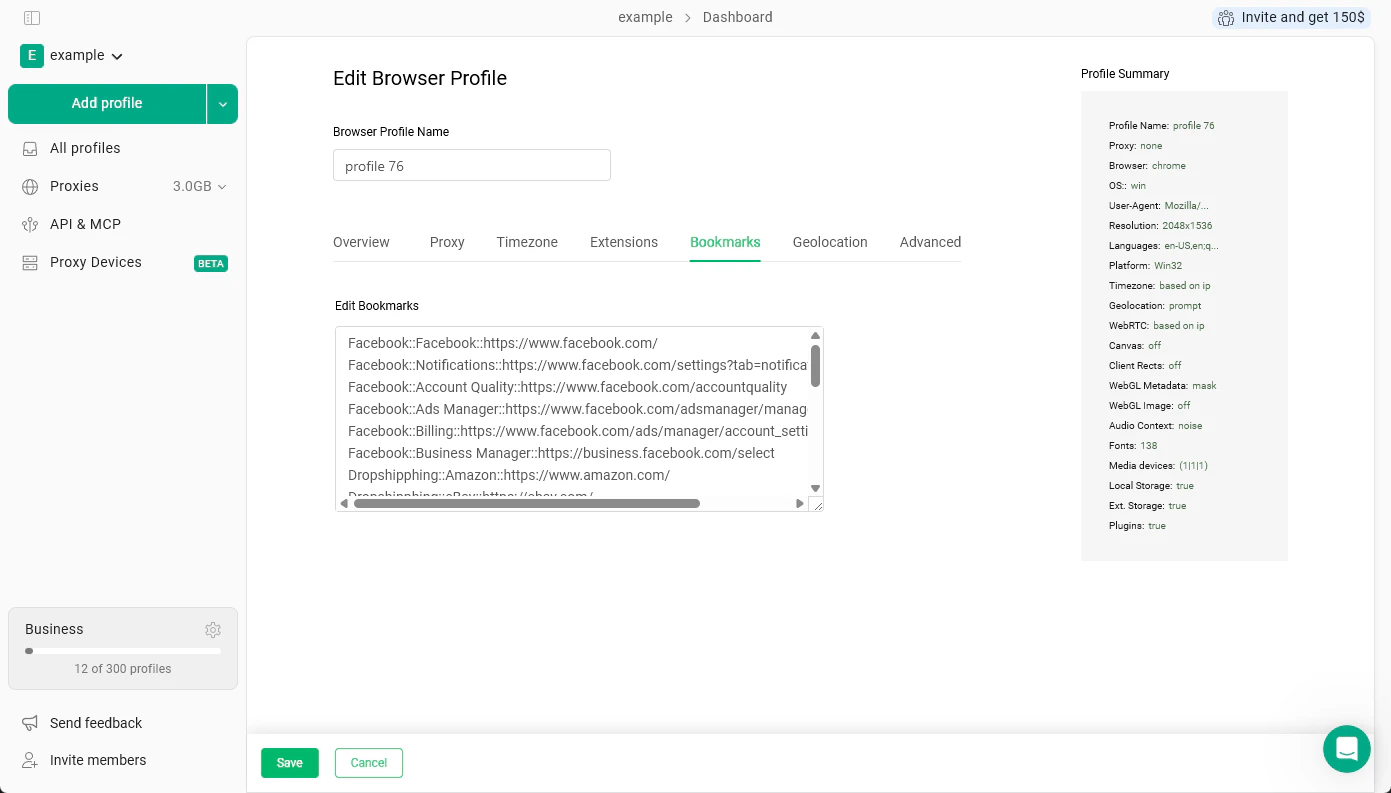
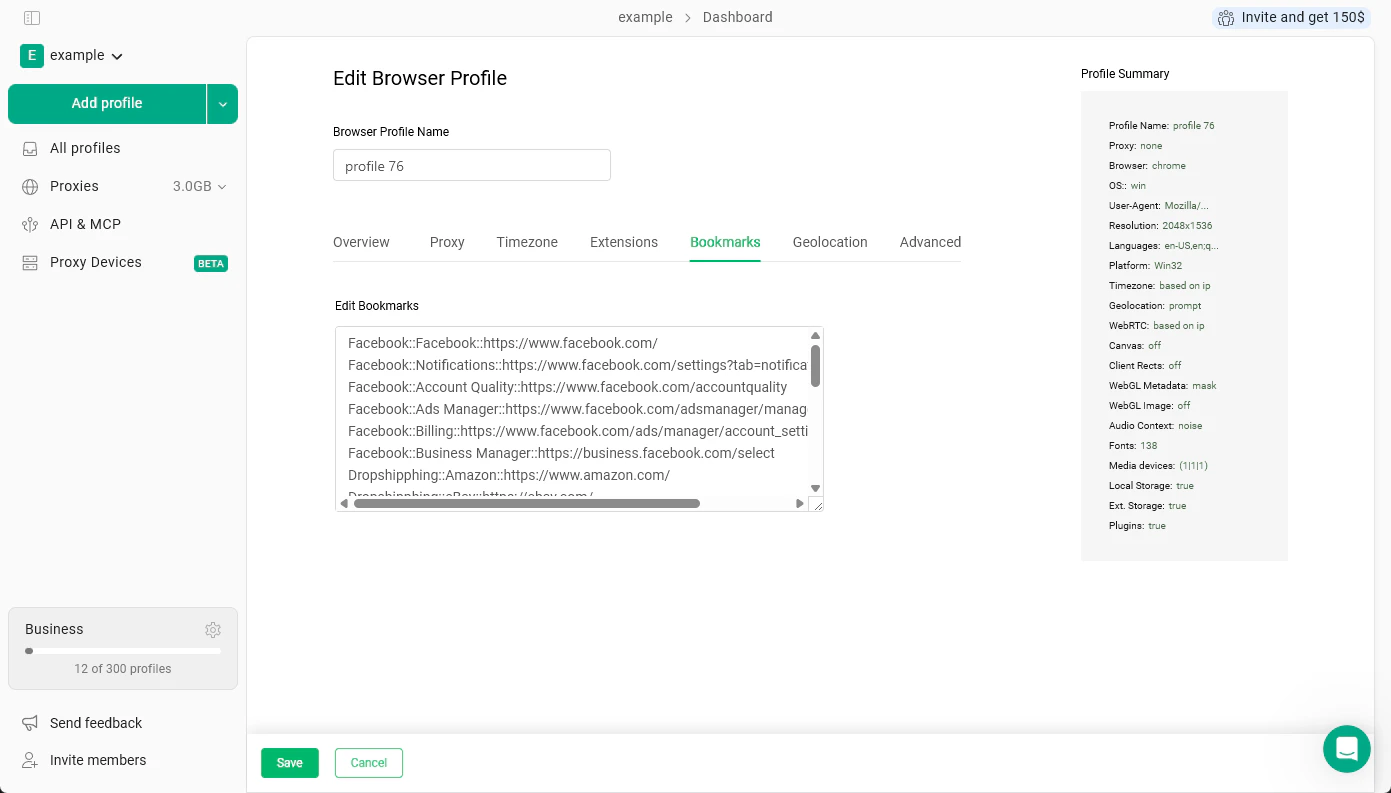
Cet onglet permet d’ajouter des favoris à la barre de favoris du profil. Collez-les dans le champ de texte en utilisant l’un des formats suivants :folder::name::url- crée un favori dans un dossier nomméname::url- crée un favori nommé directement dans la barreurl- ajoute l’URL directement, sans nom personnalisé
Géolocalisation
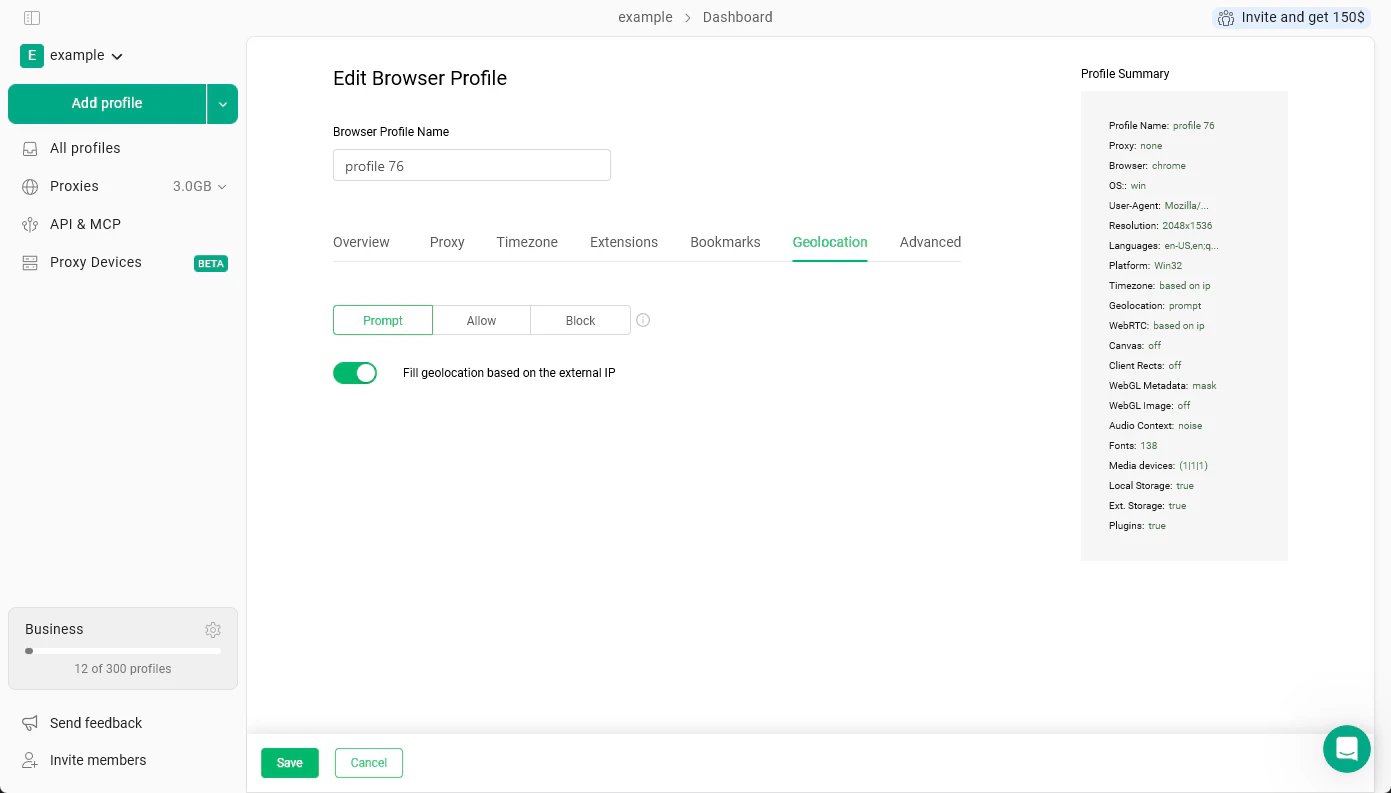
Cet onglet permet de contrôler ce qui se passe lorsqu’un site web demande votre position, par exemple lorsqu’une application de cartographie affiche « Autoriser ce site à connaître votre position ? ». Trois options sont disponibles :- Demander - Le navigateur vous interroge à chaque fois qu’un site demande l’accès à la position. C’est l’option par défaut, qui reproduit le comportement d’un véritable navigateur.
- Autoriser - L’accès à la position est automatiquement accordé à tout site qui en fait la demande.
- Bloquer - Toutes les demandes de localisation sont refusées sans notification.
Il est recommandé de laisser cette option activée. Si vous la désactivez et que la géolocalisation ne correspond pas à l’adresse IP du proxy, cette incohérence peut être détectée par les systèmes de détection. Ne la modifiez manuellement que si vous savez quelles coordonnées vous souhaitez utiliser et pourquoi.