Cómo invitar a miembros del equipo
Nota: si decides compartir el acceso al workspace, el miembro del equipo tendrá acceso a todos los perfiles y carpetas incluidos.
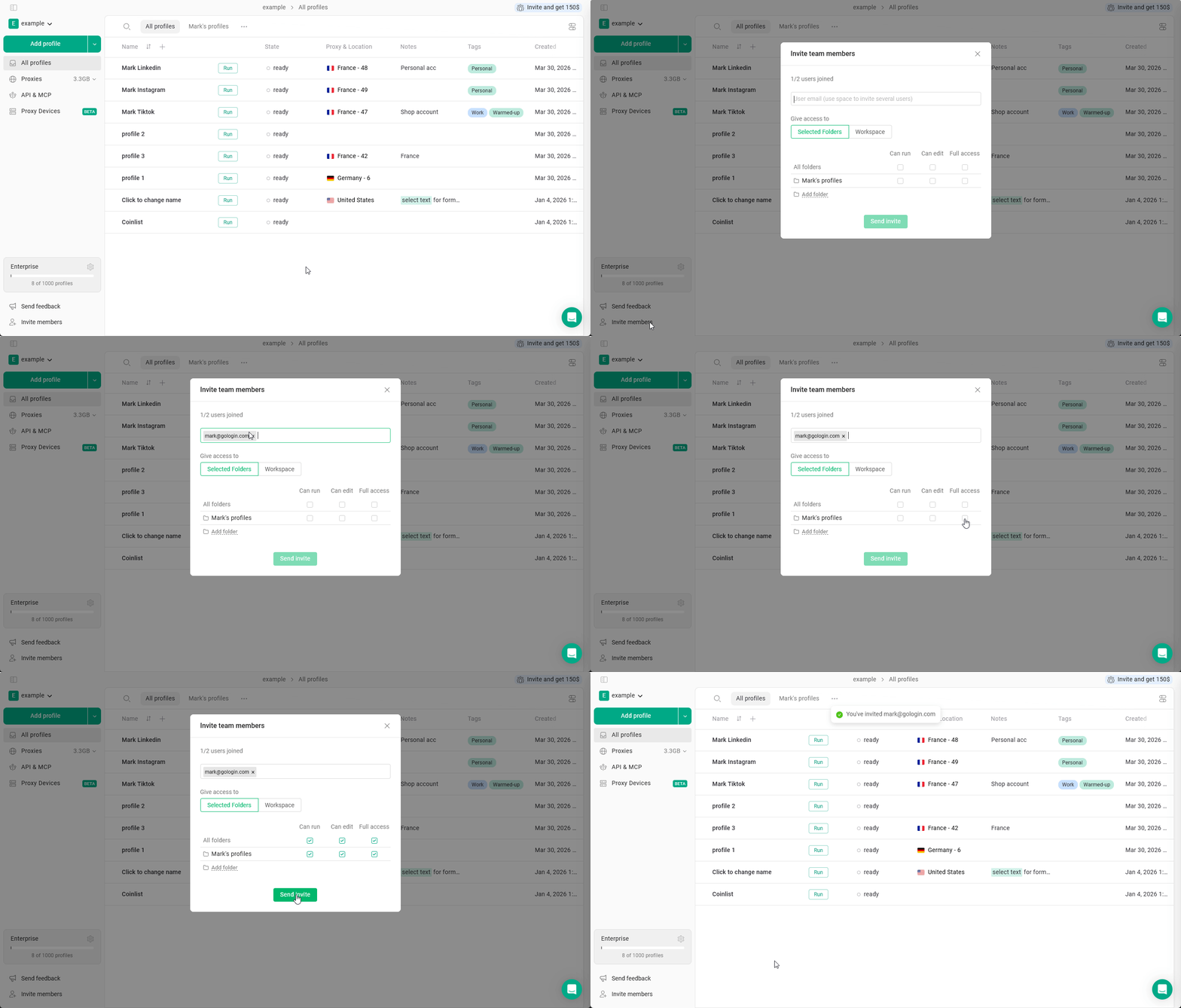
- Haz clic en Invite members, en la esquina inferior izquierda
- Introduce el correo electrónico de tu compañero
- Selecciona el tipo de acceso: Workspace o Selected Folders
- Elige el rol: Can run, Can edit o Full access
- Haz clic en Send invite
Si tiene dudas sobre cómo acceder al workspace, comparte con ella este artículo.
Invitar con un enlace
En lugar de introducir un correo electrónico, puedes enviar un enlace de invitación, por ejemplo, a través de una aplicación de mensajería:- Haz clic en Invite members, en la esquina inferior izquierda
- En la ventana Invite team members, haz clic en Invite link: el enlace se copia en el portapapeles
- Envía el enlace a tu compañero
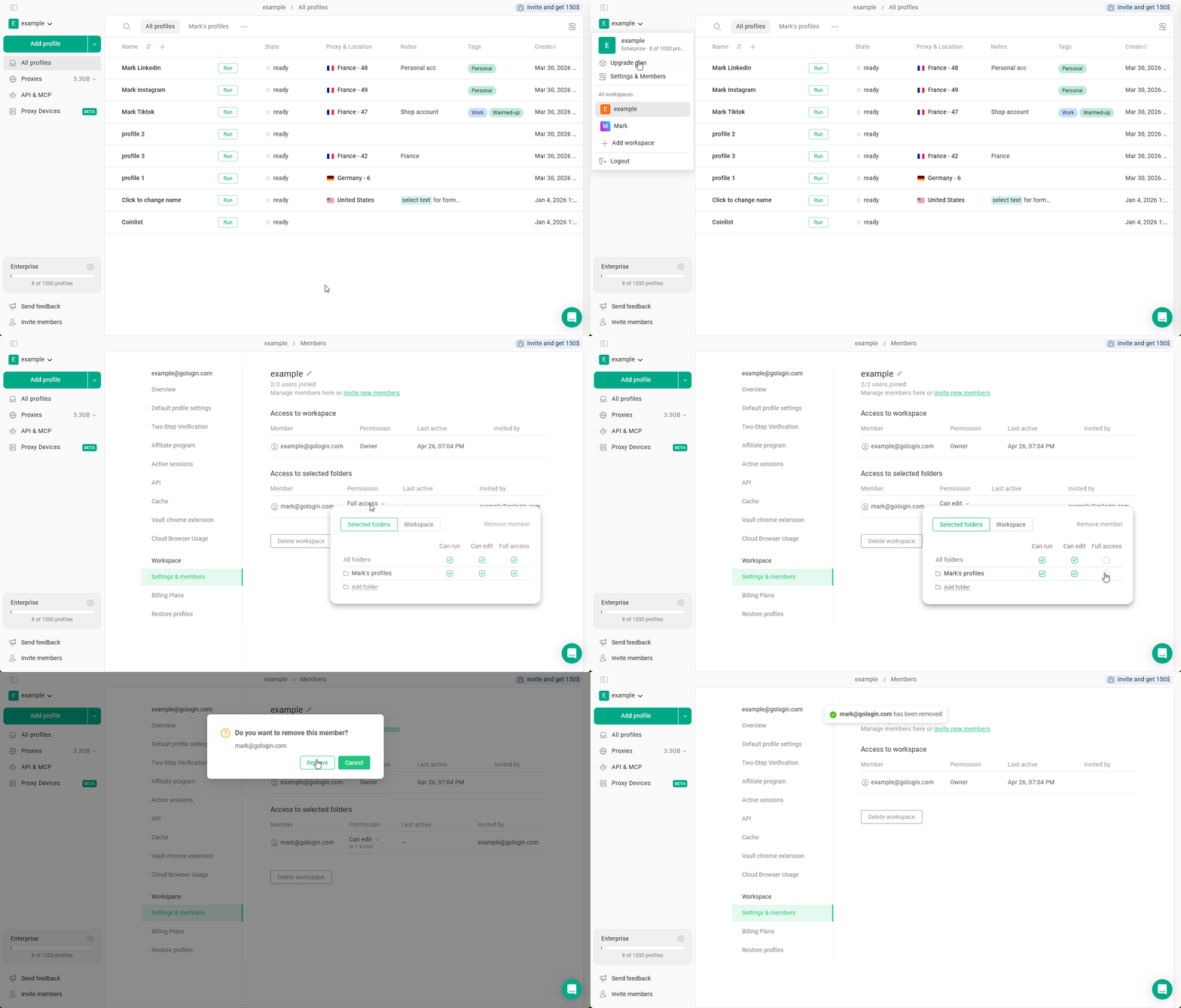
Cambiar y revocar el acceso
Para cambiar o revocar el acceso al workspace:- Ve al main menu, en la esquina superior izquierda > Settings & Members
- Localiza al miembro en la pestaña Settings & Members > haz clic en su permiso
- Cambia el permiso según sea necesario
- Para revocar el acceso al workspace, haz clic en Remove member en el menú de acceso