Si te han invitado a un workspace o a una carpeta compartida, puedes acceder a ellos después de aceptar la invitación enviada a tu correo electrónico o de abrir un enlace de invitación.
Para trabajar con el workspace compartido o con las carpetas compartidas, tendrás que ir al workspace del propietario.
Si aún no estás registrado
Abre tu bandeja de entrada y busca el mensaje de invitación de Gologin
Haz clic en el enlace de invitación del correo
Crea tu cuenta de Gologin siguiendo los pasos de registro
Después de registrarte, obtendrás acceso automáticamente al workspace compartido.
Si recibiste un enlace de invitación
Abre el enlace e inicia sesión en tu cuenta de Gologin o crea una nueva. El workspace compartido aparecerá en el main menu, en la esquina superior izquierda de la aplicación.El enlace solo funciona una vez y es válido durante 24 horas. Si no funciona, pide al propietario del workspace un enlace nuevo.
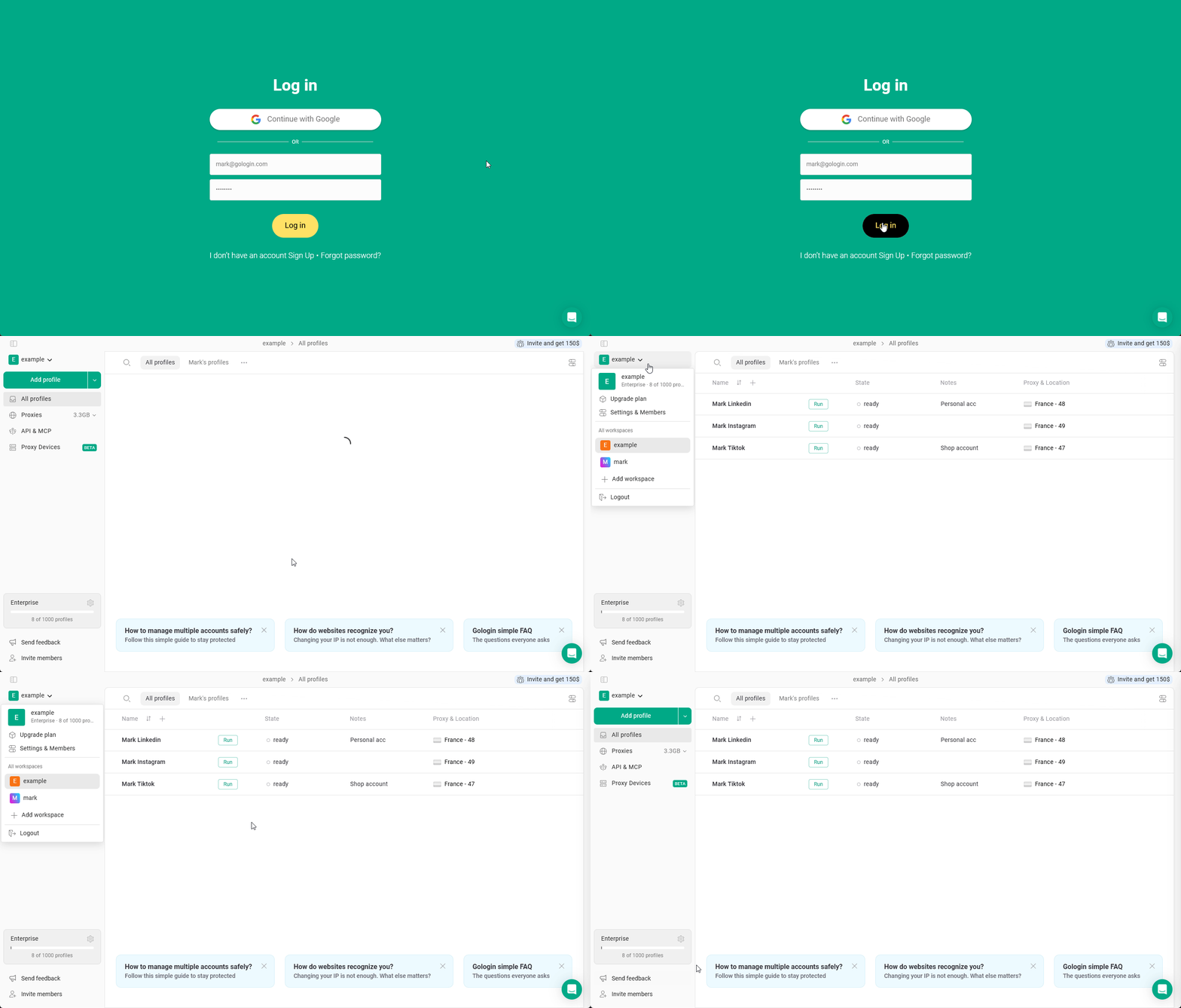
Si ya tienes una cuenta de Gologin
Inicia sesión en tu cuenta de Gologin con tus credenciales o mediante la Google authentication
Abre el main menu en la esquina superior izquierda de la aplicación
Busca el workspace compartido que aparece en tu account
Haz clic en el workspace para abrirlo
Una vez seleccionado, podrás acceder a los perfiles y carpetas que se han compartido contigo.
Cómo navegar por workspaces y carpetas compartidos
Si te han compartido el acceso a todo el workspace, verás todas las carpetas disponibles en la fila superior de carpetas. La sección All profiles incluye todos los perfiles, tanto los que están en una carpeta como los que no.Si solo te han compartido carpetas concretas, en la sección All profiles solo verás los perfiles de esas carpetas. Solo podrás crear perfiles nuevos dentro de la carpeta, y únicamente si tienes permiso de edición.Si ves 0 perfiles, es posible que solo tengas acceso a una carpeta que no contiene perfiles. Pide al propietario que te dé acceso al workspace o a la carpeta correcta, y luego cierra sesión y vuelve a iniciarla.
{"docsConfig":{"theme":"mint","$schema":"https://mintlify.com/docs.json","name":"Gologin documentation","colors":{"primary":"#16A34A","light":"#07C983","dark":"#15803D"},"logo":{"light":"https://mintcdn.com/gologin/oIBjXLT_ZJGRG3X0/logo/light.svg?fit=max\u0026auto=format\u0026n=oIBjXLT_ZJGRG3X0\u0026q=85\u0026s=2dfd2f08c1faaec13410b1cb077108f3","dark":"https://mintcdn.com/gologin/oIBjXLT_ZJGRG3X0/logo/dark.svg?fit=max\u0026auto=format\u0026n=oIBjXLT_ZJGRG3X0\u0026q=85\u0026s=44dab1bd74336d51bcd905ccbc5fb80b"},"favicon":"https://mintcdn.com/gologin/icD2z3poOwslds91/favicon.ico?fit=max\u0026auto=format\u0026n=icD2z3poOwslds91\u0026q=85\u0026s=8697a249f0c70a2256292467a1c08fe6","navbar":{"links":[{"href":"https://gologin.com/blog/","label":"Blog"},{"href":"https://gologin.com/download","label":"Download"}]},"integrations":{"gtm":{"tagId":"GTM-PCVDMBT"},"intercom":{"appId":"izr1nygf"}},"styling":{"latex":false},"navigation":{"languages":[{"language":"en","href":"getting-started/introduction/what-is-gologin-and-who-its-for"},{"language":"de","href":"de/getting-started/introduction/what-is-gologin-and-who-its-for"},{"language":"es","href":"es/getting-started/introduction/what-is-gologin-and-who-its-for"},{"language":"fr","href":"fr/getting-started/introduction/what-is-gologin-and-who-its-for"},{"language":"ja","href":"ja/getting-started/introduction/what-is-gologin-and-who-its-for"},{"language":"pl","href":"pl/getting-started/introduction/what-is-gologin-and-who-its-for"},{"language":"pt","href":"pt/getting-started/introduction/what-is-gologin-and-who-its-for"},{"language":"ru","href":"ru/getting-started/introduction/what-is-gologin-and-who-its-for"},{"language":"vi","href":"vi/getting-started/introduction/what-is-gologin-and-who-its-for"},{"language":"zh","href":"zh/getting-started/introduction/what-is-gologin-and-who-its-for"}]}},"deployment":{"deploymentMetadataValue":{"subdomain":"gologin","hasAudioNarration":false,"actualSubdomain":"gologin","customDomains":["gologin.com"],"gitSource":{"type":"github","owner":"gologinapp","repo":"docs","deployBranch":"main","contentDirectory":"","isPrivate":false,"mountPath":"","label":""},"feedback":{"thumbs":true,"issues":true,"edits":true},"entitlements":{"AI_CHAT":{"status":"ENABLED"},"WEB_MCP":{"status":"ENABLED"},"NARRATION":{"status":"ENABLED"}},"buildId":"6aff5cac35d69d840ffc4060","clientVersion":"0.0.4227","searchFilterCounts":[{"language":"en","tag":"Automation \u0026 API","count":87},{"language":"en","tag":"API Reference","count":72},{"language":"en","tag":"Profiles \u0026 Proxies","count":66},{"language":"de","tag":"Profile \u0026 Proxys","count":66},{"language":"es","tag":"Perfiles y proxies","count":66},{"language":"fr","tag":"Profils et proxys","count":66},{"language":"ja","tag":"プロファイルとプロキシ","count":66},{"language":"pl","tag":"Profile i proxy","count":66},{"language":"pt","tag":"Perfis e Proxies","count":66},{"language":"ru","tag":"Профили и прокси","count":66},{"language":"vi","tag":"Hồ sơ \u0026 Proxy","count":66},{"language":"zh","tag":"配置文件与代理","count":66},{"language":"en","tag":"Account \u0026 Collaboration","count":33},{"language":"de","tag":"Konto \u0026 Zusammenarbeit","count":33},{"language":"es","tag":"Cuenta y colaboración","count":33},{"language":"fr","tag":"Compte et collaboration","count":33},{"language":"ja","tag":"アカウントとコラボレーション","count":33},{"language":"pl","tag":"Konto i współpraca","count":33},{"language":"pt","tag":"Conta e Colaboração","count":33},{"language":"ru","tag":"Аккаунт и совместная работа","count":33},{"language":"vi","tag":"Tài khoản \u0026 Cộng tác","count":33},{"language":"zh","tag":"账户与协作","count":33},{"language":"en","tag":"Browser Profiles","count":26},{"language":"de","tag":"Browserprofile","count":26},{"language":"es","tag":"Perfiles de navegador","count":26},{"language":"fr","tag":"Profils de navigateur","count":26},{"language":"ja","tag":"ブラウザプロファイル","count":26},{"language":"pl","tag":"Profile przeglądarki","count":26},{"language":"pt","tag":"Perfis de Navegador","count":26},{"language":"ru","tag":"Профили браузера","count":26},{"language":"vi","tag":"Hồ sơ trình duyệt","count":26},{"language":"zh","tag":"浏览器配置文件","count":26},{"language":"en","tag":"Profile","count":24},{"language":"en","tag":"Guides \u0026 Best Practices","count":17},{"language":"de","tag":"Anleitungen \u0026 bewährte Verfahren","count":17},{"language":"es","tag":"Guías y buenas prácticas","count":17},{"language":"fr","tag":"Guides et bonnes pratiques","count":17},{"language":"ja","tag":"ガイドとベストプラクティス","count":17},{"language":"pl","tag":"Poradniki i dobre praktyki","count":17},{"language":"pt","tag":"Guias e Boas Práticas","count":17},{"language":"ru","tag":"Руководства и лучшие практики","count":17},{"language":"vi","tag":"Hướng dẫn \u0026 Thực hành tốt nhất","count":17},{"language":"zh","tag":"指南与最佳实践","count":17},{"language":"en","tag":"Workspace","count":15},{"language":"de","tag":"Automatisierung \u0026 API","count":15},{"language":"es","tag":"Automatización y API","count":15},{"language":"fr","tag":"Automatisation et API","count":15},{"language":"ja","tag":"自動化とAPI","count":15},{"language":"pl","tag":"Automatyzacja i API","count":15},{"language":"pt","tag":"Automação e API","count":15},{"language":"ru","tag":"Автоматизация и API","count":15},{"language":"vi","tag":"Tự động hóa \u0026 API","count":15},{"language":"zh","tag":"自动化与 API","count":15},{"language":"en","tag":"AI \u0026 Agents","count":14},{"language":"en","tag":"Proxies","count":14},{"language":"de","tag":"KI \u0026 Agenten","count":14},{"language":"de","tag":"Proxys","count":14},{"language":"es","tag":"IA y agentes","count":14},{"language":"es","tag":"Proxies","count":14},{"language":"fr","tag":"IA et agents","count":14},{"language":"fr","tag":"Proxys","count":14},{"language":"ja","tag":"AIとエージェント","count":14},{"language":"ja","tag":"プロキシ","count":14},{"language":"pl","tag":"AI i agenci","count":14},{"language":"pl","tag":"Proxy","count":14},{"language":"pt","tag":"IA e Agentes","count":14},{"language":"pt","tag":"Proxies","count":14},{"language":"ru","tag":"ИИ и агенты","count":14},{"language":"ru","tag":"Прокси","count":14},{"language":"vi","tag":"AI \u0026 Tác nhân","count":14},{"language":"vi","tag":"Proxy","count":14},{"language":"zh","tag":"AI 与智能体","count":14},{"language":"zh","tag":"代理","count":14},{"language":"de","tag":"Gologin-Proxys","count":9},{"language":"es","tag":"Proxies de Gologin","count":9},{"language":"fr","tag":"Proxys Gologin","count":9},{"language":"ja","tag":"Gologinプロキシ","count":9},{"language":"pl","tag":"Proxy Gologin","count":9},{"language":"pt","tag":"Proxies Gologin","count":9},{"language":"ru","tag":"Прокси Gologin","count":9},{"language":"vi","tag":"Proxy Gologin","count":9},{"language":"zh","tag":"Gologin 代理","count":9},{"language":"de","tag":"Plattform-Anleitungen","count":8},{"language":"de","tag":"Cloud Browser","count":8},{"language":"es","tag":"Guías por plataforma","count":8},{"language":"es","tag":"Cloud Browser","count":8},{"language":"fr","tag":"Guides par plateforme","count":8},{"language":"fr","tag":"Cloud Browser","count":8},{"language":"ja","tag":"プラットフォーム別ガイド","count":8},{"language":"ja","tag":"Cloud Browser","count":8},{"language":"pl","tag":"Poradniki dla platform","count":8},{"language":"pl","tag":"Cloud Browser","count":8},{"language":"pt","tag":"Guias de Plataformas","count":8},{"language":"pt","tag":"Cloud Browser","count":8},{"language":"ru","tag":"Руководства по платформам","count":8},{"language":"ru","tag":"Cloud Browser","count":8},{"language":"vi","tag":"Hướng dẫn theo nền tảng","count":8},{"language":"vi","tag":"Cloud Browser","count":8},{"language":"zh","tag":"平台指南","count":8},{"language":"zh","tag":"Cloud Browser","count":8}]},"assistantConfig":{},"basePath":"/docs","hasChatPermissions":false,"hasWebMcpPermissions":true,"toggles":[{"name":"kill-isr","enabled":true,"variant":{"name":"disabled","enabled":false,"feature_enabled":true},"impressionData":false},{"name":"custom-rbac-roles","enabled":true,"variant":{"name":"disabled","enabled":false,"feature_enabled":true},"impressionData":false},{"name":"agent-mintlify-slack","enabled":true,"variant":{"name":"disabled","enabled":false,"feature_enabled":true},"impressionData":false},{"name":"agent-integrations-settings","enabled":true,"variant":{"name":"disabled","enabled":false,"feature_enabled":true},"impressionData":false},{"name":"rbac-expansion","enabled":true,"variant":{"name":"disabled","enabled":false,"feature_enabled":true},"impressionData":false},{"name":"automations-pr-grouping","enabled":true,"variant":{"name":"disabled","enabled":false,"feature_enabled":true},"impressionData":false},{"name":"custom-prefix","enabled":true,"variant":{"name":"disabled","enabled":false,"feature_enabled":true},"impressionData":false},{"name":"analytics-v7","enabled":true,"variant":{"name":"disabled","enabled":false,"feature_enabled":true},"impressionData":false},{"name":"user-flows-analytics","enabled":true,"variant":{"name":"disabled","enabled":false,"feature_enabled":true},"impressionData":false},{"name":"no-publish-flow","enabled":true,"variant":{"name":"disabled","enabled":false,"feature_enabled":true},"impressionData":false},{"name":"workos-onboarding","enabled":true,"variant":{"name":"disabled","enabled":false,"feature_enabled":true},"impressionData":false},{"name":"snapshot-serving-live","enabled":true,"variant":{"name":"disabled","enabled":false,"feature_enabled":true},"impressionData":false},{"name":"stripTemperatureMiddleware","enabled":true,"variant":{"name":"disabled","enabled":false,"feature_enabled":true},"impressionData":false},{"name":"support-platform-pylon-zendesk","enabled":true,"variant":{"name":"disabled","enabled":false,"feature_enabled":true},"impressionData":false},{"name":"snapshot-serving","enabled":true,"variant":{"name":"disabled","enabled":false,"feature_enabled":true},"impressionData":false},{"name":"instant-rollback","enabled":true,"variant":{"name":"disabled","enabled":false,"feature_enabled":true},"impressionData":false},{"name":"granular-notifications-server","enabled":true,"variant":{"name":"disabled","enabled":false,"feature_enabled":true},"impressionData":false},{"name":"granular-notifications","enabled":true,"variant":{"name":"disabled","enabled":false,"feature_enabled":true},"impressionData":false},{"name":"automations-fable","enabled":true,"variant":{"name":"disabled","enabled":false,"feature_enabled":true},"impressionData":false},{"name":"fixed-ai-action-pricing","enabled":true,"variant":{"name":"disabled","enabled":false,"feature_enabled":true},"impressionData":false},{"name":"automation-resolve-merge-conflict","enabled":true,"variant":{"name":"disabled","enabled":false,"feature_enabled":true},"impressionData":false},{"name":"scoped-publishing","enabled":true,"variant":{"name":"disabled","enabled":false,"feature_enabled":true},"impressionData":false},{"name":"mintql","enabled":true,"variant":{"name":"disabled","enabled":false,"feature_enabled":true},"impressionData":false},{"name":"page-level-analytics","enabled":true,"variant":{"name":"disabled","enabled":false,"feature_enabled":true},"impressionData":false},{"name":"editor-version-history-v2","enabled":true,"variant":{"name":"disabled","enabled":false,"feature_enabled":true},"impressionData":false},{"name":"billing-page-v2","enabled":true,"variant":{"name":"disabled","enabled":false,"feature_enabled":true},"impressionData":false},{"name":"full-page-search","enabled":true,"variant":{"name":"disabled","enabled":false,"feature_enabled":true},"impressionData":false},{"name":"workspace-projects","enabled":true,"variant":{"name":"disabled","enabled":false,"feature_enabled":true},"impressionData":false},{"name":"assistant-v5","enabled":true,"variant":{"name":"disabled","enabled":false,"feature_enabled":true},"impressionData":false},{"name":"fork-pr-previews","enabled":true,"variant":{"name":"disabled","enabled":false,"feature_enabled":true},"impressionData":false},{"name":"revalidation-jwt","enabled":true,"variant":{"name":"disabled","enabled":false,"feature_enabled":true},"impressionData":false},{"name":"workos-sso-scim","enabled":true,"variant":{"name":"disabled","enabled":false,"feature_enabled":true},"impressionData":false},{"name":"hobby-abuse-scan","enabled":true,"variant":{"name":"disabled","enabled":false,"feature_enabled":true},"impressionData":false},{"name":"dashboard-inbox","enabled":true,"variant":{"name":"disabled","enabled":false,"feature_enabled":true},"impressionData":false},{"name":"workos-signup","enabled":true,"variant":{"name":"disabled","enabled":false,"feature_enabled":true},"impressionData":false},{"name":"turbopuffer-dual-write","enabled":true,"variant":{"name":"disabled","enabled":false,"feature_enabled":true},"impressionData":false},{"name":"workos-enabled","enabled":true,"variant":{"name":"disabled","enabled":false,"feature_enabled":true},"impressionData":false},{"name":"approve-review-flow","enabled":true,"variant":{"name":"disabled","enabled":false,"feature_enabled":true},"impressionData":false},{"name":"editor-metadata","enabled":true,"variant":{"name":"disabled","enabled":false,"feature_enabled":true},"impressionData":false},{"name":"sso-setup-deadline-banner","enabled":true,"variant":{"name":"disabled","enabled":false,"feature_enabled":true},"impressionData":false},{"name":"turbopuffer-serve","enabled":true,"variant":{"name":"disabled","enabled":false,"feature_enabled":true},"impressionData":false},{"name":"live-agents","enabled":true,"variant":{"name":"disabled","enabled":false,"feature_enabled":true},"impressionData":false},{"name":"starter-pricing","enabled":true,"variant":{"name":"control","enabled":true,"payload":{"type":"string","value":"control"},"feature_enabled":true},"impressionData":false},{"name":"llms-txt-v2","enabled":true,"variant":{"name":"disabled","enabled":false,"feature_enabled":true},"impressionData":false},{"name":"wildcard-email-auth","enabled":true,"variant":{"name":"disabled","enabled":false,"feature_enabled":true},"impressionData":false}],"googleFontsInlined":false},"customCss":[]}
{"page":{"pagePath":"es/general/team-collaboration/accessing-shared-workspace-or-folders","slug":"/es/general/team-collaboration/accessing-shared-workspace-or-folders","pageMetadata":{"title":"Acceso a un workspace compartido","description":null,"href":"/es/general/team-collaboration/accessing-shared-workspace-or-folders"},"pageType":"default","mdx":{"mdxSource":{"compiledSource":"\"use strict\";const{Fragment:_Fragment,jsx:_jsx,jsxs:_jsxs}=arguments[0];const{useMDXComponents:_provideComponents}=arguments[0];function _createMdxContent(props){const _components={li:`li`,ol:`ol`,p:`p`,strong:`strong`,..._provideComponents(),...props.components},{Frame,Heading,Note,OptimizedImage}=_components;if(!Frame)_missingMdxReference(`Frame`,true);if(!Heading)_missingMdxReference(`Heading`,true);if(!Note)_missingMdxReference(`Note`,true);if(!OptimizedImage)_missingMdxReference(`OptimizedImage`,true);return _jsxs(_Fragment,{children:[_jsxs(_components.p,{children:[`Si te han invitado a un `,_jsx(_components.strong,{children:`workspace`}),` o a una `,_jsx(_components.strong,{children:`carpeta compartida`}),`, puedes acceder a ellos después de aceptar la invitación enviada a tu correo electrónico o de abrir un enlace de invitación.`]}),`\n`,_jsx(Note,{children:_jsx(_components.p,{children:`Para trabajar con el workspace compartido o con las carpetas compartidas, tendrás que ir al workspace del propietario.`})}),`\n`,_jsx(Heading,{level:`2`,id:`si-aún-no-estás-registrado`,children:`Si aún no estás registrado`}),`\n`,_jsxs(_components.ol,{children:[`\n`,_jsxs(_components.li,{children:[`Abre tu `,_jsx(_components.strong,{children:`bandeja de entrada`}),` y busca el mensaje de invitación de `,_jsx(_components.strong,{children:`Gologin`})]}),`\n`,_jsxs(_components.li,{children:[`Haz clic en el `,_jsx(_components.strong,{children:`enlace de invitación`}),` del correo`]}),`\n`,_jsxs(_components.li,{children:[`Crea tu `,_jsx(_components.strong,{children:`cuenta de Gologin`}),` siguiendo los pasos de registro`]}),`\n`]}),`\n`,_jsx(_components.p,{children:`Después de registrarte, obtendrás acceso automáticamente al workspace compartido.`}),`\n`,_jsx(Heading,{level:`2`,id:`si-recibiste-un-enlace-de-invitación`,children:`Si recibiste un enlace de invitación`}),`\n`,_jsxs(_components.p,{children:[`Abre el enlace e inicia sesión en tu cuenta de Gologin o crea una nueva. El workspace compartido aparecerá en el `,_jsx(_components.strong,{children:`main menu`}),`, en la esquina superior izquierda de la aplicación.`]}),`\n`,_jsx(_components.p,{children:`El enlace solo funciona una vez y es válido durante 24 horas. Si no funciona, pide al propietario del workspace un enlace nuevo.`}),`\n`,_jsx(Heading,{level:`2`,id:`si-ya-tienes-una-cuenta-de-gologin`,children:`Si ya tienes una cuenta de Gologin`}),`\n`,_jsxs(_components.ol,{children:[`\n`,_jsxs(_components.li,{children:[`Inicia sesión en tu `,_jsx(_components.strong,{children:`cuenta de Gologin`}),` con tus credenciales o mediante la `,_jsx(_components.strong,{children:`Google authentication`})]}),`\n`,_jsxs(_components.li,{children:[`Abre el `,_jsx(_components.strong,{children:`main menu`}),` en la esquina superior izquierda de la aplicación`]}),`\n`,_jsxs(_components.li,{children:[`Busca el workspace compartido que aparece en tu `,_jsx(_components.strong,{children:`account`})]}),`\n`,_jsx(_components.li,{children:`Haz clic en el workspace para abrirlo`}),`\n`]}),`\n`,_jsx(Frame,{children:_jsx(OptimizedImage,{src:`https://mintcdn.com/gologin/Mt3ulUhWQig18Uu6/images/access_shared_workspace.gif?s=b5214f712ff20a664c4bce637e40b984`,alt:`Acceso a un workspace compartido`,\"data-og-width\":`1391`,width:`1391`,\"data-og-height\":`793`,height:`793`,\"data-path\":`images/access_shared_workspace.gif`,\"data-optimize\":`true`,\"data-opv\":`3`})}),`\n`,_jsx(_components.p,{children:`Una vez seleccionado, podrás acceder a los perfiles y carpetas que se han compartido contigo.`}),`\n`,_jsx(Heading,{level:`2`,id:`cómo-navegar-por-workspaces-y-carpetas-compartidos`,children:`Cómo navegar por workspaces y carpetas compartidos`}),`\n`,_jsx(_components.p,{children:`Si te han compartido el acceso a todo el workspace, verás todas las carpetas disponibles en la fila superior de carpetas. La sección All profiles incluye todos los perfiles, tanto los que están en una carpeta como los que no.`}),`\n`,_jsx(_components.p,{children:`Si solo te han compartido carpetas concretas, en la sección All profiles solo verás los perfiles de esas carpetas. Solo podrás crear perfiles nuevos dentro de la carpeta, y únicamente si tienes permiso de edición.`}),`\n`,_jsx(_components.p,{children:`Si ves 0 perfiles, es posible que solo tengas acceso a una carpeta que no contiene perfiles. Pide al propietario que te dé acceso al workspace o a la carpeta correcta, y luego cierra sesión y vuelve a iniciarla.`})]})}function MDXContent(props={}){const{wrapper:MDXLayout}={..._provideComponents(),...props.components};return MDXLayout?_jsx(MDXLayout,{...props,children:_jsx(_createMdxContent,{...props})}):_createMdxContent(props)}return{default:MDXContent};function _missingMdxReference(id,component){throw new Error(`Expected `+(component?`component`:`object`)+\" `\"+id+\"` to be defined: you likely forgot to import, pass, or provide it.\")}","frontmatter":{},"scope":{"config":{},"pageMetadata":{"title":"Acceso a un workspace compartido","description":null,"href":"/es/general/team-collaboration/accessing-shared-workspace-or-folders"}}},"mdxSourceWithNoJs":null},"mdxExtracts":{"tableOfContents":[{"title":"Si aún no estás registrado","slug":"si-aún-no-estás-registrado","depth":2,"children":[]},{"title":"Si recibiste un enlace de invitación","slug":"si-recibiste-un-enlace-de-invitación","depth":2,"children":[]},{"title":"Si ya tienes una cuenta de Gologin","slug":"si-ya-tienes-una-cuenta-de-gologin","depth":2,"children":[]},{"title":"Cómo navegar por workspaces y carpetas compartidos","slug":"cómo-navegar-por-workspaces-y-carpetas-compartidos","depth":2,"children":[]}],"codeExamples":{}},"jsLinks":[],"subdomain":"gologin","siteName":"Gologin documentation","title":"Acceso a un workspace compartido - Gologin documentation","navMaps":{"firstHrefInVersion":{},"firstHrefInLanguage":{"en":{"href":"/general/team-collaboration/accessing-shared-workspace-or-folders","matchLevel":1},"de":{"href":"/de/general/team-collaboration/accessing-shared-workspace-or-folders","matchLevel":1},"es":{"href":"/es/general/team-collaboration/accessing-shared-workspace-or-folders","matchLevel":0},"fr":{"href":"/fr/general/team-collaboration/accessing-shared-workspace-or-folders","matchLevel":1},"ja":{"href":"/ja/general/team-collaboration/accessing-shared-workspace-or-folders","matchLevel":1},"pl":{"href":"/pl/general/team-collaboration/accessing-shared-workspace-or-folders","matchLevel":1},"pt":{"href":"/pt/general/team-collaboration/accessing-shared-workspace-or-folders","matchLevel":1},"ru":{"href":"/ru/general/team-collaboration/accessing-shared-workspace-or-folders","matchLevel":1},"vi":{"href":"/vi/general/team-collaboration/accessing-shared-workspace-or-folders","matchLevel":1},"zh":{"href":"/zh/general/team-collaboration/accessing-shared-workspace-or-folders","matchLevel":1}}},"lastModified":"2026-11-03T21:44:29.654Z","originalFileLocation":"es/general/team-collaboration/accessing-shared-workspace-or-folders.mdx","locale":"es"},"headHtml":"\u003cscript data-mint-head>(function(){var d=document.documentElement,p=null;if(!p){try{p=localStorage.getItem(\"isDarkMode\")}catch(e){}if(p==='true')p='dark';else if(p==='false')p='light';if(p!=='light'\u0026\u0026p!=='dark'\u0026\u0026p!=='system')p=\"system\"}var r=p==='system'?(matchMedia(\"(prefers-color-scheme: dark)\").matches?'dark':'light'):p;d.classList.remove(r==='dark'?'light':'dark');d.classList.add(r);d.setAttribute(\"data-theme-preference\",p)})();\u003c/script>\u003cmeta data-mint-head name=\"application-name\" content=\"Gologin documentation\">\u003cmeta data-mint-head name=\"generator\" content=\"Mintlify\">\u003clink data-mint-head rel=\"icon\" type=\"image/png\" sizes=\"192x192\" href=\"/docs/mintlify-assets/_mintlify/favicons/gologin/FYA6AfVSrFQZ-Gyr/_generated/favicon/android-chrome-192x192.png\" media=\"(prefers-color-scheme: light)\">\u003clink data-mint-head rel=\"apple-touch-icon\" type=\"image/png\" sizes=\"180x180\" href=\"/docs/mintlify-assets/_mintlify/favicons/gologin/FYA6AfVSrFQZ-Gyr/_generated/favicon/apple-touch-icon.png\">\u003clink data-mint-head rel=\"icon\" type=\"image/png\" sizes=\"16x16\" href=\"/docs/mintlify-assets/_mintlify/favicons/gologin/FYA6AfVSrFQZ-Gyr/_generated/favicon/favicon-16x16.png\" media=\"(prefers-color-scheme: light)\">\u003clink data-mint-head rel=\"icon\" type=\"image/png\" sizes=\"32x32\" href=\"/docs/mintlify-assets/_mintlify/favicons/gologin/FYA6AfVSrFQZ-Gyr/_generated/favicon/favicon-32x32.png\" media=\"(prefers-color-scheme: light)\">\u003clink data-mint-head rel=\"shortcut icon\" type=\"image/x-icon\" href=\"/docs/mintlify-assets/_mintlify/favicons/gologin/FYA6AfVSrFQZ-Gyr/_generated/favicon/favicon.ico\" media=\"(prefers-color-scheme: light)\">\u003clink data-mint-head rel=\"icon\" type=\"image/png\" sizes=\"192x192\" href=\"/docs/mintlify-assets/_mintlify/favicons/gologin/FYA6AfVSrFQZ-Gyr/_generated/favicon-dark/android-chrome-192x192.png\" media=\"(prefers-color-scheme: dark)\">\u003clink data-mint-head rel=\"icon\" type=\"image/png\" sizes=\"16x16\" href=\"/docs/mintlify-assets/_mintlify/favicons/gologin/FYA6AfVSrFQZ-Gyr/_generated/favicon-dark/favicon-16x16.png\" media=\"(prefers-color-scheme: dark)\">\u003clink data-mint-head rel=\"icon\" type=\"image/png\" sizes=\"32x32\" href=\"/docs/mintlify-assets/_mintlify/favicons/gologin/FYA6AfVSrFQZ-Gyr/_generated/favicon-dark/favicon-32x32.png\" media=\"(prefers-color-scheme: dark)\">\u003clink data-mint-head rel=\"shortcut icon\" type=\"image/x-icon\" href=\"/docs/mintlify-assets/_mintlify/favicons/gologin/FYA6AfVSrFQZ-Gyr/_generated/favicon-dark/favicon.ico\" media=\"(prefers-color-scheme: dark)\">\u003cmeta data-mint-head property=\"og:title\" content=\"Acceso a un workspace compartido - Gologin documentation\">\u003cmeta data-mint-head property=\"og:site_name\" content=\"Gologin documentation\">\u003cmeta data-mint-head property=\"og:url\" content=\"https://gologin.com/docs/es/general/team-collaboration/accessing-shared-workspace-or-folders\">\u003cmeta data-mint-head property=\"og:type\" content=\"website\">\u003cmeta data-mint-head property=\"og:image\" content=\"https://gologin.mintlify.site/docs/_mintlify/api/og/v2?division=Acceso+a+espacios+de+trabajo+y+carpetas\u0026amp;title=Acceso+a+un+workspace+compartido\u0026amp;theme=be1a2b31378c6e9ca03e5ca9\u0026amp;signature=abf33f7200859d1e8239a60037ba9df85430aa1261ebb3d9c27474bd73252b46\">\u003cmeta data-mint-head property=\"og:image:width\" content=\"1200\">\u003cmeta data-mint-head property=\"og:image:height\" content=\"630\">\u003cmeta data-mint-head name=\"twitter:card\" content=\"summary_large_image\">\u003cmeta data-mint-head name=\"twitter:title\" content=\"Acceso a un workspace compartido - Gologin documentation\">\u003cmeta data-mint-head name=\"twitter:image\" content=\"https://gologin.mintlify.site/docs/_mintlify/api/og/v2?division=Acceso+a+espacios+de+trabajo+y+carpetas\u0026amp;title=Acceso+a+un+workspace+compartido\u0026amp;theme=be1a2b31378c6e9ca03e5ca9\u0026amp;signature=abf33f7200859d1e8239a60037ba9df85430aa1261ebb3d9c27474bd73252b46\">\u003cmeta data-mint-head name=\"twitter:image:width\" content=\"1200\">\u003cmeta data-mint-head name=\"twitter:image:height\" content=\"630\">\u003cmeta data-mint-head name=\"msapplication-config\" content=\"/docs/mintlify-assets/_mintlify/favicons/gologin/FYA6AfVSrFQZ-Gyr/_generated/favicon/browserconfig.xml\">\u003cmeta data-mint-head name=\"apple-mobile-web-app-title\" content=\"Gologin documentation\">\u003cmeta data-mint-head name=\"msapplication-TileColor\" content=\"#16A34A\">\u003clink data-mint-head rel=\"canonical\" href=\"https://gologin.com/docs/es/general/team-collaboration/accessing-shared-workspace-or-folders\">\u003clink data-mint-head rel=\"alternate\" type=\"application/xml\" href=\"/docs/sitemap.xml\">\u003clink data-mint-head rel=\"alternate\" type=\"text/markdown\" href=\"/docs/es/general/team-collaboration/accessing-shared-workspace-or-folders.md\">\u003clink data-mint-head rel=\"alternate\" hreflang=\"es\" href=\"https://gologin.com/docs/es/general/team-collaboration/accessing-shared-workspace-or-folders\">\u003clink data-mint-head rel=\"alternate\" hreflang=\"en\" href=\"https://gologin.com/docs/general/team-collaboration/accessing-shared-workspace-or-folders\">\u003clink data-mint-head rel=\"alternate\" hreflang=\"de\" href=\"https://gologin.com/docs/de/general/team-collaboration/accessing-shared-workspace-or-folders\">\u003clink data-mint-head rel=\"alternate\" hreflang=\"fr\" href=\"https://gologin.com/docs/fr/general/team-collaboration/accessing-shared-workspace-or-folders\">\u003clink data-mint-head rel=\"alternate\" hreflang=\"ja\" href=\"https://gologin.com/docs/ja/general/team-collaboration/accessing-shared-workspace-or-folders\">\u003clink data-mint-head rel=\"alternate\" hreflang=\"pl\" href=\"https://gologin.com/docs/pl/general/team-collaboration/accessing-shared-workspace-or-folders\">\u003clink data-mint-head rel=\"alternate\" hreflang=\"pt\" href=\"https://gologin.com/docs/pt/general/team-collaboration/accessing-shared-workspace-or-folders\">\u003clink data-mint-head rel=\"alternate\" hreflang=\"ru\" href=\"https://gologin.com/docs/ru/general/team-collaboration/accessing-shared-workspace-or-folders\">\u003clink data-mint-head rel=\"alternate\" hreflang=\"vi\" href=\"https://gologin.com/docs/vi/general/team-collaboration/accessing-shared-workspace-or-folders\">\u003clink data-mint-head rel=\"alternate\" hreflang=\"zh\" href=\"https://gologin.com/docs/zh/general/team-collaboration/accessing-shared-workspace-or-folders\">\u003clink data-mint-head rel=\"alternate\" hreflang=\"x-default\" href=\"https://gologin.com/docs/general/team-collaboration/accessing-shared-workspace-or-folders\">\u003cscript data-mint-head type=\"application/ld+json\">{\"@context\":\"https://schema.org\",\"@graph\":[{\"@type\":\"Organization\",\"@id\":\"https://gologin.com/#organization\",\"name\":\"Gologin documentation\",\"url\":\"https://gologin.com\",\"logo\":{\"@type\":\"ImageObject\",\"url\":\"https://mintcdn.com/gologin/oIBjXLT_ZJGRG3X0/logo/light.svg?fit=max\u0026auto=format\u0026n=oIBjXLT_ZJGRG3X0\u0026q=85\u0026s=2dfd2f08c1faaec13410b1cb077108f3\"}},{\"@type\":\"WebSite\",\"@id\":\"https://gologin.com/docs#website\",\"name\":\"Gologin documentation\",\"url\":\"https://gologin.com/docs\",\"publisher\":{\"@id\":\"https://gologin.com/#organization\"}},{\"@type\":\"WebPage\",\"@id\":\"https://gologin.com/docs/es/general/team-collaboration/accessing-shared-workspace-or-folders#webpage\",\"url\":\"https://gologin.com/docs/es/general/team-collaboration/accessing-shared-workspace-or-folders\",\"name\":\"Acceso a un workspace compartido\",\"dateModified\":\"2026-11-03T21:44:29.654Z\",\"isPartOf\":{\"@id\":\"https://gologin.com/docs#website\"},\"breadcrumb\":{\"@id\":\"https://gologin.com/docs/es/general/team-collaboration/accessing-shared-workspace-or-folders#breadcrumb\"}},{\"@type\":\"BreadcrumbList\",\"@id\":\"https://gologin.com/docs/es/general/team-collaboration/accessing-shared-workspace-or-folders#breadcrumb\",\"itemListElement\":[{\"@type\":\"ListItem\",\"position\":1,\"name\":\"Colaboración en equipo\",\"item\":\"https://gologin.com/docs/es/general/team-collaboration/how-you-can-share-access\"},{\"@type\":\"ListItem\",\"position\":2,\"name\":\"Acceso a espacios de trabajo y carpetas\",\"item\":\"https://gologin.com/docs/es/general/team-collaboration/team-members\"},{\"@type\":\"ListItem\",\"position\":3,\"name\":\"Acceso a un workspace compartido\",\"item\":\"https://gologin.com/docs/es/general/team-collaboration/accessing-shared-workspace-or-folders\"}]},{\"@type\":[\"Article\",\"TechArticle\"],\"@id\":\"https://gologin.com/docs/es/general/team-collaboration/accessing-shared-workspace-or-folders#article\",\"headline\":\"Acceso a un workspace compartido\",\"name\":\"Acceso a un workspace compartido\",\"url\":\"https://gologin.com/docs/es/general/team-collaboration/accessing-shared-workspace-or-folders\",\"mainEntityOfPage\":{\"@id\":\"https://gologin.com/docs/es/general/team-collaboration/accessing-shared-workspace-or-folders#webpage\"},\"dateModified\":\"2026-11-03T21:44:29.654Z\",\"publisher\":{\"@id\":\"https://gologin.com/#organization\"},\"isPartOf\":{\"@id\":\"https://gologin.com/docs#website\"}}]}\u003c/script>\u003cscript data-mint-head type=\"application/ld+json\">{\"@context\":\"https://schema.org\",\"@type\":\"WebSite\",\"name\":\"Gologin documentation\",\"publisher\":{\"@type\":\"Organization\",\"name\":\"Gologin documentation\"},\"provider\":{\"@type\":\"Organization\",\"name\":\"Mintlify\",\"url\":\"https://mintlify.com\"}}\u003c/script>","agentPointerHref":"/docs/es/general/team-collaboration/accessing-shared-workspace-or-folders.md","siteName":"Gologin documentation","nav":{"global":null,"languages":[{"language":"en","pages":[{"title":"en","href":"/general/team-collaboration/accessing-shared-workspace-or-folders"}]},{"language":"de","pages":[{"title":"de","href":"/de/general/team-collaboration/accessing-shared-workspace-or-folders"}]},{"language":"es","tabs":[{"tab":"Primeros pasos","pages":[{"title":"Primeros pasos","href":"/es/getting-started/introduction/what-is-gologin-and-who-its-for"}]},{"tab":"Perfiles y proxies","pages":[{"title":"Perfiles y proxies","href":"/es/what-is-a-browser-profile"}]},{"tab":"Cuenta y colaboración","pages":[{"group":"Colaboración en equipo","icon":"users","expanded":true,"pages":[{"title":"Formas de compartir el acceso","href":"/es/general/team-collaboration/how-you-can-share-access"},{"group":"Acceso a espacios de trabajo y carpetas","expanded":true,"pages":[{"title":"Miembros del equipo","href":"/es/general/team-collaboration/team-members"},{"title":"Compartir el acceso al Workspace y a las carpetas","description":null,"href":"/es/general/team-collaboration/workspace-access"},{"title":"Acceso a un workspace compartido","href":"/es/general/team-collaboration/accessing-shared-workspace-or-folders"}]},{"group":"Compartir perfiles","expanded":true,"pages":[{"title":"Cómo compartir perfiles","description":null,"href":"/es/general/team-collaboration/sharing-profiles"},{"title":"Acceso a perfiles compartidos","href":"/es/general/team-collaboration/accessing-shared-profiles"},{"title":"Compartir perfil mediante enlace","hidden":true,"href":"/es/general/team-collaboration/untitled-page"}]},{"title":"Preguntas frecuentes: equipo y uso compartido","href":"/es/general/team-collaboration/faq-team-collaboration"}]},{"group":"Ajustes de la cuenta","icon":"user","expanded":true,"pages":[{"title":"Resumen de la cuenta","href":"/es/general/account-and-billing/overview"},{"title":"Cambiar tu correo electrónico y contraseña","href":"/es/general/account-and-billing/changing-your-email-and-pass"},{"title":"Autenticación en dos pasos","href":"/es/general/account-and-billing/two-factor-authentication"},{"title":"Programa de afiliados","href":"/es/general/account-and-billing/affiliate-program"},{"title":"Sesiones activas","href":"/es/general/account-and-billing/active-sessions"},{"title":"Uso de Cloud Browser","href":"/es/general/account-and-billing/cloud-browser-usage"}]},{"group":"Espacios de trabajo","icon":"list-dropdown","pages":[{"title":"Descripción general de los Workspaces","href":"/es/general/team-collaboration/workspaces"},{"title":"Configuración del workspace","href":"/es/general/account-and-billing/workspace-settings"}]},{"group":"Precios y suscripción","icon":"money-bill","pages":[{"title":"Precios","href":"/es/general/account-and-billing/pricing"},{"title":"Cómo suscribirse a Gologin","href":"/es/general/account-and-billing/how-to-subscribe-to-gologin"},{"title":"Cambiar y mejorar la suscripción","href":"/es/general/account-and-billing/change-plan"},{"title":"Códigos promocionales y descuentos","href":"/es/general/account-and-billing/promo-codes"},{"title":"Métodos de pago","href":"/es/general/account-and-billing/payment-methods"},{"title":"Facturas","href":"/es/general/account-and-billing/invoices"},{"title":"FAQ: Suscripción","href":"/es/general/account-and-billing/faq-subscription"}]},{"group":"Solución de problemas","icon":"wrench","expanded":true,"pages":[{"title":"Errores comunes","href":"/es/general/troubleshooting/common-errors"},{"title":"El proxy no funciona","href":"/es/general/troubleshooting/proxy-not-working"},{"title":"Los datos del perfil han desaparecido","href":"/es/general/troubleshooting/profile-data-disappeared"},{"title":"IP incorrecta: mi IP real se filtra al usar un proxy","href":"/es/general/troubleshooting/wrong-ip-my-ip-is-leaking"},{"title":"Ubicación de proxy incorrecta en un sitio web o verificador","href":"/es/general/troubleshooting/wrong-proxy-location"},{"title":"Pagos y suscripción","href":"/es/general/troubleshooting/payments-and-subscription"}]},{"group":"General","pages":[{"title":"Gestión de almacenamiento y caché","href":"/es/general/storage-and-cache"},{"title":"Migrar desde otros navegadores anti-detección","href":"/es/general/migration-from-other-tools"},{"title":"Gologin Web y Chrome OS","href":"/es/general/gologin-web-and-chrome-os"},{"title":"Actualizaciones de la app Gologin y del navegador Orbita","href":"/es/general/updating-the-gologin-app"},{"title":"Seguridad de los datos","href":"/es/general/data-safety"}]}]},{"tab":"Guías y buenas prácticas","pages":[{"title":"Guías y buenas prácticas","href":"/es/best-practices-overview"}]},{"tab":"Automatización y API","pages":[{"title":"Automatización y API","href":"/es/api-reference/introduction/quickstart"}]},{"tab":"Cloud Browser","pages":[{"title":"Cloud Browser","href":"/es/api-reference/cloud-browser/what-is-gologin-cloud-browser"}]},{"tab":"IA y agentes","pages":[{"title":"IA y agentes","href":"/es/ai/overview"}]},{"tab":"Referencia de la API (inglés)","href":"https://gologin.com/docs/api-reference/profile/get-all-profiles"}]},{"language":"fr","pages":[{"title":"fr","href":"/fr/general/team-collaboration/accessing-shared-workspace-or-folders"}]},{"language":"ja","pages":[{"title":"ja","href":"/ja/general/team-collaboration/accessing-shared-workspace-or-folders"}]},{"language":"pl","pages":[{"title":"pl","href":"/pl/general/team-collaboration/accessing-shared-workspace-or-folders"}]},{"language":"pt","pages":[{"title":"pt","href":"/pt/general/team-collaboration/accessing-shared-workspace-or-folders"}]},{"language":"ru","pages":[{"title":"ru","href":"/ru/general/team-collaboration/accessing-shared-workspace-or-folders"}]},{"language":"vi","pages":[{"title":"vi","href":"/vi/general/team-collaboration/accessing-shared-workspace-or-folders"}]},{"language":"zh","pages":[{"title":"zh","href":"/zh/general/team-collaboration/accessing-shared-workspace-or-folders"}]}]},"basePath":"","title":"Acceso a un workspace compartido - Gologin documentation","deploymentId":"dpl_2MqcLy8smQrrovUehgcZEsoo1tJX","buildId":"dpl_2MqcLy8smQrrovUehgcZEsoo1tJX","dynamics":["07c022d89b","a74be98ba7"],"chunks":["Frame-BSnmehho.js","DynamicMarkdown-CU5QIokU.js","zoom-image-lightbox-TD6wszNR.js","lightbox-handle-r17bVUz3.js"]}