

Cambiar la dirección de correo electrónico
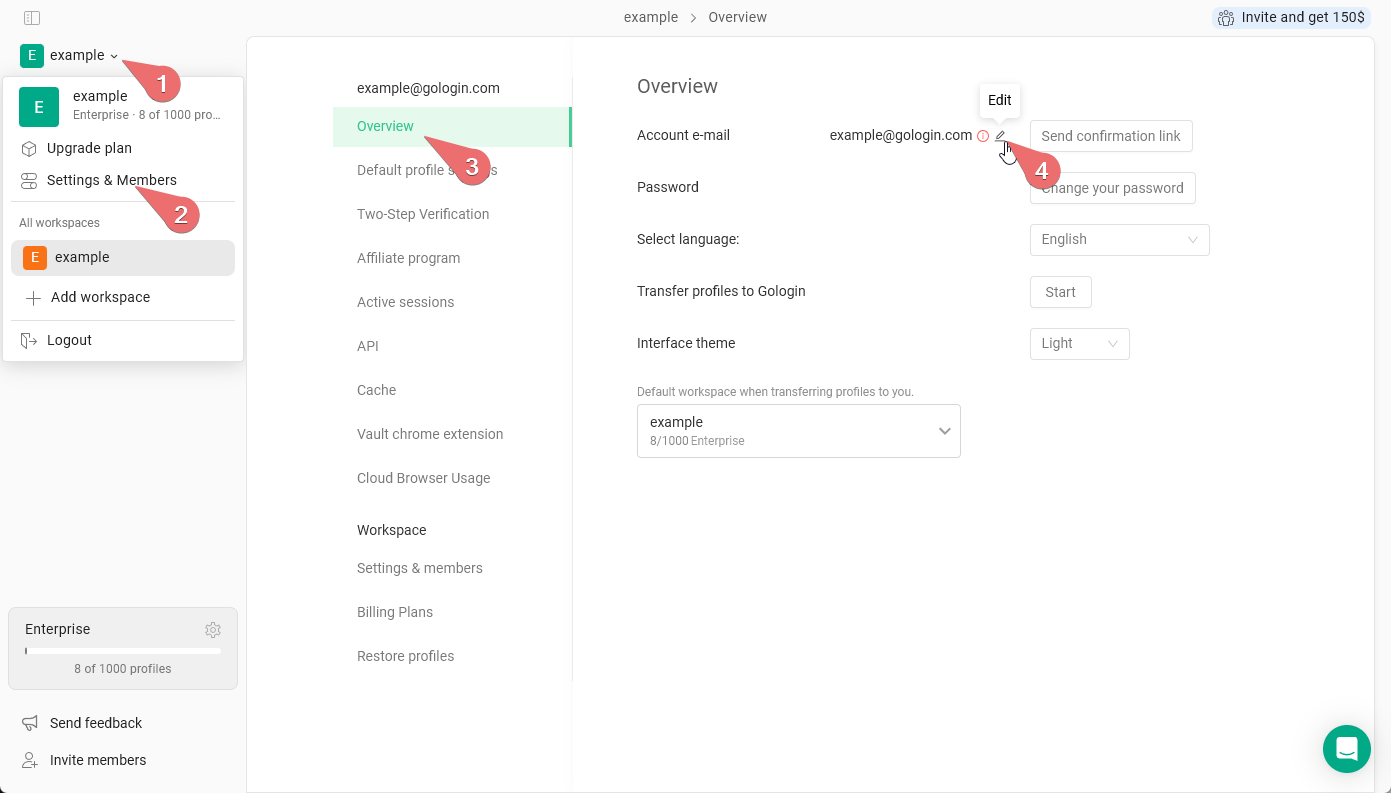
- Haz clic en el nombre del workspace en la esquina superior izquierda > Settings & Members
- Haz clic en Overview
- Haz clic en el botón Edit junto a tu correo electrónico actual
- Introduce tu nuevo correo electrónico y la contraseña actual
- Haz clic en Submit y listo
Cambiar tu contraseña
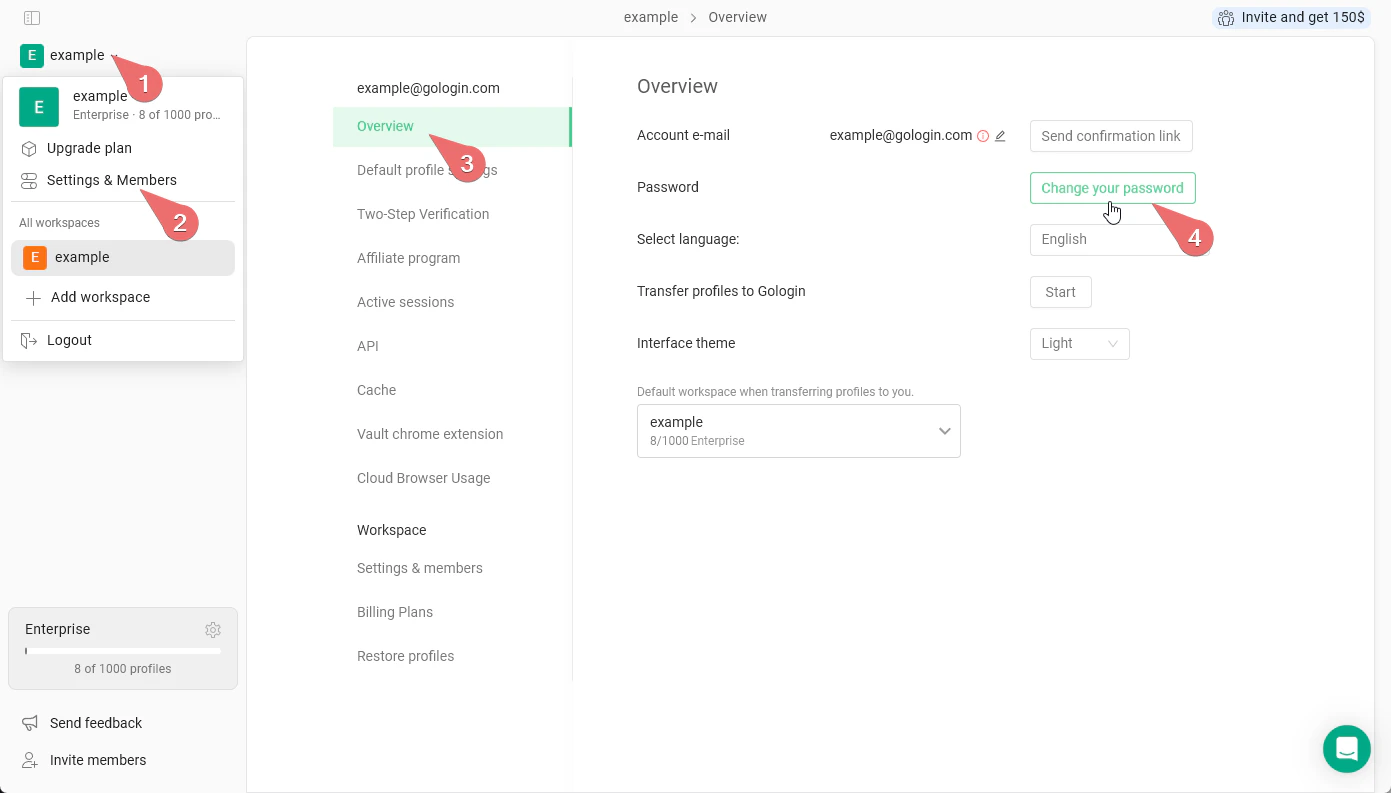
- Haz clic en el nombre del workspace en la esquina superior izquierda > Settings & Members
- Haz clic en Overview
- Haz clic en el botón Change your password
- Introduce tu contraseña actual una vez y la nueva contraseña dos veces
- Haz clic en Submit para guardar los cambios
Restablecer una contraseña olvidada
Usa este método para obtener una contraseña en lugar de Sign in with Google
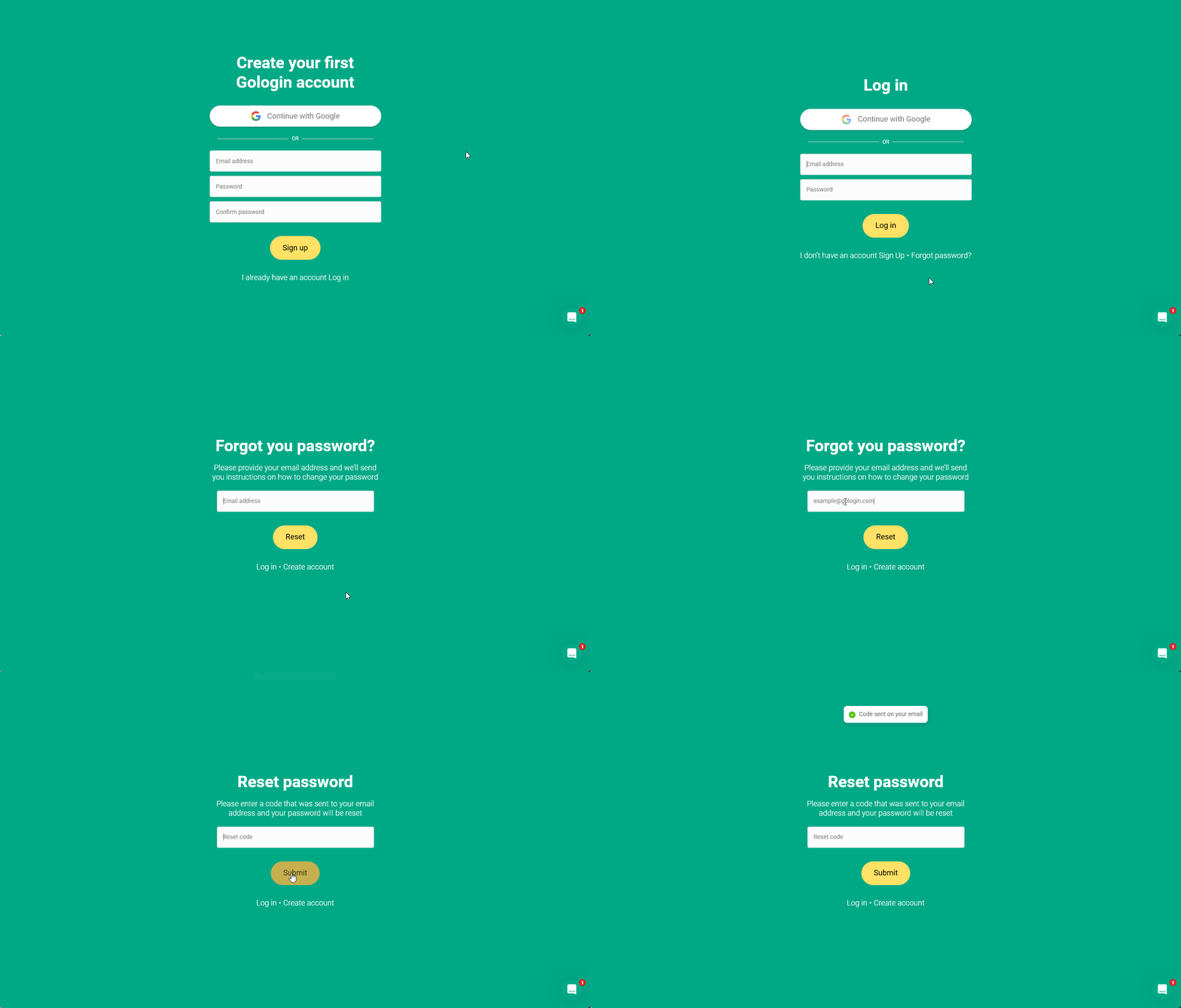
- En la página de inicio de sesión, ve a Forgot password
- Introduce tu dirección de correo electrónico actual y haz clic en Reset. ¡No salgas de la página todavía!
- Accede a tu correo, revisa los mensajes recientes y abre el nuevo, que contiene el código de recuperación
- Vuelve a la página de recuperación > pega el código > Submit
- Crea una nueva contraseña para tu cuenta
Autenticación con Google
Si creaste tu cuenta de Gologin con Sign in with Google, al principio no podrás usar un correo y una contraseña para acceder a ella. Para obtener tu correo y contraseña, sigue los pasos de la guía Restablecer una contraseña olvidada que aparece justo arriba. Así podrás usar la autenticación con correo y contraseña en lugar de Continue with Google. Puede que quieras configurar un correo y una contraseña si:- Necesitas cambiar tu contraseña de Gologin sin modificar la contraseña de tu cuenta de Google
- Quieres actualizar el correo electrónico asociado a tu cuenta de Gologin
- Necesitas activar la autenticación en dos pasos para tu cuenta de Gologin
- Te resulta más cómodo