Overview
Na tej karcie wybierasz system operacyjny, który profil ma zgłaszać stronom internetowym, oraz generujesz jego podstawowy fingerprint. Operating system - Wybierz jedną z opcji: Windows 10, Windows 11, Mac Intel, Mac ARM, Linux lub Android. Ten wybór określa, jaki system operacyjny profil zgłasza każdej odwiedzanej stronie. New Fingerprint - Kliknięcie tej opcji generuje dla profilu nowy zestaw wartości fingerprintu, takich jak rozdzielczość ekranu, czcionki, dane karty graficznej i inne sygnały, za pomocą których strony identyfikują przeglądarki. Użyj jej, jeśli chcesz zresetować tożsamość profilu. Nie zmienia ona systemu operacyjnego i nie usuwa plików cookie ani innych danych przeglądarki. Panel Profile Summary po prawej stronie aktualizuje się na bieżąco podczas wprowadzania zmian i pokazuje skrócony przegląd aktualnego fingerprintu profilu.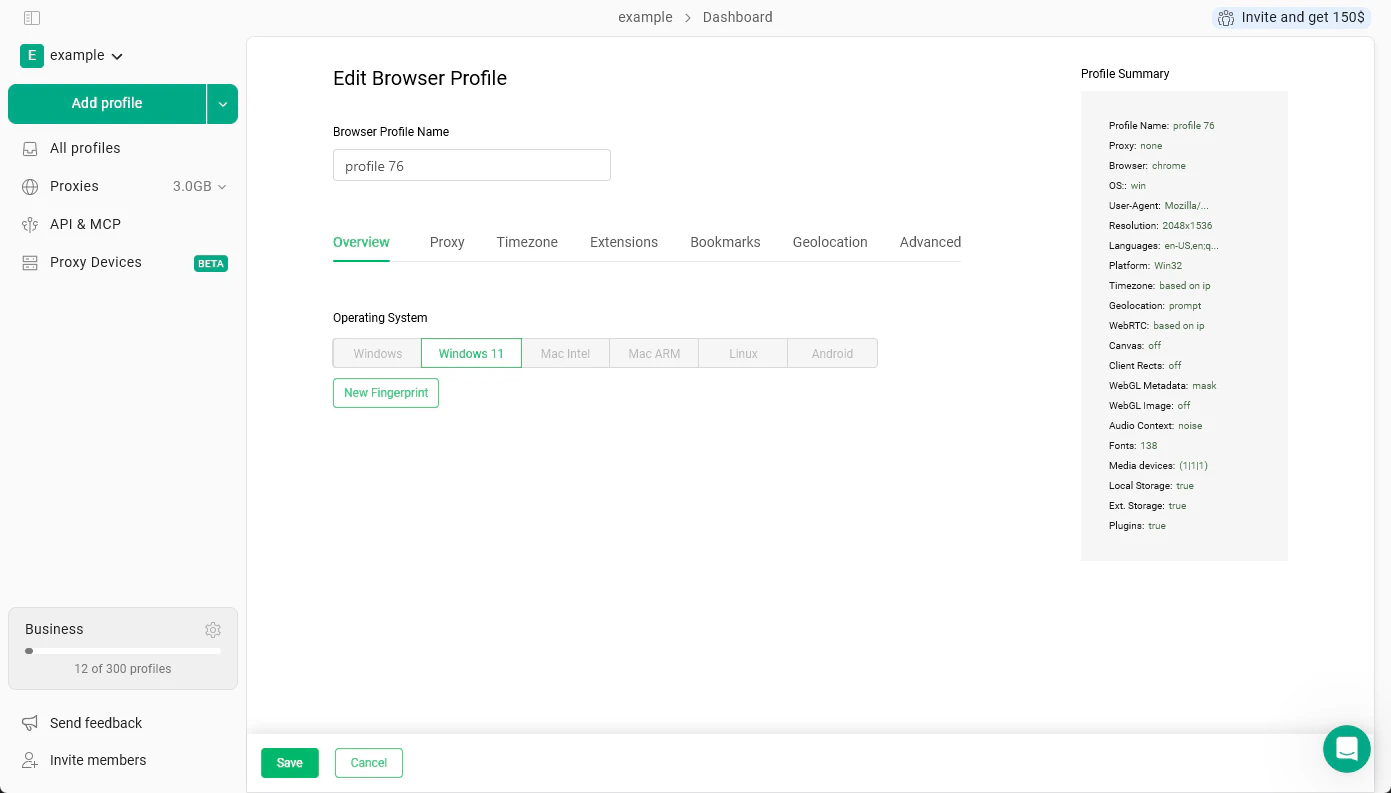
Proxy
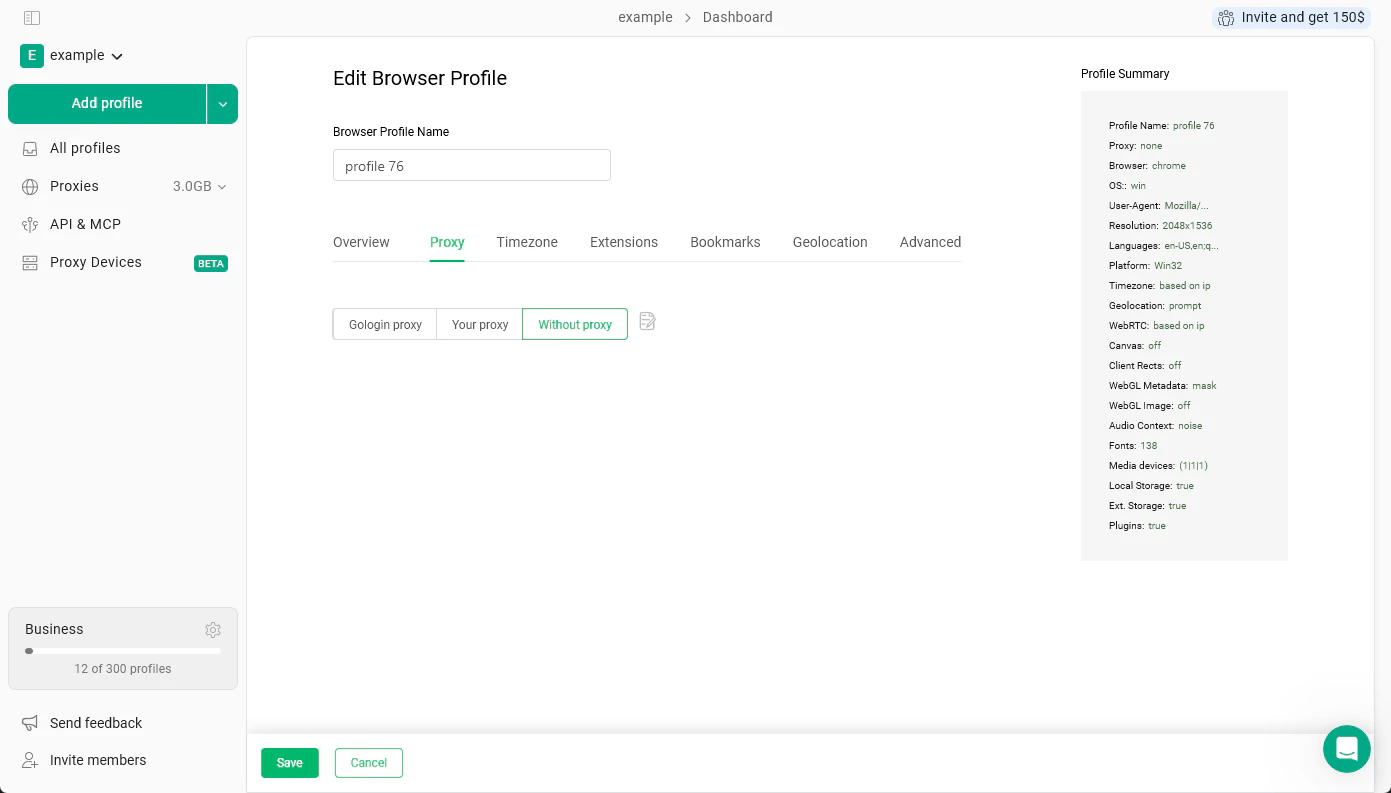
Ta karta określa, z jakiego proxy profil korzysta podczas przeglądania.- Gologin proxy - Użyj proxy z wbudowanej usługi proxy Gologin.
- Your proxy - Wklej własne proxy od zewnętrznego dostawcy.
- Without proxy - Profil korzysta z Twojego prawdziwego połączenia internetowego. Adres IP widoczny dla stron będzie Twoim rzeczywistym adresem IP.
Timezone
Ta karta ustawia strefę czasową, którą profil zgłasza stronom internetowym. Domyślnie przełącznik Fill timezone based on the external IP jest włączony, co oznacza, że profil automatycznie używa strefy czasowej odpowiadającej lokalizacji jego proxy. Dzięki temu profil pozostaje spójny wewnętrznie - profil z proxy z USA zgłosi strefę czasową USA, tak jak zrobiłby to prawdziwy użytkownik w tej lokalizacji.Zalecamy pozostawienie ustawienia automatycznego i niezmienianie go ręcznie. Jeśli strefa czasowa nie zgadza się z lokalizacją proxy, może to wyglądać podejrzanie dla stron internetowych. Zmieniaj to ustawienie tylko wtedy, gdy masz ku temu konkretny powód.
Extensions
Na tej karcie instalujesz rozszerzenia przeglądarki w profilu. Każdy profil zarządza swoimi rozszerzeniami osobno - dodanie rozszerzenia tutaj nie wpływa na żaden inny profil. Kliknij Add extensions, aby przeglądać i instalować rozszerzenia dla tego profilu. Pełny opis działania rozszerzeń w profilach Gologin znajdziesz w artykule Extensions.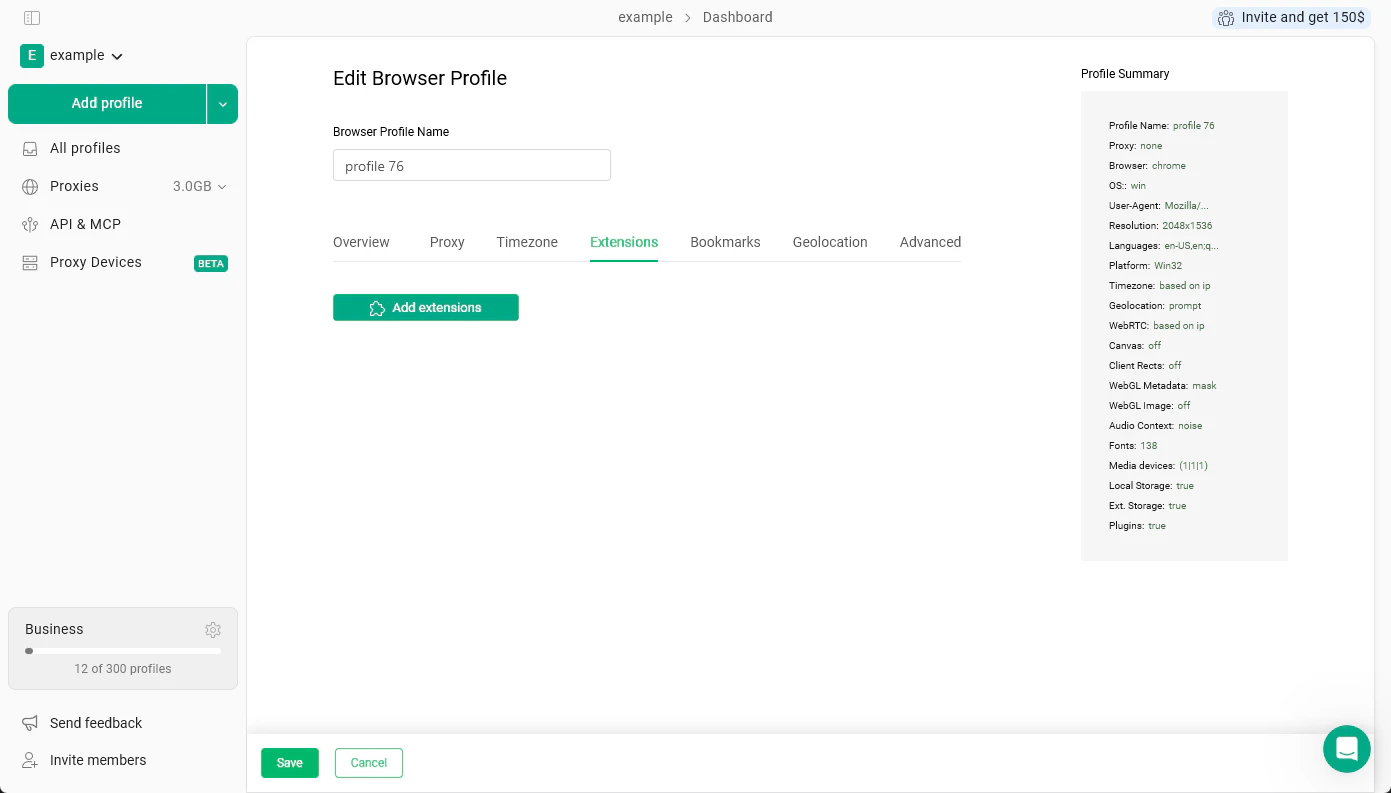
Bookmarks
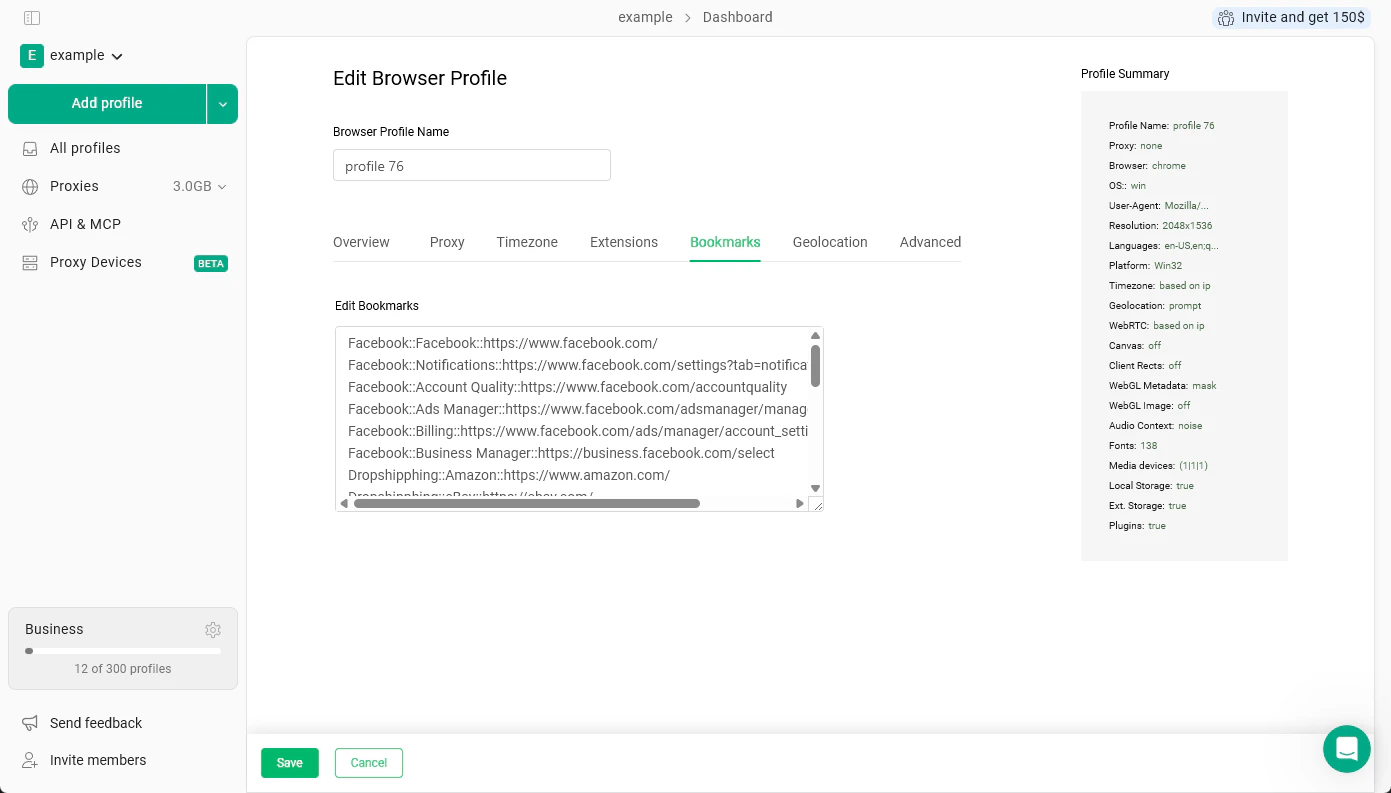
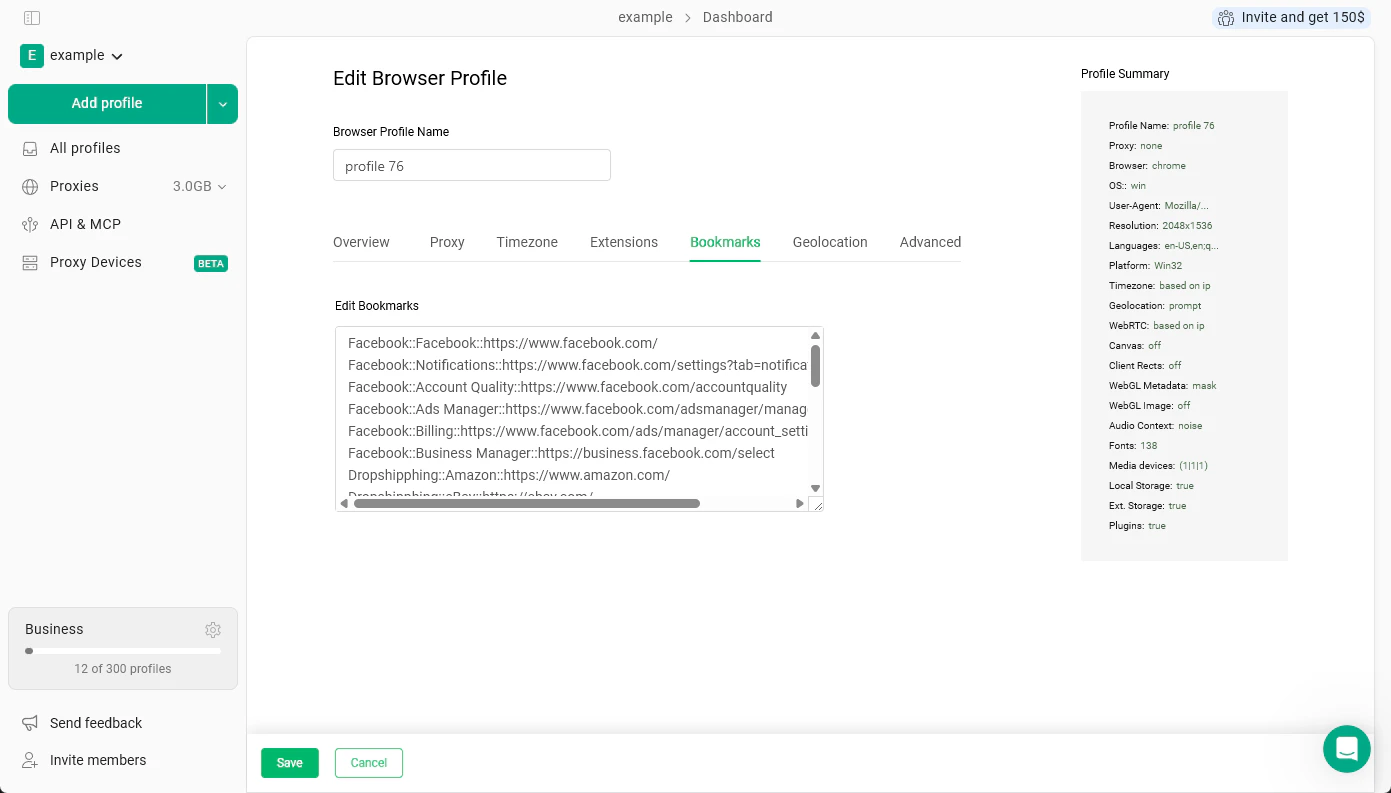
Ta karta pozwala dodawać zakładki do paska zakładek profilu. Wklej je w pole tekstowe w jednym z poniższych formatów:folder::name::url- tworzy zakładkę wewnątrz folderu o podanej nazwiename::url- tworzy nazwaną zakładkę bezpośrednio na paskuurl- dodaje sam adres URL bez własnej nazwy
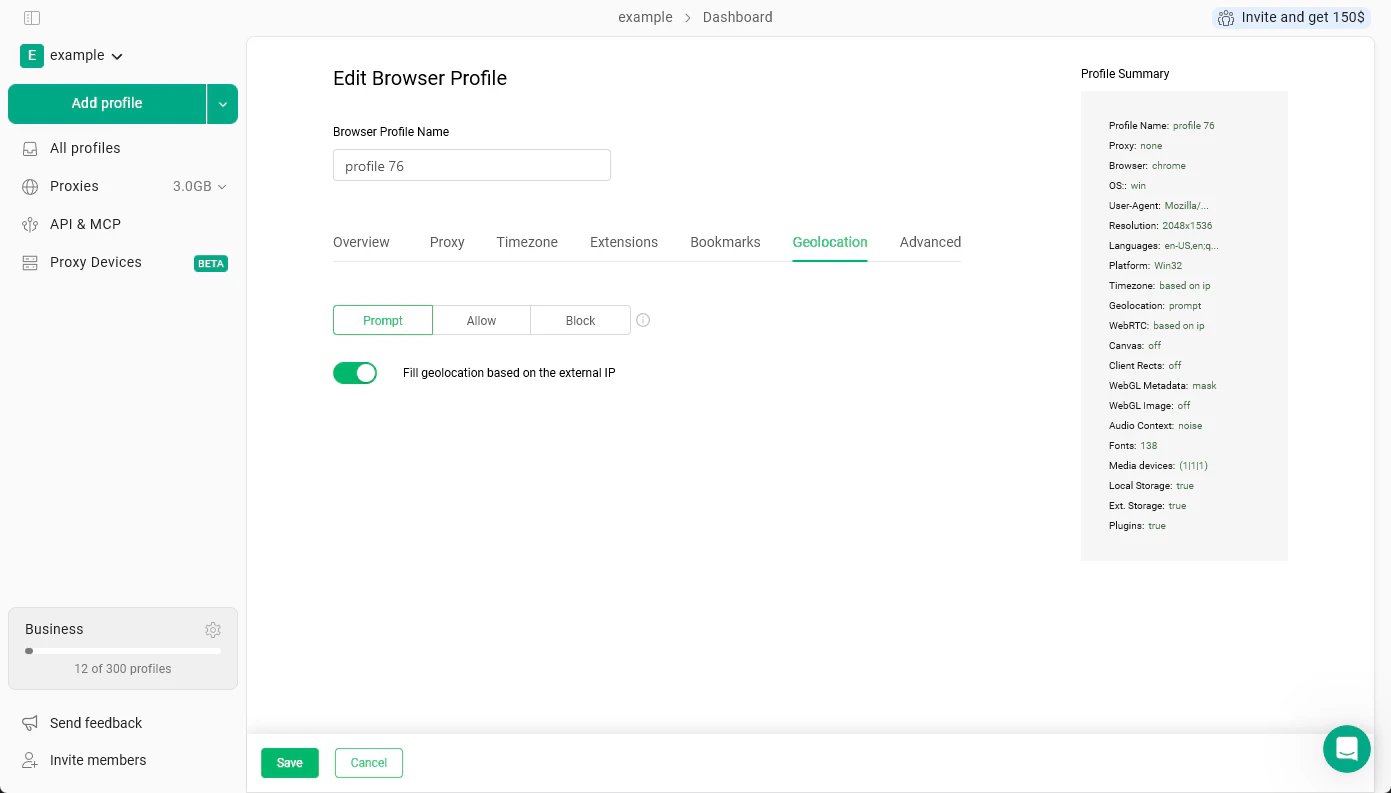
Geolocation
Ta karta określa, co się dzieje, gdy strona internetowa prosi o Twoją lokalizację - na przykład gdy aplikacja map pyta: „Allow this site to know your location?” Dostępne są trzy opcje:- Prompt - Przeglądarka pyta za każdym razem, gdy strona prosi o dostęp do lokalizacji. Jest to ustawienie domyślne, które naśladuje zachowanie prawdziwej przeglądarki.
- Allow - Dostęp do lokalizacji jest automatycznie przyznawany każdej stronie, która o niego poprosi.
- Block - Wszystkie prośby o lokalizację są po cichu odrzucane.
Zalecamy pozostawienie tego przełącznika włączonego. Jeśli go wyłączysz, a geolokalizacja nie będzie zgadzać się z adresem IP proxy, ta niezgodność może być sygnałem dla systemów wykrywania. Dostosowuj to ustawienie ręcznie tylko wtedy, gdy wiesz, jakich współrzędnych chcesz użyć i dlaczego.