Dodawanie na karcie Extensions
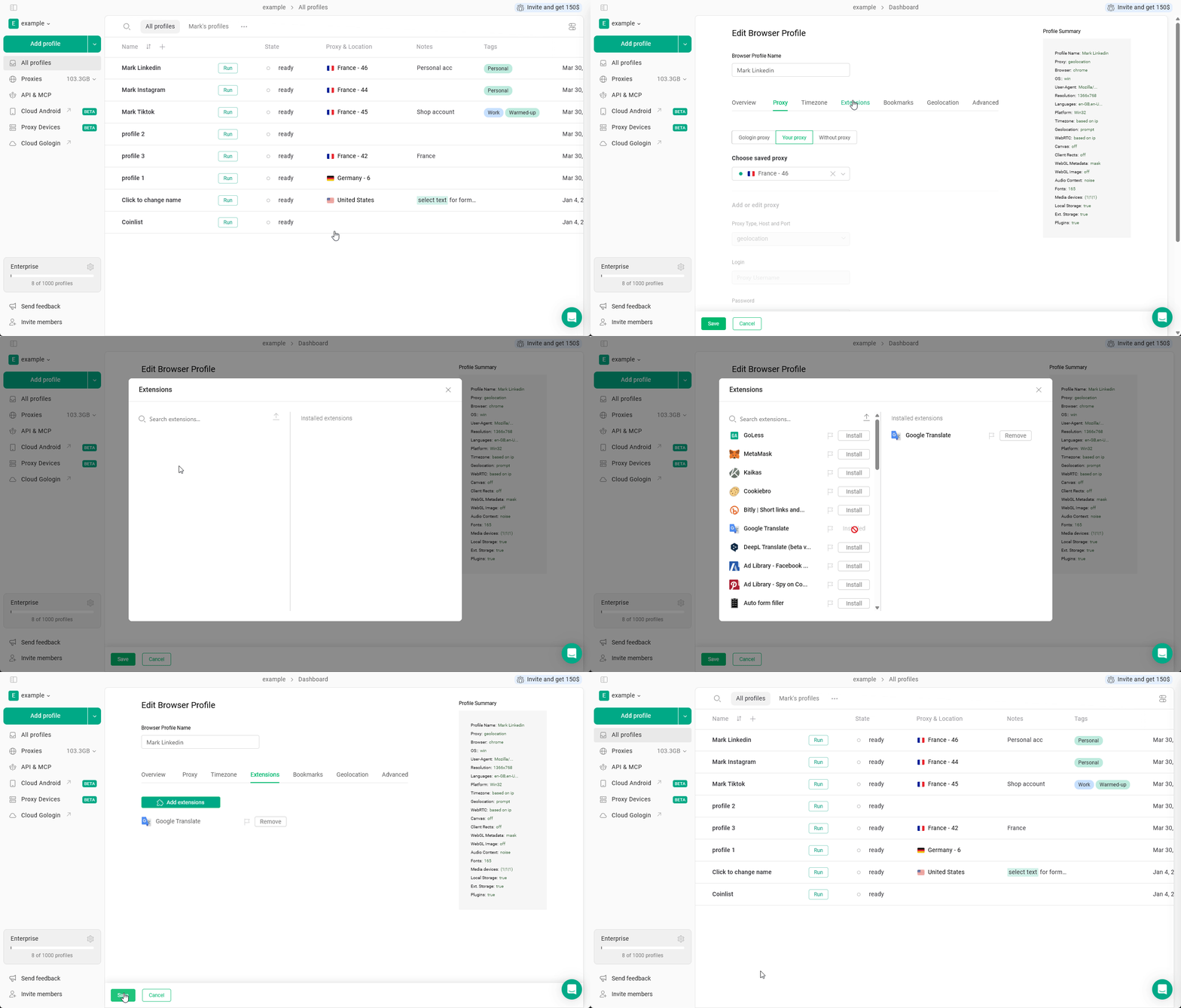
Rozszerzenia możesz dodać do profilu przeglądarki bezpośrednio w ustawieniach profilu, bez korzystania ze sklepu Chrome Web Store:- Na stronie All Profiles kliknij trzy kropki przy profilu, do którego chcesz dodać rozszerzenie, a następnie kliknij Settings
- Przejdź na kartę Extensions
- Kliknij Add extensions
- Wyszukaj potrzebne rozszerzenie za pomocą paska wyszukiwania i kliknij Install
- Pamiętaj, aby kliknąć Save, żeby zastosować zmiany
Dodawanie rozszerzeń do każdego nowego profilu
Jeśli wiesz, że określone rozszerzenia będą potrzebne w każdym z Twoich profili, kliknij Flag icon obok rozszerzenia, aby pojawiało się ono w każdym nowym profilu.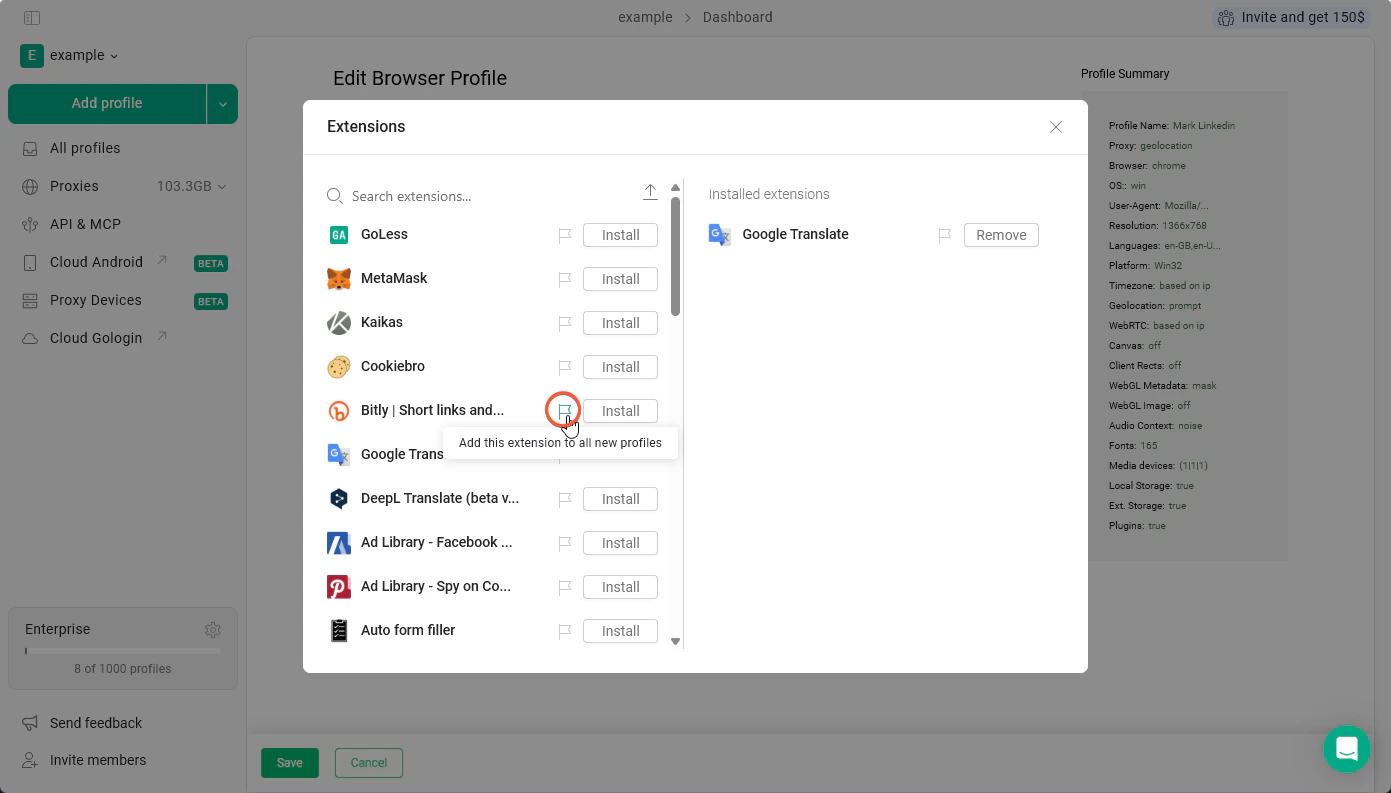
Takie rozszerzenia nie pojawią się w profilach, które już utworzyłeś. Zostaną dodane tylko do profili utworzonych po wprowadzeniu zmiany.
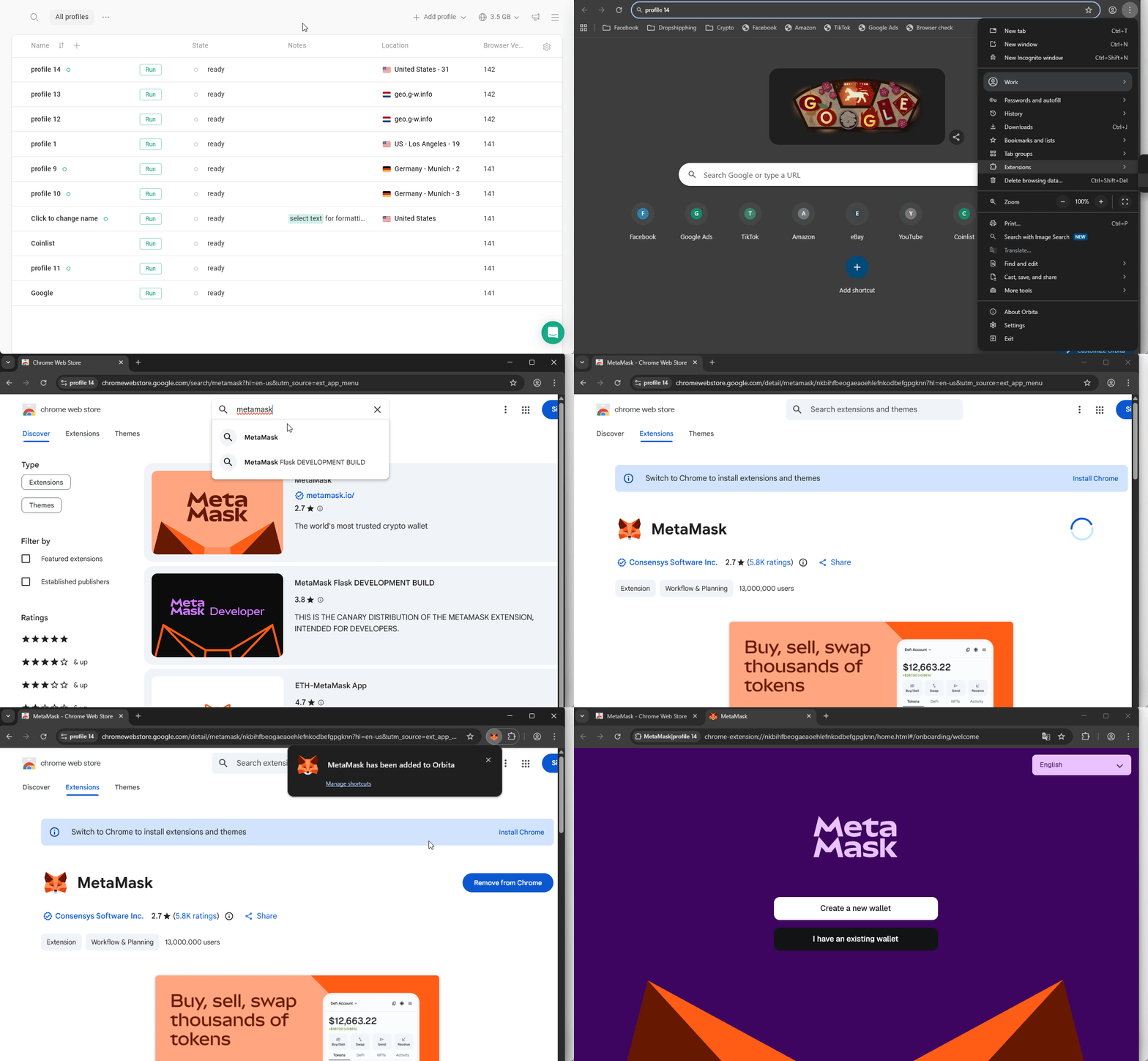
Instalacja za pomocą Chrome Web Store
Jeśli nie możesz znaleźć rozszerzenia na karcie Extensions w ustawieniach profilu, możesz skorzystać ze sklepu Chrome Web Store w profilu przeglądarki. Aby to zrobić:- Uruchom profil przeglądarki, który wymaga nowego rozszerzenia
- W przeglądarce kliknij trzy kropki w prawym górnym rogu > Extensions > Visit Chrome Web Store
- Znajdź potrzebne rozszerzenie
- Kliknij Add to Chrome i poczekaj na zakończenie instalacji