PayPalアカウントが停止・凍結された?原因と防ぐための対策
Gologinを無料で試す

2026年にPayPalアカウントが理由もなく停止されたのですか。そんな経験は、本当につらいですよね。
誇れるものを築こうと毎日懸命に働き、使っているツールも味方になってくれると信じているはずです。ところがある日、稼いだお金に触れなくなっていることに気づきます。
何とも言えない感覚ですよね。アルゴリズムが「怪しい」と判断しただけで、資金の流れがすべて止まってしまうと知ったとき、胃が沈むような思いになります。
しかも、ルールをすべて守っていたのに起きたとなれば、なおさら混乱するかもしれません。
しかし実際のところ、PayPalは問題のないアカウントでもよく制限をかけます。売上が急に増えた、あるいは普段使わない場所や端末からログインした、というだけで対象になります。
PayPalのシステムは、ユーザーを助けることよりもリスクを見つけることを優先しています。その結果、無実の多くの販売者がブロックされています。
このガイドでは、こうした停止が起こる理由と、異議申し立ての方法をご紹介します。
要約:- PayPalの停止は、急な売上の増加や新しい端末・場所からのログインなど、自動システムが「予測リスク」を検知したことで起こることが多くあります。PayPalはデジタルフィンガープリントを利用しているため、過去に停止された端末と関連があるというだけで、アカウントが停止される場合があります。
- こうした制限から回復するには、まず制限の種類を特定し、公式の本人確認(KYC)の手順に従うことをおすすめします。複数のビジネスアカウントを分けて管理するには、Gologinを使い、固有のデジタルフィンガープリントとレジデンシャルプロキシでアカウントごとの環境を分離する方法をおすすめします。
理由のないPayPalアカウント停止が増えている背景
最もやっかいなのは、なぜ停止されたのかが分からない場合です。
PayPalでそうなるときには、いくつかの理由が考えられます。そのすべてで、あなたが間違っているわけではありません。ただ、PayPalの利用規約をもっとよく知っておく必要があったのです。
1. AIによる予測リスクスコアリング
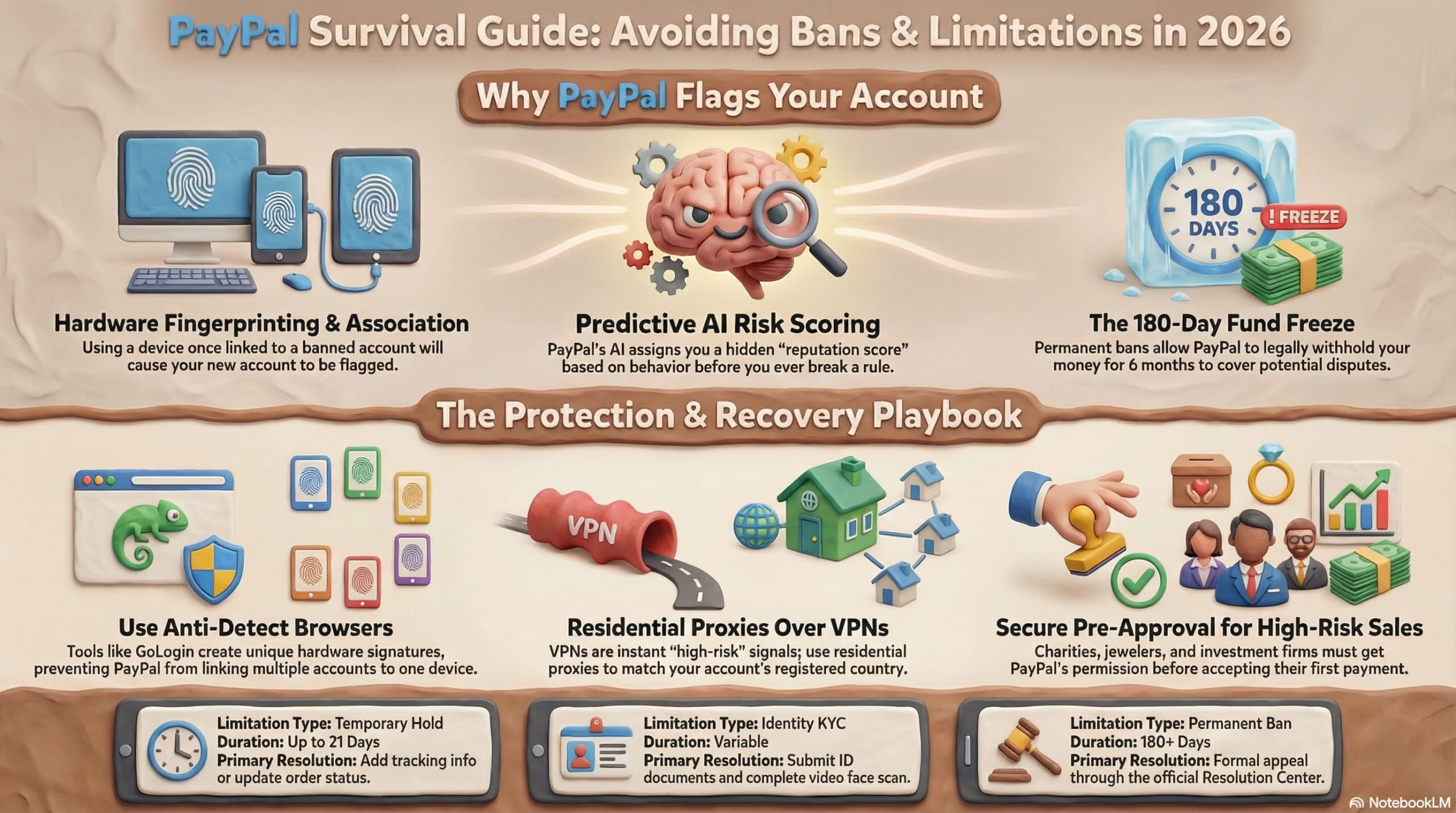
2026年にPayPalアカウントが理由なく停止された場合、原因のひとつとして、PayPalが予測AIを使い、プラットフォームにとってのリスクかどうかを判断していることが考えられます。
このAIは、念のためという理由で、ルール違反が一度もない段階からユーザーを評価します。見ているのは、PayPalが各ユーザーの行動ややり取りに基づいて付与するデジタル評価スコアです。このスコアはシステムが内部で使うもので、公開されることはありません。
2. 停止されたアカウントとの関連
停止されたアカウントとの関連が原因で、停止されることもあります。
簡単に言うと、以前に停止されたアカウントで使ったことのあるスマートフォンやノートパソコンから、問題のないアカウントにログインすると、その新しいアカウントも警戒対象になります。PayPalが、デジタルフィンガープリントやその他のデジタル上の識別情報から、その端末を覚えているためです。
デジタルフィンガープリントは、端末の数十個ものパラメータから作られます。これらのパラメータは端末ごとにわずかに、あるいは大きく異なるため、プラットフォームは端末を記憶する目的で利用しています。使用する端末の履歴には、十分に注意してください。
3. 入金額の急な増加
ここまでの2つの理由に加えて、アカウントへの入金が急に増えることにも注意が必要です。しばらく動きのなかったアカウントに、突然5,000ドル以上のような大きな金額が入ると、PayPalは何か不審なことが起きていると判断します。
実際には正当な取引である場合もあります。それでもPayPalのAIは、このようなケースを調査して対応を取るように訓練されています。
2026年のPayPalの制限の種類
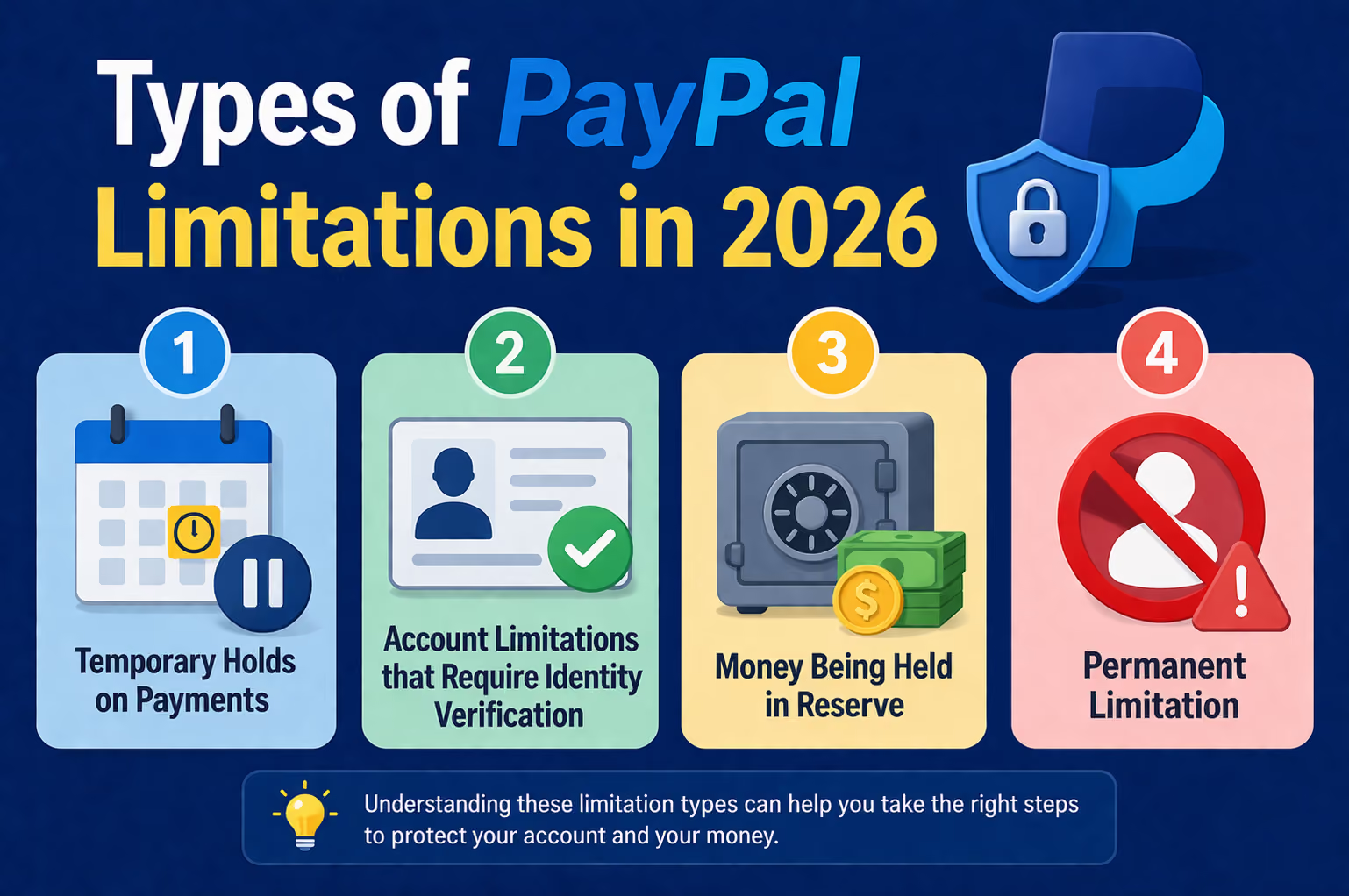
PayPalは、アカウントを停止するのではなく、一部の操作を制限することもあります。アカウントにこうした制限がかかった状態は「利用制限」と呼ばれ、制限を解除してもらうには、PayPalが求める特定の手続きを行う必要があります。
1. 支払いの一時保留
PayPalは、販売パターンに普段と違う変化があると判断した場合、支払いを最長21日間保留することがあります。
ただし、21日間の保留は珍しいケースです。より一般的なのは、短期間の一時保留です。こちらは、解除の方法をPayPalが案内してくれるという利点があります。
次のような操作の手続きを求められることがあります。
- 追跡番号の追加: 購入者の住所への配達をプラットフォームが確認できるよう、販売者はPayPalが認める配送業者を利用する必要があります。追跡番号を追加すると、約24時間後に支払いが解除されます。
- 注文ステータスの更新: サービスや無形商品(コース、電子書籍など)の場合は、注文ステータスを完了として確認する必要があります。この場合、確認から7日後に保留が解除されることがあります。
- PayPalで配送ラベルを印刷: PayPalからラベルの印刷を求められ、約24時間後に支払いが解除される場合があります。このラベルにより、PayPal自身が配達の状況を追跡し、配達完了を確認できます。
2. 本人確認が必要なアカウントの利用制限
PayPalのユーザーは全員、アカウントを利用するためにPayPalで本人確認を行う必要があります。
本人確認は、Know Your Customer(KYC)の手続きで行われます。この手続きでは、本人確認書類に加えて、発行から12か月以内のその他の書類を住所確認用として求められることがあります。必要書類の詳細は、こちらのヘルプセンターの記事をご覧ください。
さらに現在は、KYCの一環としてビデオ通話による認証(PayPalの顔スキャン認証)も行われています。ビデオ通話では、本人確認書類の原本をカメラに映す必要があり、その間はVPNを使用できません。
3. 留保金として資金が保留される場合
PayPalによると、特定の信用履歴を持つアカウントや、特定の業種で運営しているアカウントには、リザーブ(留保金)が設定されることがあります。
リザーブとは、チャージバックや紛争に備えて、アカウント残高の一部を一定額だけ確保しておく仕組みです。
PayPalは、こちらのヘルプセンターの記事に記載されているヒントに従うことで、リザーブが設定される可能性を下げられるとしています。ただし同時に、リザーブを完全に解除できない場合もあるとも説明しています。
4. 永久制限
PayPalは、アカウントが利用規定(Acceptable Use Policy)のいずれかの条項に違反した場合、そのアカウントを停止します(この規約については、このあと簡単に説明します)。PayPalは、この停止措置を「永久制限」と呼んでいます。
PayPalから停止されたユーザーには、「PayPalはご利用いただけなくなりました」といった趣旨のメールが届き、下のスクリーンショットのようなメッセージも表示されます。

停止されたユーザー全員に、同じメールが送られているようです。メールの最後の行にあるとおり、停止されたアカウントの資金は180日間保留されます。つまり、6か月間は資金を預かられることになります。おそらく、その期間中に他のユーザーから申し立てられる可能性のある紛争やチャージバックに備えるためでしょう。
6か月が経過すると、PayPalから停止されたユーザーに、資金の移動方法を詳しく説明したメールが届きます。
利用規約(Acceptable Use Policy)を理解する(事前承認が必要なもの)
ビジネスが合法であっても、すぐにPayPalを使い始められるわけではないと知ると、意外に感じるかもしれません。かなり多くの業種で、1件でも支払いを受け取る前に、PayPalのチームから特別な承認を得ることが求められています。
この承認がないと、最初に入金を受けようとした時点でアカウントがロックされる可能性があります。
PayPalへの事前承認の申請が必要な事業者には、たとえば次のようなものがあります。
- 慈善団体や非営利団体(本当に非営利団体であるかをPayPalが確認するため)
- 宝石、貴金属、石など、高額な品物を扱う事業者
- 航空会社や定期チャーター機など、輸送サービス
- 投資やギャンブルに関わる事業者
- 株式、債券、コモディティなどの取引を行う場合(暗号資産や仮想通貨に関わるものはすべて対象です)
承認が必要なものに加えて、PayPalが全面的に禁止している品目も数多くあります。次のようなものに関わる取引には、アカウントを絶対に使用しないでください。
- 麻薬、ステロイド、その他の危険な規制薬物
- 憎悪、暴力、人種的不寛容を助長する商品
- タバコや、盗難にあったデジタル商品・仮想商品などの品目
- 武器、弾薬、一部の規制対象のナイフに関わる取引
禁止されている行為と承認が必要な行為の一覧は、PayPalの利用規約(Acceptable Use Policy)で確認できます。
少しでも不安がある場合は、いつでもヘルプセンターを確認するか、PayPalの営業チームに問い合わせて、ご自身の事業で事前承認が必要かどうかを尋ねることができます。

PayPalアカウント停止の異議申し立て方法
PayPalからアカウントを停止された場合、何が問題だったのか、PayPalが何を求めているのかといった詳細は、アカウント内のResolution Center(解決センター)で確認できます。
ダッシュボード上部のベルのアイコンをクリックするか、ポータルに表示される通知を確認すると見つけられます。
PayPalから何らかの指示が出ている場合は、手順どおりに進めてください。アカウントを取り戻すための唯一の方法だからです。通常は、ご本人または事業者の身元を確認するための書類の提出を求められます。あるいは、停止につながった具体的な案件に関する書類を求められることもあります。
書類は読み取れる状態にしてください(印刷された文字が鮮明で読めること)。また、書類を撮影した写真には、ページの四隅がすべて写っていることを確認してください。
また、情報を黒塗りにしたり、ぼやけた画像を送ったりしないでください。そのような書類は却下されてしまいます。
そのほかに、次の点にも注意が必要です。
- 氏名と住所が、PayPalアカウントに登録されている内容と完全に一致していることを確認してください。
- 売上が実在することを示すために、仕入先の請求書や発送の証明書類の提出が必要になる場合があります。
- 地域によっては、書類をカメラの前で見せるビデオ認証の通話が必要になることがあります。
申請を送信すると、PayPalによれば、審査には通常約3営業日かかります。ただし、必ずしもそうとは限りません。案件が複雑な場合は、審査にさらに時間がかかることもあります。
電話やライブチャット機能を使って、担当者に直接連絡を取ってみることもできます。
ただし、カスタマーサポートの担当者は、電話だけでは制限を解除できないことが多いという点は知っておいてください。審査チームが書類を確認し、制限の解除を承認するまで待つ必要があります。また、手数料を払えばアカウントを魔法のように復旧できると主張するネット上の人たちを、信用しないようにしてください。
アカウントに戻るための本当の方法は、公式のサポート窓口を通じて対応を進め、状況を説明することだけです。アカウントが永久に利用できなくなった場合でも、なぜそうなったのかの説明を求める権利はあります。
Gologinでアカウント停止を避ける方法
PayPalがアカウントを停止する場合、その措置は広範囲に及びます。そのアカウントへのアクセスに使ったデバイス、インターネット接続、IPアドレス、ブラウザ、銀行口座のすべてが対象になります。
事業で複数のPayPalアカウントを管理している場合、Gologinのようなアンチディテクトブラウザを使うと、各アカウントを個別の独立したプロファイルで管理できるため、1つのアカウントで問題が起きても、ほかのアカウントに影響が及びません。
それでは、この目的でGologinを使う方法を紹介します。
ステップ1:Gologinをダウンロードしてアカウントを作成する
Gologinの公式サイトにアクセスし、メールアドレスまたはGoogleアカウントでサインアップしてGologinのアカウントを作成します。アカウントを作成すると、お使いのOS向けのGologinアプリが自動的にダウンロードされます。
GologinはWindows、Mac、Linuxに対応しています。Android向けのGologinアプリもあります。
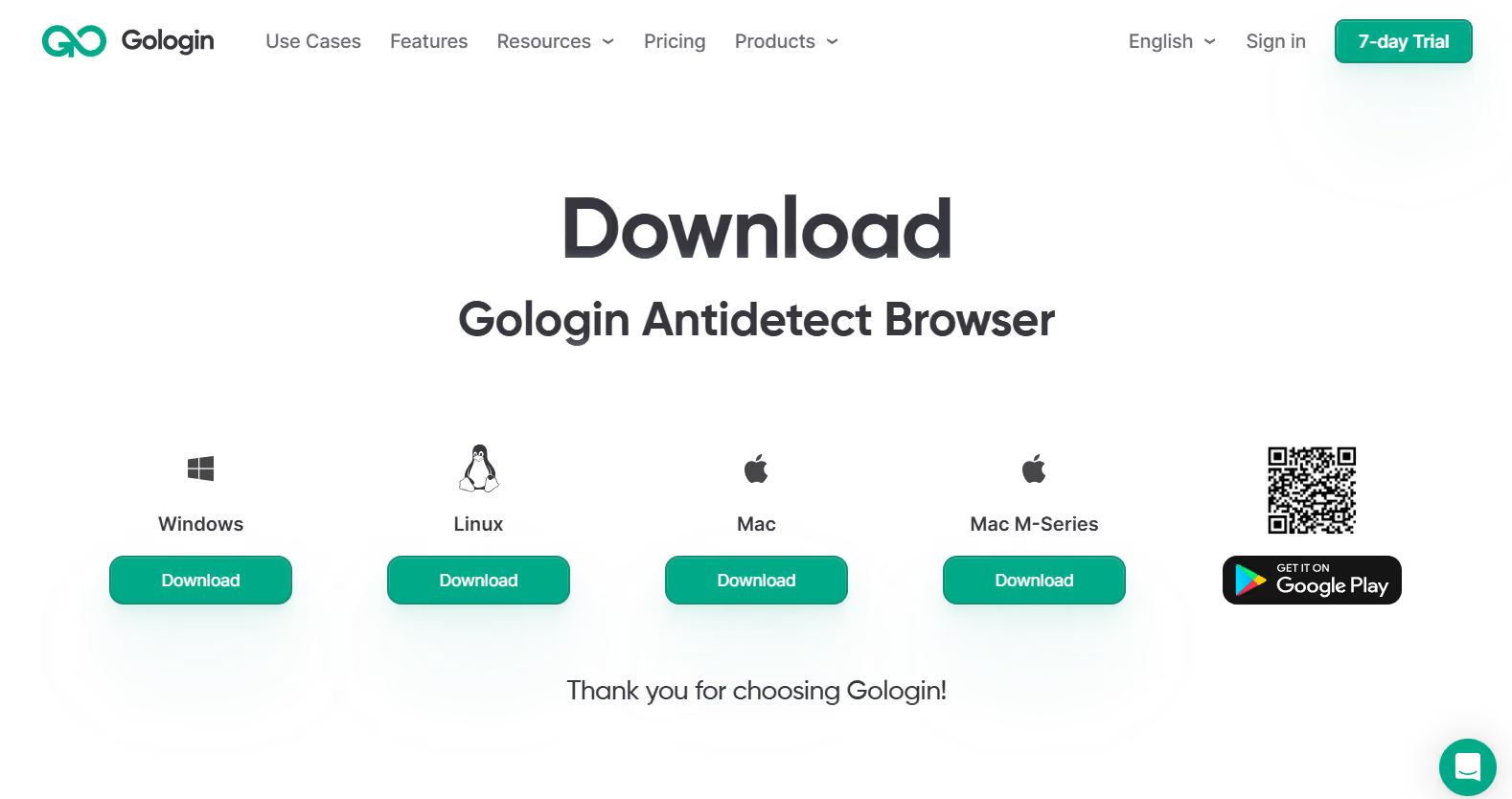
アカウントを作成してサインインすると、Gologinのブラウザを7日間のトライアルで利用できます。有料プランを決める前に、すべての機能を試せます。
ステップ2:Gologinで新しいブラウザプロファイルを作成する
Gologinの各ブラウザプロファイルは、独立した固有のセッションです。たとえるなら、あなたとは別の場所にいるユーザーが、新しい端末と新しいインターネット接続を使ってサービスにアクセスするようなものです。
必要なのは、Gologinでブラウザプロファイルを作成し、そのプロファイル内でPayPalアカウントを作成して使うことだけです。
Gologinでブラウザプロファイルを作成する手順は次のとおりです。
- Gologinを起動し、Gologinアカウントにサインインします。
- ダッシュボードで、新しいブラウザプロファイルを追加するボタンをクリックします。
ブラウザプロファイルの作成画面が開きます。画面の右側には、多数のパラメータが並んでいます。これらは、Gologinがこのプロファイルにランダムに割り当てたデジタルフィンガープリントです。
プロファイルを作成する前に、プロキシを設定する必要があります。設定方法は次のステップで説明します。
ステップ3:レジデンシャルプロキシを接続する
このブラウザプロファイルにプロキシを設定する前に、使用する国を決めておきます。PayPalには、その国のプロキシからのみアクセスしてください。
国を変更することもできますが、急な変更は避けてください。多くのプラットフォームでセキュリティ上の警告対象となる「Impossible Travel(あり得ない移動)」に該当するためです。PayPalが、別の国からアカウントを乗っ取られたものと判断して、アカウントを停止する可能性があります。
プロキシの種類については、PayPalには必ずレジデンシャルプロキシを使用してください。
VPNは使用しない
VPNの使用も避けてください。VPNは即座に高リスクと判定される要因になります。PayPalは既知のVPNのIPレンジをデータベースで管理しており、VPNの利用を検知するとアカウントにフラグを立てます。
VPNは即座に高リスクのシグナルとなります。アカウントのほかの部分に問題がなくても、VPN接続だけでPayPalのアカウントが制限または停止されることがあります。そのため、代わりに必ずレジデンシャルプロキシを使用してください。
ステップ4:ブラウザプロファイルを起動してPayPalアカウントを作成する
Gologinのダッシュボードで、ブラウザプロファイル名の横にある「Run」ボタンをクリックします。
通常のChromeウィンドウとまったく同じように見える、新しいブラウザウィンドウが開きます。そのままPayPalのアカウント作成ページにアクセスして、手続きを完了させます。
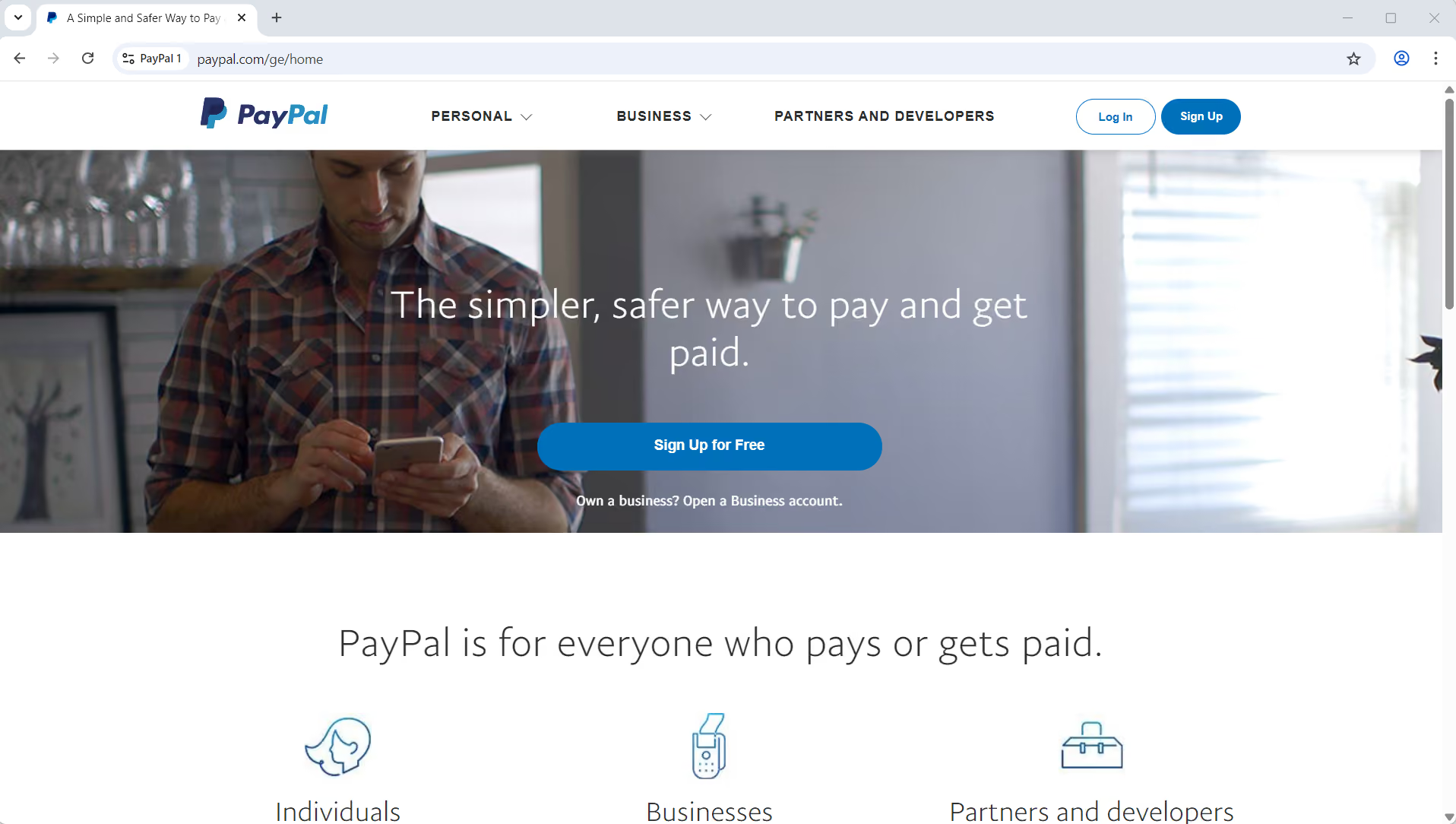
アカウント作成時に入力する情報(IP、自宅住所、電話番号、銀行口座など)は、特に所在地の面で一貫性があるようにしてください。
以降は、そのPayPalアカウントには、割り当てたGologinのプロファイルからのみアクセスするようにしてください。通常のブラウザやスマートフォンアプリを使うと、登録時にPayPalがアカウントと紐づけた情報ではなく、お使いの実際のハードウェア情報が送信されるおそれがあります。デジタルフィンガープリントの不一致は、PayPalのリスクエンジンがアカウントを審査対象とする際のシグナルのひとつです。
たった一度のミスで必ずPayPalに停止されると言っているわけではありません。ただし、一貫性のないログインが重なるたびに、リスクスコアは上がっていきます。事業を中断なく続けたいなら、ログインする環境を徹底して管理することが大切です。
ステップ5:複数アカウントを安全に管理する
事業で管理が必要な複数のPayPalアカウントでも、まったく同じ手順を繰り返せます。各ブラウザプロファイルには区別できる名前を付け、それぞれに固有のレジデンシャルプロキシを割り当ててください。そうすれば、アカウント同士を常に分離しておけます。
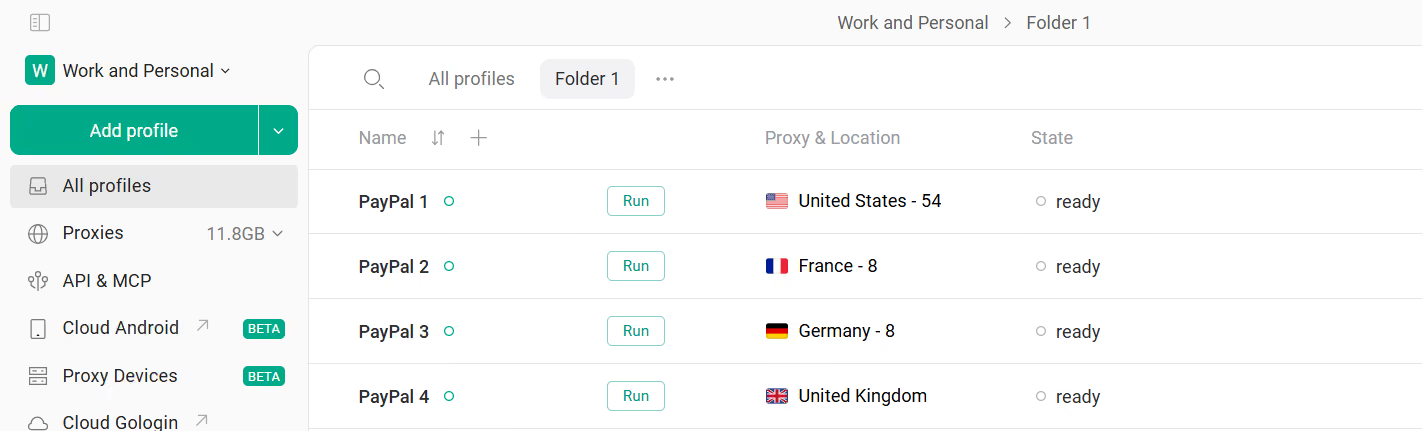
こうしておけば、あるアカウントに問題が起きても、ほかのアカウントは安全なままです。アカウント同士に身元の関連付けがないためです。同じ端末や同じ場所から運用していても変わりません。
急な事業拡大や高額な入金に対処する方法
1日で大きな売上が立つのは、事業にとって最高の出来事だと思われるかもしれません。しかしPayPalにとっては、アカウントに突然まとまった金額が入金されると、不正やその他の高リスクな行為に見えることがあります。
普段とは異なる入金があると、PayPalのAIがアカウントを制限する可能性は高いでしょう。
ただ、突然の高額入金が自然に起こり得ることは私たちも承知しています。システムは経緯を把握していないため、不審に見えてしまうのです。
では、突然の高額入金にはどう対処すればよいのでしょうか。
1. 高額入金の前にPayPalへ連絡する
PayPalに直接連絡してみるのもひとつの方法です。単発の高額入金が見込まれる場合は、事前にメールで知らせておきましょう。事前に連絡しておけば、セキュリティチームが、その動きは正当なもので、アカウントが乗っ取られた兆候ではないと理解しやすくなる可能性があります。
2. 登録時に現実的な見込みを設定する
このことは、アカウントを初めて設定するまさにその時に考えておく必要があります。事業に関する最初のアンケートに回答するときは、非常に正確かつ誠実に答えてください。そのうえで、想定する月収を、開始時点の水準より少し高めに設定することも検討してください。
こうしておくと、アカウントにある程度の余裕を持たせられます。しばらくの間は、アラートを発生させることなく事業の成長に対応できるようになります。
3. すべての場所でビジネス情報を統一する
それに加えて、ストアと銀行口座の情報など、ビジネス情報がすべて一致しているかも確認してください。そうすることで、PayPalから見て一貫性があり、予測しやすいアカウントになります。
よくある質問
停止された PayPalアカウントを復旧するにはどうすればよいですか?
PayPalアカウントの停止を解決するには、アカウント内の「Resolution Center(解決センター)」を開き、アカウント復旧のために PayPalから求められている手順がないかを確認します。通常は、本人確認書類や住所確認書類のアップロードが必要です。
また、最近の取引が正当であることを確認するために、仕入先の請求書や発送の証明書類の提出を求められる場合もあります。ただし、必要な書類はケースによって異なります。
PayPalによると、審査にかかる期間は平均で約3営業日です。
停止された後に、新しい PayPalアカウントを作成できますか?
いいえ、できません。停止されたアカウントに紐づく過去の情報を入力すると、PayPalがそれを識別し、新しいアカウントも停止されます。
停止後に同じデジタルフィンガープリントのまま再登録しようとすると、PayPalのシステムが以前のアカウントと新しいアカウントを関連付け、新しいアカウントがすぐに停止される可能性が高いです。停止が誤りだと思われる場合は、前述のとおりResolution Center(解決センター)から異議申し立てを行ってください。
PayPalアカウントが停止されたのはなぜですか?
売上の急増や、顧客からの紛争件数の多さをシステムが検知したことが、アカウント停止の理由として考えられます。また、PayPalの ID 相関による停止が原因で、第三者がアカウントにアクセスしたと PayPalに疑われている可能性もあります。そのほかにも、このブログで先ほど挙げた理由が考えられます。
PayPalは IPアドレスを制限(BAN)できますか?
はい、PayPalはネットワーク上で不正行為や不審な動きを検知した場合、IPアドレスを制限することができます。さらに、PayPalはデバイスのフィンガープリントも追跡しており、そのデバイスから PayPal へのアクセス自体をブロックする場合もあります。
停止が誤りだと思われる場合は、前述のとおりResolution Center(解決センター)から異議申し立てを行ってください。