Tài khoản PayPal bị đình chỉ hoặc bị khóa? Cách phòng tránh bạn nên biết
Hãy dùng thử Gologin miễn phí

Tài khoản PayPal bị đình chỉ không rõ lý do vào năm 2026? Thật sự rất bực mình!
Mỗi ngày bạn làm việc chăm chỉ để xây dựng một thứ mà bạn có thể tự hào, và bạn kỳ vọng các công cụ sẽ đồng hành cùng mình. Rồi một ngày bạn phát hiện ra mình thậm chí không thể truy cập số tiền do chính mình kiếm được.
Tôi biết đó là một cảm giác khá khó diễn tả. Bụng bạn như thắt lại khi nhận ra toàn bộ dòng tiền của mình bị giữ lại chỉ vì một thuật toán cho rằng nó đáng ngờ.
Và bạn có thể còn hoang mang hơn khi biết rằng mình đã tuân thủ từng quy định của họ, vậy mà chuyện vẫn xảy ra.
Nhưng sự thật là PayPal thường gắn cờ cả những tài khoản hoàn toàn bình thường, chỉ vì doanh số của bạn tăng đột biến hoặc bạn đăng nhập từ một vị trí/thiết bị khác với thói quen.
Hệ thống của PayPal ưu tiên phát hiện rủi ro hơn là hỗ trợ người dùng, và điều đó khiến nhiều người bán vô tội bị chặn.
Trong hướng dẫn này, tôi sẽ chia sẻ với bạn lý do vì sao các vụ đình chỉ này xảy ra và cách khiếu nại.
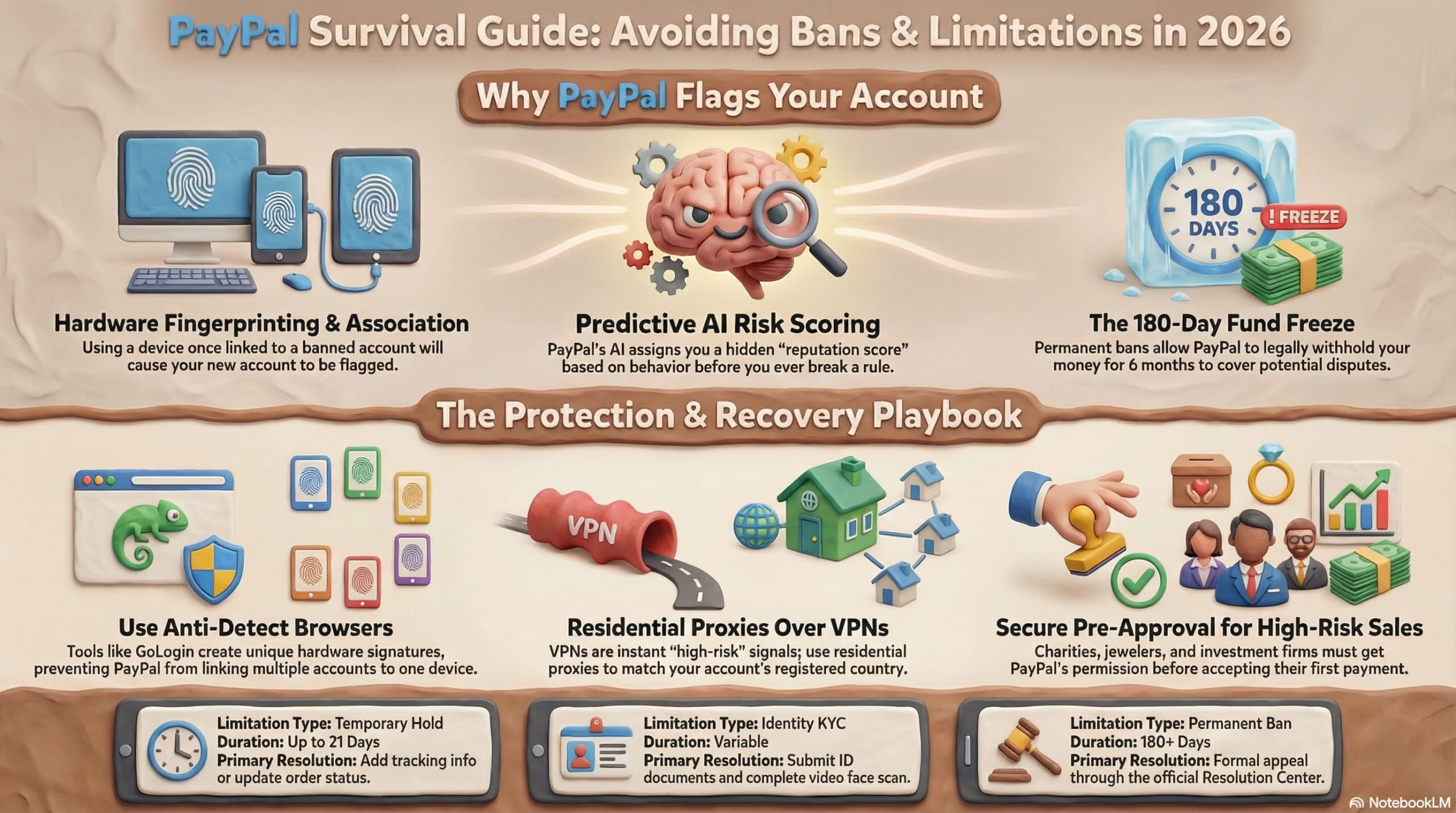
TL;DR:- PayPal thường đình chỉ tài khoản do hệ thống tự động phát hiện “rủi ro dự đoán”, chẳng hạn doanh số tăng đột ngột hoặc đăng nhập từ thiết bị/vị trí mới. Vì PayPal sử dụng dấu vân tay phần cứng, một tài khoản có thể bị khóa chỉ vì có liên quan đến một thiết bị từng bị khóa trước đó.
- Để khôi phục tài khoản khỏi các hạn chế này, hướng dẫn khuyên bạn xác định đúng loại hạn chế và làm theo các bước xác minh (KYC) chính thức. Để giữ các tài khoản kinh doanh tách biệt với nhau, hướng dẫn khuyên dùng Gologin để tách biệt danh tính tài khoản bằng dấu vân tay kỹ thuật số riêng biệt và proxy residential.
Vì sao tình trạng PayPal khóa tài khoản không rõ lý do ngày càng tăng
Những vụ khóa tài khoản tệ nhất là khi bạn không biết mình bị khóa vì lý do gì.
Khi chuyện này xảy ra trên PayPal, có một vài cách lý giải. Không phải lúc nào bạn cũng sai. Chỉ là bạn cần hiểu rõ hơn điều khoản sử dụng của PayPal.
1. Chấm điểm rủi ro bằng AI dự đoán
Nếu tài khoản PayPal của bạn bị đình chỉ không rõ lý do vào năm 2026, một nguyên nhân có thể là PayPal dùng AI dự đoán để quyết định bạn có phải là rủi ro đối với nền tảng hay không.
AI này đánh giá bạn ngay cả khi bạn chưa vi phạm bất kỳ quy tắc nào, chỉ để cho an toàn. Nó xem xét điểm uy tín kỹ thuật số của bạn, do PayPal gán cho từng người dùng dựa trên hành vi và các tương tác của họ. Điểm này chỉ dùng nội bộ trong hệ thống và không bao giờ được công bố.
2. Liên hệ với các tài khoản đã bị khóa
Một số trường hợp bị khóa cũng có thể xuất phát từ việc liên hệ với các tài khoản đã bị khóa.
Về cơ bản, nếu bạn đăng nhập vào một tài khoản hoàn toàn bình thường bằng điện thoại hoặc laptop từng được dùng cho một tài khoản đã bị khóa, tài khoản mới cũng sẽ bị gắn cờ. Điều này xảy ra vì PayPal vẫn nhớ thiết bị đó qua dấu vân tay phần cứng và một số dấu hiệu kỹ thuật số khác.
Dấu vân tay phần cứng được tạo nên từ hàng chục thông số của thiết bị. Những thông số này có thể khác nhau chút ít hoặc rất nhiều giữa các thiết bị, và đó là lý do các nền tảng dùng chúng để nhận diện thiết bị. Bạn nên hết sức cẩn thận với lịch sử của các thiết bị mình sử dụng.
3. Tiền vào tăng đột biến
Ngoài hai lý do trên, bạn cũng cần lưu ý việc tiền chuyển vào tài khoản tăng đột ngột. Nếu tài khoản của bạn lâu rồi không có nhiều giao dịch, rồi bỗng nhiên nhận một khoản lớn như $5,000 trở lên, PayPal sẽ cho rằng có điều gì đó bất thường.
Trên thực tế, giao dịch đó có thể hoàn toàn hợp lệ. Nhưng AI của PayPal được huấn luyện để điều tra những trường hợp như vậy và xử lý.
Các loại hạn chế tài khoản PayPal năm 2026
Đôi khi, thay vì khóa tài khoản, PayPal có thể hạn chế tài khoản thực hiện một số thao tác. Khi tài khoản có những hạn chế này, nó được gọi là tài khoản bị hạn chế, và bạn phải thực hiện các hành động cụ thể để PayPal gỡ các hạn chế đó.
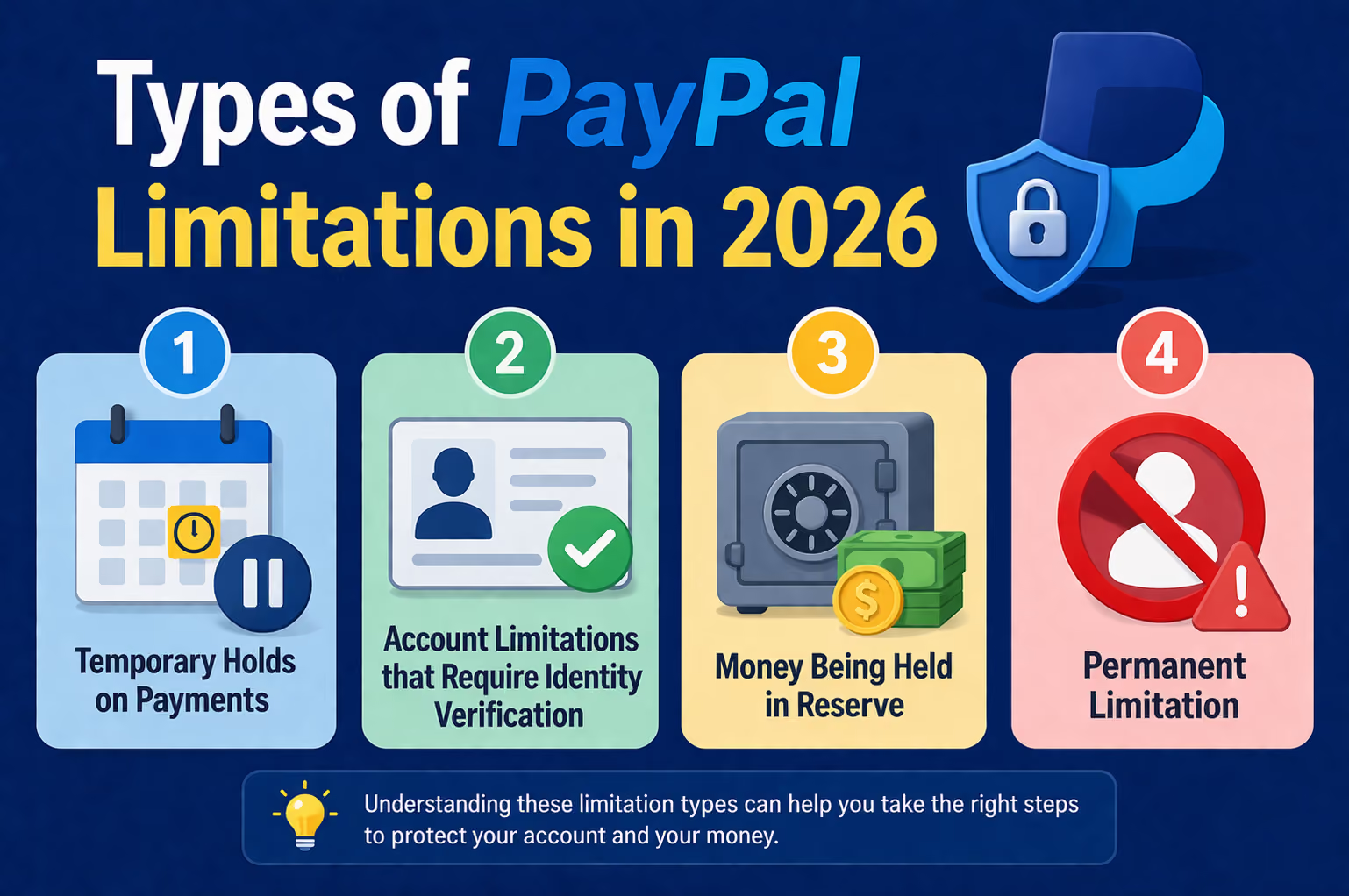
1. Tạm giữ thanh toán
PayPal có thể giữ một khoản thanh toán tối đa 21 ngày nếu phát hiện thay đổi bất thường trong cách bạn bán hàng.
Nhưng việc giữ 21 ngày chỉ xảy ra trong những trường hợp hiếm. Các đợt tạm giữ ngắn hạn khác phổ biến hơn. Điểm tốt là PayPal sẽ cho bạn biết cách để gỡ các khoản giữ đó.
Bạn có thể được yêu cầu hoàn thành các bước cho bất kỳ hành động nào sau đây:
- Thêm thông tin theo dõi vận chuyển: Người bán cần dùng các đơn vị vận chuyển được PayPal chấp thuận để nền tảng xác nhận hàng đã giao đến địa chỉ của người mua. Khi bạn làm vậy, PayPal sẽ gỡ giữ khoản thanh toán của bạn sau khoảng 24 giờ.
- Cập nhật trạng thái đơn hàng: Với dịch vụ hoặc hàng hóa phi vật thể (ví dụ: khóa học, sách điện tử), bạn phải xác nhận trạng thái đơn hàng là đã hoàn tất. Trong trường hợp này, PayPal có thể gỡ khoản giữ sau 7 ngày kể từ thời điểm bạn xác nhận.
- In nhãn vận chuyển qua PayPal: PayPal có thể yêu cầu bạn in nhãn để khoản thanh toán được gỡ giữ sau khoảng 24 giờ. Những nhãn này giúp PayPal tự theo dõi và xác nhận việc giao hàng thành công.
2. Hạn chế tài khoản yêu cầu xác minh danh tính
Mọi người dùng PayPal đều phải xác minh danh tính với PayPal để sử dụng tài khoản.
Việc xác minh danh tính được thực hiện qua quy trình Know Your Customer (KYC). Trong quy trình này, PayPal có thể yêu cầu bạn cung cấp một số giấy tờ làm bằng chứng danh tính và một số giấy tờ khác có thời hạn dưới 12 tháng làm bằng chứng địa chỉ. Hãy đọc tài liệu trung tâm trợ giúp này để biết đầy đủ về các yêu cầu giấy tờ.
Ngoài ra, hiện nay họ còn thực hiện cuộc gọi video xác minh (quét khuôn mặt để xác minh với PayPal) như một phần của quy trình KYC. Trong cuộc gọi video, bạn phải đưa giấy tờ tùy thân gốc ra trước camera, và bạn không được dùng VPN khi thực hiện.
3. Tiền bị giữ lại làm khoản dự phòng
PayPal cho biết những tài khoản có lịch sử tín dụng nhất định, hoặc hoạt động trong một số ngành nghề nhất định, sẽ bị đặt khoản dự phòng (reserve) trên tài khoản.
Khoản dự phòng là một số tiền được tách riêng khỏi số dư tài khoản của bạn để chi trả cho các vụ chargeback và tranh chấp.
PayPal cho biết bạn có thể giảm khả năng bị giữ khoản dự phòng bằng cách làm theo các mẹo trong bài viết trung tâm trợ giúp này. Đồng thời, PayPal cũng nói rằng có thể bạn sẽ không bao giờ gỡ bỏ hoàn toàn được khoản dự phòng.
4. Hạn chế vĩnh viễn
PayPal cấm tài khoản khi tài khoản đó vi phạm bất kỳ điều khoản nào trong Chính sách sử dụng hợp lệ (Acceptable Use Policy, mình sẽ nói ngắn gọn ngay sau đây). PayPal gọi việc cấm này là hạn chế vĩnh viễn.
Người dùng bị PayPal cấm sẽ nhận được một email với nội dung đại loại như “Bạn không thể sử dụng PayPal nữa”, kèm theo thông báo mà bạn có thể thấy trong ảnh chụp màn hình bên dưới.

Có vẻ như tất cả người dùng bị cấm đều nhận cùng một email. Như bạn thấy ở những dòng cuối của email, tài khoản bị PayPal cấm sẽ bị giữ tiền trong 180 ngày. Họ giữ tiền của bạn trong sáu tháng, có thể là để chi trả cho các tranh chấp hoặc chargeback mà người khác có thể gửi trong thời gian đó.
Sau sáu tháng, PayPal sẽ gửi cho người dùng bị cấm một email hướng dẫn chi tiết cách chuyển số tiền đó.
Hiểu về Chính sách sử dụng hợp lệ (những trường hợp cần phê duyệt trước)
Có thể bạn sẽ bất ngờ khi biết rằng việc kinh doanh của bạn hợp pháp không có nghĩa là bạn có thể dùng PayPal ngay lập tức. Khá nhiều ngành nghề bị PayPal yêu cầu phải được đội ngũ của họ phê duyệt đặc biệt trước khi bạn được nhận dù chỉ một khoản thanh toán.
Nếu không có sự phê duyệt này, tài khoản của bạn có thể bị khóa ngay lần đầu tiên nhận tiền.
Một số ví dụ về các đối tượng cần xin PayPal phê duyệt trước:
- Tổ chức từ thiện hoặc phi lợi nhuận, vì PayPal muốn xác nhận đó là tổ chức phi lợi nhuận thật sự
- Đơn vị kinh doanh các mặt hàng giá trị cao như trang sức, kim loại quý hoặc đá quý
- Dịch vụ vận tải như hãng hàng không hoặc dịch vụ thuê máy bay phản lực theo lịch trình
- Doanh nghiệp hoạt động trong lĩnh vực đầu tư và cờ bạc
- Nếu bạn muốn giao dịch cổ phiếu, trái phiếu hoặc hàng hóa (áp dụng cho mọi hoạt động liên quan đến tiền mã hóa hoặc tiền ảo).
Ngoài những mặt hàng cần được cho phép, còn có một danh sách dài các mặt hàng bị cấm mà PayPal cấm hoàn toàn. Bạn tuyệt đối không nên dùng tài khoản cho các giao dịch liên quan đến những thứ sau:
- Ma túy, steroid hoặc các chất bị kiểm soát nguy hiểm khác
- Bất kỳ sản phẩm nào cổ xúy thù ghét, bạo lực hoặc phân biệt chủng tộc
- Các mặt hàng như thuốc lá hoặc hàng hóa số và hàng hóa ảo bị đánh cắp
- Giao dịch liên quan đến vũ khí, đạn dược hoặc một số loại dao bị quản lý
Bạn có thể xem danh sách đầy đủ các hoạt động bị cấm và các hoạt động cần phê duyệt trong chính sách sử dụng hợp lệ của PayPal.
Và nếu còn băn khoăn, bạn luôn có thể xem Trung tâm trợ giúp của PayPal hoặc liên hệ đội ngũ kinh doanh của họ để hỏi xem doanh nghiệp cụ thể của bạn có cần phê duyệt trước hay không.

Cách khiếu nại khi tài khoản PayPal bị cấm
Khi PayPal cấm tài khoản của bạn, thông tin chi tiết về vấn đề đã xảy ra và những gì họ cần từ bạn nằm trong Trung tâm xử lý (Resolution Center) ngay trong tài khoản.
Bạn có thể tìm thấy mục này bằng cách nhấp vào biểu tượng chuông ở đầu trang tổng quan, hoặc xem các thông báo trong cổng thông tin của bạn.
Nếu PayPal có đưa ra hướng dẫn nào, hãy làm theo từng bước. Đó là cách duy nhất để bạn lấy lại tài khoản. Thường họ sẽ yêu cầu bạn cung cấp giấy tờ cụ thể để xác nhận danh tính của bạn hoặc của doanh nghiệp. Hoặc các giấy tờ đó có thể liên quan đến trường hợp cụ thể dẫn đến việc bị cấm.
Hãy đảm bảo giấy tờ rõ ràng, dễ đọc (chữ in sắc nét, đọc được). Đồng thời, ảnh chụp giấy tờ phải thấy đủ cả bốn góc của trang.
Và xin đừng che đen bất kỳ thông tin nào hay gửi ảnh bị mờ, vì họ sẽ từ chối ngay.
Ngoài ra, bạn cần lưu ý những điều sau:
- Hãy đảm bảo tên và địa chỉ của bạn khớp chính xác với thông tin trên tài khoản PayPal.
- Bạn có thể phải cung cấp hóa đơn nhà cung cấp hoặc bằng chứng vận chuyển để chứng minh doanh số của bạn là thật.
- Ở một số khu vực, bạn có thể phải thực hiện cuộc gọi xác minh qua video, trong đó bạn đưa giấy tờ ra trước camera.
Sau khi bạn gửi yêu cầu, PayPal cho biết việc xem xét thường mất khoảng 3 ngày làm việc. Nhưng không phải lúc nào cũng vậy. Thời gian xem xét có thể lâu hơn nếu trường hợp của bạn phức tạp.
Bạn cũng có thể thử liên hệ với nhân viên hỗ trợ bằng điện thoại hoặc tính năng chat trực tiếp.
Tuy nhiên, bạn nên biết rằng nhân viên hỗ trợ thường không thể gỡ hạn chế ngay qua điện thoại. Họ phải chờ bộ phận xét duyệt xem tài liệu của bạn và chấp thuận việc gỡ hạn chế. Ngoài ra, bạn đừng tin những người trên mạng nói rằng họ có thể “phù phép” khôi phục tài khoản cho bạn để lấy phí.
Cách thực sự duy nhất để quay lại là làm việc qua các kênh hỗ trợ chính thức và trình bày trường hợp của bạn. Nếu tài khoản bị mất vĩnh viễn, bạn vẫn có quyền yêu cầu được giải thích lý do vì sao điều đó xảy ra.
Cách tránh bị cấm khi dùng Gologin
Khi PayPal cấm bạn, đó là một lệnh cấm rất toàn diện. Thiết bị bạn dùng để truy cập tài khoản đó, kết nối internet, địa chỉ IP, trình duyệt và tài khoản ngân hàng đều bị cấm.
Nếu bạn quản lý nhiều tài khoản PayPal cho doanh nghiệp, một trình duyệt anti-detect như Gologin sẽ giữ mỗi tài khoản trong một profile riêng biệt, nên sự cố ở một tài khoản không lan sang các tài khoản khác.
Hãy cùng xem cách dùng Gologin cho mục đích đó.
Bước 1: Tải Gologin và tạo tài khoản Gologin
Bạn truy cập trang web Gologin và đăng ký tài khoản Gologin bằng email hoặc đăng nhập qua Google. Sau khi tạo tài khoản xong, ứng dụng Gologin sẽ tự động được tải về theo hệ điều hành của bạn.
Gologin hoạt động trên Windows, Mac và Linux. Ngoài ra còn có cả ứng dụng dành cho người dùng Android.
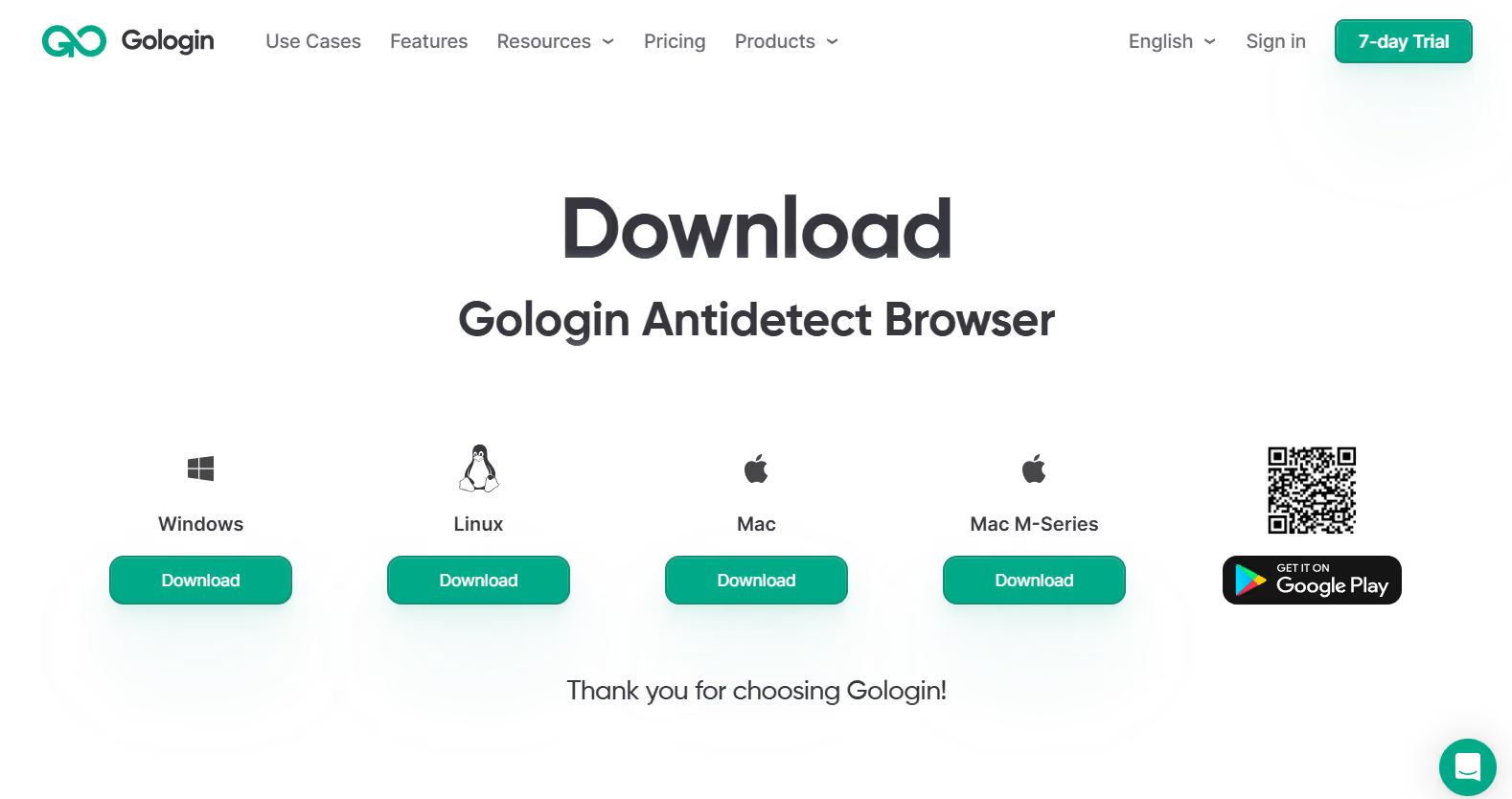
Sau khi tạo tài khoản và đăng nhập, Gologin sẽ tặng bạn 7 ngày dùng thử trình duyệt để bạn trải nghiệm đầy đủ tính năng trước khi quyết định đăng ký gói trả phí.
Bước 2: Tạo profile mới trong Gologin
Mỗi profile trên Gologin là một phiên làm việc duy nhất và tách biệt hoàn toàn. Có thể hình dung nó giống như một người dùng mới ở một vị trí khác với bạn, dùng thiết bị mới và kết nối internet riêng để truy cập một nền tảng.
Việc bạn cần làm chỉ là tạo một profile trong Gologin, tạo tài khoản PayPal ngay trong hồ sơ đó và chỉ sử dụng tài khoản đó trong hồ sơ này.
Dưới đây là cách tạo profile trong Gologin:
- Mở Gologin và đăng nhập vào tài khoản Gologin của bạn.
- Trong bảng điều khiển, nhấn nút thêm profile mới.
Thao tác này sẽ mở ra màn hình tạo profile. Ở phía bên phải màn hình, bạn sẽ thấy một danh sách dài các thông số. Đó là các dấu vân tay kỹ thuật số mà Gologin gán ngẫu nhiên cho hồ sơ này.
Trước khi tạo hồ sơ, bạn cần cấu hình proxy, phần này sẽ được hướng dẫn ở bước tiếp theo.
Bước 3: Kết nối proxy residential
Trước khi thiết lập proxy cho profile này, bạn hãy chọn trước một quốc gia. Bạn chỉ nên truy cập PayPal qua proxy của quốc gia đó.
Bạn có thể đổi quốc gia, nhưng hãy tránh thay đổi đột ngột, vì việc này thuộc trường hợp “Impossible Travel” (di chuyển bất khả thi), một dấu hiệu cảnh báo an ninh mạng ở hầu hết các nền tảng. PayPal có thể khóa tài khoản của bạn vì nghĩ rằng tài khoản bị xâm nhập từ một quốc gia khác.
Về loại proxy, với PayPal bạn nên luôn dùng proxy residential.
Không dùng VPN
Bạn cũng cần tránh dùng VPN vì đây là dấu hiệu rủi ro cao ngay lập tức. PayPal lưu trữ cơ sở dữ liệu các dải IP VPN đã biết, và họ sẽ gắn cờ tài khoản của bạn nếu phát hiện bạn dùng VPN.
VPN là tín hiệu rủi ro cao tức thì. Dù mọi thứ khác trên tài khoản đều ổn, chỉ riêng việc kết nối qua VPN cũng đủ khiến tài khoản PayPal của bạn bị hạn chế hoặc bị khóa. Vì vậy, hãy luôn dùng proxy residential thay thế.
Bước 4: Chạy profile và tạo tài khoản PayPal
Bây giờ bạn chỉ cần nhấn nút Run bên cạnh tên profile trong bảng điều khiển Gologin.
Thao tác này sẽ mở một cửa sổ trình duyệt mới trông giống hệt cửa sổ Chrome thông thường. Sau đó, bạn vào trang tạo tài khoản PayPal và hoàn tất quy trình đăng ký.
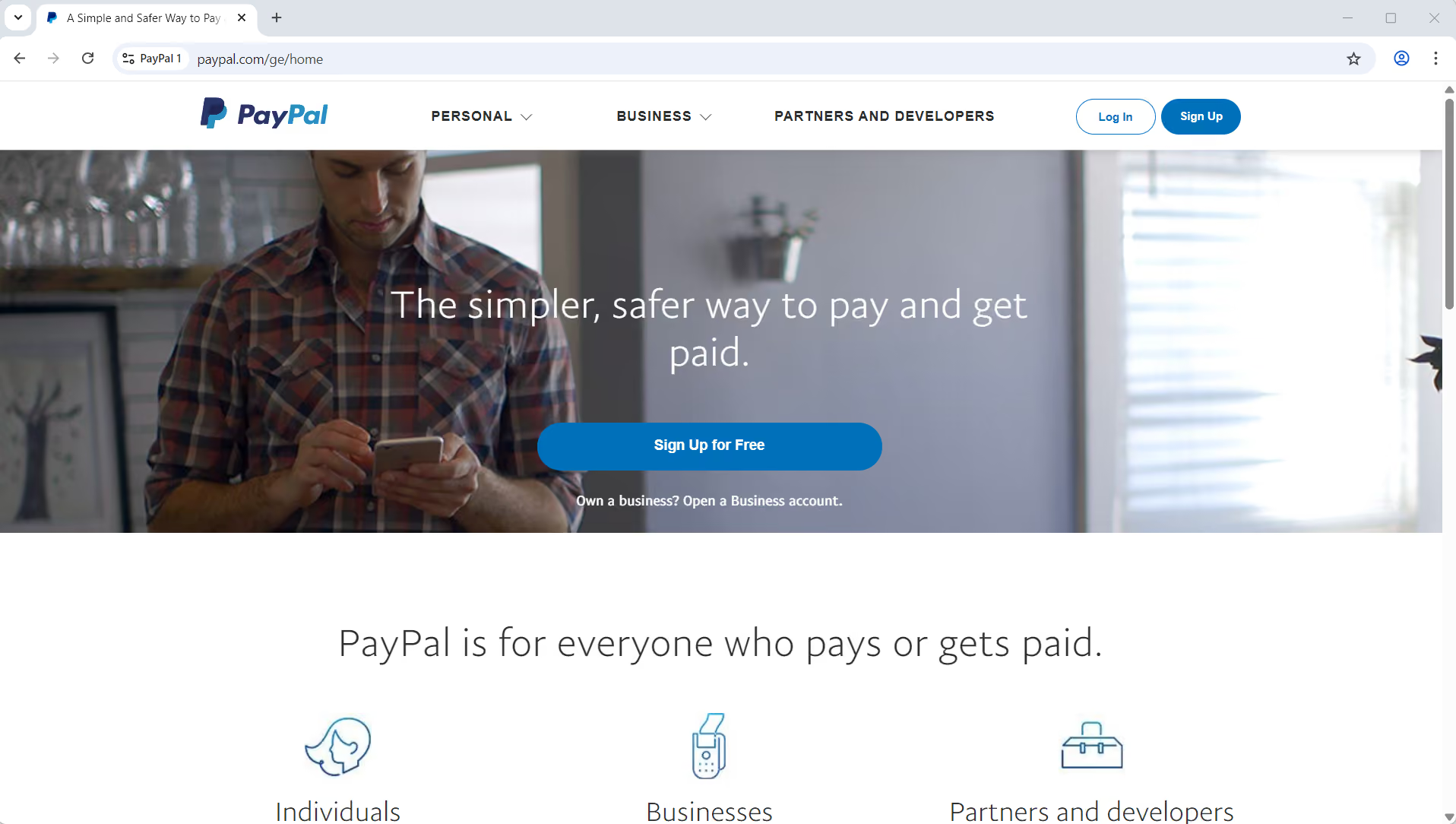
Hãy đảm bảo các thông tin bạn cung cấp khi tạo tài khoản nhất quán với nhau (IP, địa chỉ nhà, số điện thoại, tài khoản ngân hàng, v.v.), đặc biệt là về mặt vị trí.
Từ lúc này trở đi, bạn chỉ nên truy cập tài khoản PayPal đó thông qua hồ sơ Gologin đã được gán cho nó. Nếu bạn dùng trình duyệt thông thường hoặc ứng dụng trên điện thoại, bạn có nguy cơ để lộ thông số phần cứng thật của mình, thay vì thông số mà PayPal đã liên kết với tài khoản lúc đăng ký. Sự không khớp về dấu vân tay trình duyệt là một trong những tín hiệu mà hệ thống đánh giá rủi ro của PayPal dùng để gắn cờ tài khoản và đưa vào diện xem xét.
Tôi không nói rằng chỉ một lần sơ suất là chắc chắn bị PayPal khóa tài khoản. Điều tôi muốn nói là mỗi lần đăng nhập không nhất quán đều làm tăng điểm rủi ro của bạn. Vì vậy, bạn cần kỷ luật trong việc đăng nhập ở đâu nếu muốn hoạt động kinh doanh diễn ra liên tục, không bị gián đoạn.
Bước 5: Quản lý nhiều tài khoản một cách an toàn
Bạn có thể lặp lại đúng các bước này cho nhiều tài khoản PayPal mà bạn cần quản lý cho hoạt động kinh doanh. Hãy đặt cho mỗi profile một tên riêng và gán một proxy residential riêng biệt, để các tài khoản luôn được tách biệt với nhau.
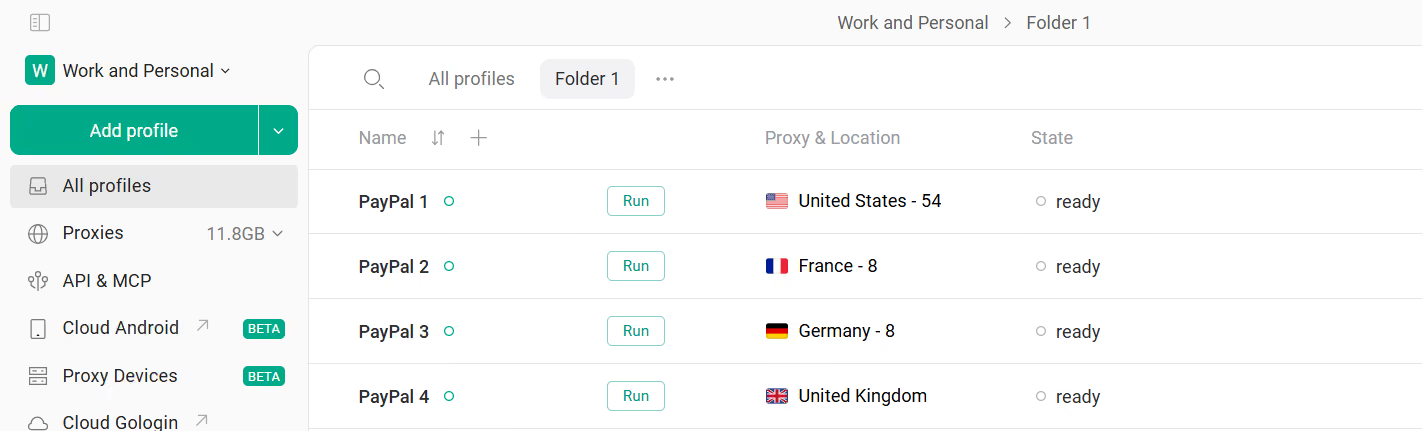
Cách này đảm bảo rằng nếu một tài khoản gặp sự cố, các tài khoản còn lại vẫn hoàn toàn an toàn vì không có liên kết danh tính nào giữa chúng, dù các tài khoản được chạy trên cùng một thiết bị và cùng một vị trí.
Cách xử lý khi doanh nghiệp tăng trưởng đột ngột và nhận khoản thanh toán lớn
Bạn có thể nghĩ rằng một ngày doanh số cực lớn là điều tuyệt vời nhất có thể xảy ra với việc kinh doanh. Nhưng với PayPal, một lượng tiền tăng vọt đột ngột đổ vào tài khoản có thể trông giống gian lận hoặc một hoạt động rủi ro cao nào đó.
Khả năng cao là AI của PayPal sẽ hạn chế tài khoản của bạn nếu có một khoản thanh toán bất thường được chuyển vào.
Nhưng chúng ta đều biết những khoản thanh toán lớn đột ngột hoàn toàn có thể là chuyện bình thường. Chúng trông đáng ngờ với hệ thống chỉ vì hệ thống không biết bối cảnh của giao dịch.
Vậy, nên xử lý thế nào khi nhận một khoản thanh toán lớn đột ngột?
1. Thông báo cho PayPal trước khi khoản thanh toán lớn được chuyển đến
Bạn có thể thử liên hệ trực tiếp với PayPal. Hãy gửi email trước cho họ nếu bạn dự kiến nhận một khoản thanh toán lớn một lần. Thông báo trước này có thể giúp đội ngũ bảo mật hiểu rằng hoạt động đó hợp lệ và không phải dấu hiệu tài khoản bị xâm nhập.
2. Đặt kỳ vọng thực tế khi đăng ký
Ngoài ra, bạn cần nghĩ đến điều này ngay từ lúc thiết lập tài khoản lần đầu. Khi điền các bảng khảo sát ban đầu về doanh nghiệp, bạn cần khai thật chính xác và trung thực. Tuy nhiên, bạn cũng nên cân nhắc đặt mức thu nhập hàng tháng dự kiến cao hơn một chút so với mức bạn bắt đầu.
Làm vậy sẽ giúp tài khoản của bạn có thêm một chút khoảng trống. Nhờ đó, bạn có thể xử lý đà tăng trưởng của mình trong một thời gian mà không kích hoạt cảnh báo nào.
3. Giữ thông tin doanh nghiệp nhất quán ở mọi nơi
Ngoài việc trên, bạn cũng nên đảm bảo thông tin doanh nghiệp khớp nhau giữa cửa hàng và thông tin ngân hàng. Nhờ vậy, mọi thứ sẽ trông ổn định và dễ đoán trong mắt PayPal.
Câu hỏi thường gặp
Làm thế nào để khắc phục tài khoản PayPal bị đình chỉ?
Để khắc phục tình trạng tài khoản PayPal bị đình chỉ, bạn hãy vào Trung tâm xử lý (Resolution Center) trong tài khoản để xem PayPal có yêu cầu bạn thực hiện các bước nào để khôi phục tài khoản hay không. Thông thường, bạn sẽ phải tải lên giấy tờ để xác minh danh tính và địa chỉ.
PayPal cũng có thể yêu cầu bạn gửi hóa đơn từ nhà cung cấp hoặc bằng chứng vận chuyển để xác minh các giao dịch gần đây của bạn là hợp lệ. Tuy nhiên, yêu cầu này sẽ khác nhau tùy từng trường hợp.
Theo PayPal, thời gian xem xét một trường hợp trung bình khoảng 3 ngày làm việc.
Có thể tạo tài khoản PayPal mới sau khi bị cấm không?
Không. Nếu bạn nhập bất kỳ thông tin cũ nào liên kết với tài khoản đã bị cấm, PayPal sẽ nhận ra và cấm luôn tài khoản mới của bạn.
Nếu bạn đăng ký lại sau khi bị cấm với cùng một dấu vân tay kỹ thuật số, hệ thống của PayPal rất có thể sẽ liên kết tài khoản cũ với tài khoản mới và cấm tài khoản mới ngay lập tức. Nếu bạn cho rằng việc bị cấm là nhầm lẫn, hãy khiếu nại qua Resolution Center như đã hướng dẫn ở trên.
Vì sao tài khoản PayPal của tôi bị đình chỉ?
Lý do khiến tài khoản PayPal của bạn bị đình chỉ có thể là hệ thống phát hiện doanh số tăng đột biến bất thường hoặc số lượng tranh chấp từ khách hàng cao. Việc PayPal đối chiếu danh tính và áp dụng lệnh cấm cũng có thể là nguyên nhân, vì PayPal nghi ngờ có người khác đã truy cập vào tài khoản của bạn. Ngoài ra còn có những lý do khác mà chúng tôi đã nêu ở phần trên của bài viết này.
PayPal có thể cấm địa chỉ IP của bạn không?
Có, PayPal hoàn toàn có thể cấm địa chỉ IP của bạn nếu hệ thống phát hiện hành vi gian lận hoặc đáng ngờ trên mạng của bạn. Bên cạnh đó, PayPal còn theo dõi dấu vân tay phần cứng của bạn và có thể cấm hoàn toàn thiết bị đó truy cập PayPal.
Nếu bạn cho rằng việc bị cấm là nhầm lẫn, hãy khiếu nại qua Resolution Center như đã hướng dẫn ở trên.