

Thay đổi địa chỉ email
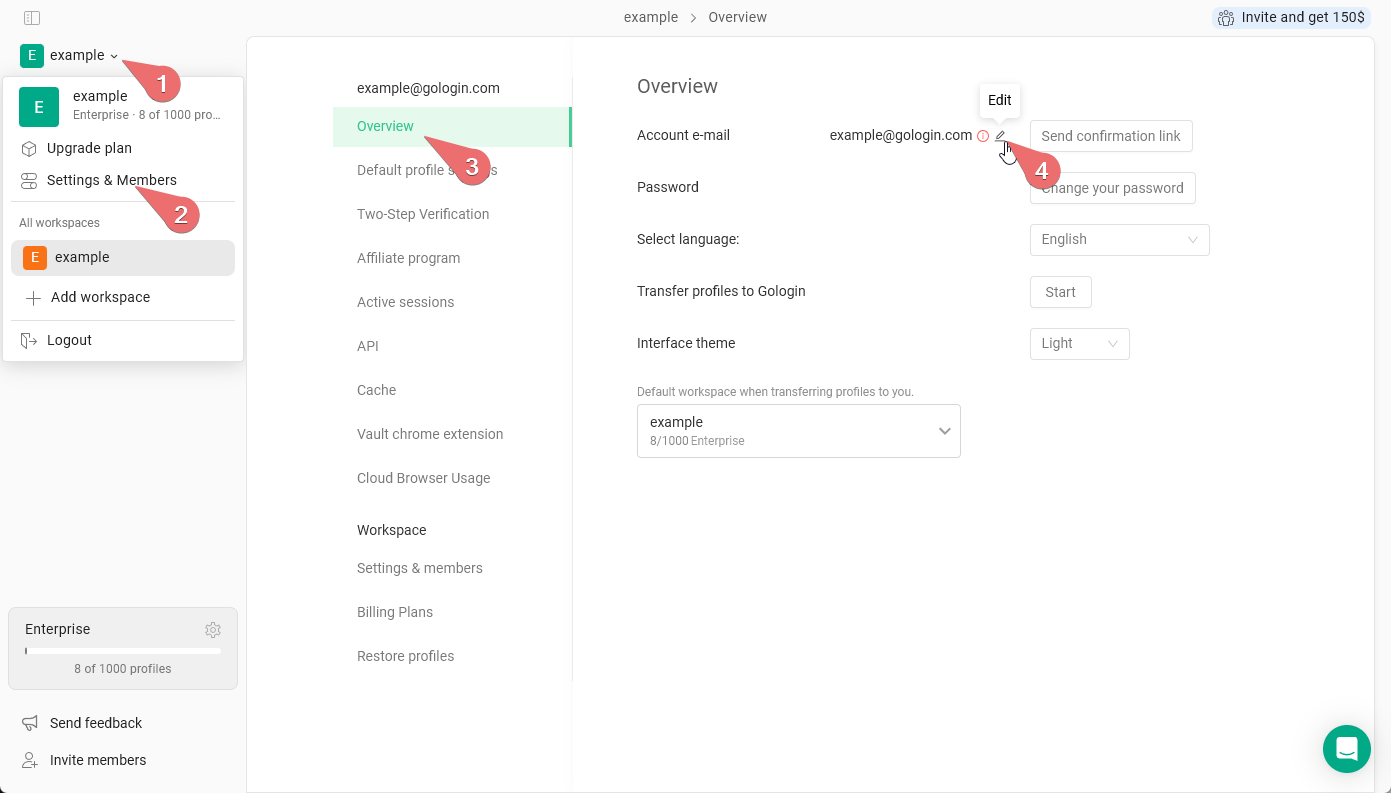
- Nhấp vào tên workspace ở góc trên bên trái > Cài đặt & thành viên
- Nhấp vào Tổng quan
- Nhấp vào nút Chỉnh sửa bên cạnh email hiện tại của bạn
- Nhập địa chỉ email mới và mật khẩu hiện tại
- Nhấp vào Nộp là hoàn tất
Thay đổi mật khẩu
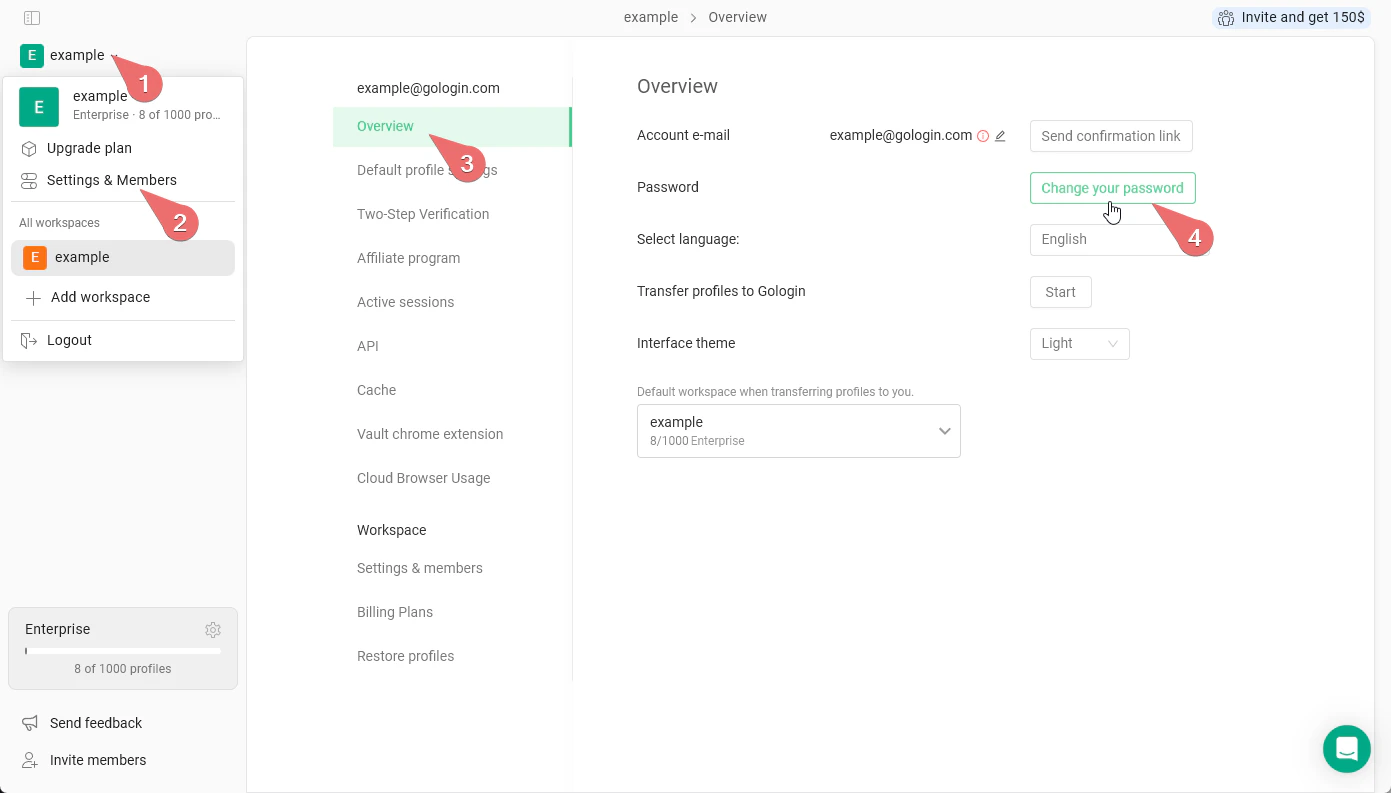
- Nhấp vào tên workspace ở góc trên bên trái > Cài đặt & thành viên
- Nhấp vào Tổng quan
- Nhấn vào nút Thay đổi mật khẩu của bạn
- Nhập mật khẩu hiện tại một lần và mật khẩu mới hai lần
- Nhấp vào Nộp để lưu các thay đổi
Đặt lại mật khẩu khi bạn quên
Hãy dùng cách này để lấy mật khẩu thay cho việc đăng nhập bằng Google
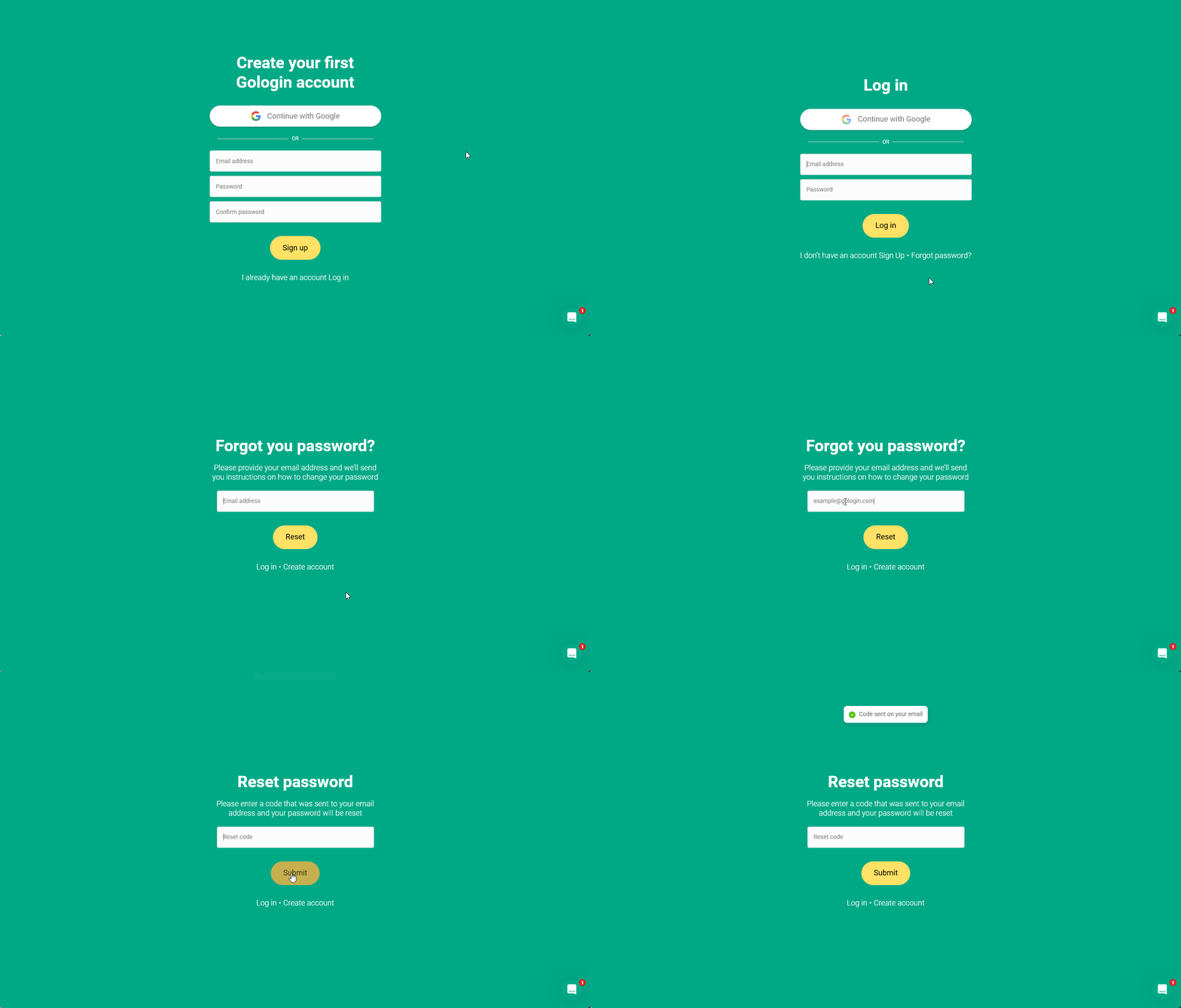
- Tại trang đăng nhập, chọn Quên mật khẩu
- Nhập địa chỉ email hiện tại của bạn và nhấp vào Cài lại. Đừng rời khỏi trang này!
- Truy cập email của bạn và kiểm tra các thư mới nhận, mở thư mới có chứa mã khôi phục
- Quay lại trang khôi phục > dán mã > Nộp
- Tạo mật khẩu mới cho tài khoản của bạn
Xác thực Google
Nếu bạn tạo tài khoản Gologin bằng Đăng nhập bằng Google, ban đầu bạn sẽ không thể dùng tên đăng nhập và mật khẩu để vào tài khoản. Để có tên đăng nhập và mật khẩu, hãy làm theo các bước trong hướng dẫn Đặt lại mật khẩu khi bạn quên ngay phía trên. Cách này cho phép bạn dùng phương thức xác thực bằng tên đăng nhập và mật khẩu thay cho Tiếp tục với Google. Bạn có thể muốn thiết lập tên đăng nhập và mật khẩu nếu bạn:- Cần thay đổi mật khẩu Gologin mà không làm thay đổi mật khẩu tài khoản Google của mình
- Muốn cập nhật email liên kết với tài khoản Gologin của bạn
- Cần bật xác thực hai yếu tố cho tài khoản Gologin của bạn
- Thấy cách này tiện hơn