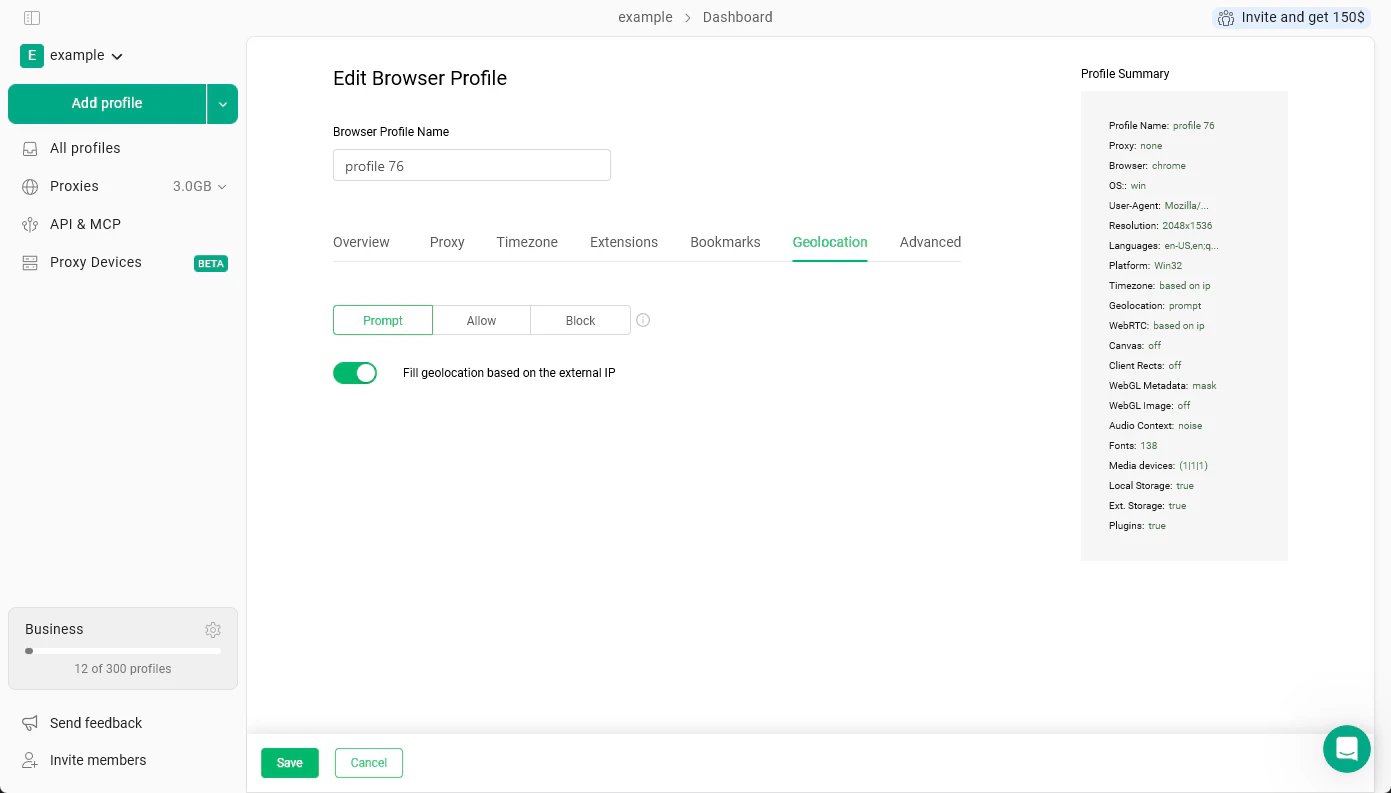
Visão geral
Nesta aba, você define o sistema operacional em que o perfil vai aparentar estar sendo executado e gera a impressão digital principal dele. Sistema operacional - Escolha entre Windows 10, Windows 11, Mac Intel, Mac ARM, Linux e Android. Essa opção determina o sistema operacional que o perfil informa a todos os sites que visita. Nova impressão digital - Ao clicar nessa opção, é gerado um novo conjunto de valores de impressão digital para o perfil, como resolução de tela, fontes, detalhes de gráficos e outros sinais que os sites usam para identificar navegadores. Use essa opção se quiser redefinir a identidade do perfil. Ela não altera o sistema operacional nem apaga cookies ou outros dados do navegador. O painel Resumo do Perfil, à direita, é atualizado conforme você faz alterações e oferece uma visão rápida da impressão digital atual do perfil.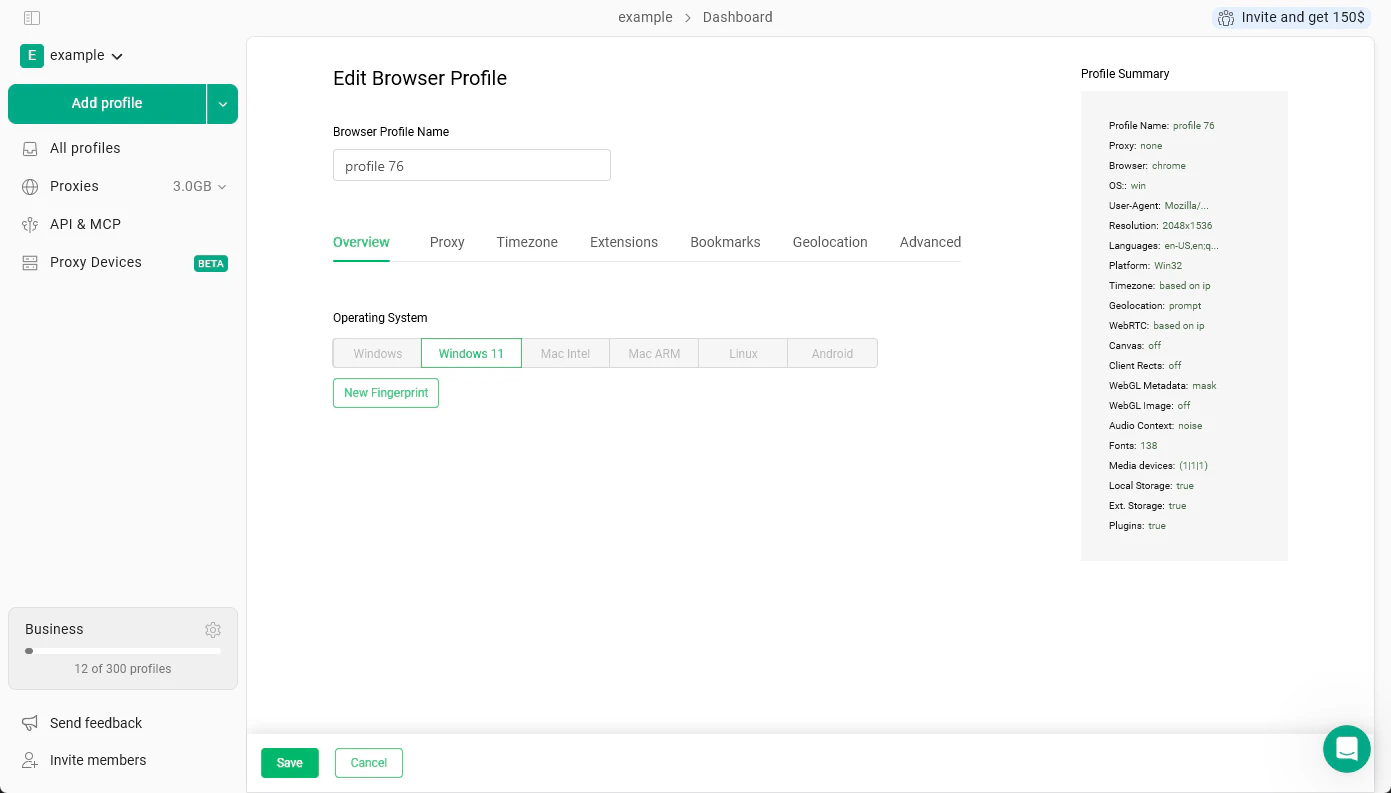
Proxy
Esta aba controla qual proxy o perfil usa ao navegar.- Proxy Gologin - Use um proxy do serviço de proxy integrado do Gologin.
- Seu proxy - Cole o seu próprio proxy, de um provedor externo.
- Sem proxy - O perfil usa a sua conexão real de internet. O endereço IP visível para os sites será o seu IP verdadeiro.
Fuso horário
Esta aba define o fuso horário que o perfil informa aos sites. Por padrão, a opção Preencha o fuso horário com base no IP externo vem ativada, o que significa que o perfil usa automaticamente o fuso horário correspondente à localização do proxy. Isso mantém o perfil coerente: um perfil com proxy dos EUA informará um fuso horário dos EUA, como faria um usuário real nesse local.Recomendamos deixar essa opção no automático e não alterá-la manualmente. Se o fuso horário não corresponder à localização do proxy, isso pode parecer suspeito para os sites. Altere apenas se tiver um motivo específico.
Extensões
Nesta aba, você instala extensões de navegador no perfil. Cada perfil gerencia suas próprias extensões separadamente: adicionar uma aqui não afeta nenhum outro perfil. Clique em Adicionar extensões para procurar e instalar extensões neste perfil. Para um passo a passo completo de como as extensões funcionam nos perfis do Gologin, consulte Extensões.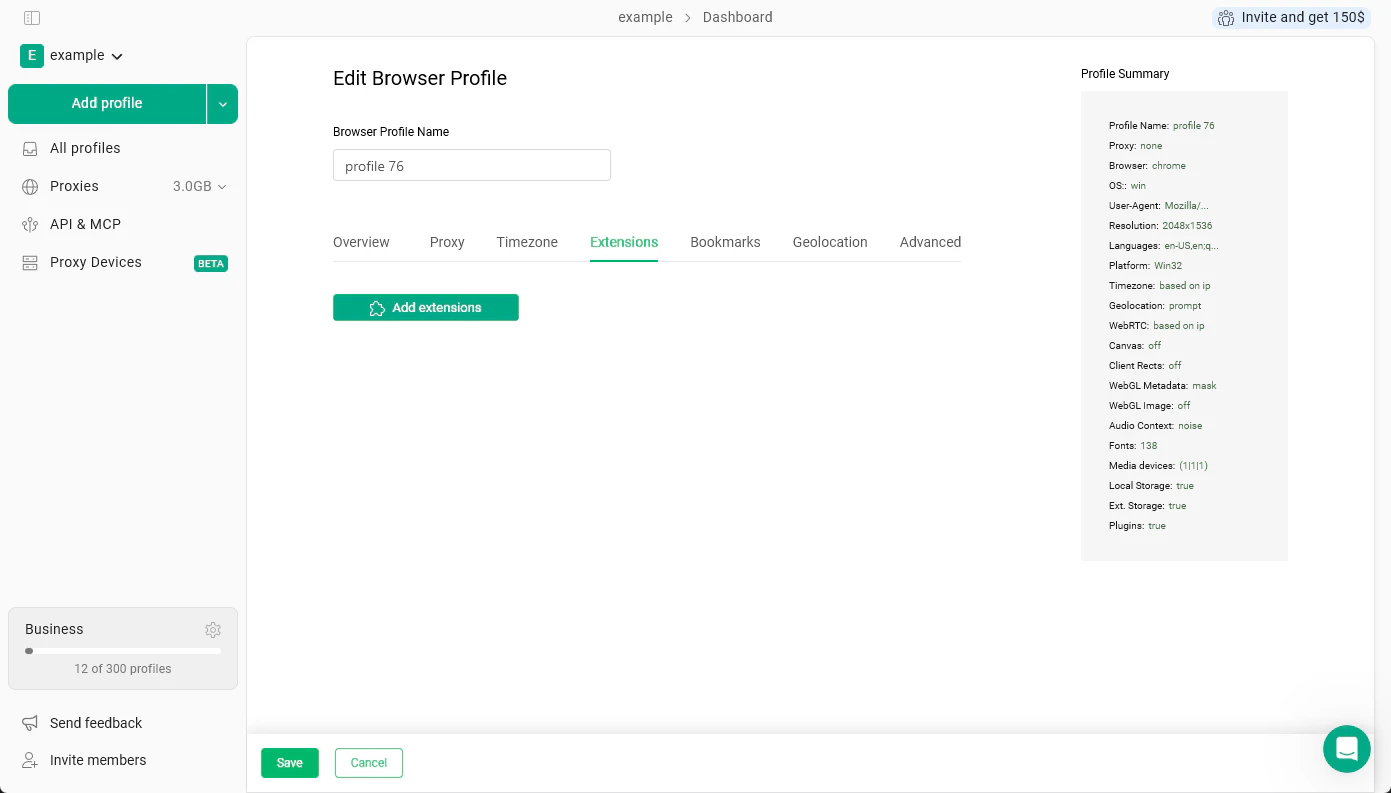
Favoritos
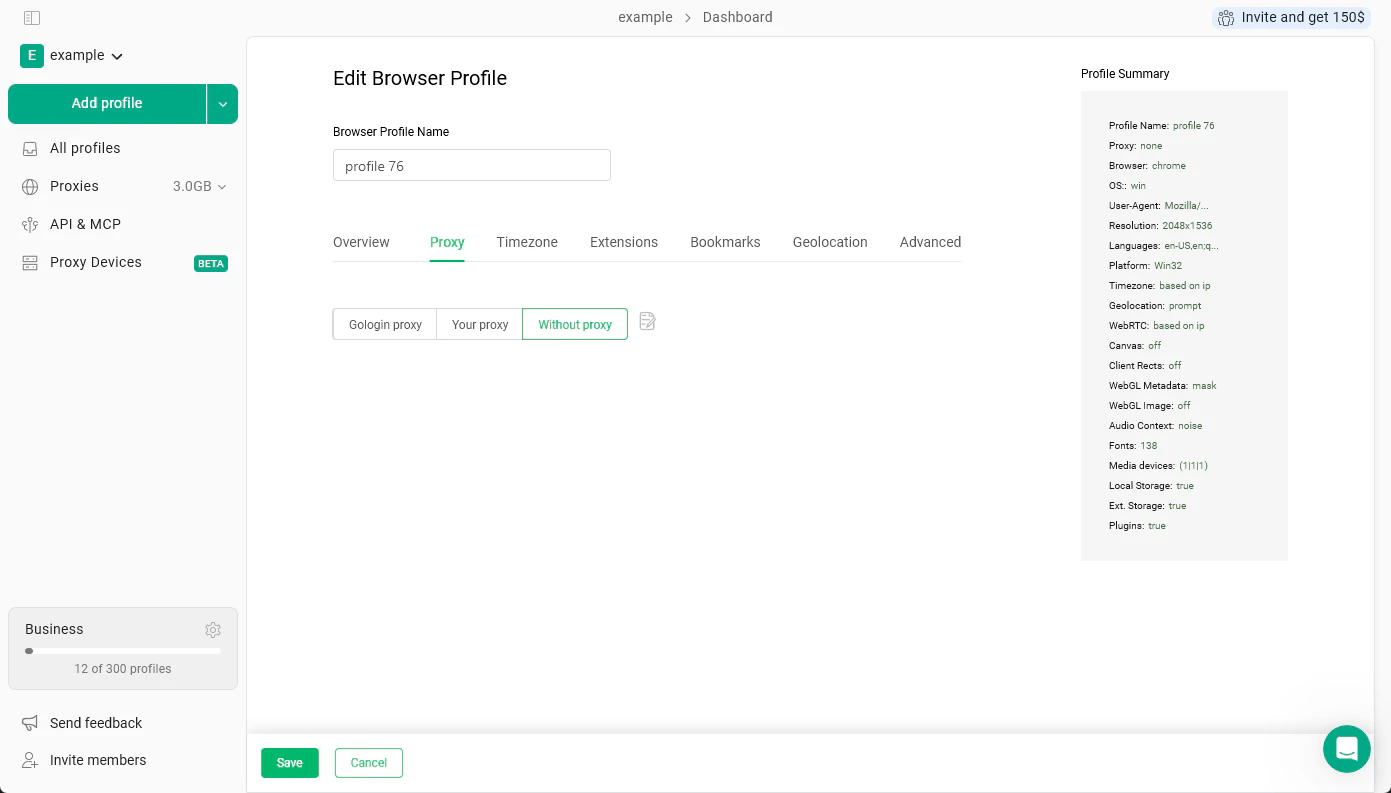
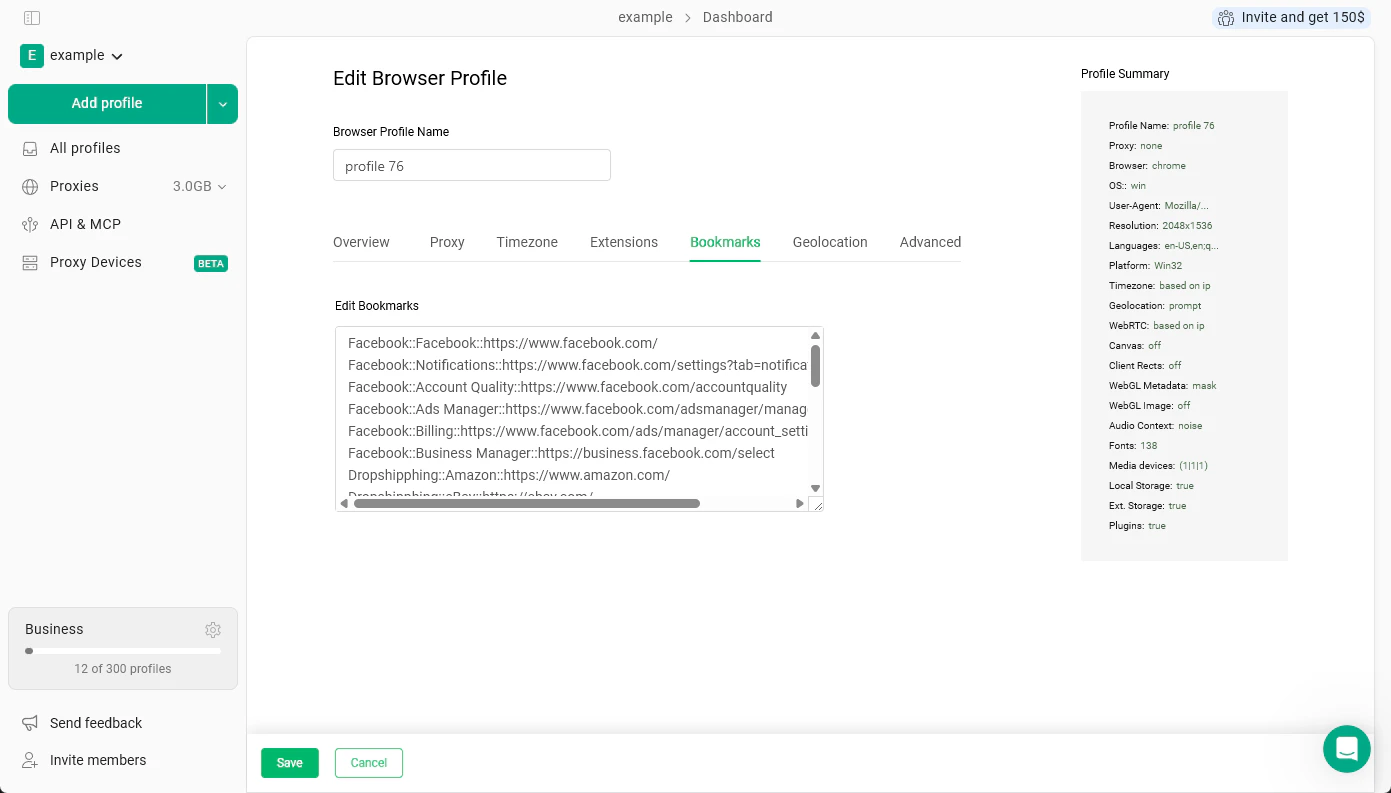
Esta aba permite adicionar favoritos à barra de favoritos do perfil. Cole-os no campo de texto usando um destes formatos:folder::name::url- cria um favorito dentro de uma pasta com nomename::url- cria um favorito com nome diretamente na barraurl- adiciona a URL diretamente, sem nome personalizado
Geolocalização
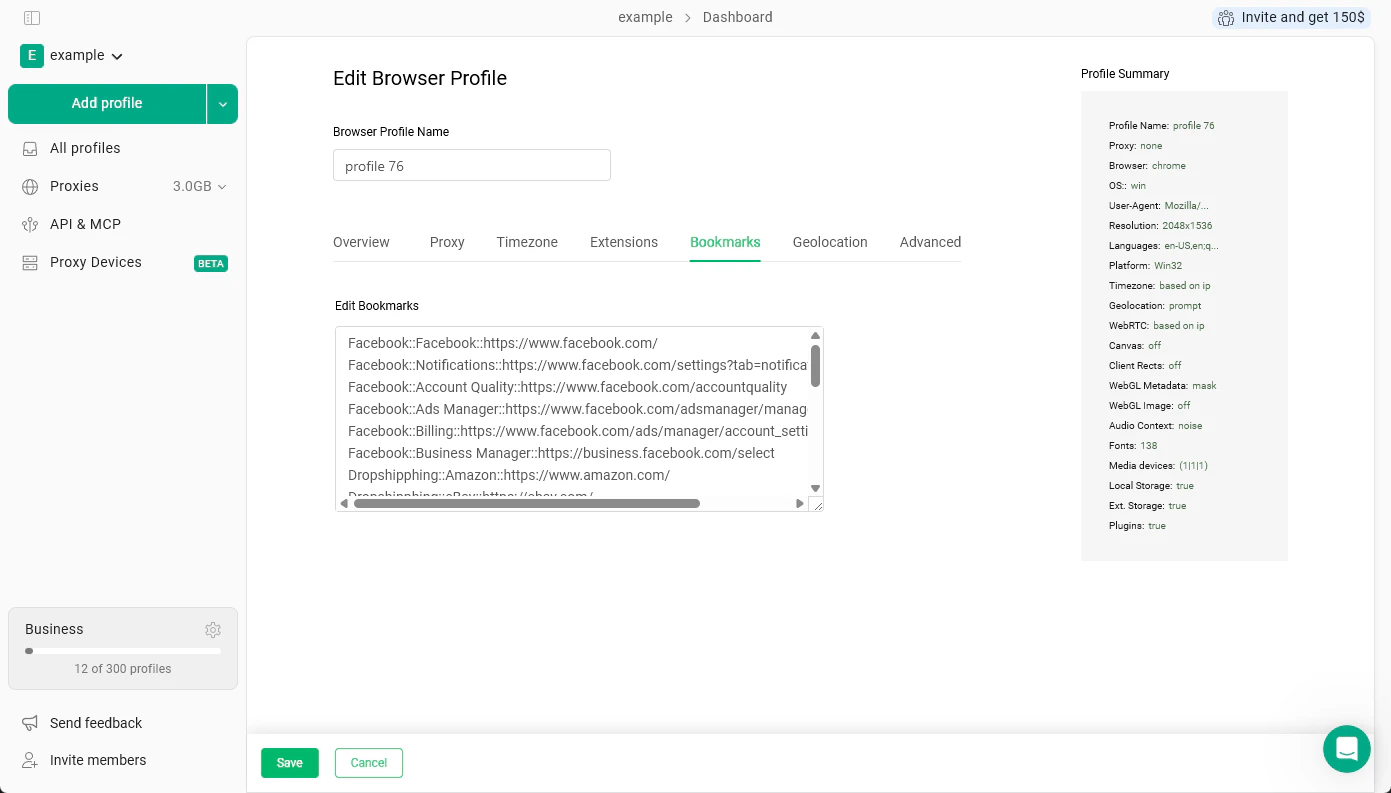
Esta aba controla o que acontece quando um site pede a sua localização, por exemplo, quando um aplicativo de mapas pergunta “Permitir que este site saiba sua localização?” Há três opções:- Pronto - O navegador pergunta a você sempre que um site solicita acesso à localização. Esse é o padrão e imita o comportamento de um navegador real.
- Permitir - O acesso à localização é concedido automaticamente a qualquer site que o solicite.
- Bloquear - Todas as solicitações de localização são negadas silenciosamente.
Recomendamos deixar essa opção ativada. Se você a desativar e a geolocalização não corresponder ao IP do proxy, a divergência pode servir de sinal para sistemas de detecção. Ajuste manualmente apenas se souber quais coordenadas quer usar e por quê.