

Notas
As Notas no Gologin permitem armazenar informações adicionais diretamente em cada perfil de navegador. Isso é útil para acompanhar detalhes de contas, lembretes ou qualquer contexto relacionado a um perfil específico. Para adicionar uma nota ao perfil, basta clicar nas notas do perfil e começar a digitar.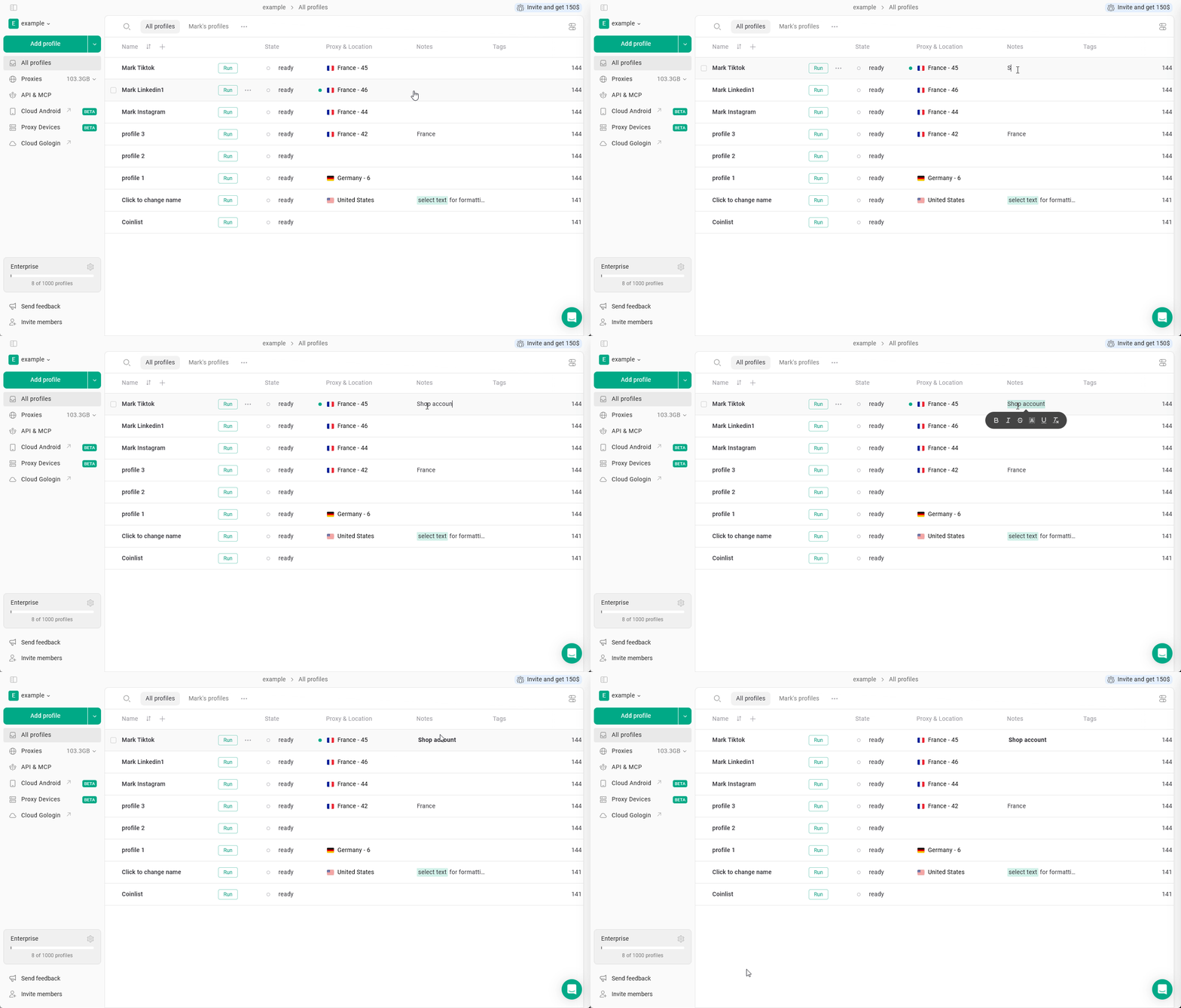
Selecione o texto e aplique!
Etiquetas e Estado
As Etiquetas permitem rotular perfis com palavras-chave para ajudar a categorizá-los e filtrá-los por tipo de conta, plataforma ou projeto, enquanto o Estado exibe a situação do fluxo de trabalho.Esses campos ficam ocultos por padrão. Acesse esta página para saber como ativá-los nas configurações.
Criar ou adicionar
Para criar uma nova etiqueta ou um novo estado, clique no respectivo campo no perfil e comece a digitar. Você também pode escolher uma cor ao criar ou editar: selecione uma das cores predefinidas ou defina a sua própria com o seletor de cores ou um código HEX. Você pode atribuir etiquetas existentes a um perfil selecionando-as na lista.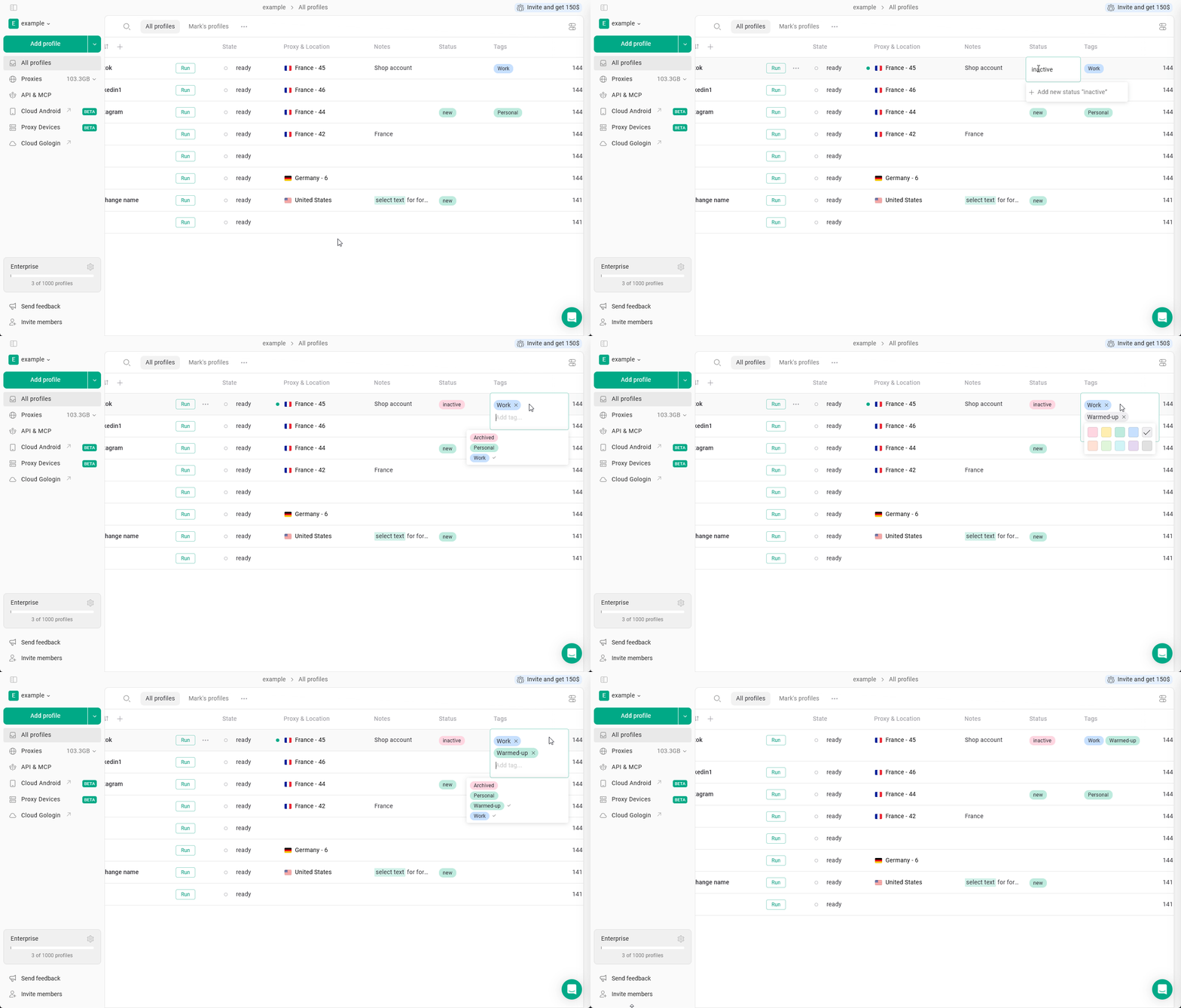
Filtrar por
Você pode filtrar perfis por estado ou etiquetas. Para isso, clique no campo correspondente e selecione a etiqueta ou o estado que deseja usar como filtro. Para limpar o filtro, clique na seta ao lado da categoria do campo.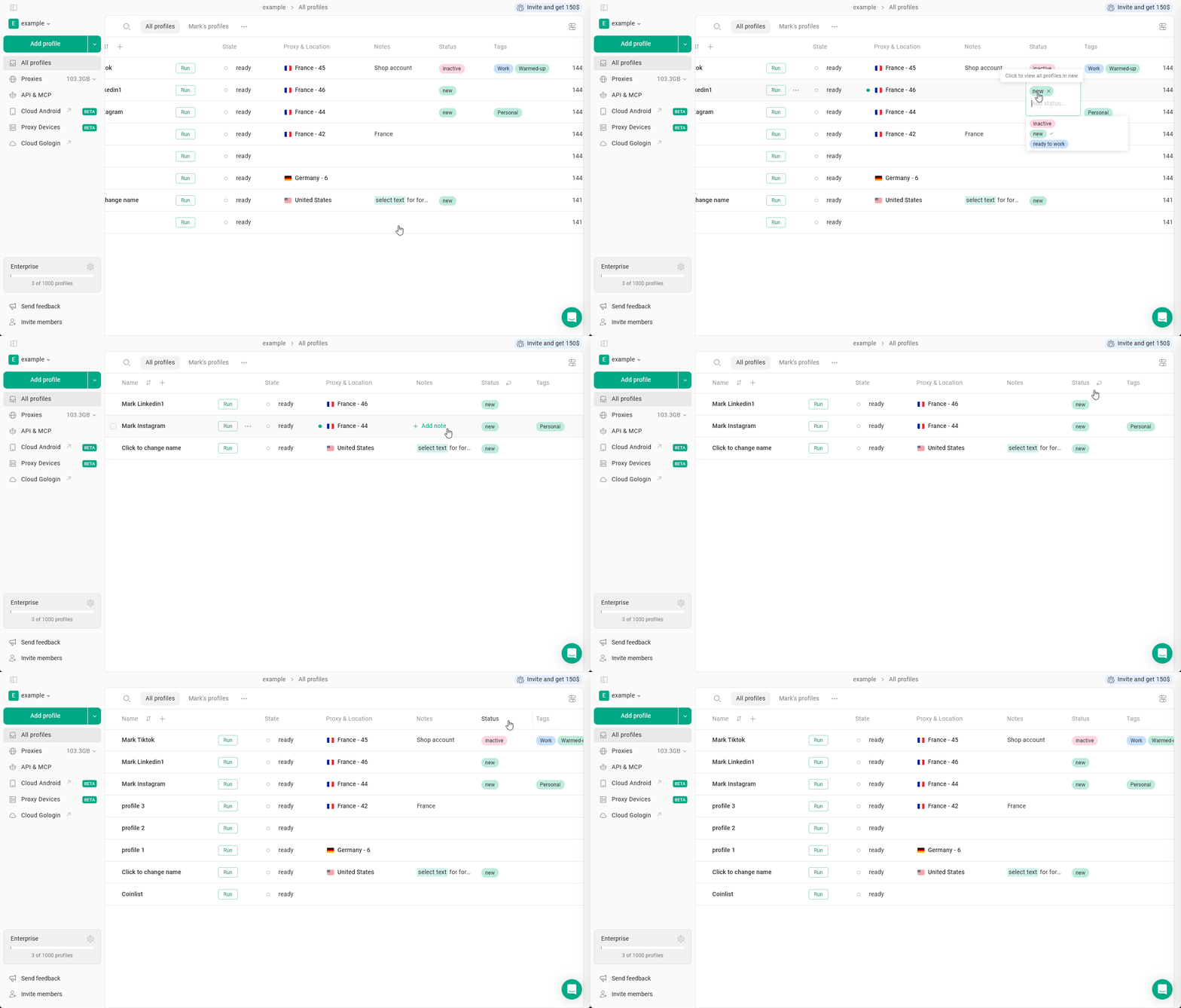
Modificar etiquetas e estado
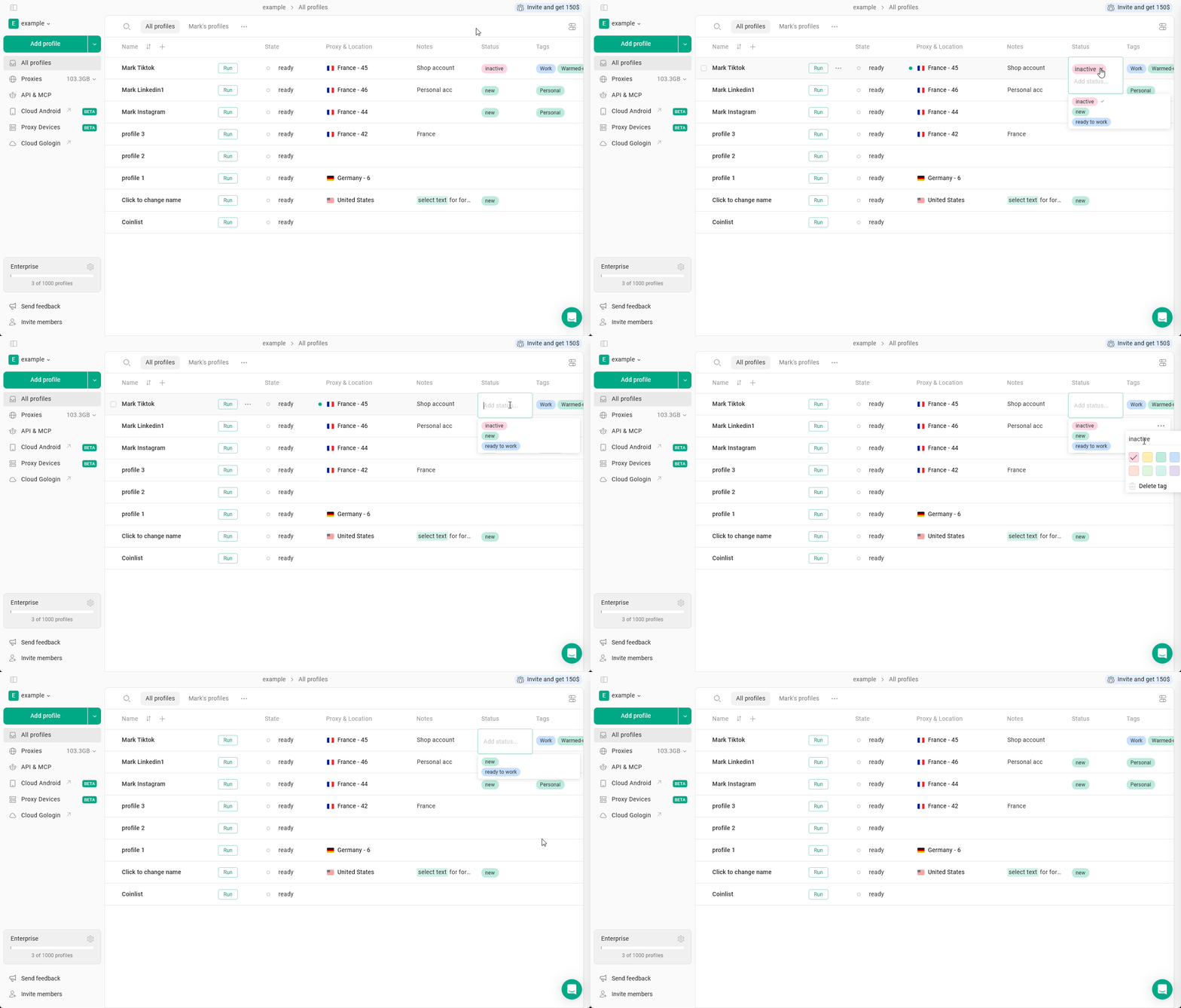
- Para remover uma etiqueta ou um estado de um perfil:
Clique no campo → clique no X ao lado do item - Para excluir uma etiqueta ou um estado por completo:
Clique no campo → clique nos três pontos ao lado do item na lista → Excluir
Trabalho em equipe
Esses campos se comportam de maneira diferente ao trabalhar com perfis, pastas e espaços de trabalho compartilhados.- As notas são totalmente sincronizadas. Qualquer alteração feita nas notas ficará visível para todos os membros da equipe.
- Etiquetas e Estado são específicos de cada usuário. Ao compartilhar um perfil, os destinatários não verão suas etiquetas nem seu estado e poderão atribuir os próprios, de acordo com o fluxo de trabalho deles.
Os membros da equipe precisam de acesso “pode editar” para alterar as notas, o estado e as etiquetas do perfil