

Campos padrão do perfil
Por padrão, você pode ver campos como:- Estado – status atual do perfil (por exemplo, pronto, em execução)
- Proxy e localização – proxy atribuído
- Notas – informações adicionais que você adicionou
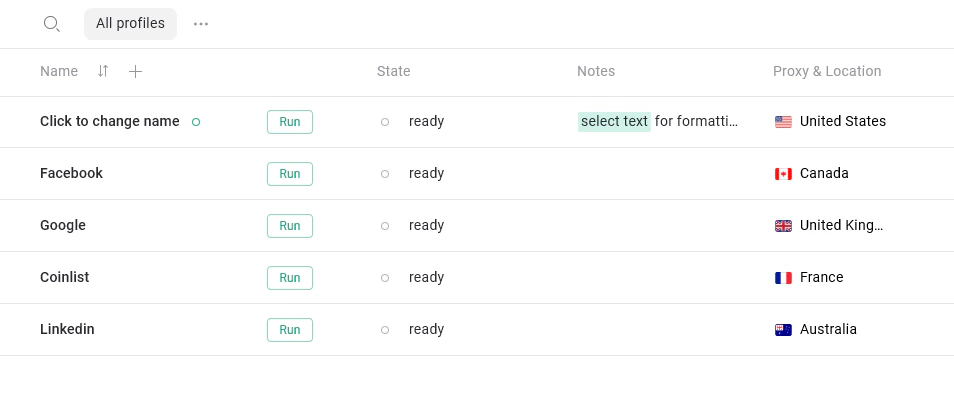
Personalizando a visibilidade dos campos do perfil
Você pode mostrar ou ocultar qualquer campo, de acordo com a sua necessidade. Para abrir as configurações de campos:- Acesse Todos os perfis
- Clique no ícone de definições de coluna no canto superior direito da tabela (como mostrado abaixo)
- O painel Definições de coluna será aberto
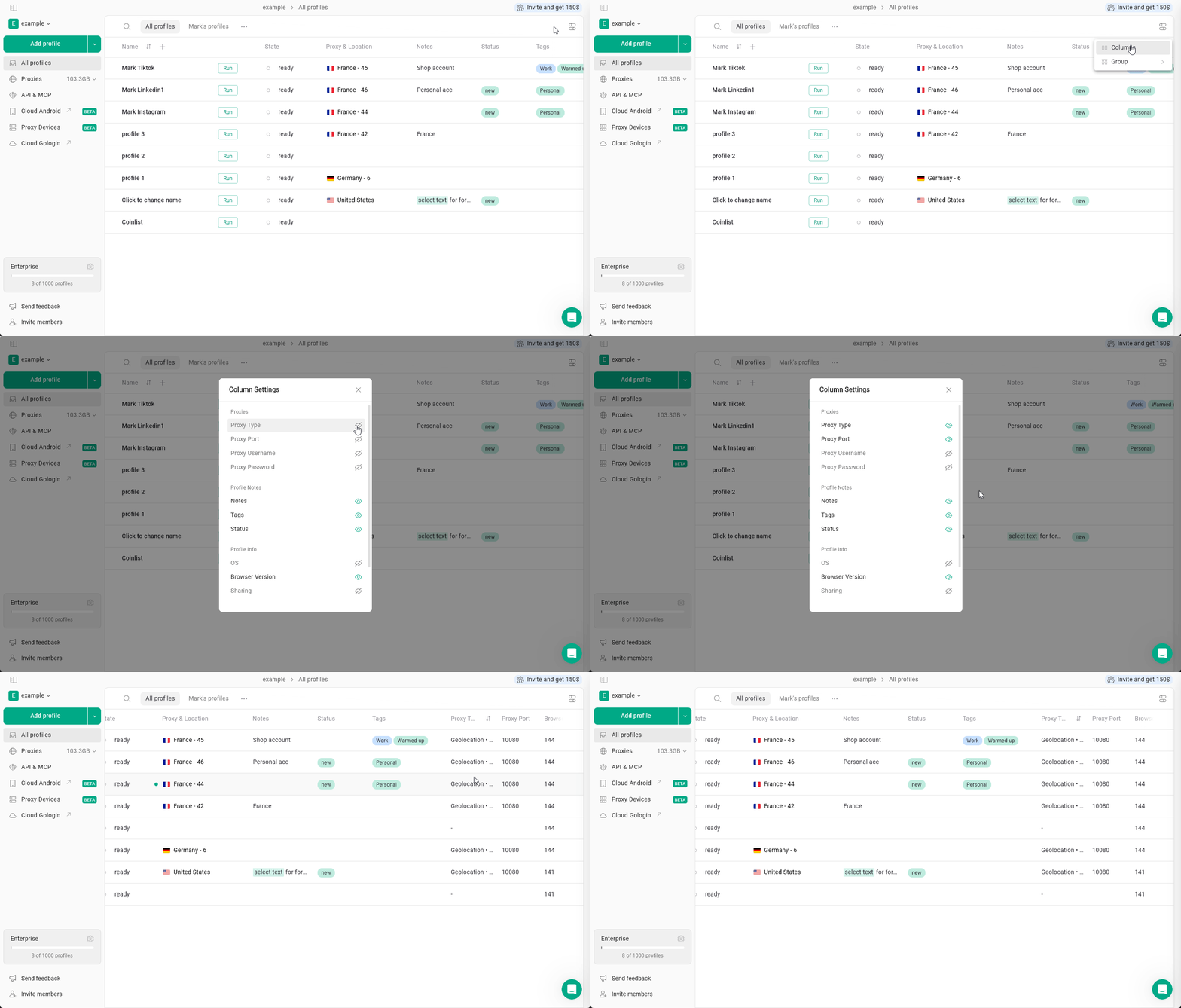
- Proxies - úteis para trabalhar com diferentes configurações de proxy
- Tipo de proxy - HTTPS, SOCKS ou proxy Gologin (geolocalização)
- Porta proxy
- Nome de usuário proxy
- Senha de proxy
- Notas do perfil - marque, anote ou categorize perfis
- Notas - acompanhe detalhes de contas, lembretes etc.
- Etiqueta - ajuda a categorizar e filtrar perfis por tipo de conta, plataforma ou projeto
- Estado - normalmente usado para exibir a etapa do fluxo de trabalho
- Informações do perfil - úteis para o gerenciamento técnico e para fluxos de trabalho em equipe
- SO - sistema operacional definido no perfil
- Versão do navegador - versão do navegador do perfil
- Compartilhamento - número de usuários com acesso ao perfil
- Data e hora - úteis para acompanhar a atividade e identificar perfis inativos ou sem uso
- Última atualização – quando o perfil foi modificado pela última vez
- Último lançamento – última vez que o perfil foi iniciado
- Criado – quando o perfil foi criado
Reorganizando as colunas
Você também pode mover as colunas entre si e redimensioná-las. Para mover a coluna de um campo do perfil, basta segurá-la e arrastá-la sobre as outras colunas. Para redimensionar a coluna, passe o cursor sobre o nome da coluna e arraste o divisor vertical.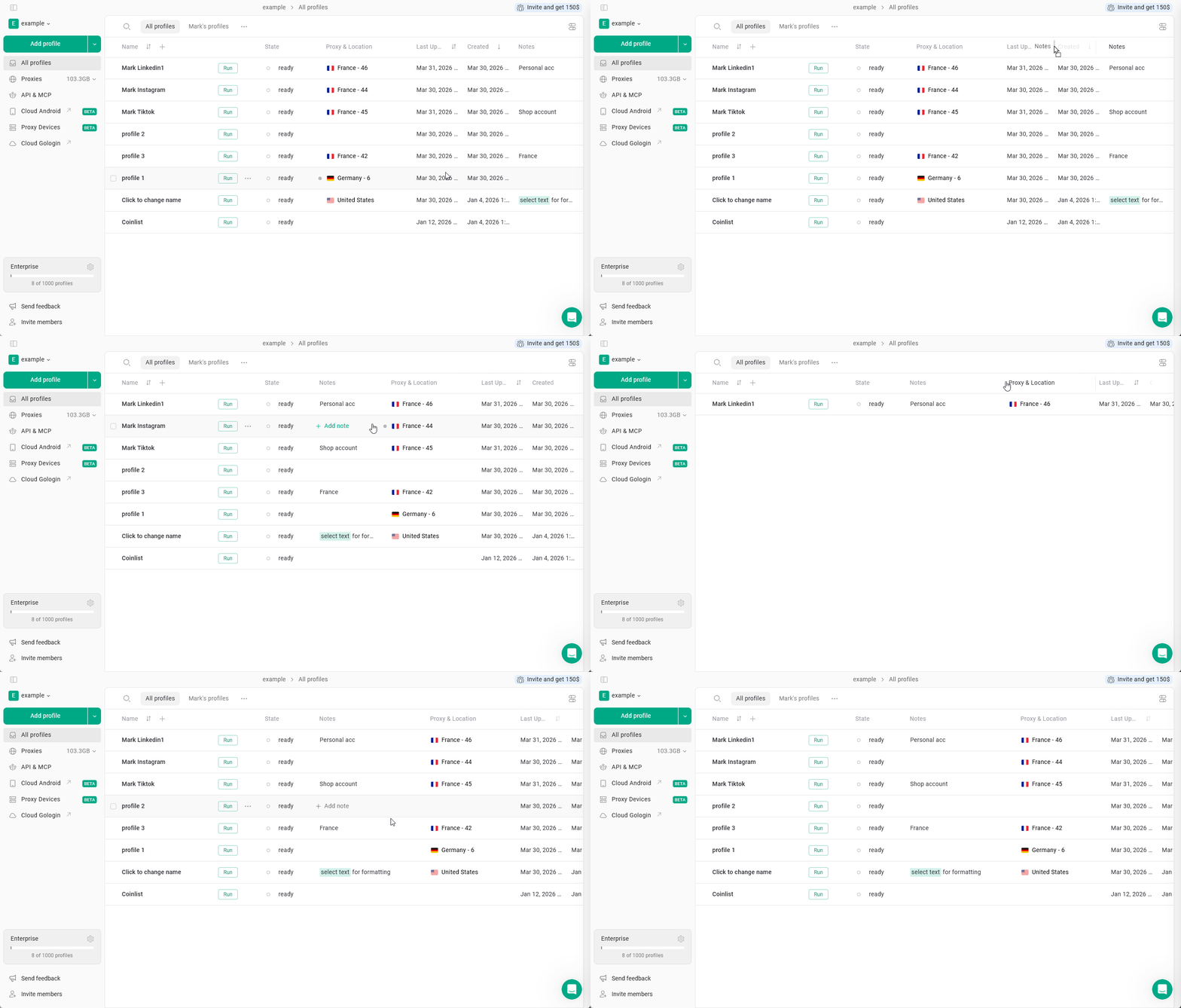
Dicas
- Use Etiqueta e Estado para uma organização melhor
- Ative Último lançamento para acompanhar perfis inativos e ordenar os perfis