

Notes
Les notes dans Gologin vous permettent d’enregistrer des informations supplémentaires directement dans chaque profil de navigateur. C’est utile pour garder une trace des détails d’un compte, de rappels ou de tout contexte lié à un profil précis. Pour ajouter une note à un profil, cliquez simplement sur la note du profil et commencez à écrire.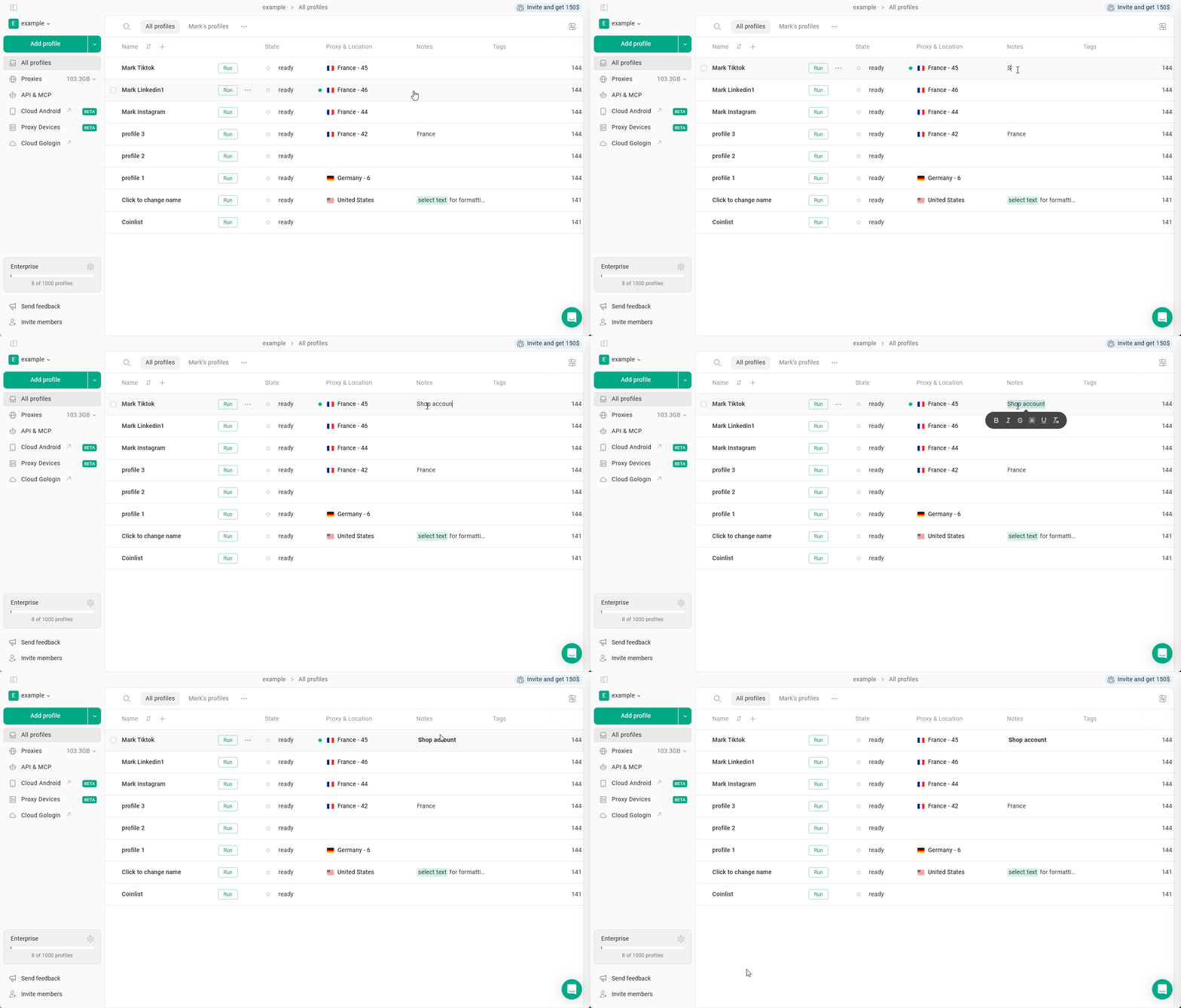
Sélectionnez le texte et appliquez la mise en forme de votre choix !
Les balises et le statut
Les balises vous permettent d’étiqueter vos profils avec des mots-clés afin de les classer et de les filtrer par type de compte, plateforme ou projet, tandis que le Statut indique l’état d’avancement dans votre flux de travail.Ces champs sont masqués par défaut. Consultez cette page pour savoir comment les activer dans les paramètres.
Créer ou ajouter
Pour créer une nouvelle balise ou un nouveau statut, cliquez sur le champ correspondant dans le profil et commencez à écrire. Vous pouvez aussi choisir une couleur lors de la création ou de la modification. Vous pouvez attribuer des balises existantes à un profil en les sélectionnant dans la liste.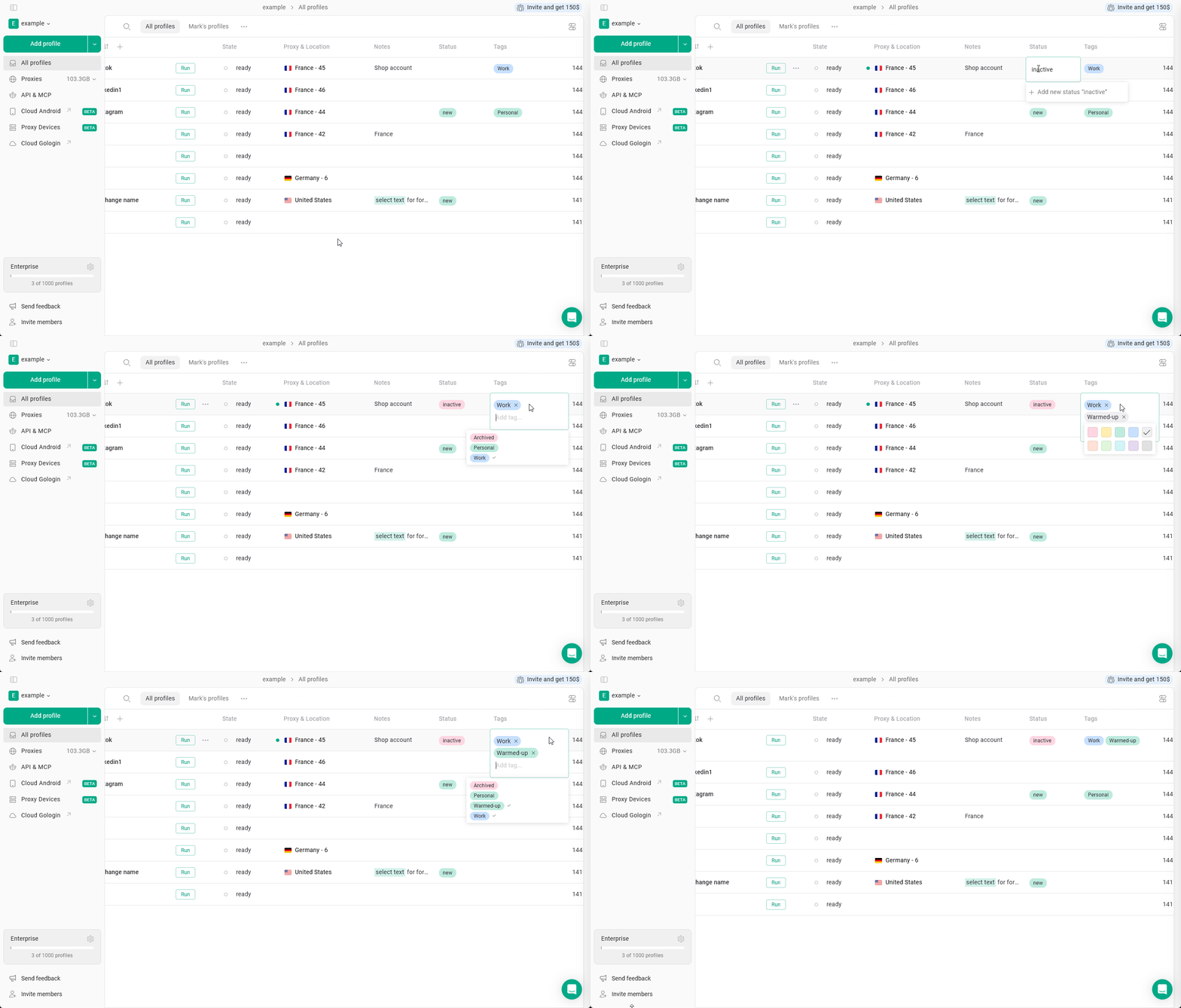
Filtrer par
Vous pouvez filtrer les profils par statut ou par balises. Pour cela, cliquez sur le champ correspondant et sélectionnez la balise ou le statut selon lequel vous souhaitez filtrer. Pour effacer le filtre, cliquez sur la flèche à côté de la catégorie du champ.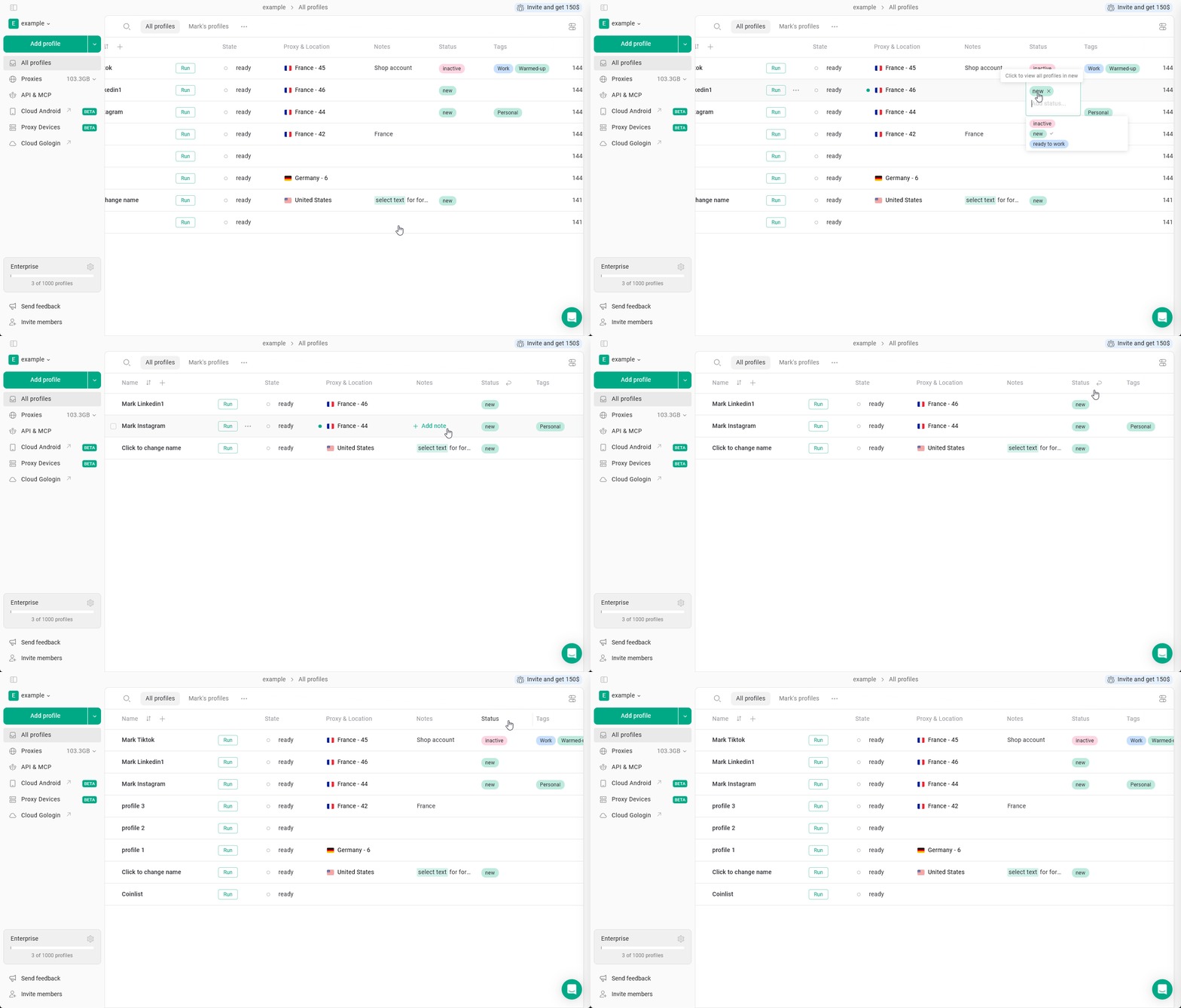
Modifier les balises et le statut
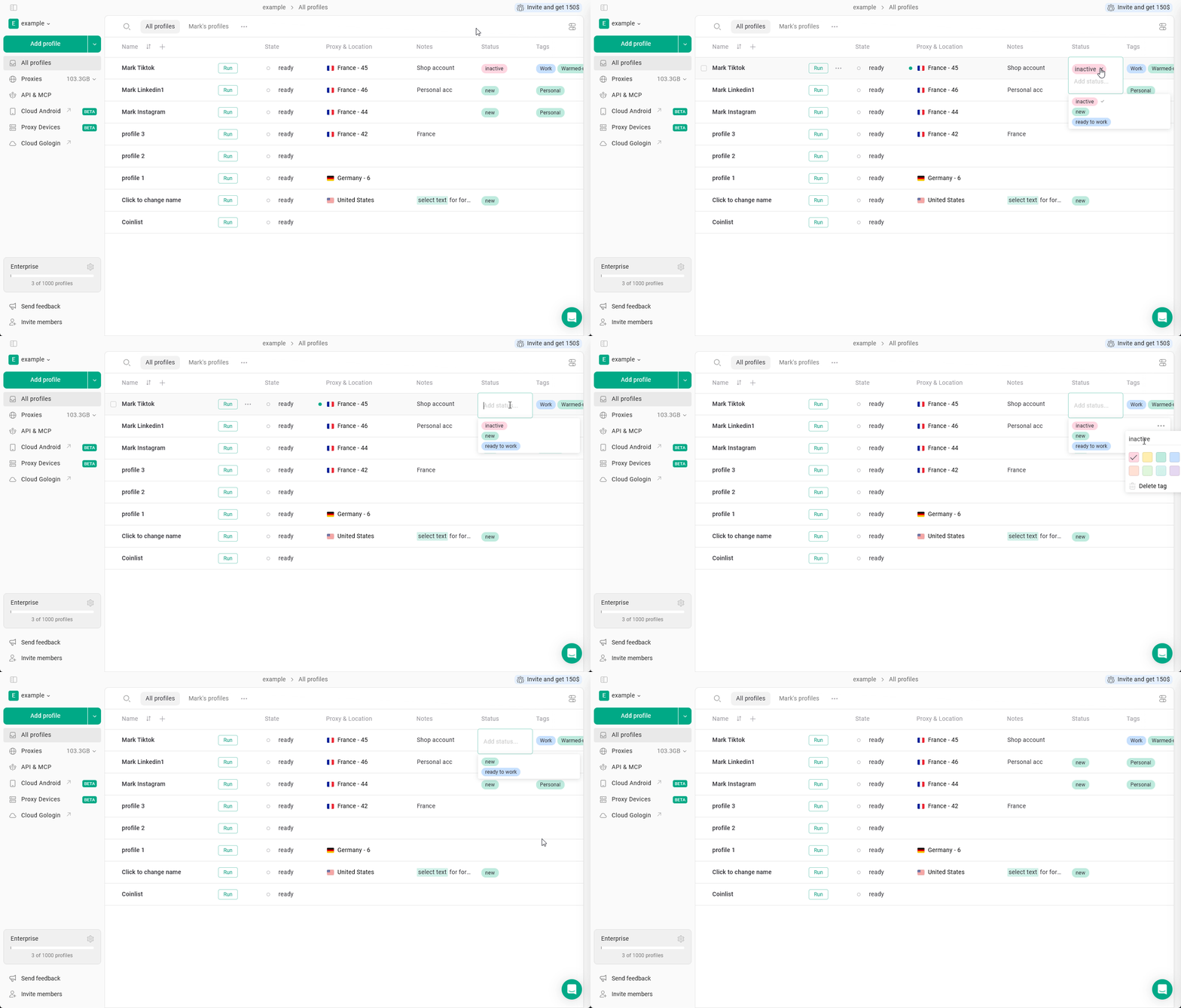
- Pour supprimer une balise ou un statut d’un profil :
cliquez sur le champ → cliquez sur X à côté de l’élément - Pour supprimer définitivement une balise ou un statut :
cliquez sur le champ → cliquez sur les trois points à côté de l’élément dans la liste → Supprimer
Travail en équipe
Ces champs se comportent différemment lorsque vous travaillez avec des profils, des dossiers et des espaces de travail partagés.- Les notes sont entièrement synchronisées. Toute modification apportée aux notes est visible par tous les membres de l’équipe.
- Les balises et le statut sont propres à chaque utilisateur. Lorsque vous partagez un profil, les destinataires ne voient pas vos balises ni votre statut et peuvent attribuer les leurs selon leur propre flux de travail.
Les membres de l’équipe ont besoin de l’accès « peut modifier » pour changer les notes, le statut et les balises d’un profil