

Champs de profil par défaut
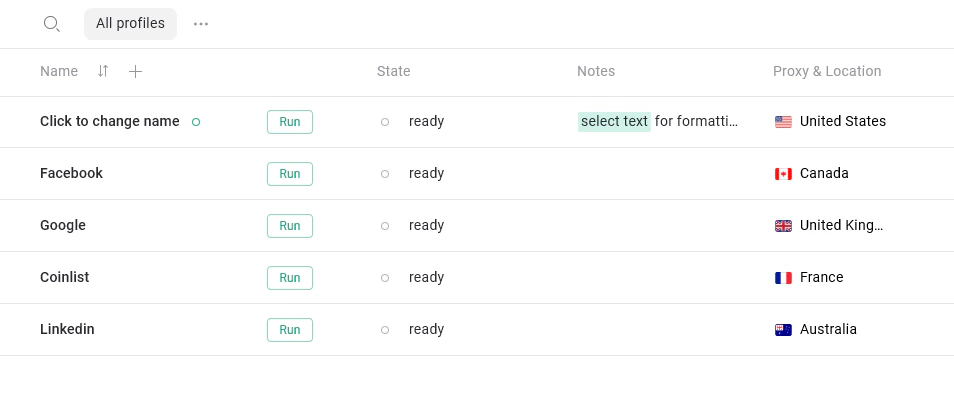
Par défaut, vous pouvez voir des champs tels que :- État – statut actuel du profil (par ex. prêt, en cours d’exécution)
- Proxy et emplacement – proxy attribué
- Notes – informations supplémentaires que vous avez ajoutées
Personnaliser la visibilité des champs de profil
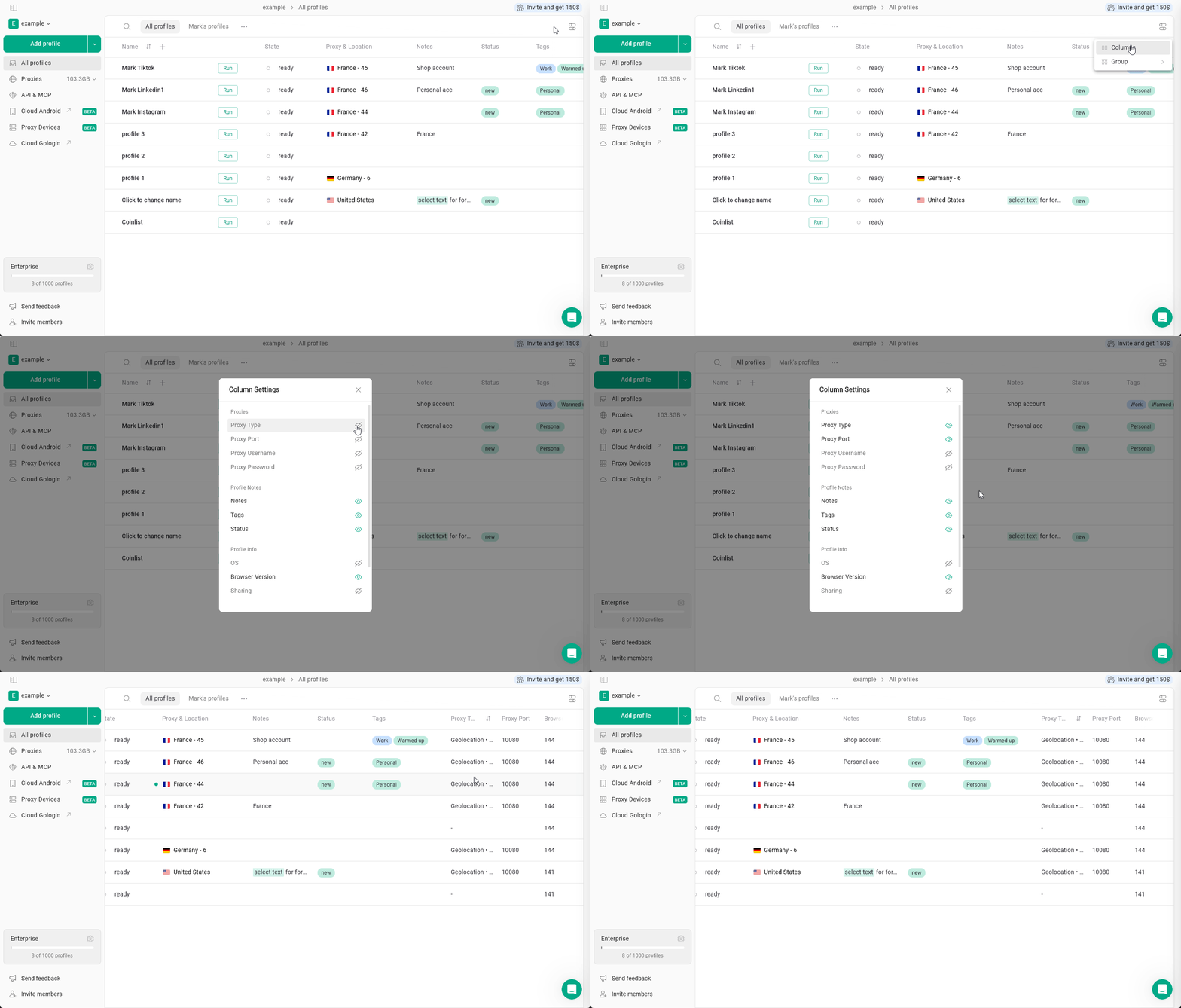
Vous pouvez afficher ou masquer n’importe quel champ selon vos besoins. Pour ouvrir les paramètres des champs :- Accédez à Tous les profils
- Cliquez sur l’icône des paramètres des colonnes dans le coin supérieur droit du tableau (comme indiqué ci-dessous)
- Le panneau Paramètres des colonnes s’ouvre
- Proxys - utile lorsque vous travaillez avec différentes configurations de proxy
- Type de proxy - HTTPS, SOCKS ou proxy Gologin (géolocalisation)
- Port du proxy
- Nom d’utilisateur du proxy
- Mot de passe du proxy
- Notes du profil - repérez, annotez ou classez vos profils
- Notes - gardez une trace des détails du compte, des rappels, etc.
- Les balises - permettent de classer et de filtrer les profils par type de compte, plateforme ou projet
- Statut - généralement utilisé pour afficher l’état d’avancement du flux de travail
- Infos du profil - utile pour la gestion technique et les flux de travail en équipe
- OS - système d’exploitation défini dans le profil
- Version du navigateur - version du navigateur du profil
- Partager - nombre d’utilisateurs ayant accès au profil
- Date et heure - utile pour suivre l’activité et repérer les profils obsolètes ou inutilisés
- Dernière mise à jour – date de la dernière modification du profil
- Dernier lancement – dernière fois que le profil a été démarré
- Créé – date de création du profil
Réorganiser les colonnes
Vous pouvez également déplacer les colonnes les unes par rapport aux autres et les redimensionner. Pour déplacer une colonne de champ de profil, maintenez-la enfoncée et faites-la glisser au-dessus des autres colonnes. Pour redimensionner une colonne, survolez le nom de la colonne et faites glisser le séparateur vertical de colonne.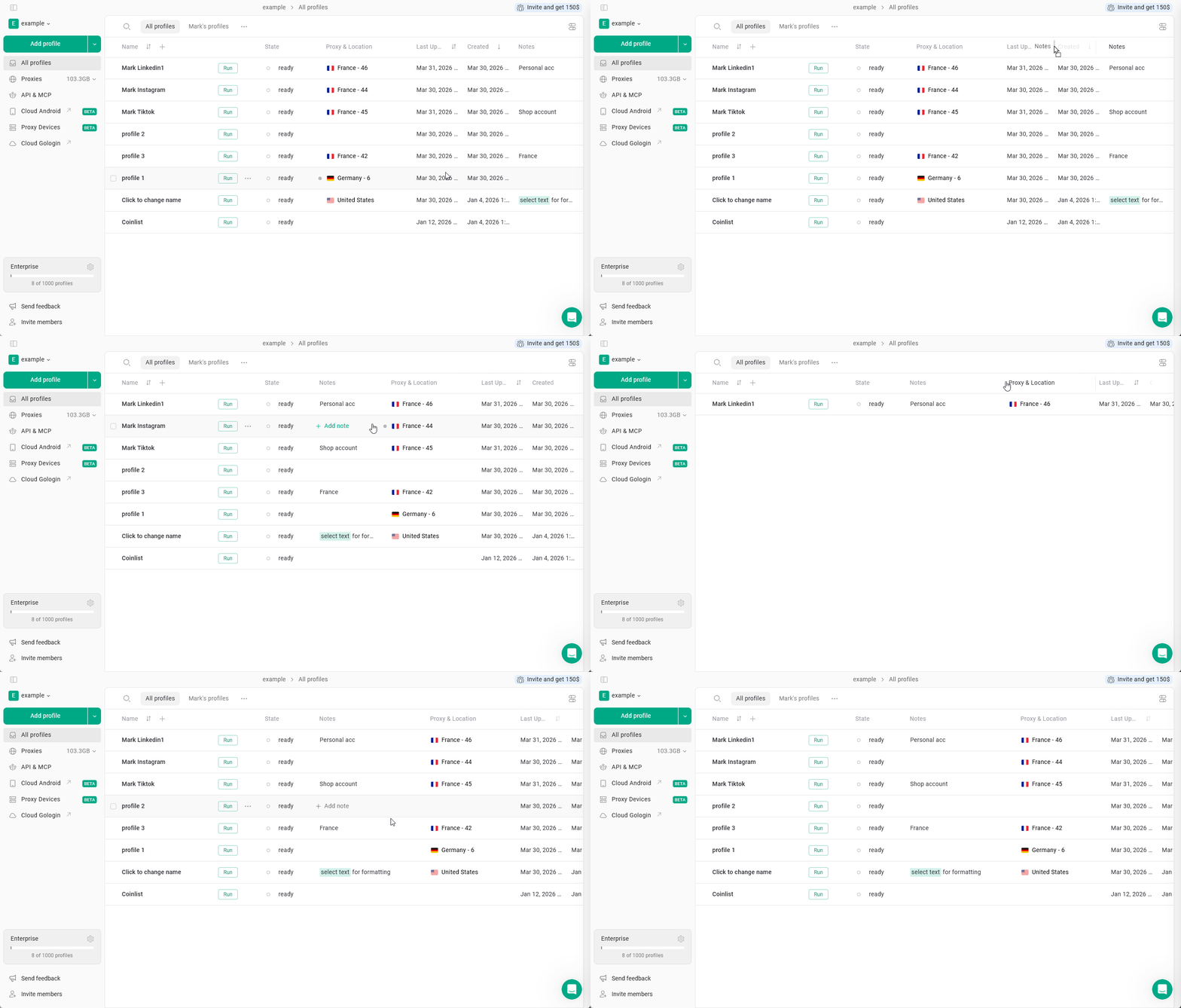
Conseils
- Utilisez Les balises et Statut pour mieux vous organiser
- Activez Dernier lancement pour repérer les profils inactifs et faciliter le tri des profils