如何邀请团队成员
注意: 如果您选择共享工作区访问权限,团队成员将可以访问其中包含的所有个人资料和文件夹。
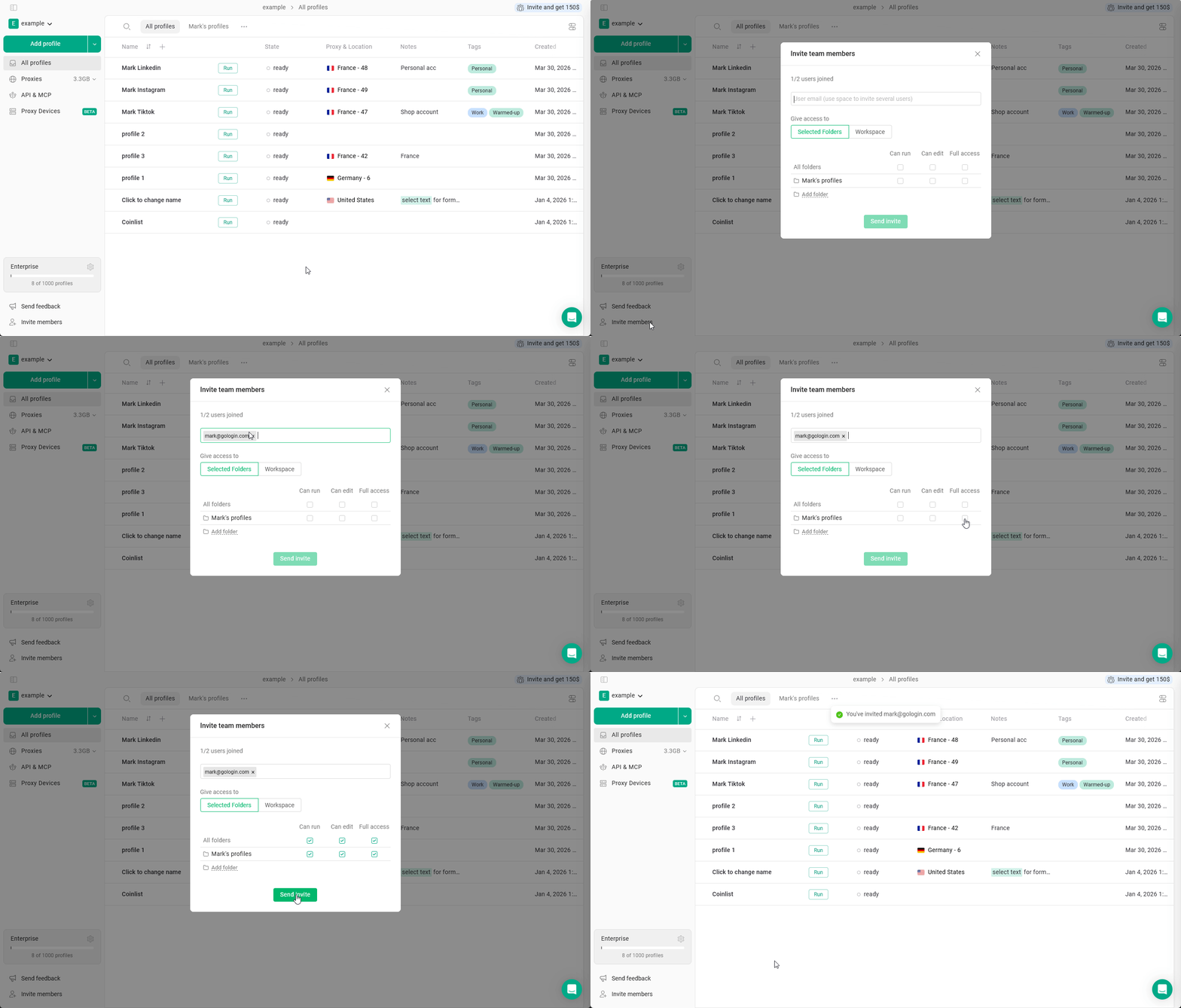
- 点击左下角的邀请成员
- 输入队友的电子邮件地址
- 选择访问类型:工作区或选定文件夹
- 选择角色:可以运行、可以编辑或全面访问
- 点击发送邀请
如果对方在访问工作区时有疑问,请向其提供这篇文章。
通过链接邀请
除了输入电子邮件地址,您也可以发送邀请链接,例如通过即时通讯软件发送:- 点击左下角的邀请成员
- 在邀请团队成员窗口中,点击邀请链接,链接会被复制到剪贴板
- 将链接发送给您的队友
更改和撤销访问权限
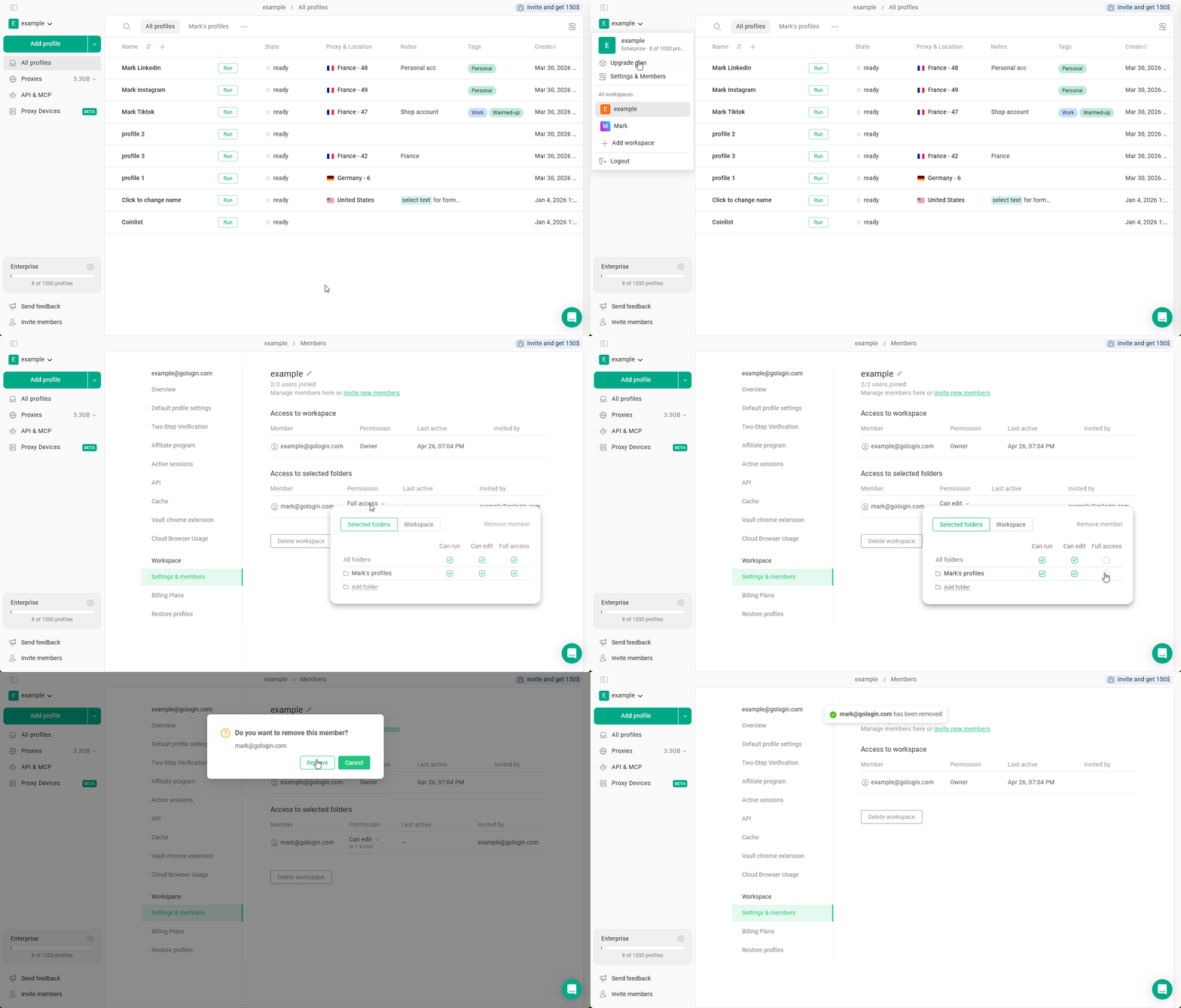
要更改或撤销工作区访问权限:- 前往左上角的主菜单 > 设置和成员
- 在”设置和成员”标签页中找到该成员 > 点击其权限
- 根据需要更改权限
- 要撤销工作区访问权限,请在访问菜单中点击删除会员