

更改电子邮箱地址
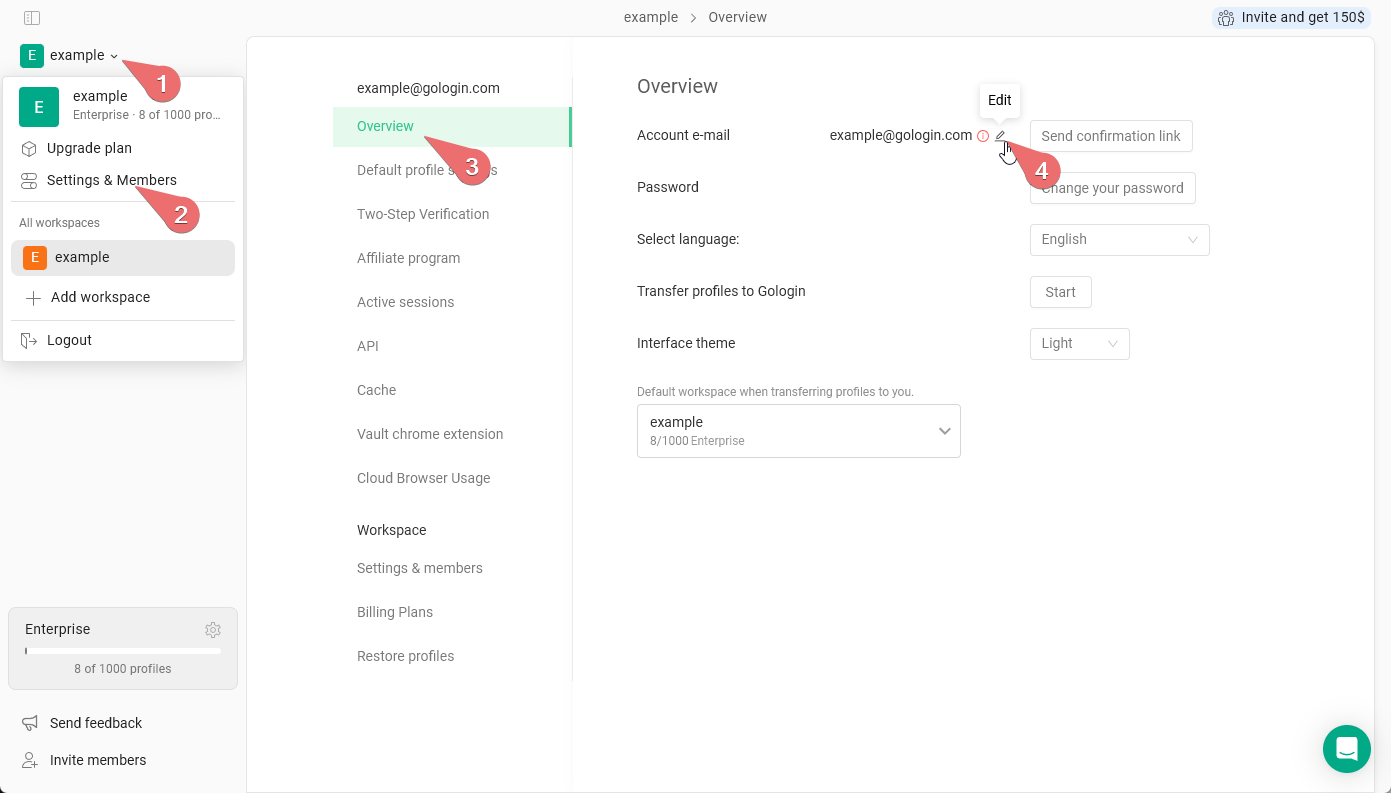
- 点击左上角的工作区名称 > 设置和成员
- 点击概述
- 点击当前电子邮箱旁边的编辑按钮
- 输入您的新电子邮箱地址和当前密码
- 点击提交即可完成
更改您的密码
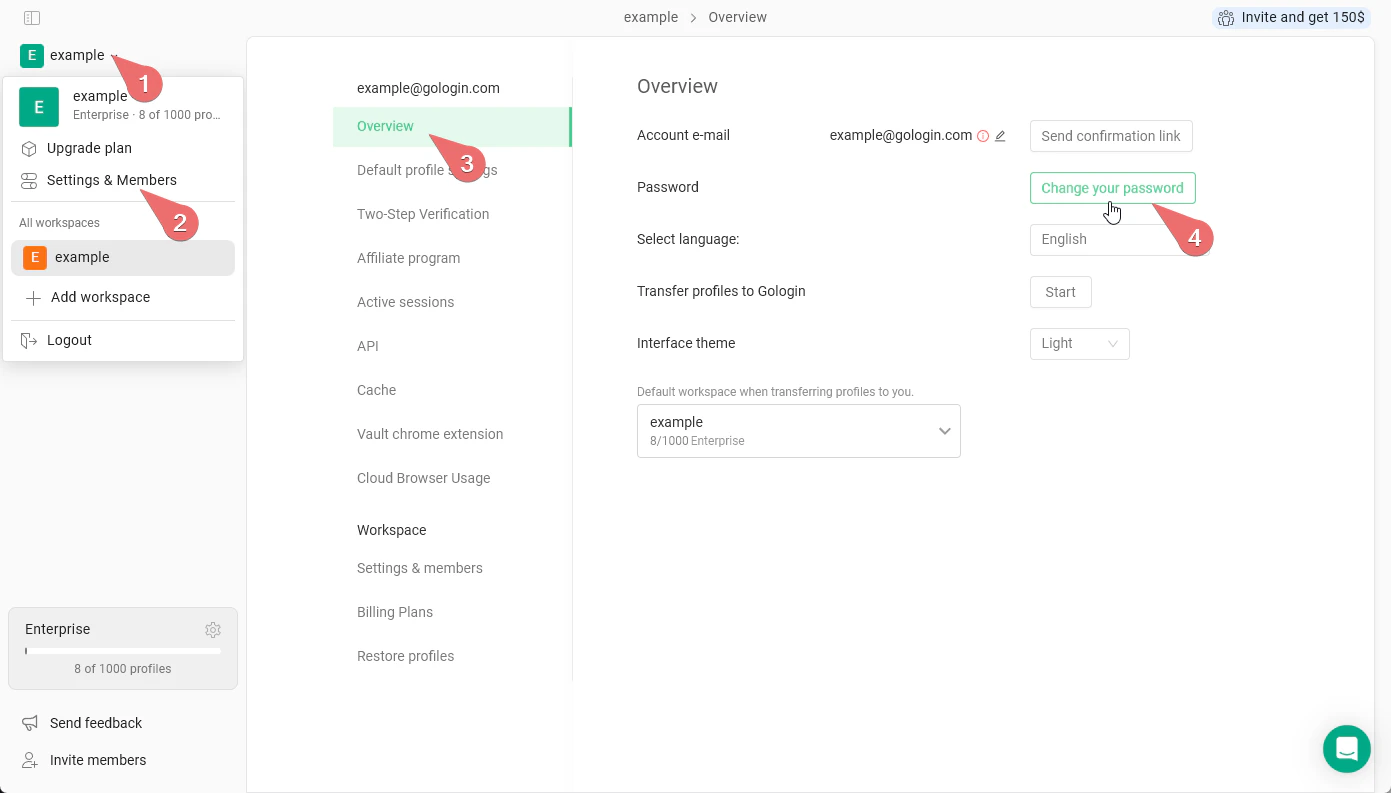
- 点击左上角的工作区名称 > 设置和成员
- 点击概述
- 点击更改您的密码按钮
- 输入一次当前密码和两次新密码
- 点击提交以保存更改
重设忘记的密码
如果您想获取一个密码,而不是使用 Google 登录,请使用此方法
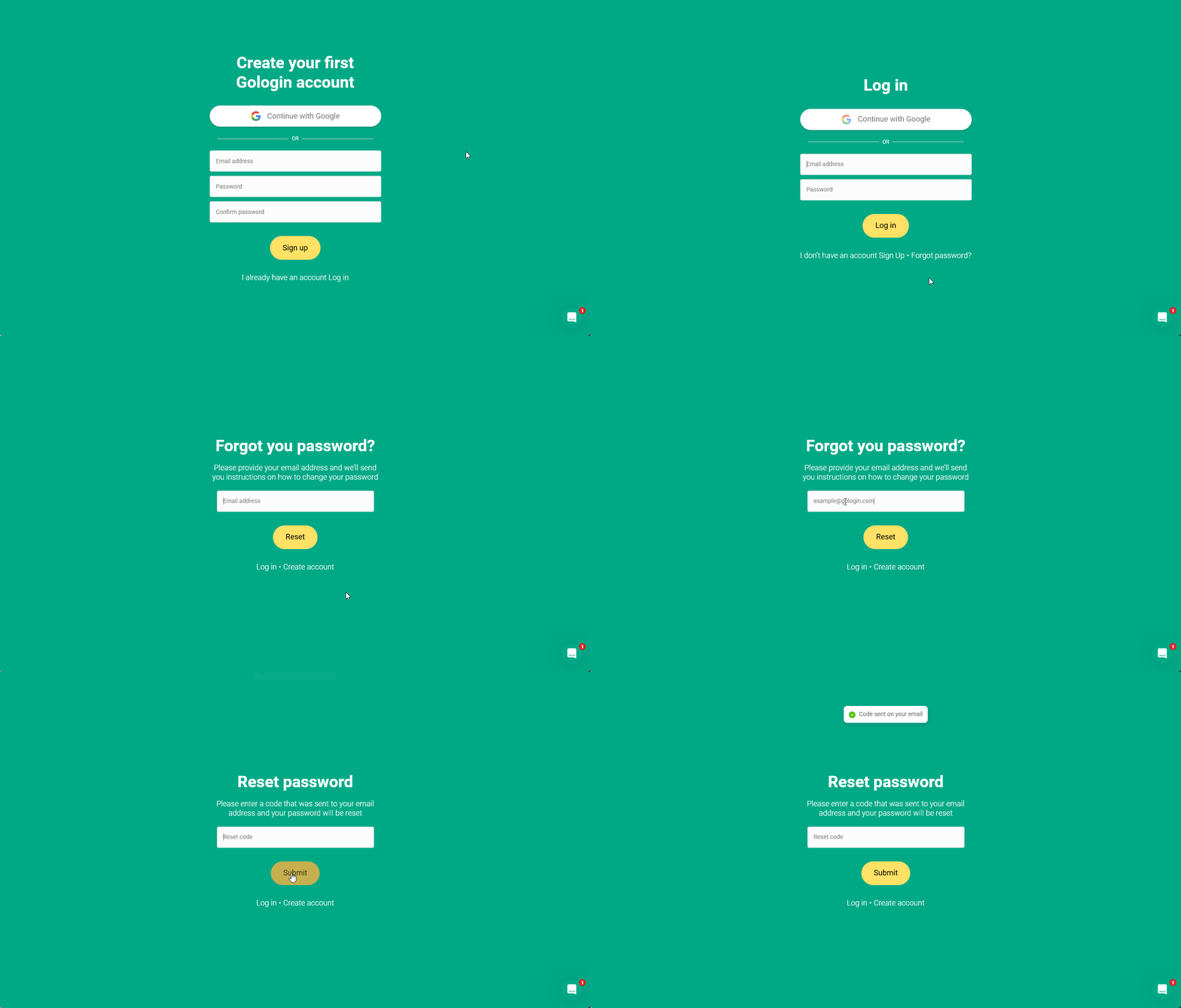
- 在登录页面,点击忘记密码
- 输入您的当前电子邮箱地址,然后点击重设。请先不要离开此页面!
- 打开您的邮箱,查看最近收到的邮件,打开包含恢复码的新邮件
- 返回恢复页面 > 粘贴恢复码 > 提交
- 为您的账户创建一个新密码
Google 验证
如果您是使用 Google 登录创建的 Gologin 账户,起初将无法使用用户名和密码登录该账户。 要获取您的登录名和密码,请按照上方重设忘记的密码指南中的步骤操作。这样您就可以使用登录名和密码进行验证,而不必使用“通过 Google 继续”。 如果您有以下需求,可以考虑设置登录名和密码:- 需要更改 Gologin 密码,但不想改动 Google 账户密码
- 想要更新与 Gologin 账户关联的电子邮箱
- 需要为 Gologin 账户启用双重验证
- 觉得这样更方便