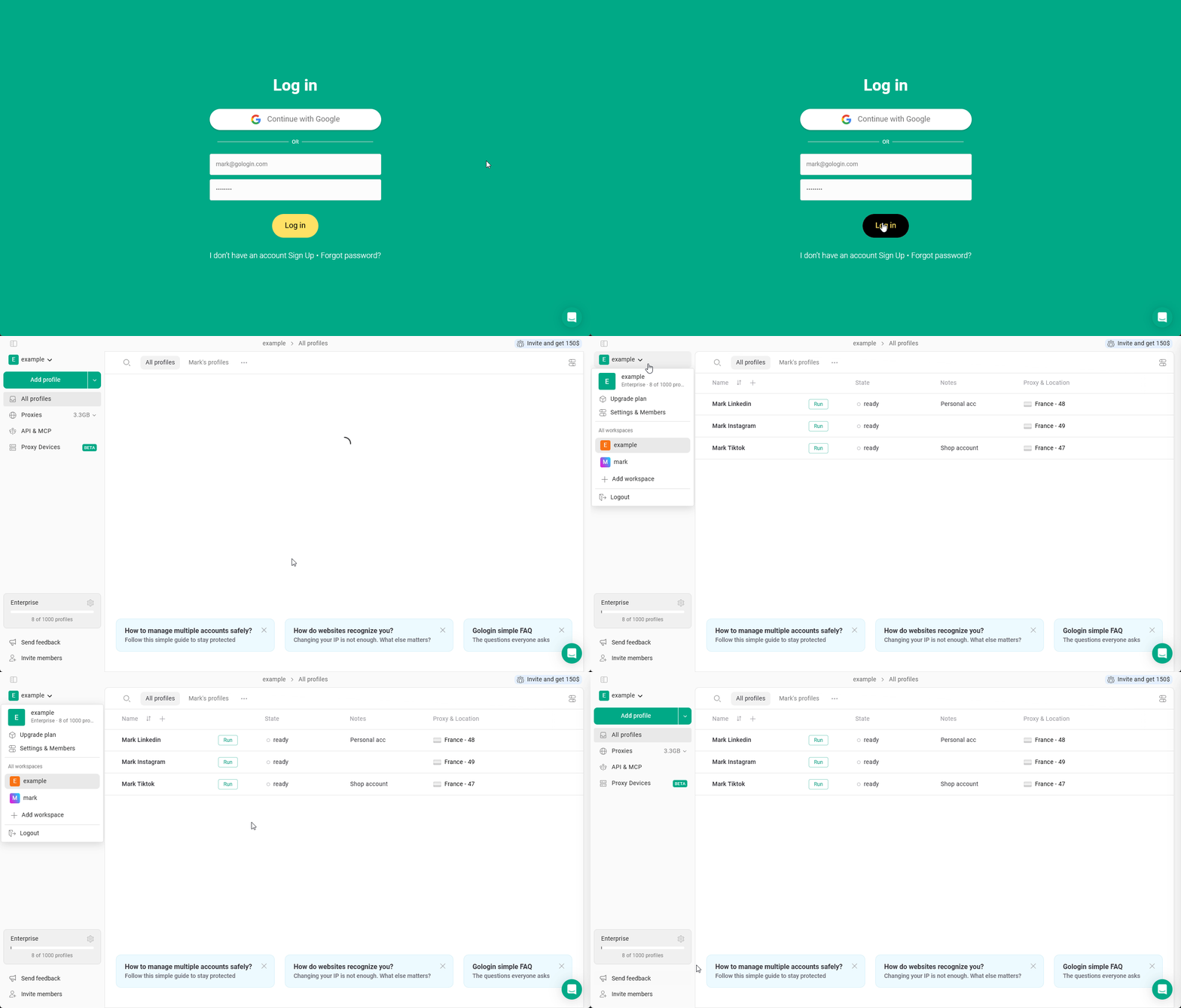
如果你被邀请加入某个工作区或共享文件夹,接受发送到你邮箱的邀请后即可访问。
你需要进入所有者的工作区,才能使用共享工作区或共享文件夹。
如果你尚未注册
- 打开你的邮箱收件箱,找到来自 Gologin 的邀请邮件
- 点击邮件中的邀请链接
- 按照注册步骤创建你的 Gologin 账号
注册完成后,你将自动获得共享工作区的访问权限。
如果你已有 Gologin 账号
- 使用你的凭据或 Google 验证登录 Gologin 账号
- 打开应用左上角的主菜单
- 在你的账号下找到共享工作区
- 点击该工作区即可打开
选择后,你就可以访问与你共享的个人资料和文件夹。
浏览共享工作区和文件夹
如果你获得了整个工作区的共享访问权限,你会在顶部的文件夹行中看到所有可用的文件夹。“全部个人资料”部分包含所有个人资料,无论其是否位于文件夹中。
如果你只获得了特定文件夹的共享访问权限,那么在“全部个人资料”部分中,你只能看到该文件夹内的个人资料。只有在拥有编辑权限的情况下,你才能在该文件夹内创建新的个人资料。