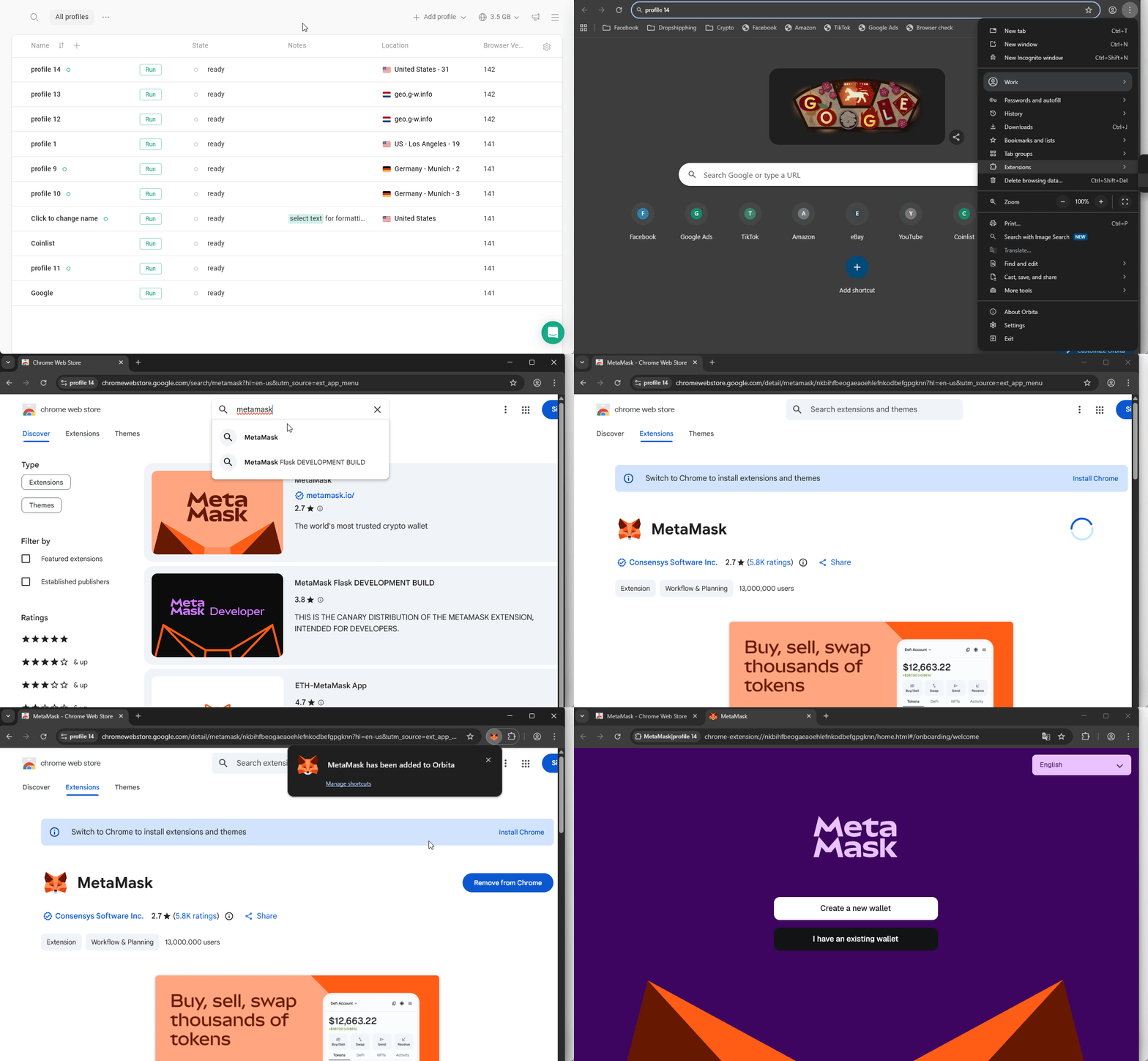
Adicionando pela aba Extensões
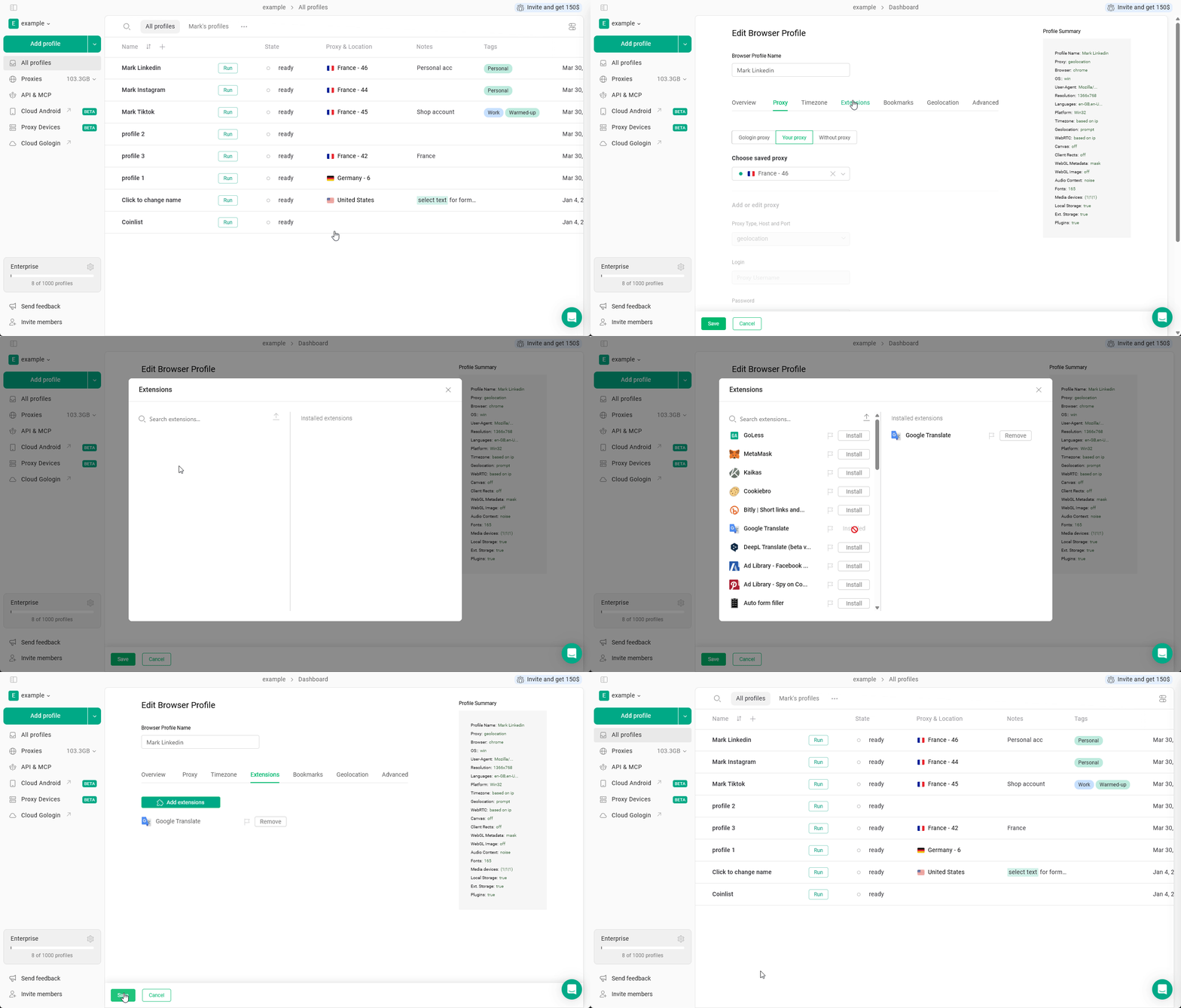
Você pode adicionar extensões ao seu perfil de navegador diretamente nas configurações do perfil, sem precisar usar a Chrome Web Store:- Na página Todos os perfis, clique nos 3 pontos do perfil em que deseja instalar a extensão e, em seguida, clique em Configurações
- Acesse a aba Extensões
- Clique em Adicionar extensões
- Procure a extensão desejada na barra de pesquisa e clique em Instalar
- Não se esqueça de clicar em Salvar para aplicar a alteração
Adicionando extensões a todos os novos perfis
Se você sabe que precisará de determinadas extensões em todos os seus perfis, clique no ícone de bandeira ao lado da extensão para que ela apareça em todos os novos perfis.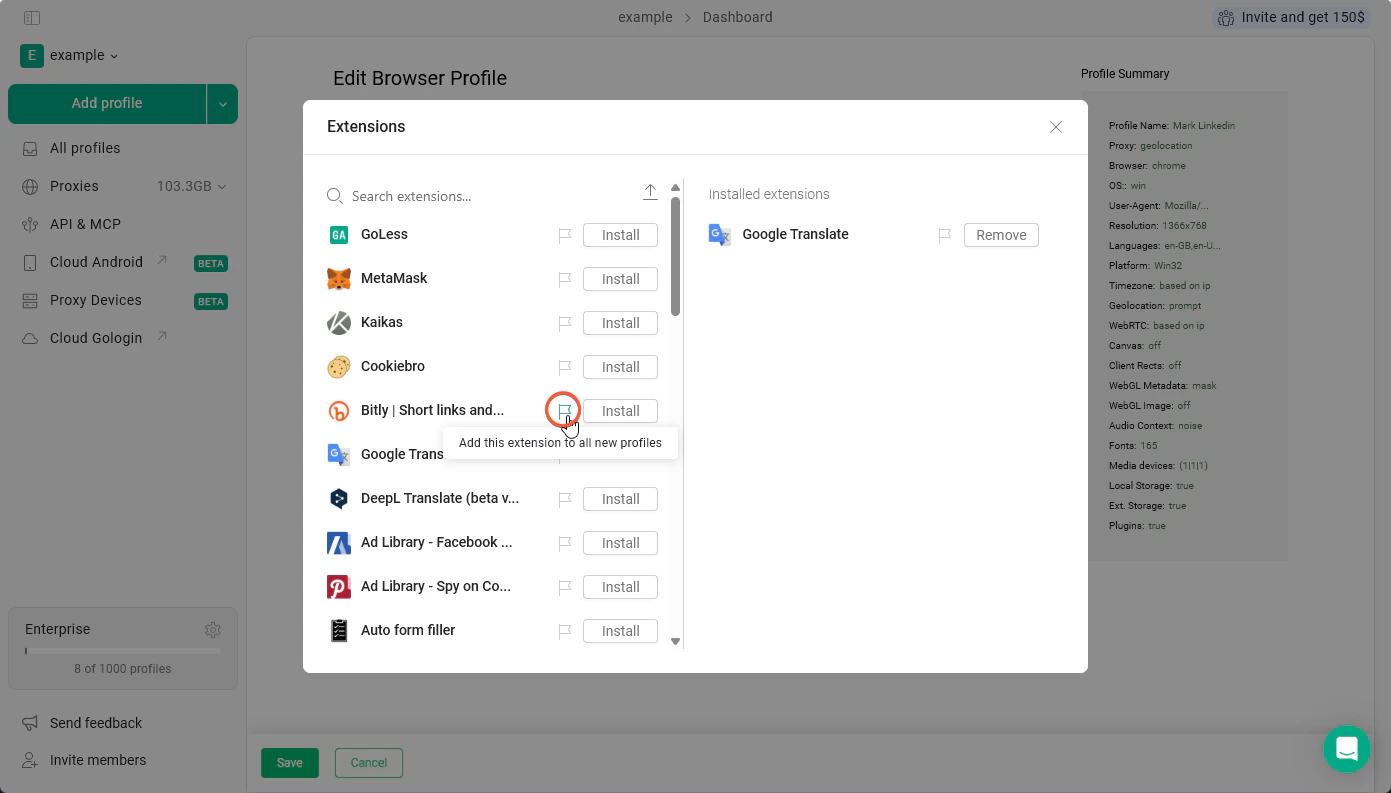
Essas extensões não aparecerão nos perfis que você já criou. Elas serão adicionadas somente aos perfis criados depois da alteração.
Instalando pela Chrome Web Store
Caso você não encontre a extensão na aba Extensões das configurações do perfil, é possível usar a Chrome Web Store no perfil do navegador. Para isso:- Inicie o perfil do navegador que precisa de uma nova extensão
- No navegador, clique nos 3 pontos no canto superior direito > Extensões > Visitar a Chrome Web Store
- Encontre a extensão desejada
- Clique em Usar no Chrome e aguarde a conclusão da instalação