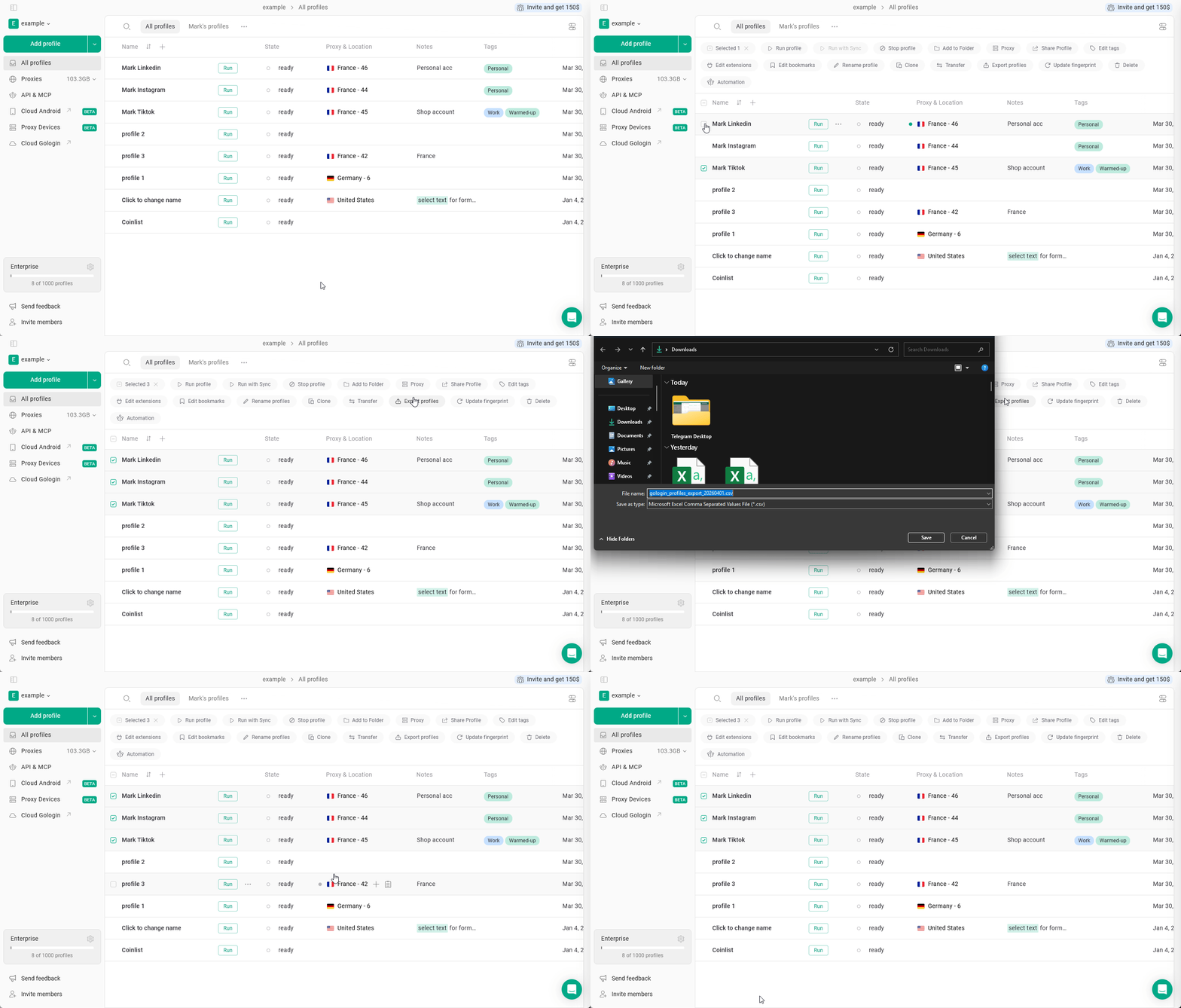
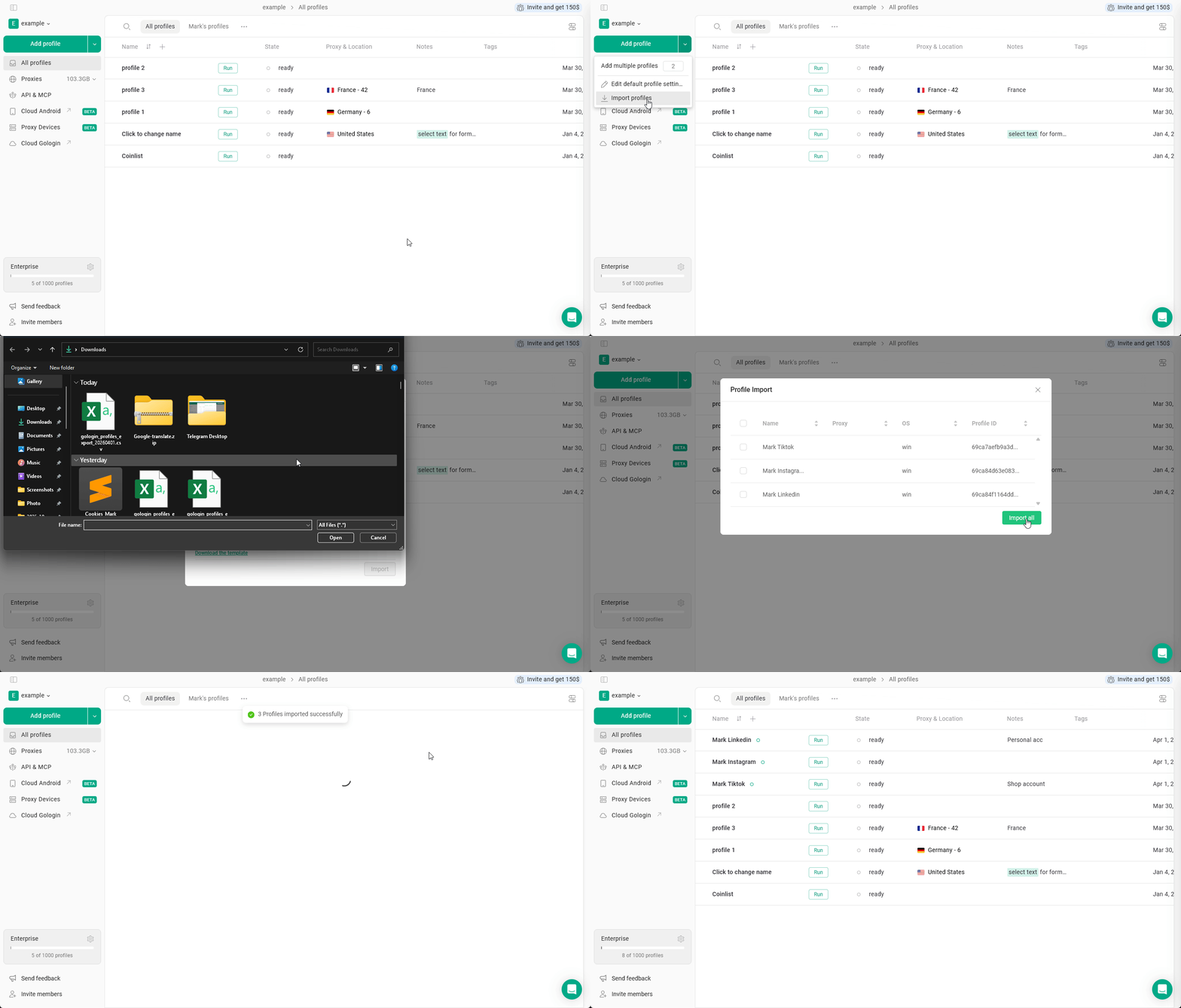
Ce guide explique comment exporter et importer des profils dans Gologin, et dans quels cas utiliser chaque méthode.Gologin permet d’importer et d’exporter des profils via des fichiers CSV.
{"docsConfig":{"theme":"mint","$schema":"https://mintlify.com/docs.json","name":"Gologin documentation","colors":{"primary":"#16A34A","light":"#07C983","dark":"#15803D"},"logo":{"light":"https://mintcdn.com/gologin/oIBjXLT_ZJGRG3X0/logo/light.svg?fit=max\u0026auto=format\u0026n=oIBjXLT_ZJGRG3X0\u0026q=85\u0026s=2dfd2f08c1faaec13410b1cb077108f3","dark":"https://mintcdn.com/gologin/oIBjXLT_ZJGRG3X0/logo/dark.svg?fit=max\u0026auto=format\u0026n=oIBjXLT_ZJGRG3X0\u0026q=85\u0026s=44dab1bd74336d51bcd905ccbc5fb80b"},"favicon":"https://mintcdn.com/gologin/icD2z3poOwslds91/favicon.ico?fit=max\u0026auto=format\u0026n=icD2z3poOwslds91\u0026q=85\u0026s=8697a249f0c70a2256292467a1c08fe6","navbar":{"links":[{"href":"https://gologin.com/blog/","label":"Blog"},{"href":"https://gologin.com/download","label":"Download"}]},"integrations":{"gtm":{"tagId":"GTM-PCVDMBT"},"intercom":{"appId":"izr1nygf"}},"styling":{"latex":false},"navigation":{"languages":[{"language":"en","href":"getting-started/introduction/what-is-gologin-and-who-its-for"},{"language":"de","href":"de/getting-started/introduction/what-is-gologin-and-who-its-for"},{"language":"es","href":"es/getting-started/introduction/what-is-gologin-and-who-its-for"},{"language":"fr","href":"fr/getting-started/introduction/what-is-gologin-and-who-its-for"},{"language":"ja","href":"ja/getting-started/introduction/what-is-gologin-and-who-its-for"},{"language":"pl","href":"pl/getting-started/introduction/what-is-gologin-and-who-its-for"},{"language":"pt","href":"pt/getting-started/introduction/what-is-gologin-and-who-its-for"},{"language":"ru","href":"ru/getting-started/introduction/what-is-gologin-and-who-its-for"},{"language":"vi","href":"vi/getting-started/introduction/what-is-gologin-and-who-its-for"},{"language":"zh","href":"zh/getting-started/introduction/what-is-gologin-and-who-its-for"}]}},"deployment":{"deploymentMetadataValue":{"subdomain":"gologin","hasAudioNarration":false,"actualSubdomain":"gologin","customDomains":["gologin.com"],"gitSource":{"type":"github","owner":"gologinapp","repo":"docs","deployBranch":"main","contentDirectory":"","isPrivate":false,"mountPath":"","label":""},"chroma":{"liveDeploymentHistoryId":"6ae3c19cb94f03e8076b038b","collectionId":"db697260-0b07-4b4b-892e-e4d05385006e","schemaVersion":"v3","latestBuiltDeploymentHistoryId":"6ae3c19cb94f03e8076b038b"},"feedback":{"thumbs":true,"issues":true,"edits":true},"entitlements":{"AI_CHAT":{"status":"ENABLED"},"WEB_MCP":{"status":"ENABLED"},"NARRATION":{"status":"ENABLED"}},"buildId":"6ae3c19cb94f03e8076b038b","clientVersion":"0.0.4021","searchFilterCounts":[{"language":"en","tag":"Automation \u0026 API","count":87},{"language":"en","tag":"API Reference","count":72},{"language":"en","tag":"Profiles \u0026 Proxies","count":64},{"language":"de","tag":"Profile \u0026 Proxys","count":64},{"language":"es","tag":"Perfiles y proxies","count":64},{"language":"fr","tag":"Profils et proxys","count":64},{"language":"ja","tag":"プロファイルとプロキシ","count":64},{"language":"pl","tag":"Profile i proxy","count":64},{"language":"pt","tag":"Perfis e Proxies","count":64},{"language":"ru","tag":"Профили и прокси","count":64},{"language":"vi","tag":"Hồ sơ \u0026 Proxy","count":64},{"language":"zh","tag":"配置文件与代理","count":64},{"language":"en","tag":"Account \u0026 Collaboration","count":31},{"language":"de","tag":"Konto \u0026 Zusammenarbeit","count":31},{"language":"es","tag":"Cuenta y colaboración","count":31},{"language":"fr","tag":"Compte et collaboration","count":31},{"language":"ja","tag":"アカウントとコラボレーション","count":31},{"language":"pl","tag":"Konto i współpraca","count":31},{"language":"pt","tag":"Conta e Colaboração","count":31},{"language":"ru","tag":"Аккаунт и совместная работа","count":31},{"language":"vi","tag":"Tài khoản \u0026 Cộng tác","count":31},{"language":"zh","tag":"账户与协作","count":31},{"language":"en","tag":"Browser Profiles","count":26},{"language":"de","tag":"Browserprofile","count":26},{"language":"es","tag":"Perfiles de navegador","count":26},{"language":"fr","tag":"Profils de navigateur","count":26},{"language":"ja","tag":"ブラウザプロファイル","count":26},{"language":"pl","tag":"Profile przeglądarki","count":26},{"language":"pt","tag":"Perfis de Navegador","count":26},{"language":"ru","tag":"Профили браузера","count":26},{"language":"vi","tag":"Hồ sơ trình duyệt","count":26},{"language":"zh","tag":"浏览器配置文件","count":26},{"language":"en","tag":"Profile","count":24},{"language":"en","tag":"Guides \u0026 Best Practices","count":17},{"language":"de","tag":"Anleitungen \u0026 bewährte Verfahren","count":17},{"language":"es","tag":"Guías y buenas prácticas","count":17},{"language":"fr","tag":"Guides et bonnes pratiques","count":17},{"language":"ja","tag":"ガイドとベストプラクティス","count":17},{"language":"pl","tag":"Poradniki i dobre praktyki","count":17},{"language":"pt","tag":"Guias e Boas Práticas","count":17},{"language":"ru","tag":"Руководства и лучшие практики","count":17},{"language":"vi","tag":"Hướng dẫn \u0026 Thực hành tốt nhất","count":17},{"language":"zh","tag":"指南与最佳实践","count":17},{"language":"en","tag":"Workspace","count":15},{"language":"de","tag":"Automatisierung \u0026 API","count":15},{"language":"es","tag":"Automatización y API","count":15},{"language":"fr","tag":"Automatisation et API","count":15},{"language":"ja","tag":"自動化とAPI","count":15},{"language":"pl","tag":"Automatyzacja i API","count":15},{"language":"pt","tag":"Automação e API","count":15},{"language":"ru","tag":"Автоматизация и API","count":15},{"language":"vi","tag":"Tự động hóa \u0026 API","count":15},{"language":"zh","tag":"自动化与 API","count":15},{"language":"en","tag":"Proxies","count":14},{"language":"de","tag":"Proxys","count":14},{"language":"es","tag":"Proxies","count":14},{"language":"fr","tag":"Proxys","count":14},{"language":"ja","tag":"プロキシ","count":14},{"language":"pl","tag":"Proxy","count":14},{"language":"pt","tag":"Proxies","count":14},{"language":"ru","tag":"Прокси","count":14},{"language":"vi","tag":"Proxy","count":14},{"language":"zh","tag":"代理","count":14},{"language":"en","tag":"Gologin Proxies","count":9},{"language":"de","tag":"Gologin-Proxys","count":9},{"language":"es","tag":"Proxies de Gologin","count":9},{"language":"fr","tag":"Proxys Gologin","count":9},{"language":"ja","tag":"Gologinプロキシ","count":9},{"language":"pl","tag":"Proxy Gologin","count":9},{"language":"pt","tag":"Proxies Gologin","count":9},{"language":"ru","tag":"Прокси Gologin","count":9},{"language":"vi","tag":"Proxy Gologin","count":9},{"language":"zh","tag":"Gologin 代理","count":9},{"language":"de","tag":"KI \u0026 Agenten","count":8},{"language":"de","tag":"Plattform-Anleitungen","count":8},{"language":"de","tag":"Cloud Browser","count":8},{"language":"es","tag":"IA y agentes","count":8},{"language":"es","tag":"Guías por plataforma","count":8},{"language":"es","tag":"Cloud Browser","count":8},{"language":"fr","tag":"IA et agents","count":8},{"language":"fr","tag":"Guides par plateforme","count":8},{"language":"fr","tag":"Cloud Browser","count":8},{"language":"ja","tag":"AIとエージェント","count":8},{"language":"ja","tag":"プラットフォーム別ガイド","count":8},{"language":"ja","tag":"Cloud Browser","count":8},{"language":"pl","tag":"AI i agenci","count":8},{"language":"pl","tag":"Poradniki dla platform","count":8},{"language":"pl","tag":"Cloud Browser","count":8},{"language":"pt","tag":"IA e Agentes","count":8},{"language":"pt","tag":"Guias de Plataformas","count":8},{"language":"pt","tag":"Cloud Browser","count":8},{"language":"ru","tag":"ИИ и агенты","count":8},{"language":"ru","tag":"Руководства по платформам","count":8},{"language":"ru","tag":"Cloud Browser","count":8},{"language":"vi","tag":"AI \u0026 Tác nhân","count":8},{"language":"vi","tag":"Hướng dẫn theo nền tảng","count":8},{"language":"vi","tag":"Cloud Browser","count":8},{"language":"zh","tag":"AI 与智能体","count":8},{"language":"zh","tag":"平台指南","count":8},{"language":"zh","tag":"Cloud Browser","count":8}]},"assistantConfig":{},"basePath":"/docs","hasChatPermissions":false,"hasWebMcpPermissions":true,"toggles":[{"name":"kill-isr","enabled":true,"variant":{"name":"disabled","enabled":false,"feature_enabled":true},"impressionData":false},{"name":"agent-mintlify-slack","enabled":true,"variant":{"name":"disabled","enabled":false,"feature_enabled":true},"impressionData":false},{"name":"agent-integrations-settings","enabled":true,"variant":{"name":"disabled","enabled":false,"feature_enabled":true},"impressionData":false},{"name":"automations-pr-grouping","enabled":true,"variant":{"name":"disabled","enabled":false,"feature_enabled":true},"impressionData":false},{"name":"custom-prefix","enabled":true,"variant":{"name":"disabled","enabled":false,"feature_enabled":true},"impressionData":false},{"name":"analytics-v7","enabled":true,"variant":{"name":"disabled","enabled":false,"feature_enabled":true},"impressionData":false},{"name":"user-flows-analytics","enabled":true,"variant":{"name":"disabled","enabled":false,"feature_enabled":true},"impressionData":false},{"name":"no-publish-flow","enabled":true,"variant":{"name":"disabled","enabled":false,"feature_enabled":true},"impressionData":false},{"name":"workos-onboarding","enabled":true,"variant":{"name":"disabled","enabled":false,"feature_enabled":true},"impressionData":false},{"name":"llms-txt-v2","enabled":true,"variant":{"name":"disabled","enabled":false,"feature_enabled":true},"impressionData":false},{"name":"snapshot-serving-live","enabled":true,"variant":{"name":"disabled","enabled":false,"feature_enabled":true},"impressionData":false},{"name":"stripTemperatureMiddleware","enabled":true,"variant":{"name":"disabled","enabled":false,"feature_enabled":true},"impressionData":false},{"name":"per-site-search-delta","enabled":true,"variant":{"name":"disabled","enabled":false,"feature_enabled":true},"impressionData":false},{"name":"support-platform-pylon-zendesk","enabled":true,"variant":{"name":"disabled","enabled":false,"feature_enabled":true},"impressionData":false},{"name":"snapshot-serving","enabled":true,"variant":{"name":"disabled","enabled":false,"feature_enabled":true},"impressionData":false},{"name":"instant-rollback","enabled":true,"variant":{"name":"disabled","enabled":false,"feature_enabled":true},"impressionData":false},{"name":"granular-notifications-server","enabled":true,"variant":{"name":"disabled","enabled":false,"feature_enabled":true},"impressionData":false},{"name":"granular-notifications","enabled":true,"variant":{"name":"disabled","enabled":false,"feature_enabled":true},"impressionData":false},{"name":"editor-private-page-search","enabled":true,"variant":{"name":"disabled","enabled":false,"feature_enabled":true},"impressionData":false},{"name":"automations-fable","enabled":true,"variant":{"name":"disabled","enabled":false,"feature_enabled":true},"impressionData":false},{"name":"fixed-ai-action-pricing","enabled":true,"variant":{"name":"disabled","enabled":false,"feature_enabled":true},"impressionData":false},{"name":"automation-resolve-merge-conflict","enabled":true,"variant":{"name":"disabled","enabled":false,"feature_enabled":true},"impressionData":false},{"name":"scoped-publishing","enabled":true,"variant":{"name":"disabled","enabled":false,"feature_enabled":true},"impressionData":false},{"name":"mintql","enabled":true,"variant":{"name":"disabled","enabled":false,"feature_enabled":true},"impressionData":false},{"name":"page-level-analytics","enabled":true,"variant":{"name":"disabled","enabled":false,"feature_enabled":true},"impressionData":false},{"name":"editor-version-history-v2","enabled":true,"variant":{"name":"disabled","enabled":false,"feature_enabled":true},"impressionData":false},{"name":"billing-page-v2","enabled":true,"variant":{"name":"disabled","enabled":false,"feature_enabled":true},"impressionData":false},{"name":"workspace-projects","enabled":true,"variant":{"name":"disabled","enabled":false,"feature_enabled":true},"impressionData":false},{"name":"assistant-v5","enabled":true,"variant":{"name":"disabled","enabled":false,"feature_enabled":true},"impressionData":false},{"name":"byok-sep-25","enabled":true,"variant":{"name":"disabled","enabled":false,"feature_enabled":true},"impressionData":false},{"name":"fork-pr-previews","enabled":true,"variant":{"name":"disabled","enabled":false,"feature_enabled":true},"impressionData":false},{"name":"revalidation-jwt","enabled":true,"variant":{"name":"disabled","enabled":false,"feature_enabled":true},"impressionData":false},{"name":"vite-origin","enabled":true,"variant":{"name":"disabled","enabled":false,"feature_enabled":true},"impressionData":false},{"name":"billing-updated-9-15","enabled":true,"variant":{"name":"disabled","enabled":false,"feature_enabled":true},"impressionData":false},{"name":"workos-sso-scim","enabled":true,"variant":{"name":"disabled","enabled":false,"feature_enabled":true},"impressionData":false},{"name":"hobby-abuse-scan","enabled":true,"variant":{"name":"disabled","enabled":false,"feature_enabled":true},"impressionData":false},{"name":"dashboard-inbox","enabled":true,"variant":{"name":"disabled","enabled":false,"feature_enabled":true},"impressionData":false},{"name":"workos-signup","enabled":true,"variant":{"name":"disabled","enabled":false,"feature_enabled":true},"impressionData":false},{"name":"workos-enabled","enabled":true,"variant":{"name":"disabled","enabled":false,"feature_enabled":true},"impressionData":false}],"googleFontsInlined":false},"customCss":[],"page":{"pagePath":"fr/profile-export-and-import","slug":"/fr/profile-export-and-import","pageMetadata":{"title":"Exportation et importation de profils","description":null,"href":"/fr/profile-export-and-import"},"pageType":"default","mdx":{"mdxSource":{"compiledSource":"\"use strict\";const{Fragment:_Fragment,jsx:_jsx,jsxs:_jsxs}=arguments[0];const{useMDXComponents:_provideComponents}=arguments[0];function _createMdxContent(props){const _components={br:`br`,li:`li`,ol:`ol`,p:`p`,strong:`strong`,..._provideComponents(),...props.components},{Frame,Heading,OptimizedImage,Warning}=_components;if(!Frame)_missingMdxReference(`Frame`,true);if(!Heading)_missingMdxReference(`Heading`,true);if(!OptimizedImage)_missingMdxReference(`OptimizedImage`,true);if(!Warning)_missingMdxReference(`Warning`,true);return _jsxs(_Fragment,{children:[_jsx(_components.p,{children:`Ce guide explique comment exporter et importer des profils dans Gologin, et dans quels cas utiliser chaque méthode.`}),`\n`,_jsxs(_components.p,{children:[`Gologin permet d’importer et d’exporter des profils via des `,_jsx(_components.strong,{children:`fichiers CSV`}),`.`]}),`\n`,_jsx(Heading,{level:`2`,id:`comment-exporter-des-profils`,children:`Comment exporter des profils`}),`\n`,_jsxs(_components.ol,{children:[`\n`,_jsxs(_components.li,{children:[_jsx(_components.strong,{children:`Sélectionnez`}),` un ou plusieurs profils depuis la page Tous les profils`]}),`\n`,_jsxs(_components.li,{children:[`Cliquez sur `,_jsx(_components.strong,{children:`Exporter des profils`})]}),`\n`,_jsxs(_components.li,{children:[_jsx(_components.strong,{children:`Sauvez`}),` le fichier CSV`]}),`\n`]}),`\n`,_jsx(Frame,{children:_jsx(OptimizedImage,{src:`https://mintcdn.com/gologin/48u5ph5vghVU0PMS/images/profile_export.gif?s=d4bd2bb5e6f3f69f3e9df922192e7dd7`,alt:`Profile Export`,\"data-og-width\":`1391`,width:`1391`,\"data-og-height\":`793`,height:`793`,\"data-path\":`images/profile_export.gif`,\"data-optimize\":`true`,\"data-opv\":`3`})}),`\n`,_jsx(Heading,{level:`2`,id:`comment-importer-des-profils`,children:`Comment importer des profils`}),`\n`,_jsx(_components.p,{children:`Les profils peuvent être importés depuis le menu de l’espace de travail.`}),`\n`,_jsxs(_components.ol,{children:[`\n`,_jsxs(_components.li,{children:[_jsx(_components.strong,{children:`Cliquez sur la flèche`}),` à côté du bouton Ajouter un profil dans le menu de gauche`]}),`\n`,_jsxs(_components.li,{children:[`Cliquez sur `,_jsx(_components.strong,{children:`Importer`})]}),`\n`,_jsx(_components.li,{children:`Téléversez un fichier CSV ou collez les données CSV`}),`\n`,_jsxs(_components.li,{children:[`Cliquez sur `,_jsx(_components.strong,{children:`Importer`})]}),`\n`]}),`\n`,_jsx(Frame,{children:_jsx(OptimizedImage,{src:`https://mintcdn.com/gologin/48u5ph5vghVU0PMS/images/profile_import-2.gif?s=45379bf9418d525aad39d217815167a5`,alt:`Profile Import`,\"data-og-width\":`1391`,width:`1391`,\"data-og-height\":`793`,height:`793`,\"data-path\":`images/profile_import-2.gif`,\"data-optimize\":`true`,\"data-opv\":`3`})}),`\n`,_jsx(Warning,{children:_jsxs(_components.p,{children:[`Si les profils importés sont déjà présents dans votre liste Tous les profils, ils seront simplement mis à jour. `,_jsx(_components.br,{}),`\n`,`Aucun doublon ne sera créé.`]})})]})}function MDXContent(props={}){const{wrapper:MDXLayout}={..._provideComponents(),...props.components};return MDXLayout?_jsx(MDXLayout,{...props,children:_jsx(_createMdxContent,{...props})}):_createMdxContent(props)}return{default:MDXContent};function _missingMdxReference(id,component){throw new Error(`Expected `+(component?`component`:`object`)+\" `\"+id+\"` to be defined: you likely forgot to import, pass, or provide it.\")}","frontmatter":{},"scope":{"config":{},"pageMetadata":{"title":"Exportation et importation de profils","description":null,"href":"/fr/profile-export-and-import"}}},"mdxSourceWithNoJs":null},"mdxExtracts":{"tableOfContents":[{"title":"Comment exporter des profils","slug":"comment-exporter-des-profils","depth":2,"children":[]},{"title":"Comment importer des profils","slug":"comment-importer-des-profils","depth":2,"children":[]}],"codeExamples":{}},"jsLinks":[],"subdomain":"gologin","siteName":"Gologin documentation","title":"Exportation et importation de profils - Gologin documentation","navMaps":{"firstHrefInVersion":{},"firstHrefInLanguage":{"en":{"href":"/profile-export-and-import","matchLevel":1},"de":{"href":"/de/profile-export-and-import","matchLevel":1},"es":{"href":"/es/profile-export-and-import","matchLevel":1},"fr":{"href":"/fr/profile-export-and-import","matchLevel":0},"ja":{"href":"/ja/profile-export-and-import","matchLevel":1},"pl":{"href":"/pl/profile-export-and-import","matchLevel":1},"pt":{"href":"/pt/profile-export-and-import","matchLevel":1},"ru":{"href":"/ru/profile-export-and-import","matchLevel":1},"vi":{"href":"/vi/profile-export-and-import","matchLevel":1},"zh":{"href":"/zh/profile-export-and-import","matchLevel":1}}},"lastModified":"2026-10-29T21:59:27.964Z","originalFileLocation":"fr/profile-export-and-import.mdx","locale":"fr"},"headHtml":"\u003cscript data-mint-head>(function(){var d=document.documentElement,p=null;if(!p){try{p=localStorage.getItem(\"isDarkMode\")}catch(e){}if(p==='true')p='dark';else if(p==='false')p='light';if(p!=='light'\u0026\u0026p!=='dark'\u0026\u0026p!=='system')p=\"system\"}var r=p==='system'?(matchMedia(\"(prefers-color-scheme: dark)\").matches?'dark':'light'):p;d.classList.remove(r==='dark'?'light':'dark');d.classList.add(r);d.setAttribute(\"data-theme-preference\",p)})();\u003c/script>\u003cmeta data-mint-head name=\"application-name\" content=\"Gologin documentation\">\u003cmeta data-mint-head name=\"generator\" content=\"Mintlify\">\u003clink data-mint-head rel=\"icon\" type=\"image/png\" sizes=\"192x192\" href=\"/docs/mintlify-assets/_mintlify/favicons/gologin/FYA6AfVSrFQZ-Gyr/_generated/favicon/android-chrome-192x192.png\" media=\"(prefers-color-scheme: light)\">\u003clink data-mint-head rel=\"apple-touch-icon\" type=\"image/png\" sizes=\"180x180\" href=\"/docs/mintlify-assets/_mintlify/favicons/gologin/FYA6AfVSrFQZ-Gyr/_generated/favicon/apple-touch-icon.png\">\u003clink data-mint-head rel=\"icon\" type=\"image/png\" sizes=\"16x16\" href=\"/docs/mintlify-assets/_mintlify/favicons/gologin/FYA6AfVSrFQZ-Gyr/_generated/favicon/favicon-16x16.png\" media=\"(prefers-color-scheme: light)\">\u003clink data-mint-head rel=\"icon\" type=\"image/png\" sizes=\"32x32\" href=\"/docs/mintlify-assets/_mintlify/favicons/gologin/FYA6AfVSrFQZ-Gyr/_generated/favicon/favicon-32x32.png\" media=\"(prefers-color-scheme: light)\">\u003clink data-mint-head rel=\"shortcut icon\" type=\"image/x-icon\" href=\"/docs/mintlify-assets/_mintlify/favicons/gologin/FYA6AfVSrFQZ-Gyr/_generated/favicon/favicon.ico\" media=\"(prefers-color-scheme: light)\">\u003clink data-mint-head rel=\"icon\" type=\"image/png\" sizes=\"192x192\" href=\"/docs/mintlify-assets/_mintlify/favicons/gologin/FYA6AfVSrFQZ-Gyr/_generated/favicon-dark/android-chrome-192x192.png\" media=\"(prefers-color-scheme: dark)\">\u003clink data-mint-head rel=\"icon\" type=\"image/png\" sizes=\"16x16\" href=\"/docs/mintlify-assets/_mintlify/favicons/gologin/FYA6AfVSrFQZ-Gyr/_generated/favicon-dark/favicon-16x16.png\" media=\"(prefers-color-scheme: dark)\">\u003clink data-mint-head rel=\"icon\" type=\"image/png\" sizes=\"32x32\" href=\"/docs/mintlify-assets/_mintlify/favicons/gologin/FYA6AfVSrFQZ-Gyr/_generated/favicon-dark/favicon-32x32.png\" media=\"(prefers-color-scheme: dark)\">\u003clink data-mint-head rel=\"shortcut icon\" type=\"image/x-icon\" href=\"/docs/mintlify-assets/_mintlify/favicons/gologin/FYA6AfVSrFQZ-Gyr/_generated/favicon-dark/favicon.ico\" media=\"(prefers-color-scheme: dark)\">\u003cmeta data-mint-head property=\"og:title\" content=\"Exportation et importation de profils - Gologin documentation\">\u003cmeta data-mint-head property=\"og:site_name\" content=\"Gologin documentation\">\u003cmeta data-mint-head property=\"og:url\" content=\"https://gologin.com/docs/fr/profile-export-and-import\">\u003cmeta data-mint-head property=\"og:type\" content=\"website\">\u003cmeta data-mint-head property=\"og:image\" content=\"https://gologin.mintlify.app/_mintlify/api/og/v2?division=Export+et+import+de+profils\u0026amp;title=Exportation+et+importation+de+profils\u0026amp;theme=e7cd443fb78cf0bc8fbb7d88\u0026amp;signature=4851a182eaf6b82c89f893c741601ff0fa6fc45c21122fef3de00fcfaf7899c6\">\u003cmeta data-mint-head property=\"og:image:width\" content=\"1200\">\u003cmeta data-mint-head property=\"og:image:height\" content=\"630\">\u003cmeta data-mint-head name=\"twitter:card\" content=\"summary_large_image\">\u003cmeta data-mint-head name=\"twitter:title\" content=\"Exportation et importation de profils - Gologin documentation\">\u003cmeta data-mint-head name=\"twitter:image\" content=\"https://gologin.mintlify.app/_mintlify/api/og/v2?division=Export+et+import+de+profils\u0026amp;title=Exportation+et+importation+de+profils\u0026amp;theme=e7cd443fb78cf0bc8fbb7d88\u0026amp;signature=4851a182eaf6b82c89f893c741601ff0fa6fc45c21122fef3de00fcfaf7899c6\">\u003cmeta data-mint-head name=\"twitter:image:width\" content=\"1200\">\u003cmeta data-mint-head name=\"twitter:image:height\" content=\"630\">\u003cmeta data-mint-head name=\"msapplication-config\" content=\"/docs/mintlify-assets/_mintlify/favicons/gologin/FYA6AfVSrFQZ-Gyr/_generated/favicon/browserconfig.xml\">\u003cmeta data-mint-head name=\"apple-mobile-web-app-title\" content=\"Gologin documentation\">\u003cmeta data-mint-head name=\"msapplication-TileColor\" content=\"#16A34A\">\u003clink data-mint-head rel=\"canonical\" href=\"https://gologin.com/docs/fr/profile-export-and-import\">\u003clink data-mint-head rel=\"alternate\" type=\"application/xml\" href=\"/docs/sitemap.xml\">\u003clink data-mint-head rel=\"alternate\" type=\"text/markdown\" href=\"/docs/fr/profile-export-and-import.md\">\u003clink data-mint-head rel=\"alternate\" hreflang=\"fr\" href=\"https://gologin.com/docs/fr/profile-export-and-import\">\u003clink data-mint-head rel=\"alternate\" hreflang=\"en\" href=\"https://gologin.com/docs/profile-export-and-import\">\u003clink data-mint-head rel=\"alternate\" hreflang=\"de\" href=\"https://gologin.com/docs/de/profile-export-and-import\">\u003clink data-mint-head rel=\"alternate\" hreflang=\"es\" href=\"https://gologin.com/docs/es/profile-export-and-import\">\u003clink data-mint-head rel=\"alternate\" hreflang=\"ja\" href=\"https://gologin.com/docs/ja/profile-export-and-import\">\u003clink data-mint-head rel=\"alternate\" hreflang=\"pl\" href=\"https://gologin.com/docs/pl/profile-export-and-import\">\u003clink data-mint-head rel=\"alternate\" hreflang=\"pt\" href=\"https://gologin.com/docs/pt/profile-export-and-import\">\u003clink data-mint-head rel=\"alternate\" hreflang=\"ru\" href=\"https://gologin.com/docs/ru/profile-export-and-import\">\u003clink data-mint-head rel=\"alternate\" hreflang=\"vi\" href=\"https://gologin.com/docs/vi/profile-export-and-import\">\u003clink data-mint-head rel=\"alternate\" hreflang=\"zh\" href=\"https://gologin.com/docs/zh/profile-export-and-import\">\u003clink data-mint-head rel=\"alternate\" hreflang=\"x-default\" href=\"https://gologin.com/docs/profile-export-and-import\">\u003cscript data-mint-head type=\"application/ld+json\">{\"@context\":\"https://schema.org\",\"@graph\":[{\"@type\":\"Organization\",\"@id\":\"https://gologin.com/#organization\",\"name\":\"Gologin documentation\",\"url\":\"https://gologin.com\",\"logo\":{\"@type\":\"ImageObject\",\"url\":\"https://mintcdn.com/gologin/oIBjXLT_ZJGRG3X0/logo/light.svg?fit=max\u0026auto=format\u0026n=oIBjXLT_ZJGRG3X0\u0026q=85\u0026s=2dfd2f08c1faaec13410b1cb077108f3\"}},{\"@type\":\"WebSite\",\"@id\":\"https://gologin.com/docs#website\",\"name\":\"Gologin documentation\",\"url\":\"https://gologin.com/docs\",\"publisher\":{\"@id\":\"https://gologin.com/#organization\"}},{\"@type\":\"WebPage\",\"@id\":\"https://gologin.com/docs/fr/profile-export-and-import#webpage\",\"url\":\"https://gologin.com/docs/fr/profile-export-and-import\",\"name\":\"Exportation et importation de profils\",\"dateModified\":\"2026-10-29T21:59:27.964Z\",\"isPartOf\":{\"@id\":\"https://gologin.com/docs#website\"},\"breadcrumb\":{\"@id\":\"https://gologin.com/docs/fr/profile-export-and-import#breadcrumb\"}},{\"@type\":\"BreadcrumbList\",\"@id\":\"https://gologin.com/docs/fr/profile-export-and-import#breadcrumb\",\"itemListElement\":[{\"@type\":\"ListItem\",\"position\":1,\"name\":\"Profils de navigateur\",\"item\":\"https://gologin.com/docs/fr/what-is-a-browser-profile\"},{\"@type\":\"ListItem\",\"position\":2,\"name\":\"Export et import de profils\",\"item\":\"https://gologin.com/docs/fr/export-and-import-overview\"},{\"@type\":\"ListItem\",\"position\":3,\"name\":\"Exportation et importation de profils\",\"item\":\"https://gologin.com/docs/fr/profile-export-and-import\"}]},{\"@type\":[\"Article\",\"TechArticle\"],\"@id\":\"https://gologin.com/docs/fr/profile-export-and-import#article\",\"headline\":\"Exportation et importation de profils\",\"name\":\"Exportation et importation de profils\",\"url\":\"https://gologin.com/docs/fr/profile-export-and-import\",\"mainEntityOfPage\":{\"@id\":\"https://gologin.com/docs/fr/profile-export-and-import#webpage\"},\"dateModified\":\"2026-10-29T21:59:27.964Z\",\"publisher\":{\"@id\":\"https://gologin.com/#organization\"},\"isPartOf\":{\"@id\":\"https://gologin.com/docs#website\"}}]}\u003c/script>\u003cscript data-mint-head type=\"application/ld+json\">{\"@context\":\"https://schema.org\",\"@type\":\"WebSite\",\"name\":\"Gologin documentation\",\"creator\":{\"@type\":\"Organization\",\"name\":\"Mintlify\",\"url\":\"https://mintlify.com\"}}\u003c/script>","siteName":"Gologin documentation","nav":{"global":null,"languages":[{"language":"en","pages":[{"title":"en","href":"/profile-export-and-import"}]},{"language":"de","pages":[{"title":"de","href":"/de/profile-export-and-import"}]},{"language":"es","pages":[{"title":"es","href":"/es/profile-export-and-import"}]},{"language":"fr","tabs":[{"tab":"Prise en main","pages":[{"title":"Prise en main","href":"/fr/getting-started/introduction/what-is-gologin-and-who-its-for"}]},{"tab":"Profils et proxys","groups":[{"group":"Profils de navigateur","icon":"window-flip","pages":[{"group":"Vue d'ensemble","expanded":true,"pages":[{"title":"Qu'est-ce qu'un profil de navigateur","href":"/fr/what-is-a-browser-profile"},{"title":"Navigateur Orbita","href":"/fr/orbita-browser"}]},{"group":"Gestion des profils","expanded":true,"pages":[{"title":"Création de profils","href":"/fr/browser-profiles/profile-management/creating-and-launching-profiles"},{"title":"Modifier les profils","href":"/fr/browser-profiles/profile-management/editing-profiles"},{"title":"Cloner des profils","href":"/fr/browser-profiles/profile-management/cloning-profiles"},{"title":"Actions groupées","href":"/fr/browser-profiles/profile-management/bulk-actions"}]},{"group":"Organisation des profils","pages":[{"title":"Dossiers","href":"/fr/browser-profiles/profile-management/folders"},{"title":"Champs de profil","href":"/fr/browser-profiles/profile-management/add-more-info-columns"},{"title":"Notes, balises et statut","href":"/fr/browser-profiles/profile-management/notes-and-tags"},{"title":"Organisation des profils","href":"/fr/browser-profiles/profile-management/profile-sorting"},{"title":"Recherche de profils","href":"/fr/browser-profiles/profile-management/profile-search"}]},{"group":"Paramètres du profil","pages":[{"title":"Paramètres du profil","href":"/fr/profile-parameters"},{"title":"Paramètres avancés du profil","href":"/fr/general/account-and-billing/advanced-profile-settings"},{"title":"Paramètres de profil par défaut","href":"/fr/default-profile-settings"},{"title":"Mettre à jour votre profil de navigateur","href":"/fr/updating-your-browser-profile"}]},{"group":"Cookies du navigateur","pages":[{"title":"Que sont les cookies de navigateur","href":"/fr/browser-profiles/profile-features/browser-cookies/what-are-browser-cookies"},{"title":"Importation et exportation de cookies","href":"/fr/browser-profiles/profile-features/browser-cookies/cookies-import-and-export"}]},{"group":"Extensions du navigateur","pages":[{"title":"Présentation des extensions de navigateur","href":"/fr/browser-profiles/profile-features/browser-extensions/browser-extensions"},{"title":"Ajouter des extensions de navigateur aux profils","href":"/fr/browser-profiles/profile-features/browser-extensions/adding-browser-extensions"},{"title":"Installer des extensions personnalisées","href":"/fr/browser-profiles/profile-features/browser-extensions/installing-custom-extensions"}]},{"group":"Synchronisation et récupération","pages":[{"title":"Synchronisation des profils","href":"/fr/browser-profiles/profile-management/profile-synchronization"},{"title":"Restaurer les sessions du navigateur","href":"/fr/browser-profiles/profile-management/restore-browser-sessions"},{"title":"Restaurer les profils supprimés","href":"/fr/browser-profiles/profile-management/restore-deleted-profiles"}]},{"group":"Export et import de profils","pages":[{"title":"Présentation de l'export et de l'import","description":null,"href":"/fr/export-and-import-overview"},{"title":"Exportation et importation de profils","href":"/fr/profile-export-and-import"}]},{"title":"FAQ : Profils","description":null,"href":"/fr/faq-profile-managment"}]},{"group":"Fonctionnalités des profils","icon":"aperture","pages":[{"title":"Cookie Bot","href":"/fr/browser-profiles/profile-features/cookie-bot"},{"title":"Exécutez avec Sync","href":"/fr/browser-profiles/profile-features/run-with-sync"},{"title":"Simulation de saisie humaine","href":"/fr/human-typing-simulation"},{"title":"Appareils proxy","hidden":true,"href":"/fr/proxy-devices-overview"},{"title":"Exécuter dans le cloud","hidden":true,"href":"/fr/browser-profiles/profile-features/browser-cookies/run-in-cloud"}]},{"group":"Proxys","icon":"network-wired","pages":[{"group":"Notions de base des proxys","pages":[{"title":"Qu'est-ce qu'un proxy ?","href":"/fr/proxy/introduction/what-is-a-proxy"},{"title":"Résidentiel, mobile ou datacenter","href":"/fr/residential-mobile-or-datacenter"},{"title":"Proxys privés ou partagés","href":"/fr/private-vs-shared"},{"title":"Protocoles de proxy","href":"/fr/proxy-protocols"},{"title":"Proxys statiques vs proxys rotatifs","href":"/fr/static-vs-dynamic-proxies"},{"title":"Le meilleur proxy selon votre cas d'usage","href":"/fr/proxy/introduction/best-proxy-for-your-case"},{"title":"Pourquoi ne pas utiliser un VPN pour les profils ?","href":"/fr/proxy/introduction/vpn-vs-proxy"}]},{"group":"Gestion des proxys","expanded":true,"pages":[{"title":"Gestionnaire de proxys intégré","href":"/fr/proxy/proxy-management/proxy-manager/overview"},{"title":"Ajouter et gérer des proxies","href":"/fr/proxy/proxy-management/adding-proxies"},{"title":"Navigation","href":"/fr/proxy/proxy-management/proxy-manager/navigation"},{"title":"Page Proxys","href":"/fr/proxy/proxy-management/proxy-manager/proxies-page"},{"title":"Archive des proxys","href":"/fr/proxy/proxy-management/proxy-manager/proxy-archive"},{"title":"Test et dépannage des proxys","hidden":true,"href":"/fr/proxy/proxy-management/proxy-testing-and-troubleshooting"}]},{"title":"Fournisseurs de proxy recommandés","url":"https://gologin.com/best-proxy-server-services/","href":"/fr/proxy/proxy-management/recommended-proxy-providers"},{"title":"FAQ : Proxies","href":"/fr/proxy/proxy-management/faq-proxies"}]},{"group":"Proxys Gologin","icon":"g","pages":[{"group":"Notions de base des proxys Gologin","pages":[{"title":"Que sont les proxys Gologin","href":"/fr/proxy/gologin-proxies/what-are-gologin-proxies"},{"title":"Comment fonctionnent les proxies Gologin","href":"/fr/proxy/gologin-proxies/how-gologin-proxies-work-and-what-they-offer"},{"title":"Proxies Gologin vs proxies tiers","href":"/fr/proxy/proxy-management/gologin-vs-3rd-party-proxies"},{"title":"De combien de trafic proxy ai-je besoin ?","href":"/fr/proxy/gologin-proxies/how-much-proxy-traffic-do-i-need"}]},{"group":"Gérer les proxys Gologin","expanded":true,"pages":[{"title":"Acheter des proxys Gologin","href":"/fr/proxy/gologin-proxies/purchasing-gologin-proxies"},{"title":"Ajouter votre premier proxy","href":"/fr/proxy/gologin-proxies/gologin-proxy-management/adding-your-first-proxy"},{"title":"Navigation proxy Gologin","href":"/fr/proxy/gologin-proxies/gologin-proxy-management/gologin-proxy-settings"},{"title":"Vérificateur de compatibilité de site web","href":"/fr/proxy/gologin-proxies/website-compatibility-checker"}]},{"title":"FAQ : proxys Gologin","href":"/fr/proxy/gologin-proxies/faq-gologin-proxies"}]},{"group":"Empreintes numériques","icon":"user-alien","pages":[{"title":"Comment fonctionnent les empreintes de navigateur","href":"/fr/how-browser-fingerprints-work"},{"title":"Paramètres d'empreinte du profil","href":"/fr/profile-fingerprint-settings"},{"title":"Ce qu'il est possible de modifier sans risque","href":"/fr/whats-safe-to-change"}]},{"group":"Anti-détection Android","hidden":true,"pages":[{"title":"Présentation","href":"/fr/overview"},{"title":"Mobile ou ordinateur de bureau","href":"/fr/mobile-vs-desktop"},{"title":"Cas d'utilisation","href":"/fr/use-cases"},{"title":"Limitations","href":"/fr/limitations"}]},{"group":"Application web Gologin","icon":"cloud","pages":[{"title":"Présentation","href":"/fr/gologin-web-overview"},{"title":"Points importants à retenir","href":"/fr/key-things-to-note"},{"title":"Téléchargement et envoi de fichiers","href":"/fr/downloading-and-uploading-files"},{"title":"FAQ : application web et Cloud Browser","href":"/fr/faq-web-app-and-cloud-browser"},{"title":"Augmenter les limites de Cloud Browser","hidden":true,"href":"/fr/upgrading-cloud-browser-limits"}]},{"group":"Application Android Gologin","icon":"mobile","pages":[{"title":"Présentation et configuration","href":"/fr/gologin-android-overview"},{"title":"Création et gestion des profils","href":"/fr/creating-and-managing-profiles"},{"title":"Paramètres du compte et de l'application","href":"/fr/account-and-app-settings"},{"title":"User-Agent sur Android","href":"/fr/user-agent-on-android"},{"title":"FAQ : Android","href":"/fr/faq"}]}]},{"tab":"Compte et collaboration","pages":[{"title":"Compte et collaboration","href":"/fr/general/team-collaboration/how-you-can-share-access"}]},{"tab":"Guides et bonnes pratiques","pages":[{"title":"Guides et bonnes pratiques","href":"/fr/best-practices-overview"}]},{"tab":"Automatisation et API","pages":[{"title":"Automatisation et API","href":"/fr/api-reference/introduction/quickstart"}]},{"tab":"Cloud Browser","pages":[{"title":"Cloud Browser","href":"/fr/api-reference/cloud-browser/what-is-gologin-cloud-browser"}]},{"tab":"IA et agents","pages":[{"title":"IA et agents","href":"/fr/ai/overview"}]},{"tab":"Référence API (anglais)","href":"https://gologin.com/docs/api-reference/profile/get-all-profiles"}]},{"language":"ja","pages":[{"title":"ja","href":"/ja/profile-export-and-import"}]},{"language":"pl","pages":[{"title":"pl","href":"/pl/profile-export-and-import"}]},{"language":"pt","pages":[{"title":"pt","href":"/pt/profile-export-and-import"}]},{"language":"ru","pages":[{"title":"ru","href":"/ru/profile-export-and-import"}]},{"language":"vi","pages":[{"title":"vi","href":"/vi/profile-export-and-import"}]},{"language":"zh","pages":[{"title":"zh","href":"/zh/profile-export-and-import"}]}]},"title":"Exportation et importation de profils - Gologin documentation","buildId":"dpl_DGmhKsAzJdVqypJzon18vViniWRY","deploymentId":"dpl_DGmhKsAzJdVqypJzon18vViniWRY","dynamics":["07c022d89b","a74be98ba7"],"chunks":["Frame-Bb6zlep0.js","DynamicMarkdown-34OtG_BH.js","zoom-image-lightbox-B_gjFIjh.js","lightbox-handle-r17bVUz3.js"]}