Ajouter une extension via l’onglet Extensions
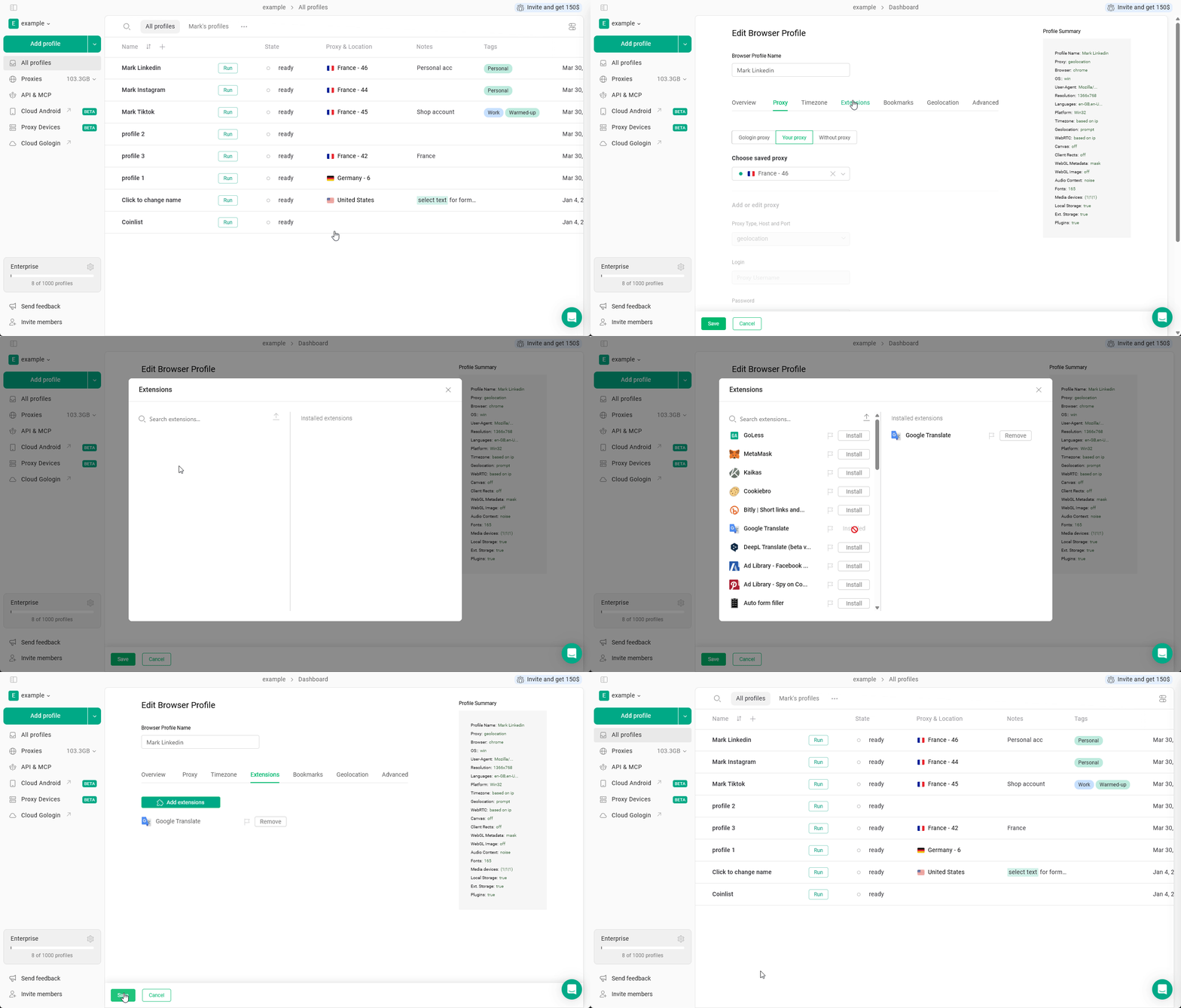
Vous pouvez ajouter des extensions à votre profil de navigateur directement depuis les paramètres du profil, sans passer par le Chrome Web Store :- Sur la page Tous les profils, cliquez sur les 3 points du profil sur lequel vous souhaitez installer l’extension, puis cliquez sur Paramètres
- Accédez à l’onglet Extensions
- Cliquez sur Ajouter des extensions
- Recherchez l’extension souhaitée à l’aide de la barre de recherche, puis cliquez sur Installer
- N’oubliez pas de cliquer sur Sauvez pour appliquer la modification
Ajouter des extensions à chaque nouveau profil
Si vous savez que vous aurez besoin de certaines extensions sur chacun de vos profils, vous pouvez cliquer sur l’icône de drapeau à côté de l’extension pour qu’elle apparaisse dans chaque nouveau profil.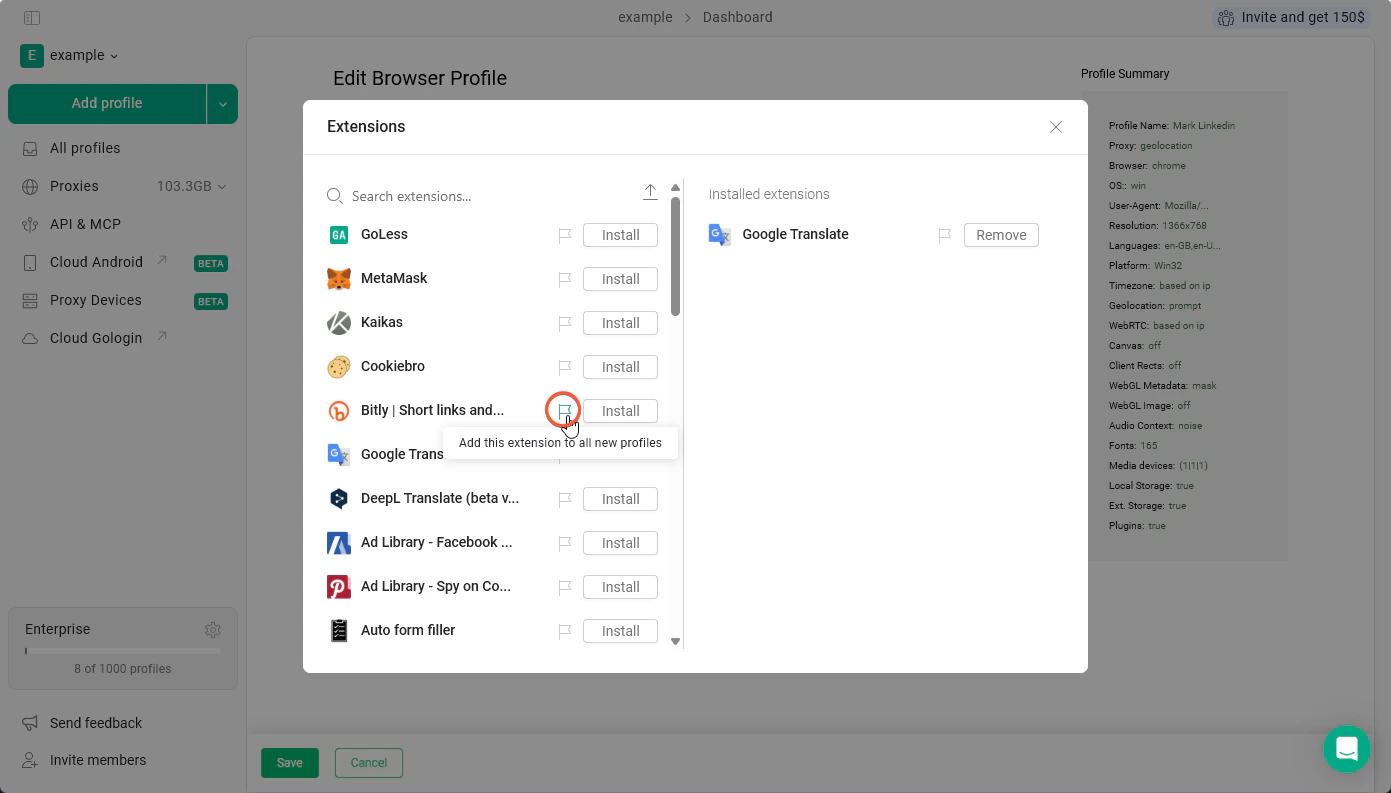
Ces extensions n’apparaîtront pas dans les profils que vous avez déjà créés. Elles seront ajoutées uniquement aux profils que vous créerez après cette modification.
Installer une extension via le Chrome Web Store
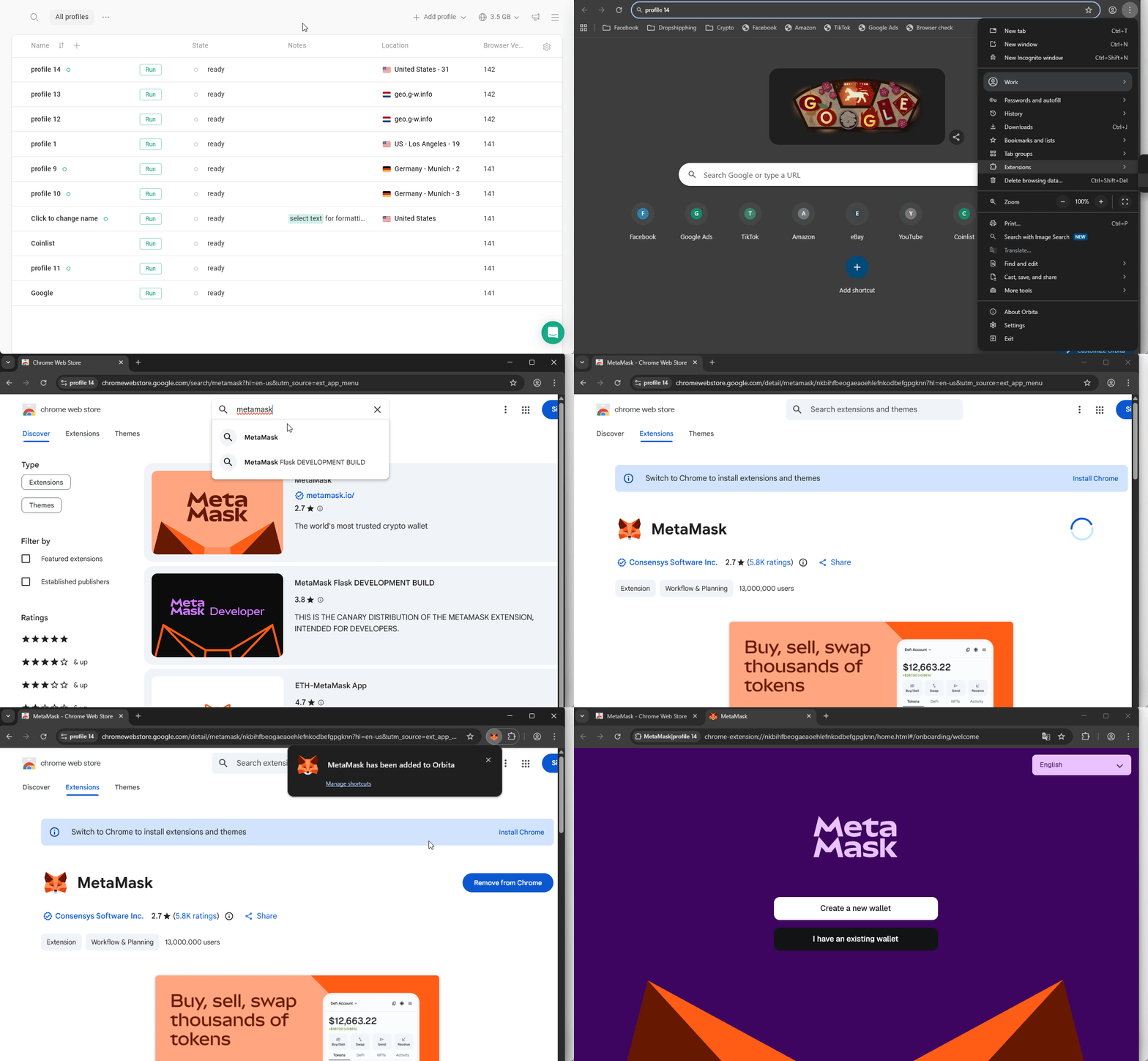
Si vous ne trouvez pas l’extension dans l’onglet Extensions des paramètres du profil, vous pouvez utiliser le Chrome Web Store depuis le profil de navigateur. Pour cela :- Lancez le profil de navigateur qui a besoin d’une nouvelle extension
- Dans le navigateur, cliquez sur les 3 points en haut à droite > Extensions > Accéder au Chrome Web Store
- Trouvez l’extension souhaitée
- Cliquez sur Ajouter à Chrome et attendez la fin de l’installation