

Notes
Las Notes de Gologin te permiten guardar información adicional directamente en cada perfil de navegador. Es útil para llevar un registro de los datos de una cuenta, recordatorios o cualquier contexto relacionado con un perfil concreto. Para añadir una nota al perfil, simplemente haz clic en las notas del perfil y empieza a escribir.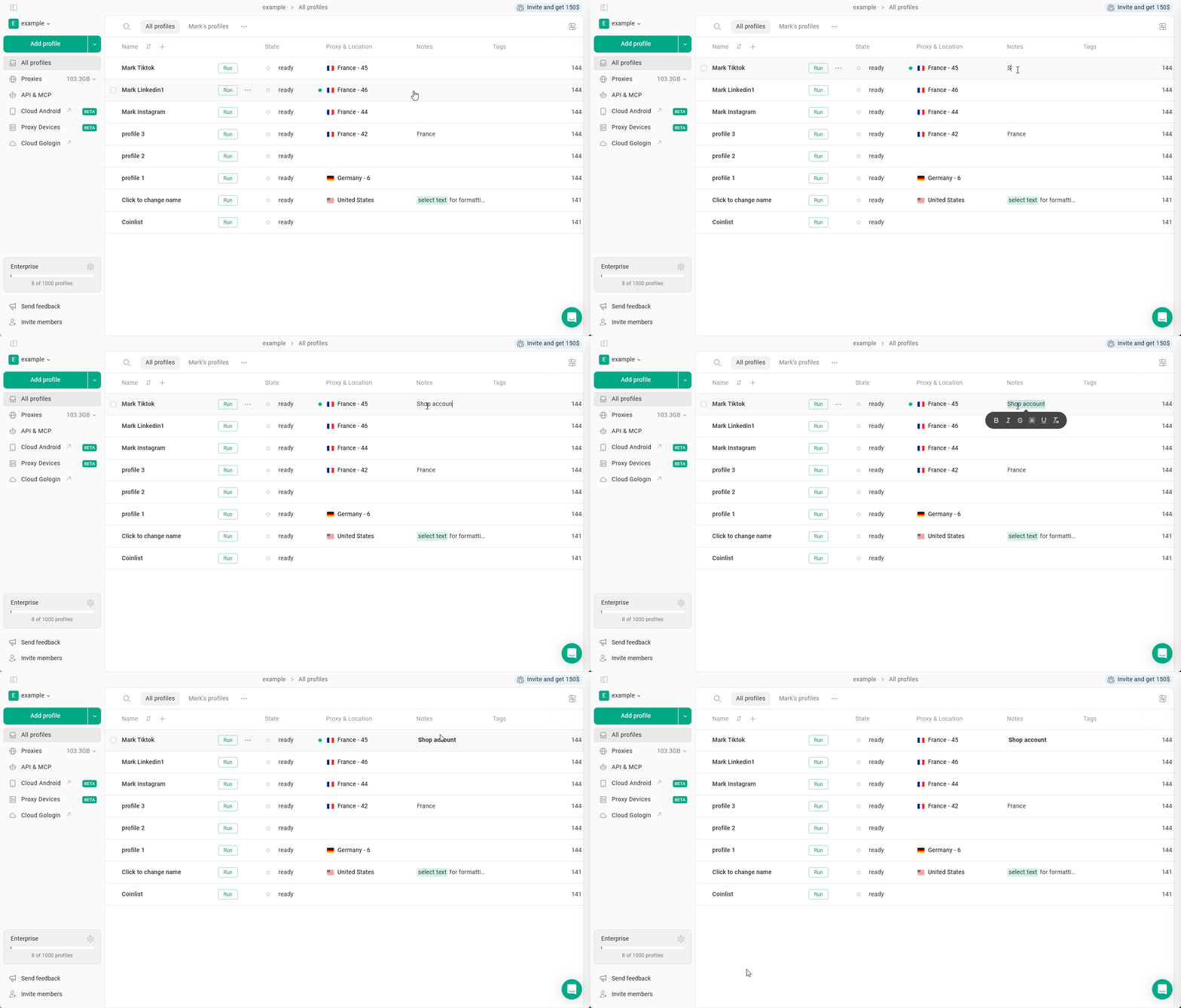
¡Selecciona el texto y aplícalo!
Tags and Status
Las Tags te permiten etiquetar los perfiles con palabras clave para ayudarte a categorizarlos y filtrarlos por tipo de cuenta, plataforma o proyecto, mientras que el Status muestra el estado del flujo de trabajo.Estos campos están ocultos de forma predeterminada. Visita esta página para saber cómo activarlos en los ajustes.
Crear o añadir
Para crear una nueva etiqueta o un nuevo estado, haz clic en el campo correspondiente del perfil y empieza a escribir. También puedes elegir un color al crearlo o editarlo. Puedes asignar etiquetas existentes a un perfil seleccionándolas de la lista.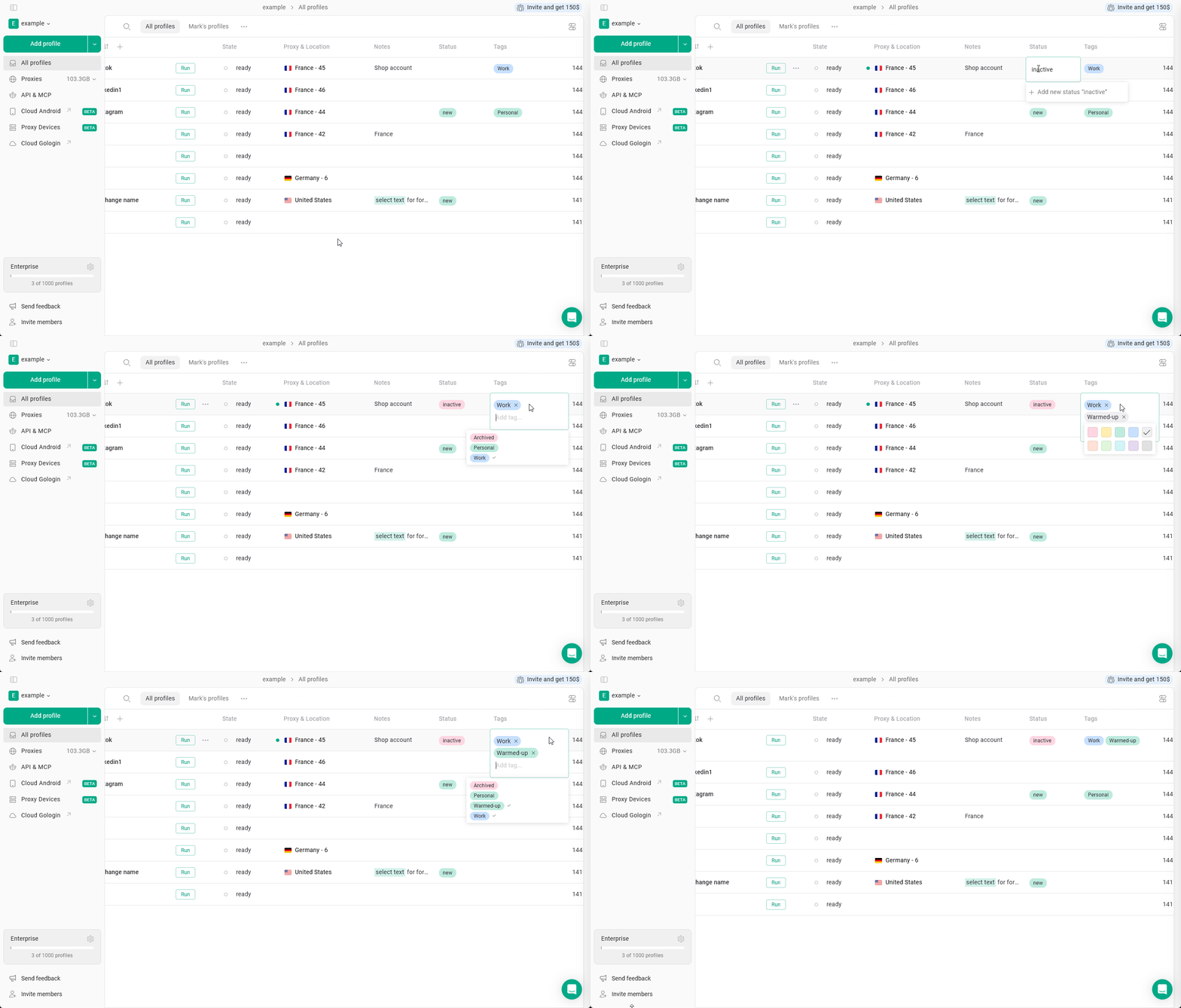
Filtrar por
Puedes filtrar los perfiles por estado o por etiquetas. Para ello, haz clic en el campo correspondiente y selecciona la etiqueta o el estado por el que quieres filtrar. Para quitar el filtro, haz clic en la flecha situada junto a la categoría del campo.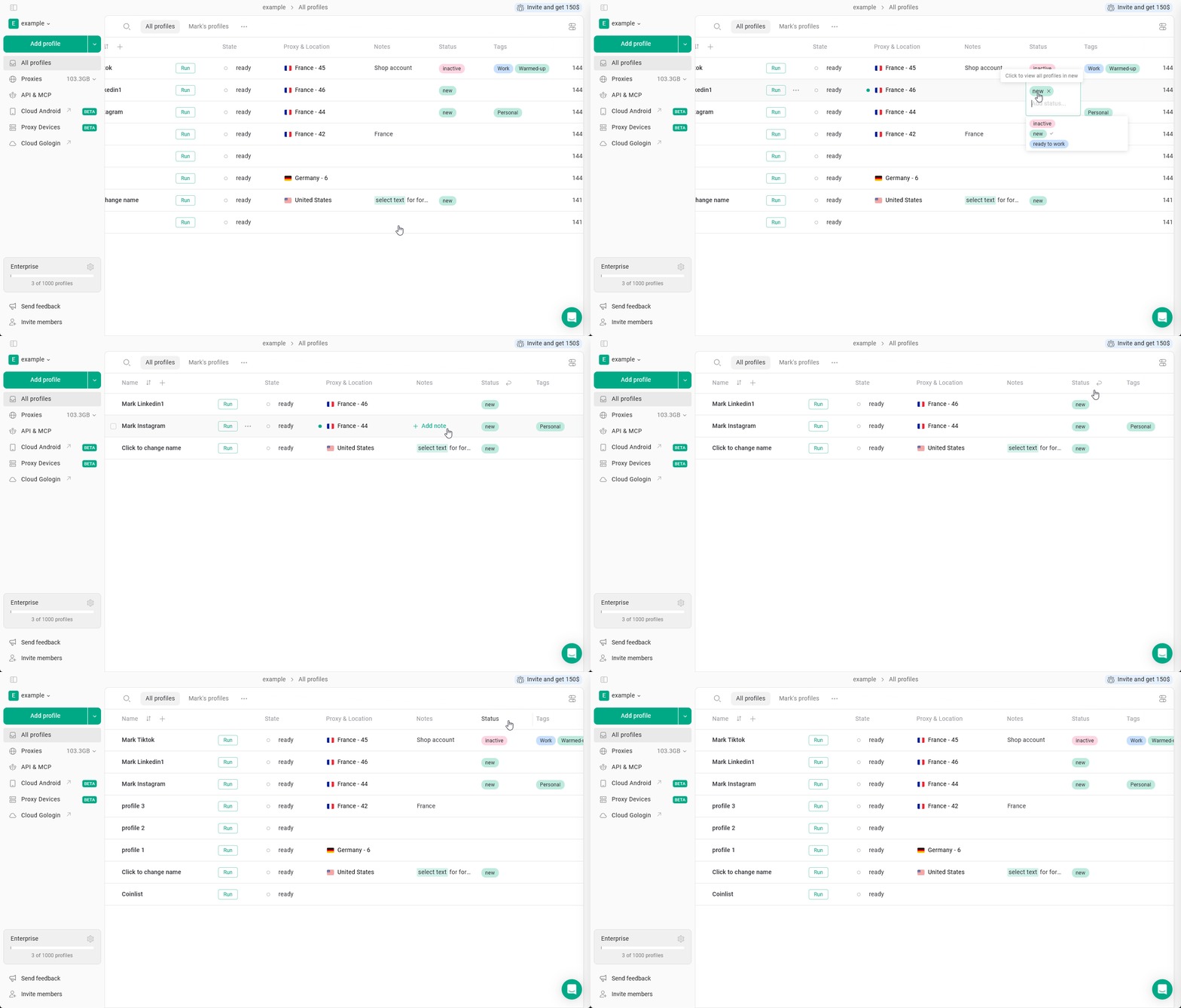
Modificar etiquetas y estados
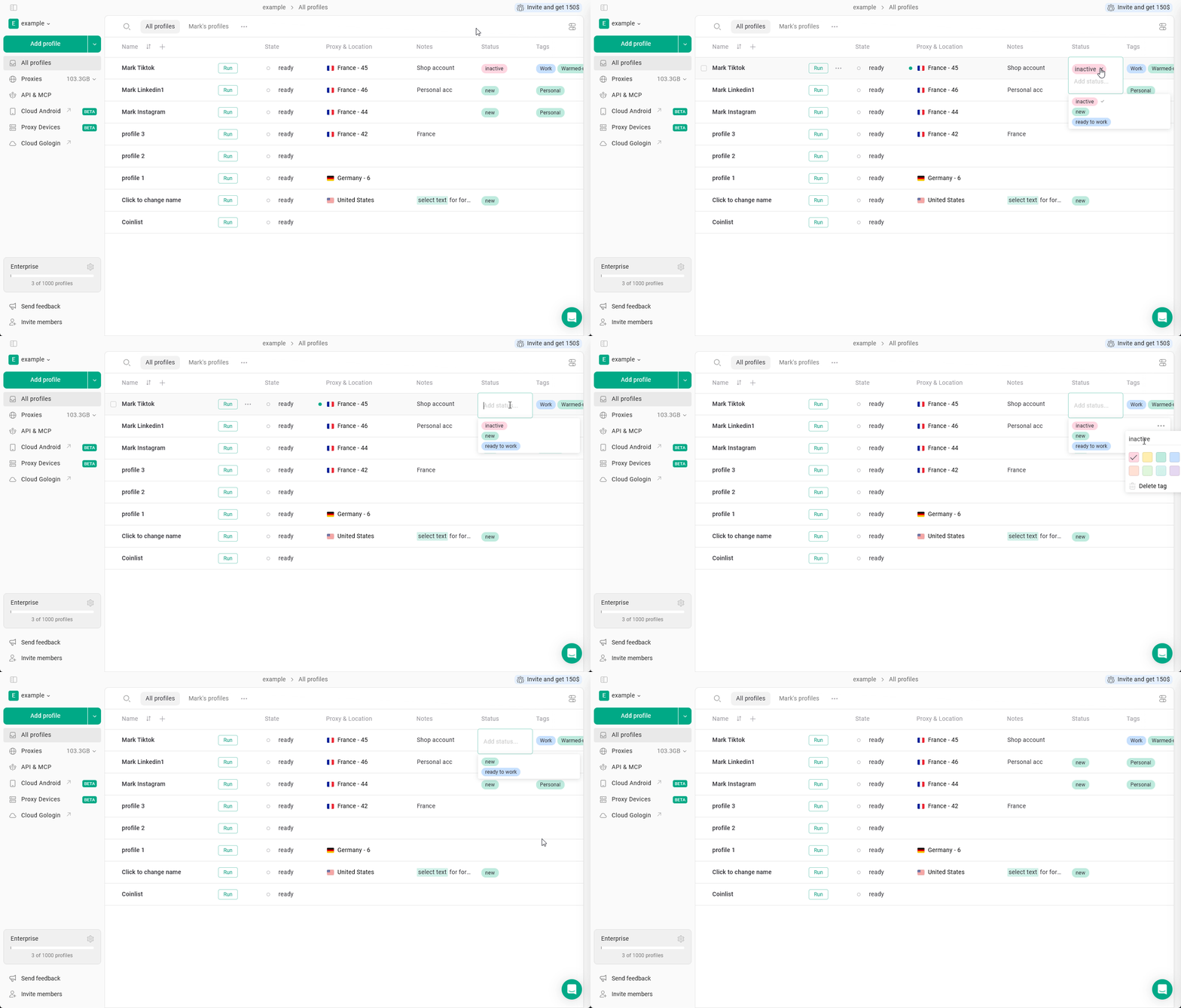
- Para quitar una etiqueta o un estado de un perfil:
Haz clic en el campo → haz clic en X junto al elemento - Para eliminar una etiqueta o un estado por completo:
Haz clic en el campo → haz clic en los tres puntos junto al elemento en la lista → Delete
Trabajo en equipo
Estos campos se comportan de forma distinta cuando trabajas con perfiles, carpetas y workspaces compartidos.- Las notas se sincronizan por completo. Cualquier cambio que hagas en las notas será visible para todos los miembros del equipo.
- Las etiquetas y los estados son específicos de cada usuario. Cuando compartes un perfil, los destinatarios no verán tus etiquetas ni tu estado y podrán asignar los suyos según su flujo de trabajo.
Los miembros del equipo necesitan acceso “can edit” para cambiar las notas, el estado y las etiquetas del perfil