

Cómo usar las acciones en masa
- Selecciona varios perfiles con las casillas de verificación
- El panel de acciones en masa aparecerá en la parte superior
- Elige la acción que quieres aplicar
Cuándo usar las acciones en masa
Las acciones en masa son más útiles cuando necesitas:- Iniciar varios perfiles para el trabajo diario o para el calentamiento
- Actualizar ajustes por lotes
- Organizar perfiles en carpetas y proyectos
- Gestionar el acceso de los miembros del equipo
- Mantener o renovar huellas digitales a gran escala
Qué puedes hacer con las acciones en masa
Ejecutar perfiles
Selecciona los perfiles y haz clic en Run profile para iniciar todos los perfiles seleccionados. Úsalo para iniciar varias cuentas para el trabajo diario o para sesiones de calentamiento.Ejecutar demasiados perfiles a la vez puede afectar al rendimiento, según las características de tu sistema.
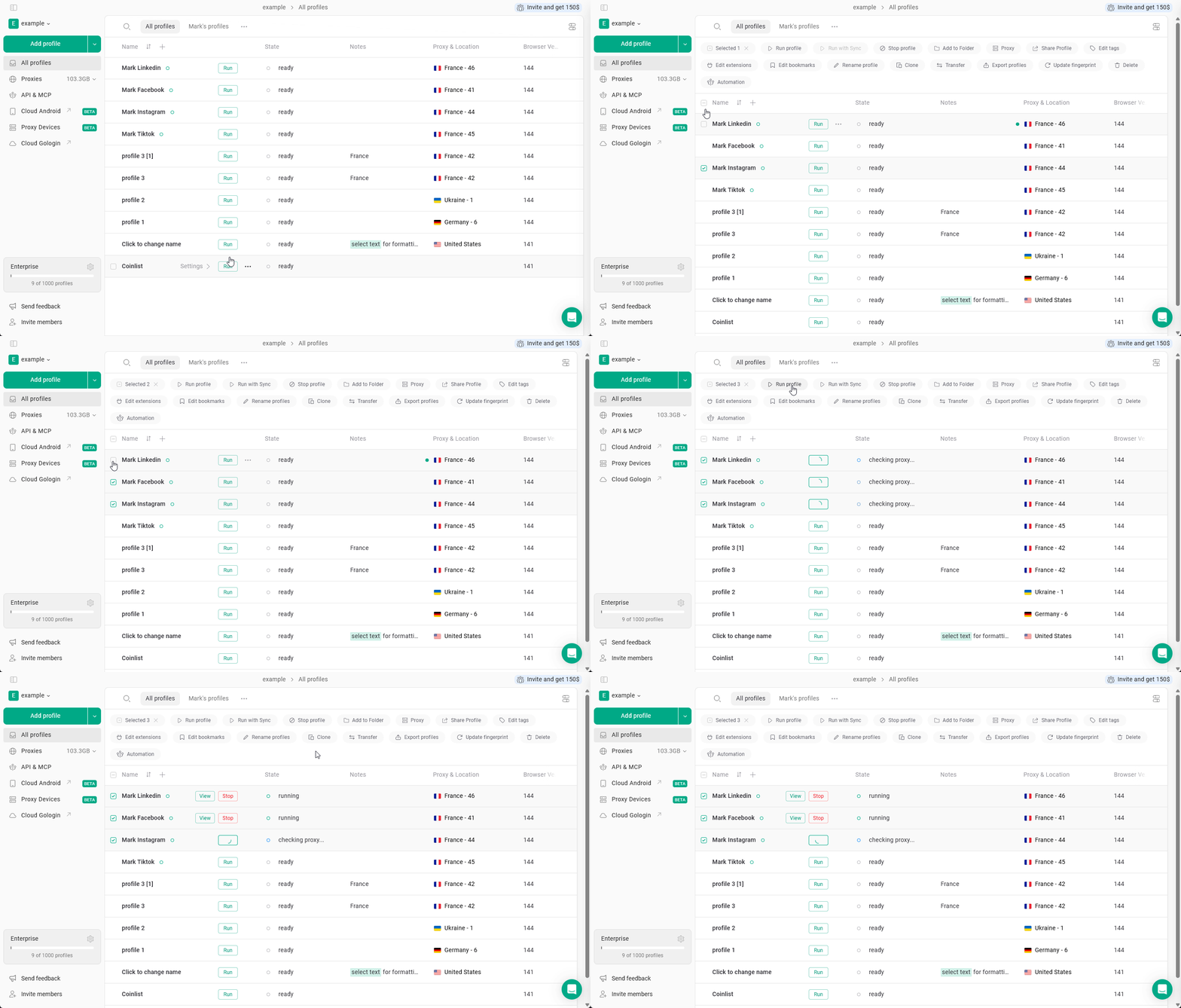
Ejecutar perfiles con sincronización
Selecciona los perfiles y haz clic en Run with Sync para iniciarlos con la sincronización activada.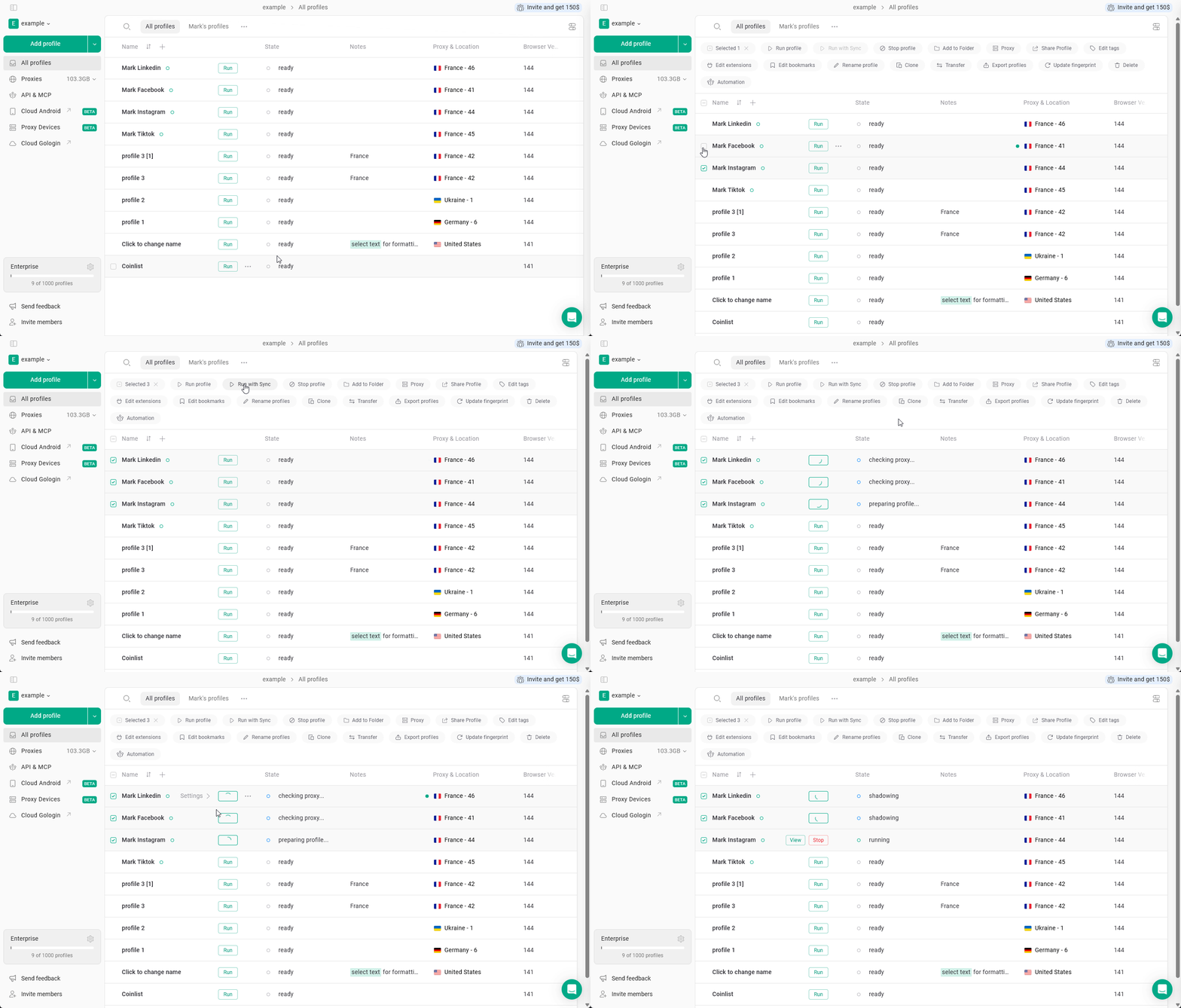
Detener perfiles
Selecciona los perfiles en ejecución y haz clic en Stop profile para cerrarlos.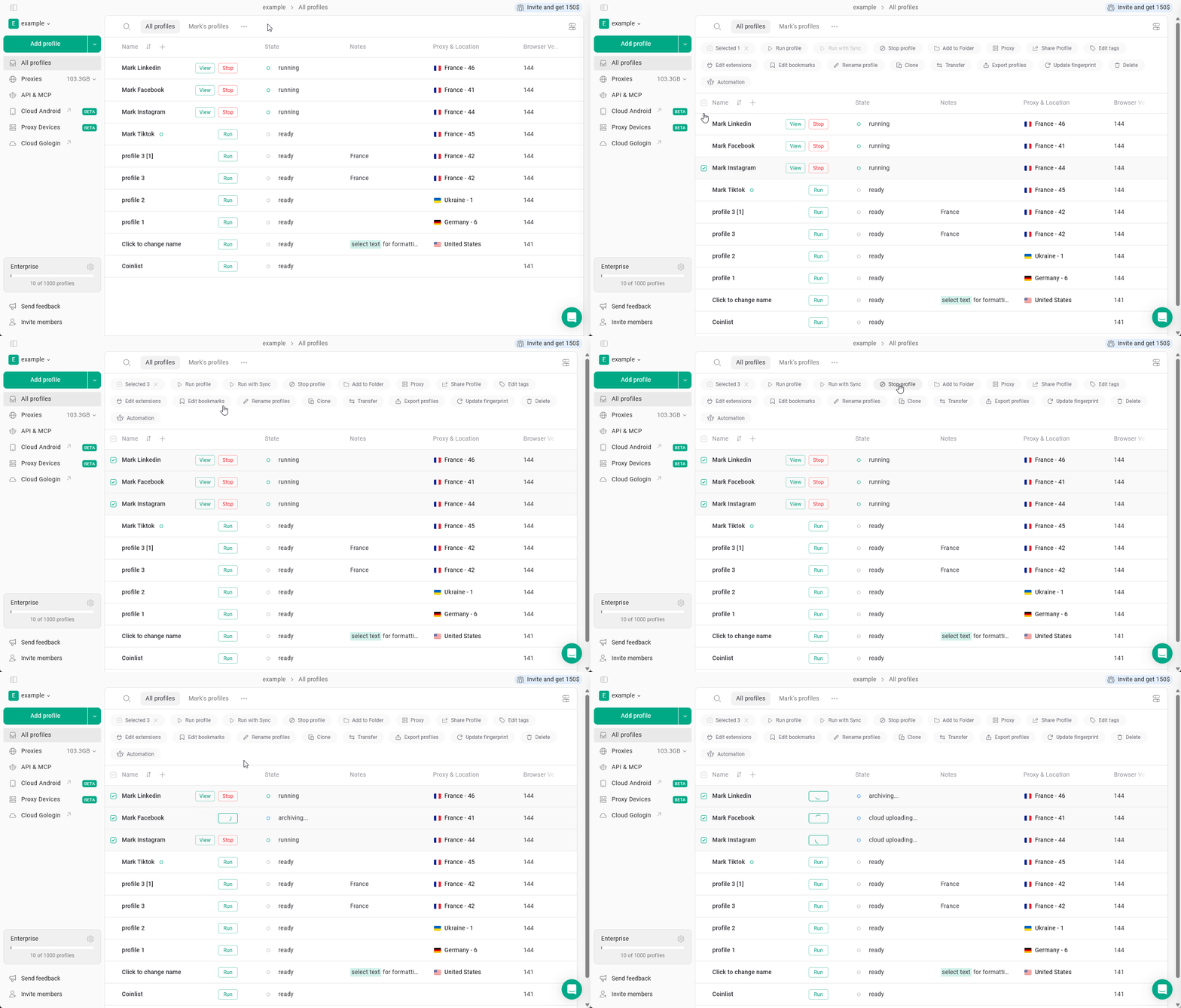
Añadir perfiles a una carpeta
Selecciona los perfiles, haz clic en Add to Folder y elige la carpeta de destino.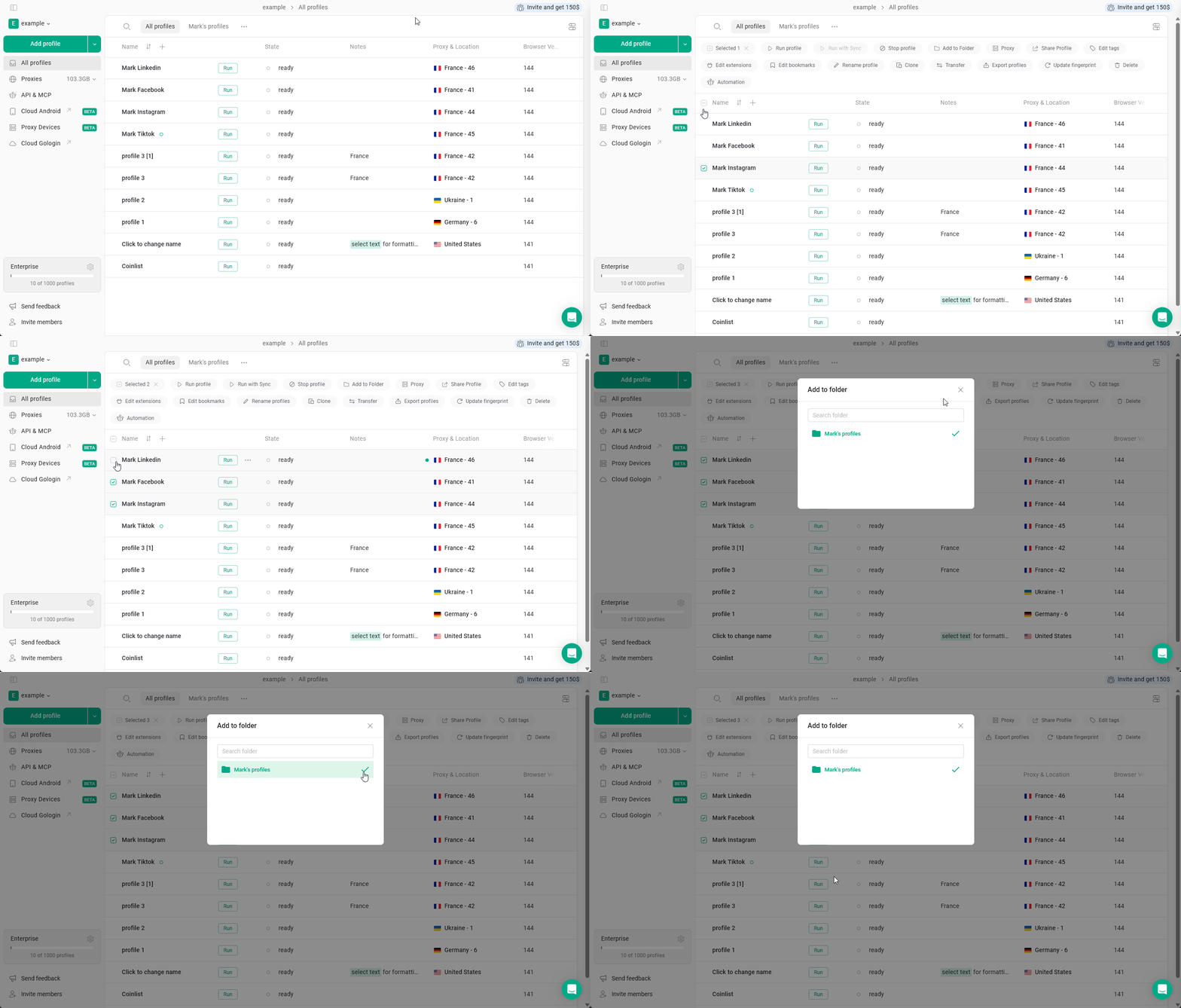
Asignar o cambiar proxies
Selecciona los perfiles, haz clic en Proxy y añade o actualiza la configuración del proxy de todos los perfiles seleccionados. Asegúrate de que la ubicación del proxy coincida con los ajustes del perfil (país, zona horaria).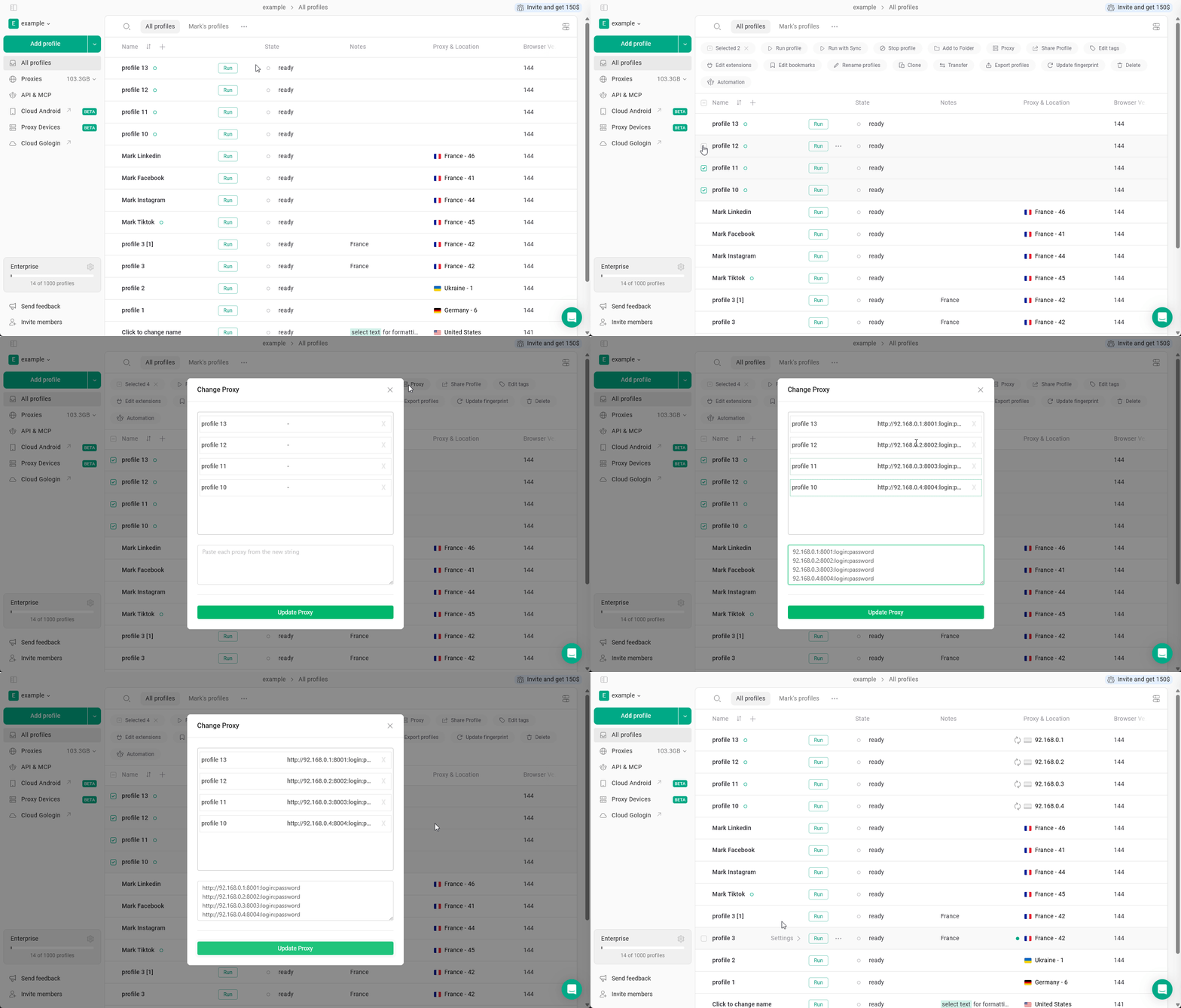
Compartir perfiles
Selecciona los perfiles, haz clic en Share Profile y asigna acceso a otro usuario.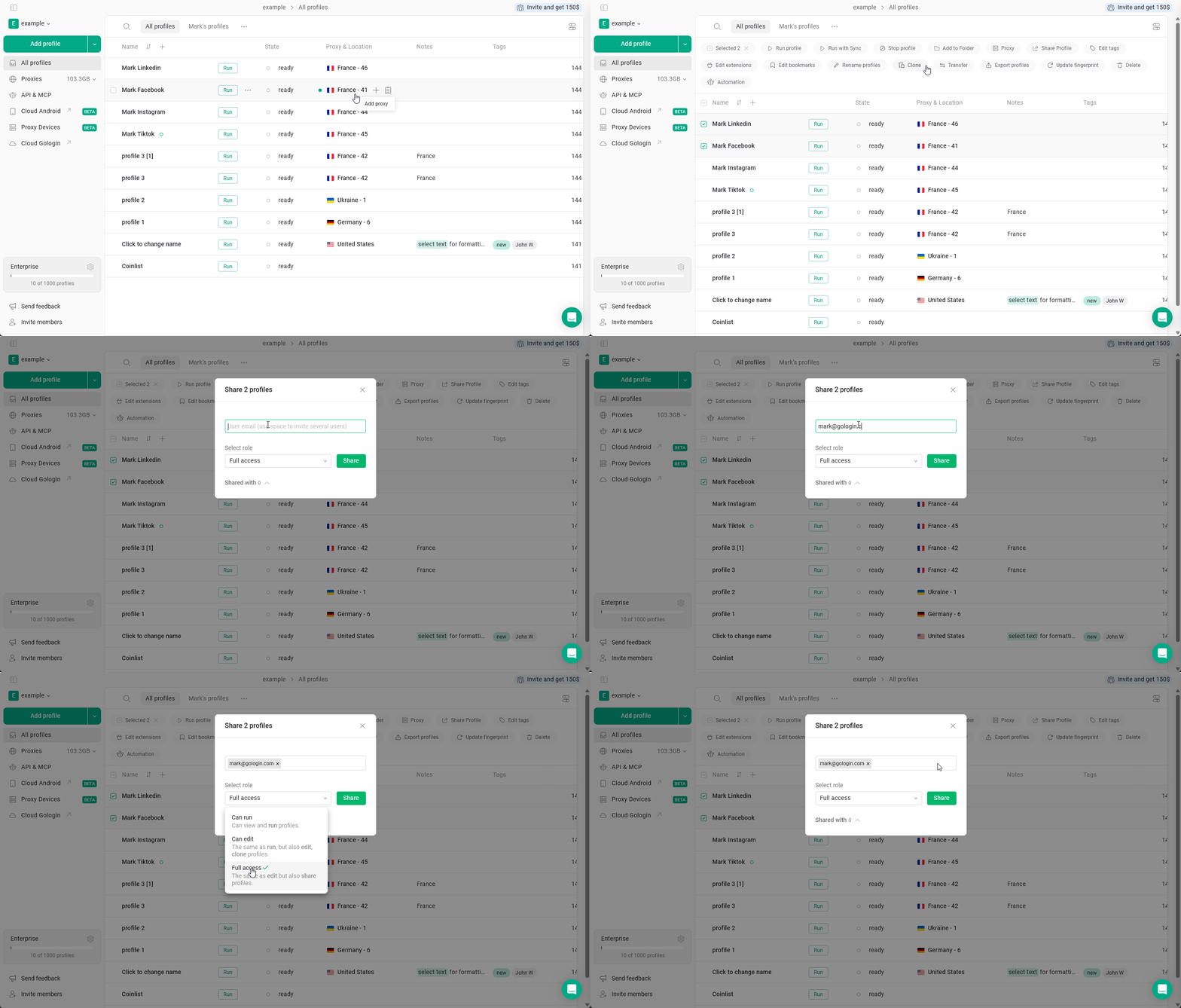
Editar etiquetas
Selecciona los perfiles, haz clic en Edit tags y actualiza las etiquetas de todos los perfiles seleccionados. Usa las etiquetas para filtrar y gestionar rápidamente grandes conjuntos de perfiles.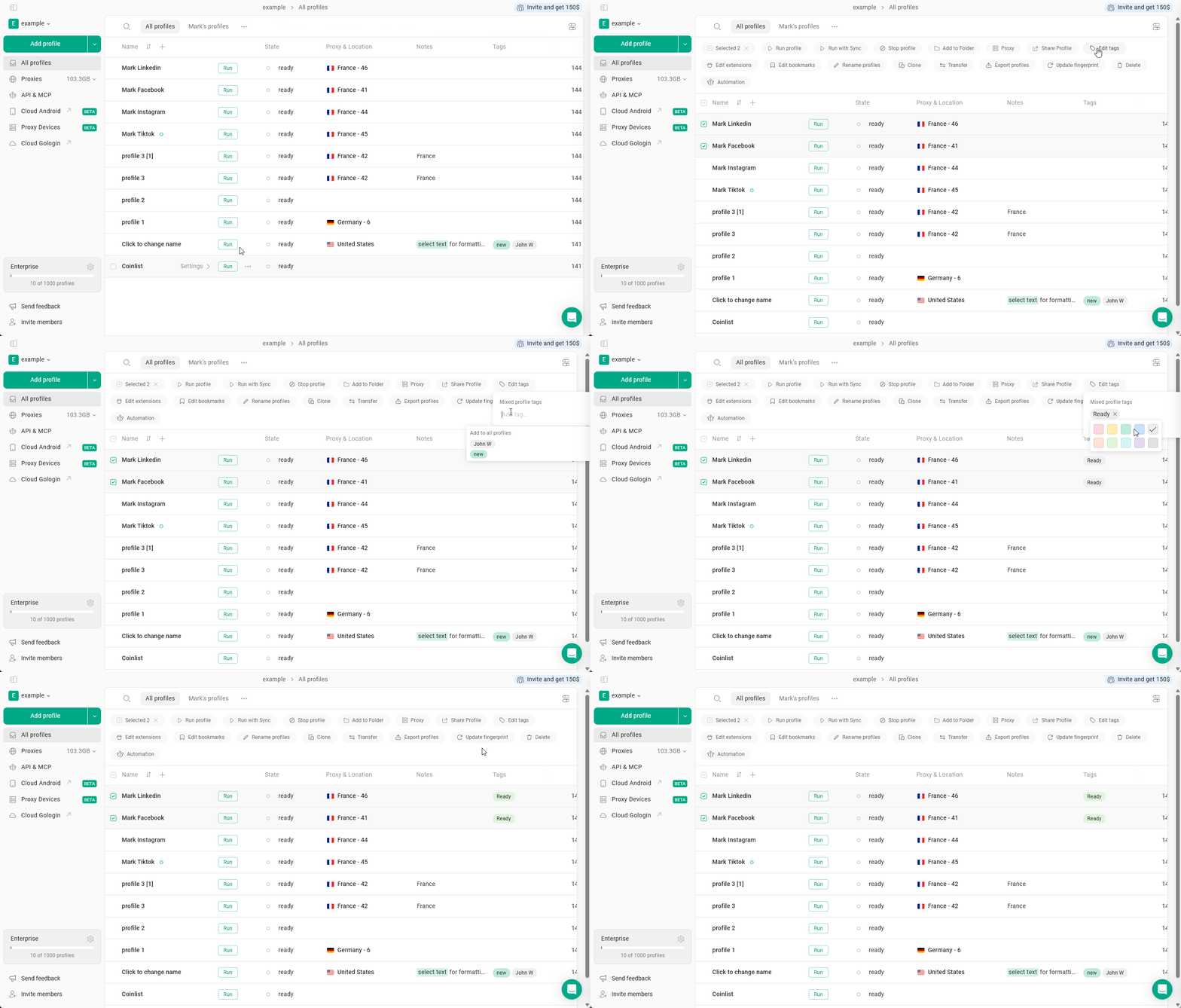
Editar extensiones
Selecciona los perfiles y haz clic en Edit extensions para gestionar las extensiones de los perfiles seleccionados.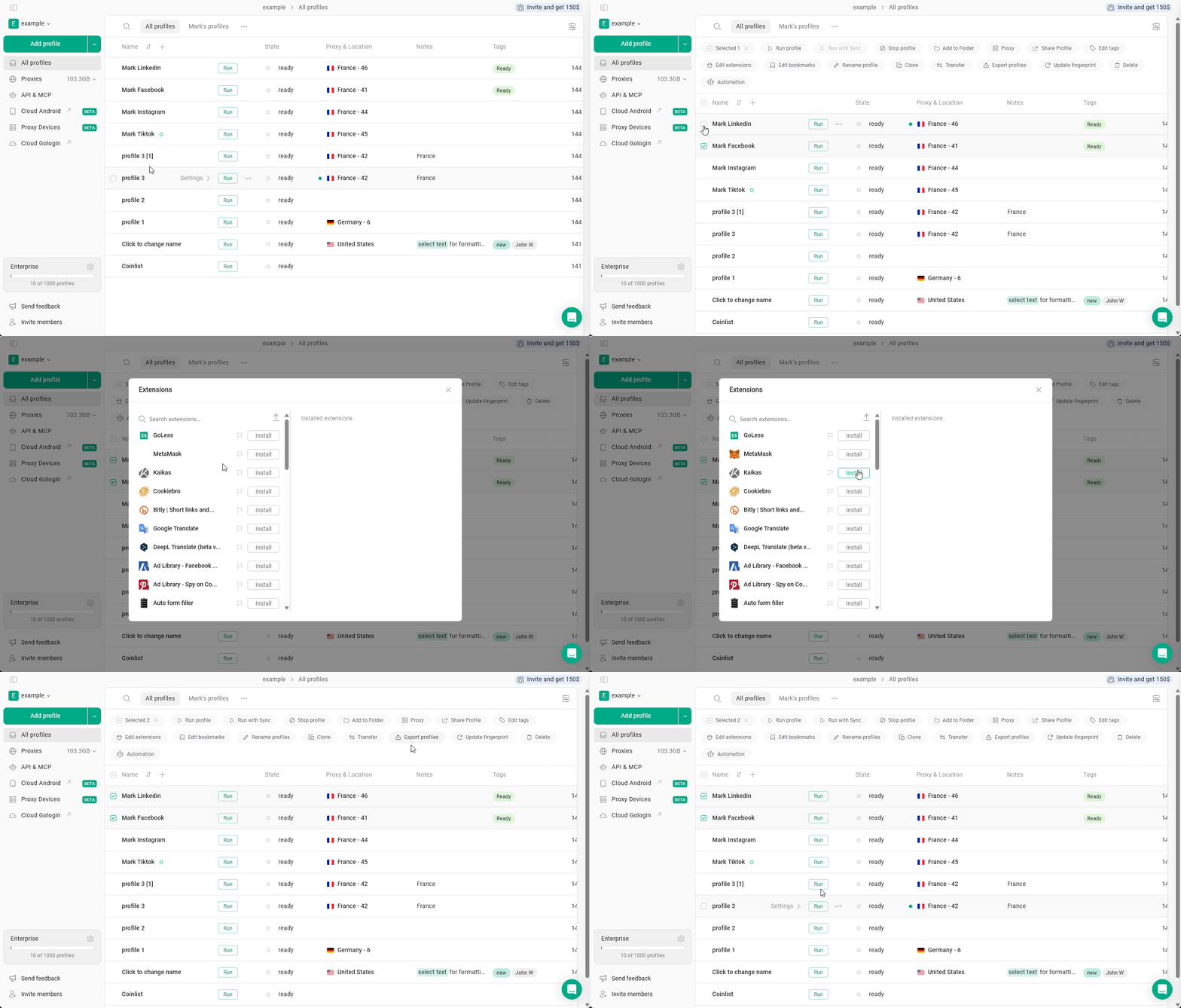
Editar marcadores
Selecciona los perfiles y haz clic en Edit bookmarks para actualizar los marcadores.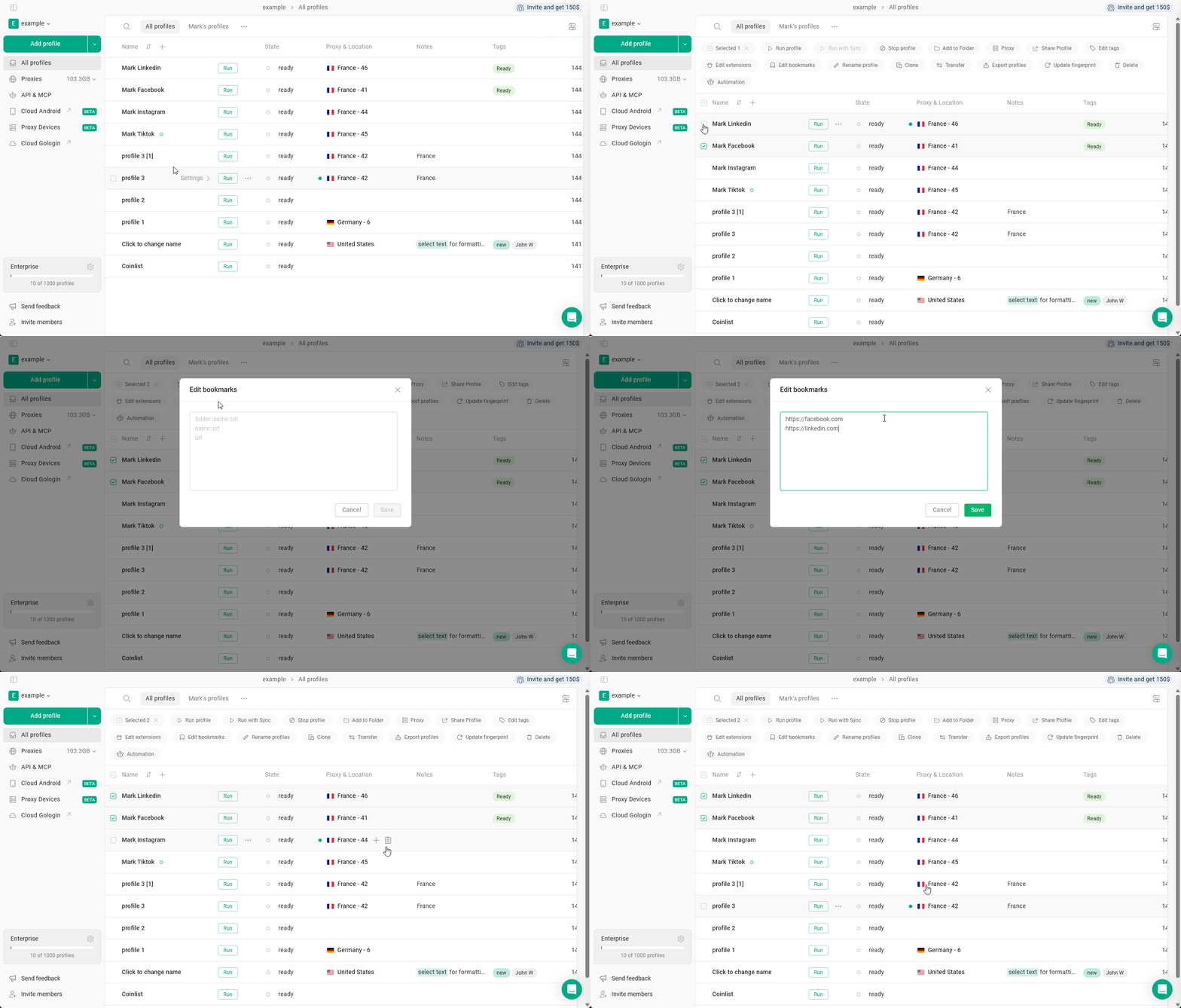
Renombrar perfiles
Selecciona los perfiles y haz clic en Rename profiles para renombrarlos en masa.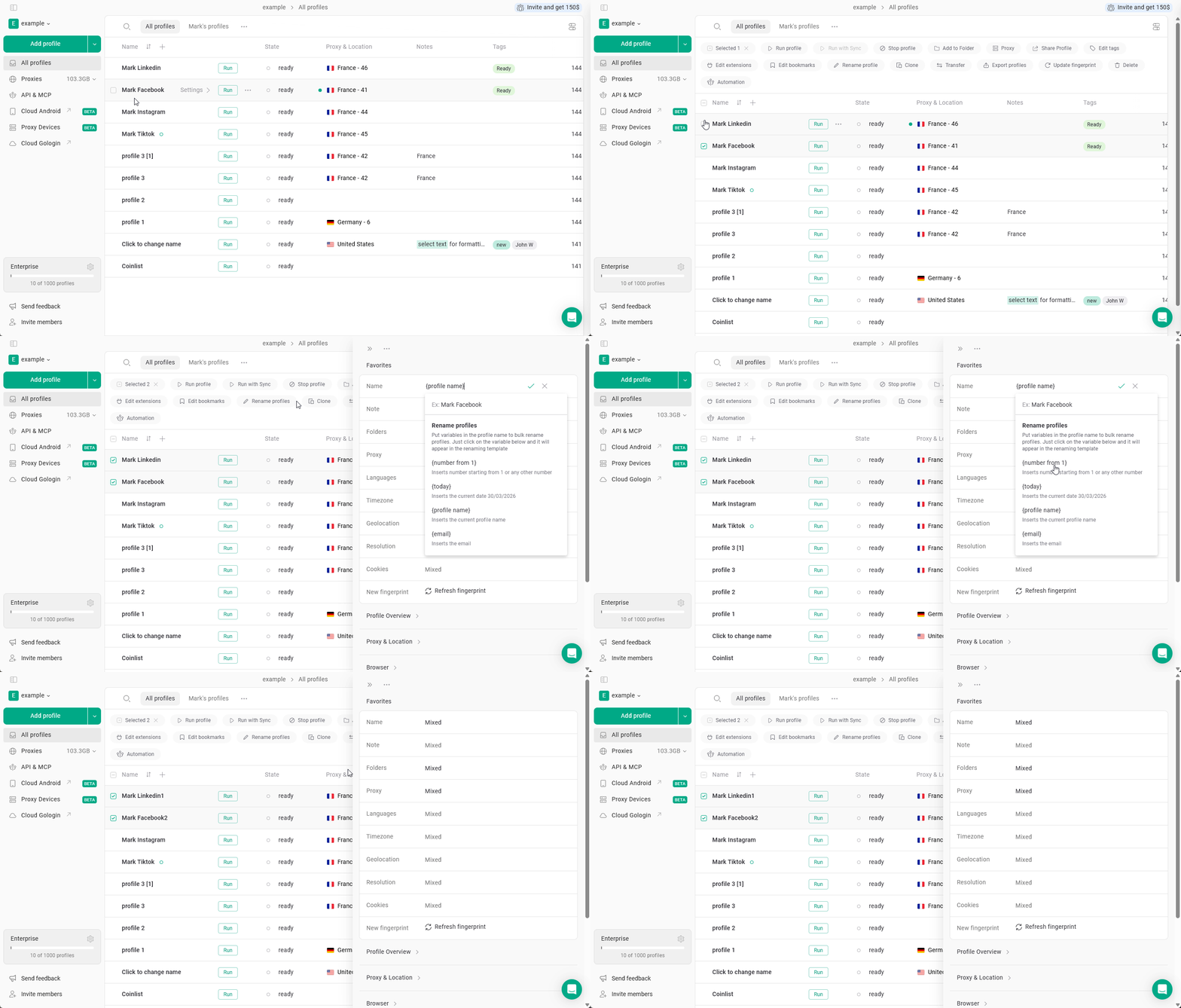
Clonar perfiles
Selecciona los perfiles y haz clic en Clone para crear copias.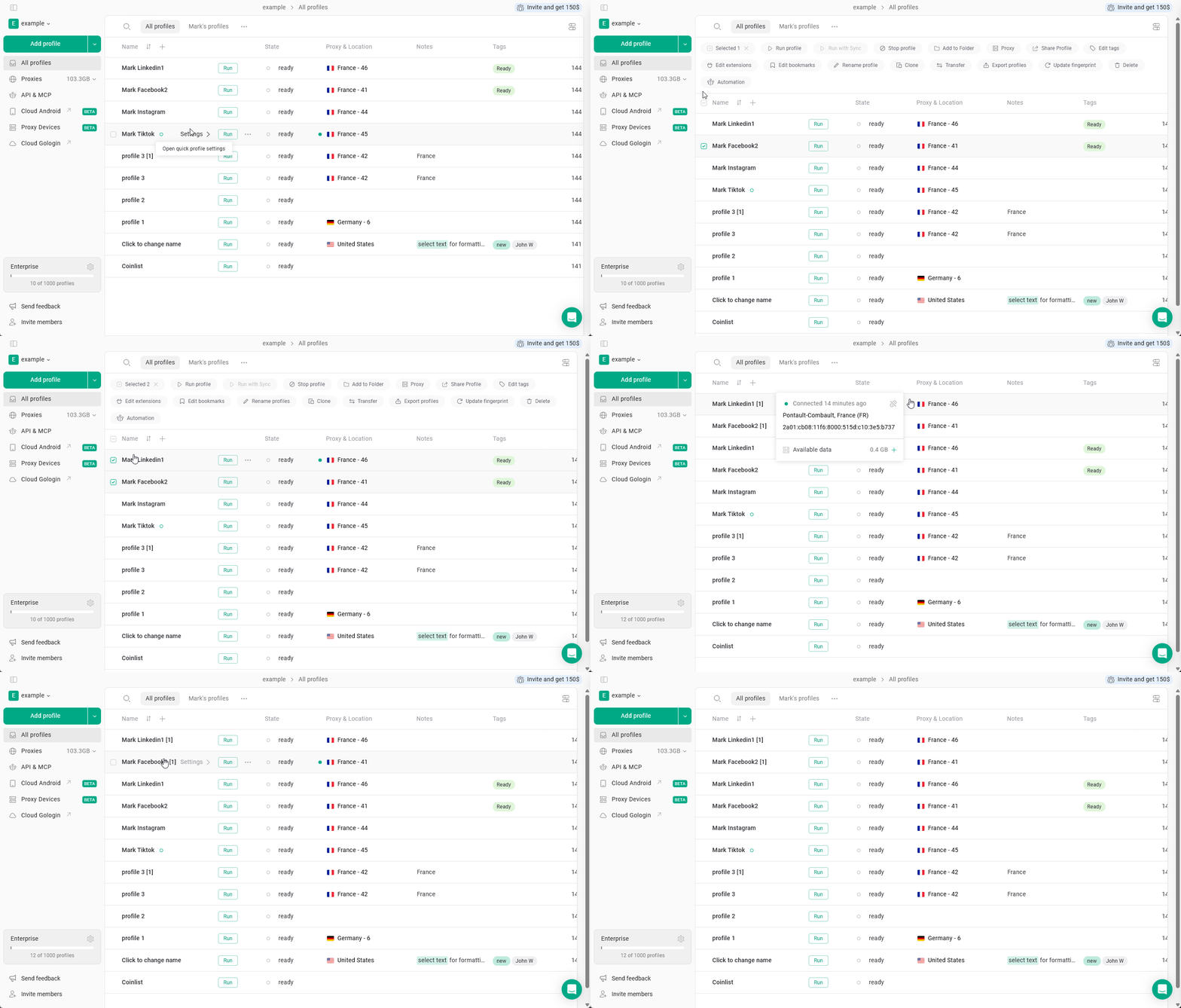
Transferir perfiles
Selecciona los perfiles y haz clic en Transfer para moverlos a otro espacio de trabajo o a otro usuario, si esta opción está disponible en tu configuración.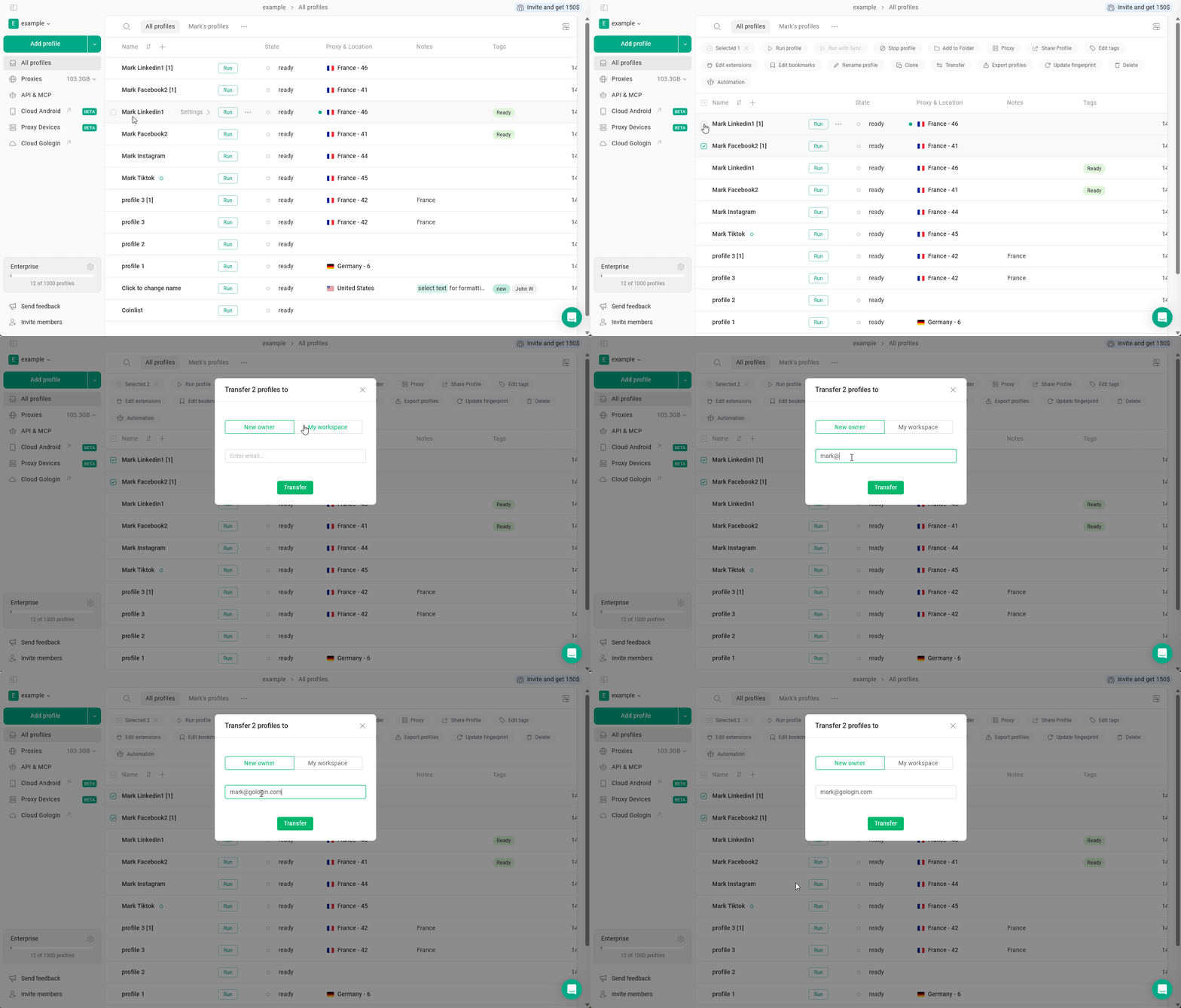
Exportar perfiles
Selecciona los perfiles y haz clic en Export profiles para exportarlos.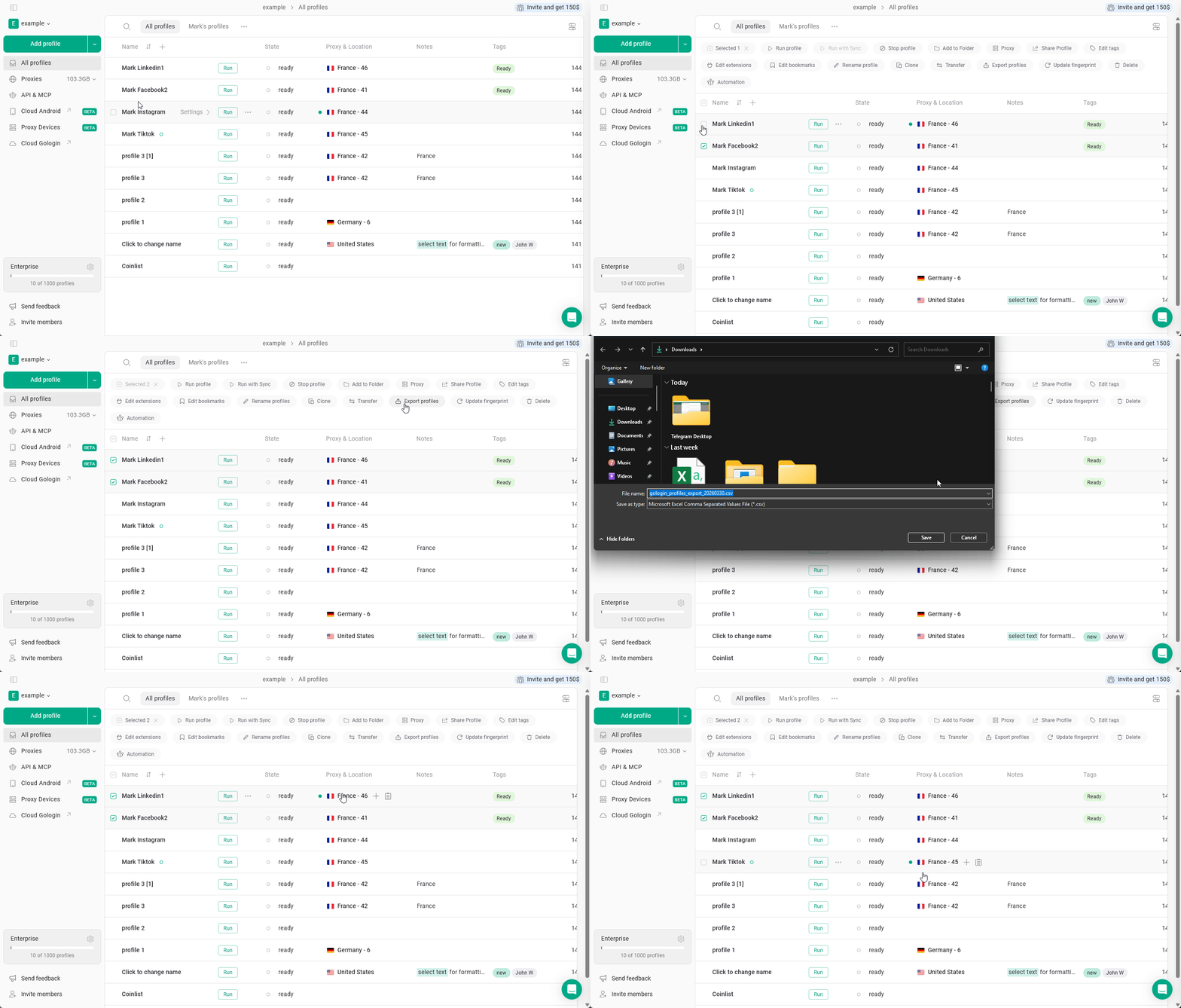
Actualizar la huella digital
Selecciona los perfiles y haz clic en Update fingerprint para renovar los ajustes de la huella digital.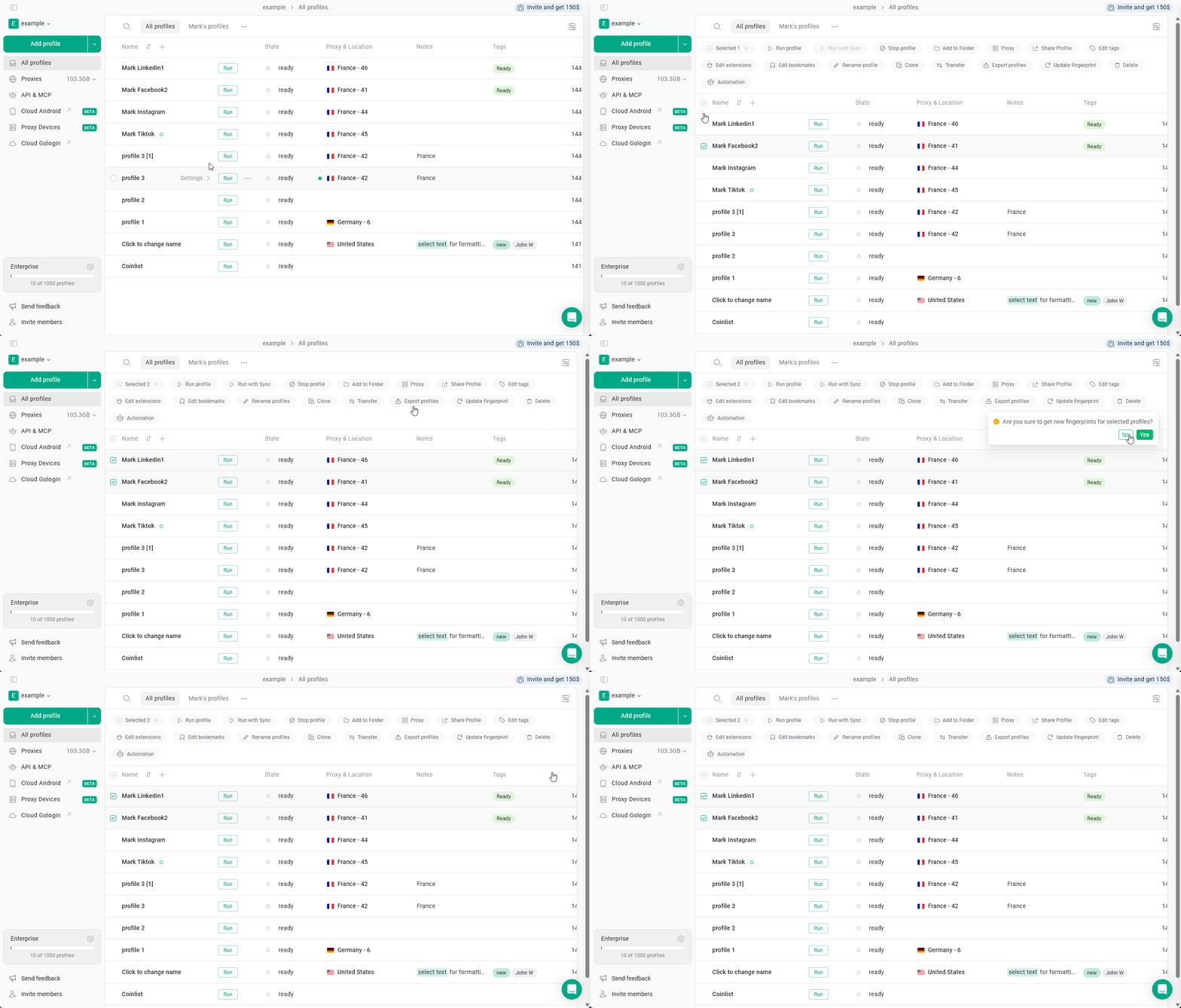
Eliminar perfiles
Selecciona los perfiles y haz clic en Delete para eliminarlos.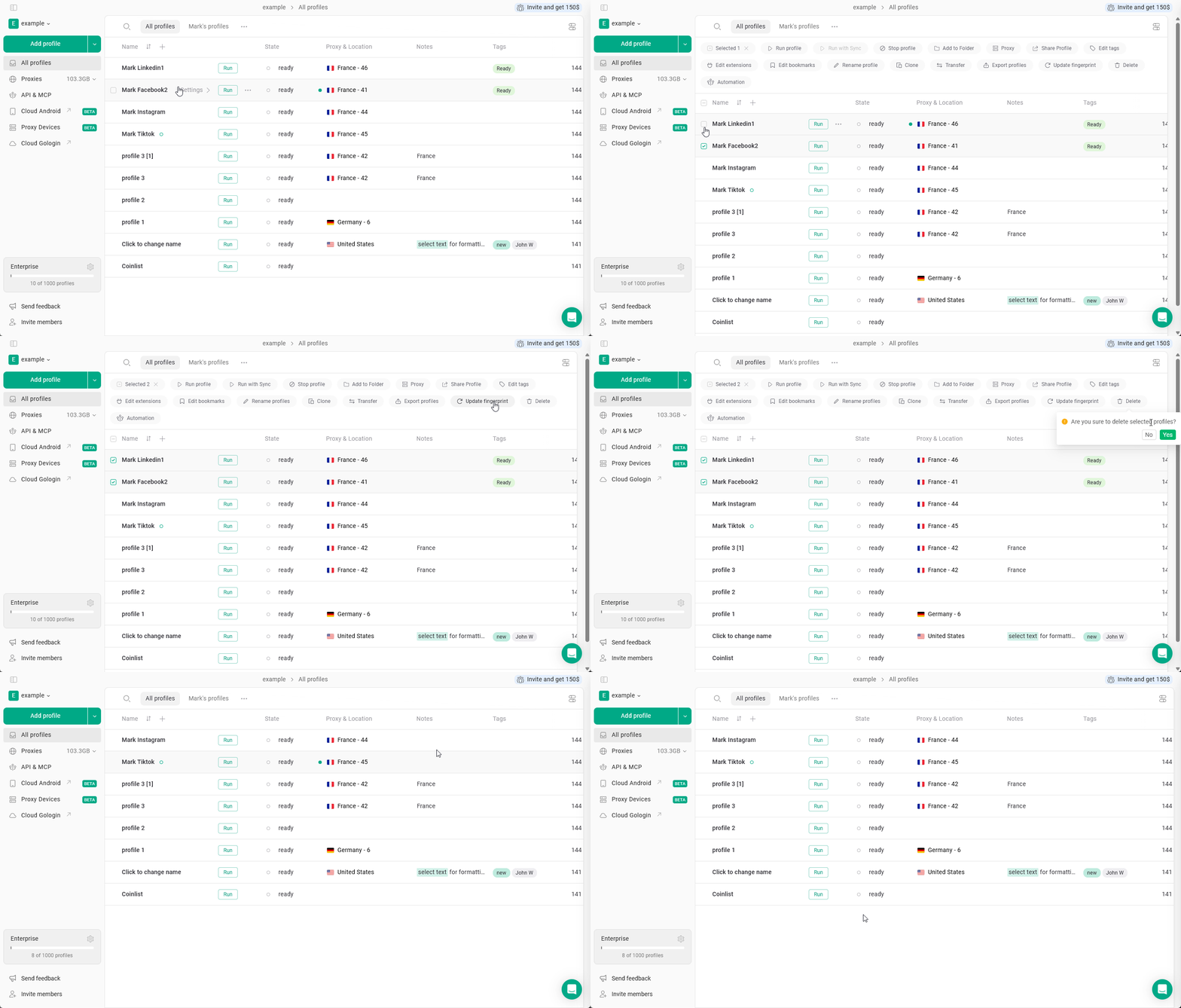
Usar la automatización
Selecciona los perfiles y haz clic en Automation para aplicar acciones relacionadas con la automatización.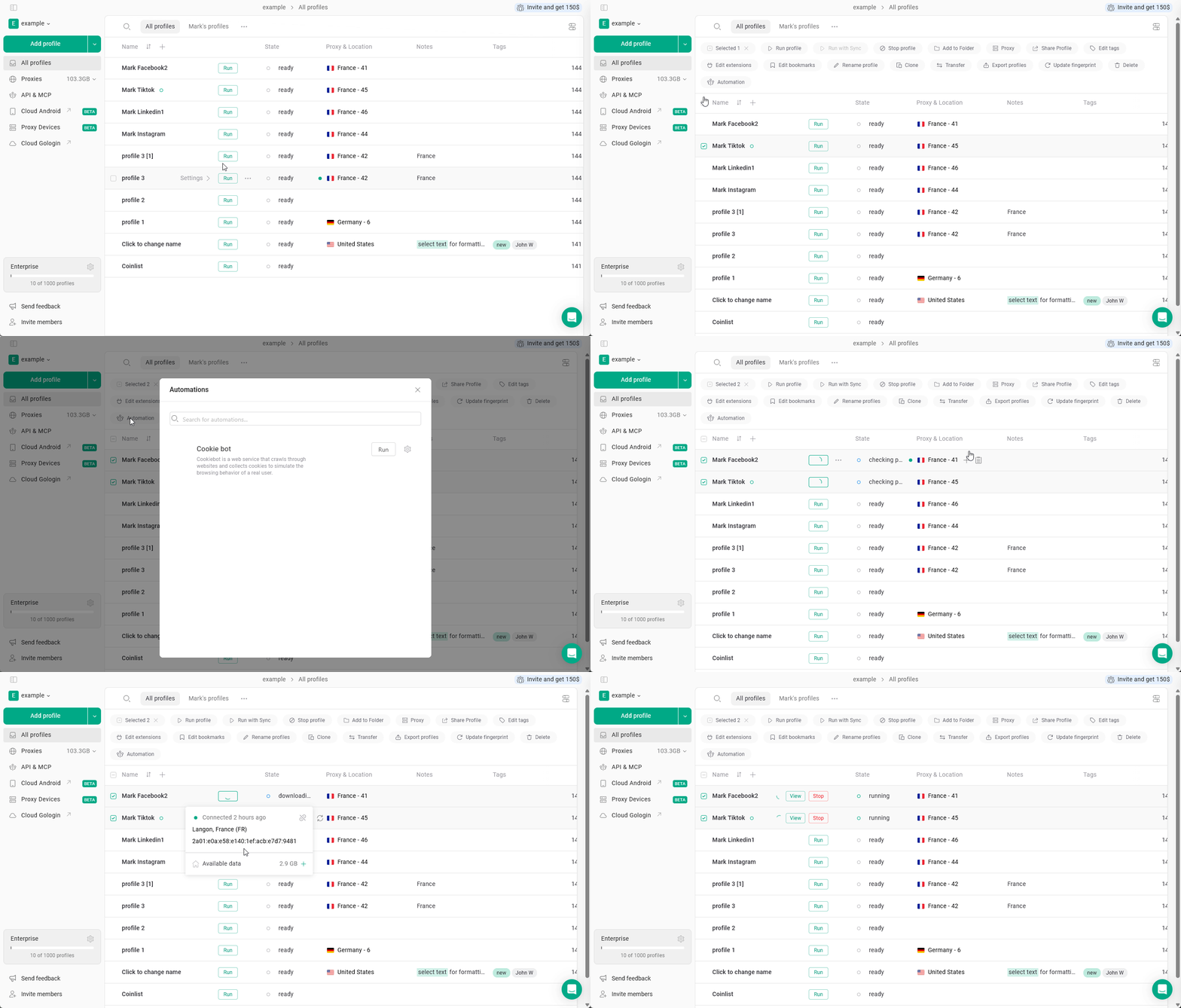
Las acciones en masa afectan a todos los perfiles seleccionados a la vez.
Antes de aplicar cualquier acción, asegúrate de haber seleccionado los perfiles correctos, especialmente al usar Delete, Transfer o Update fingerprint.
Antes de aplicar cualquier acción, asegúrate de haber seleccionado los perfiles correctos, especialmente al usar Delete, Transfer o Update fingerprint.
Véase también
- Run with Sync — inicia varios perfiles y replica las acciones en todos ellos
- Crear perfiles
- Compartir perfiles