La forma más sencilla
- En la página All profiles, busca la columna Location y haz clic en el botón + del perfil al que quieres añadir un proxy.
- En la ventana que se abre, pulsa el icono del ordenador e introduce tu IP, puerto, nombre de usuario y contraseña.
- El protocolo HTTP o SOCKS se seleccionará automáticamente según la disponibilidad; puedes cambiarlo más tarde.
- Haz clic en Connect. ¡El proxy ya está añadido a tu perfil!
- Gologin comprobará tu proxy de inmediato. Verás un indicador verde si el proxy funciona correctamente, o uno rojo si no es así.
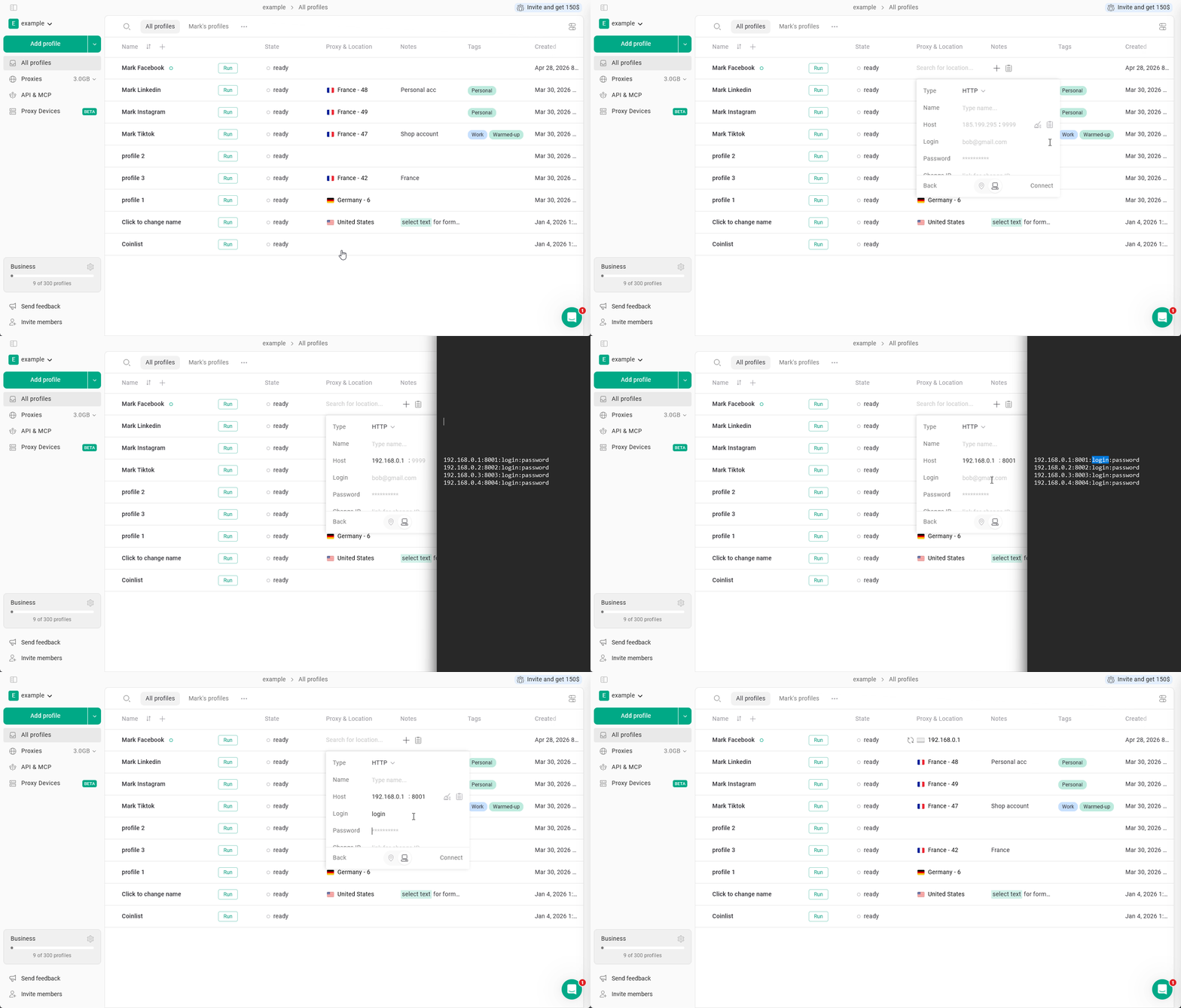
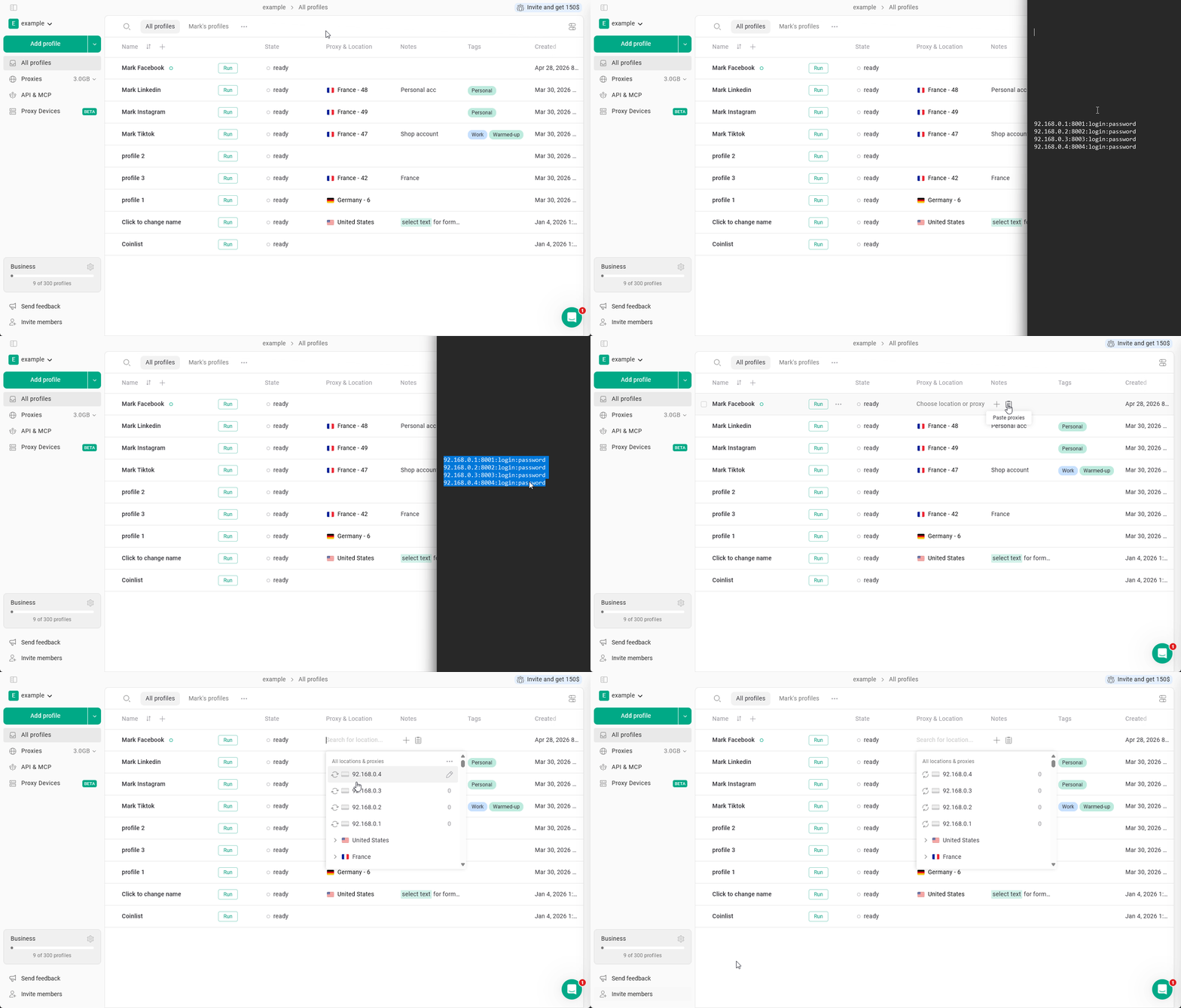
ip:port:login:password, directamente en la columna Proxy & Location de un perfil: Gologin añade el proxy con todos sus datos. Ten en cuenta que el campo IP del formulario de proxy solo acepta la dirección IP, no la cadena completa.
Puedes pegar los proxies uno por uno o en bloque en la misma página. Copia varios proxies y pégalos todos a la vez en la columna Location. Usa los atajos de teclado de tu sistema o el botón Paste proxies. Más tarde podrás reorganizar los nuevos proxies entre los perfiles.
Otras formas de añadir uno o varios proxies
En la página Proxies
Ve a la página Proxies en el menú de la izquierda > Import proxies > pega los proxies y haz clic en Import proxies.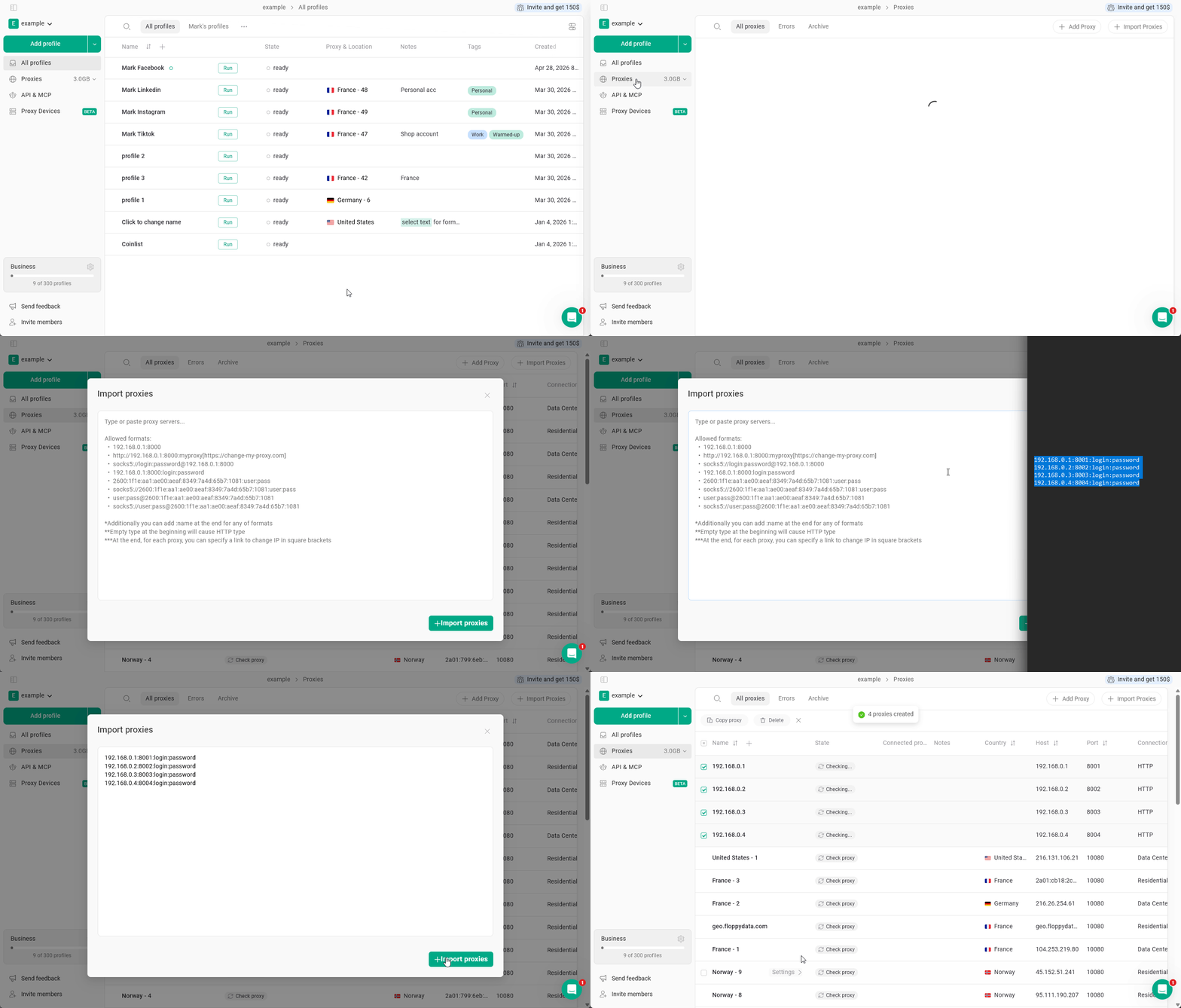
Mediante la selección masiva de perfiles
Selecciona varios perfiles de navegador > haz clic en Proxy en la fila de acciones masivas > introduce los proxies en la nueva ventana > haz clic en Update proxy.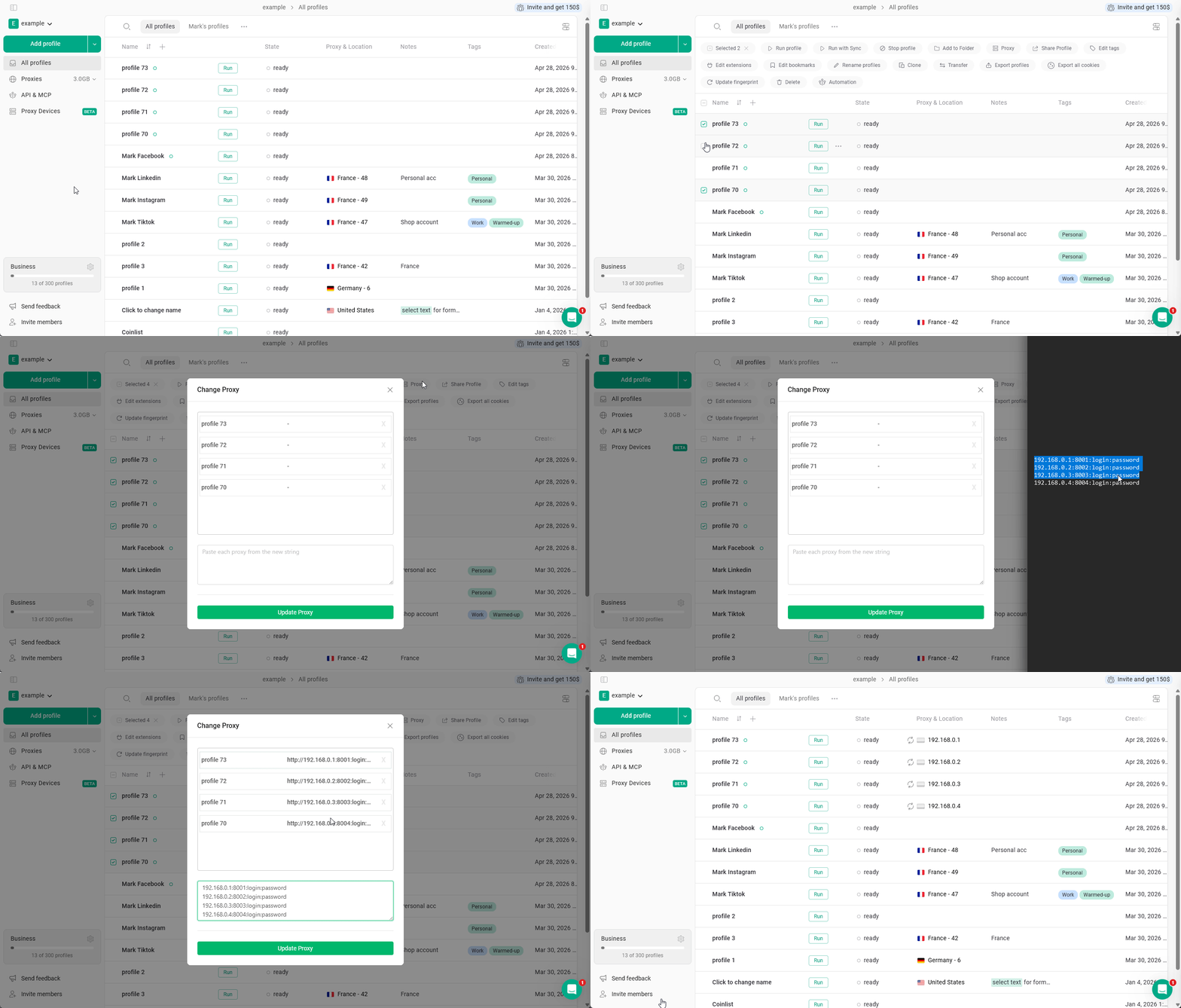
En los ajustes del perfil
Haz clic en los 3 puntos del perfil > Settings > Proxy > Your proxy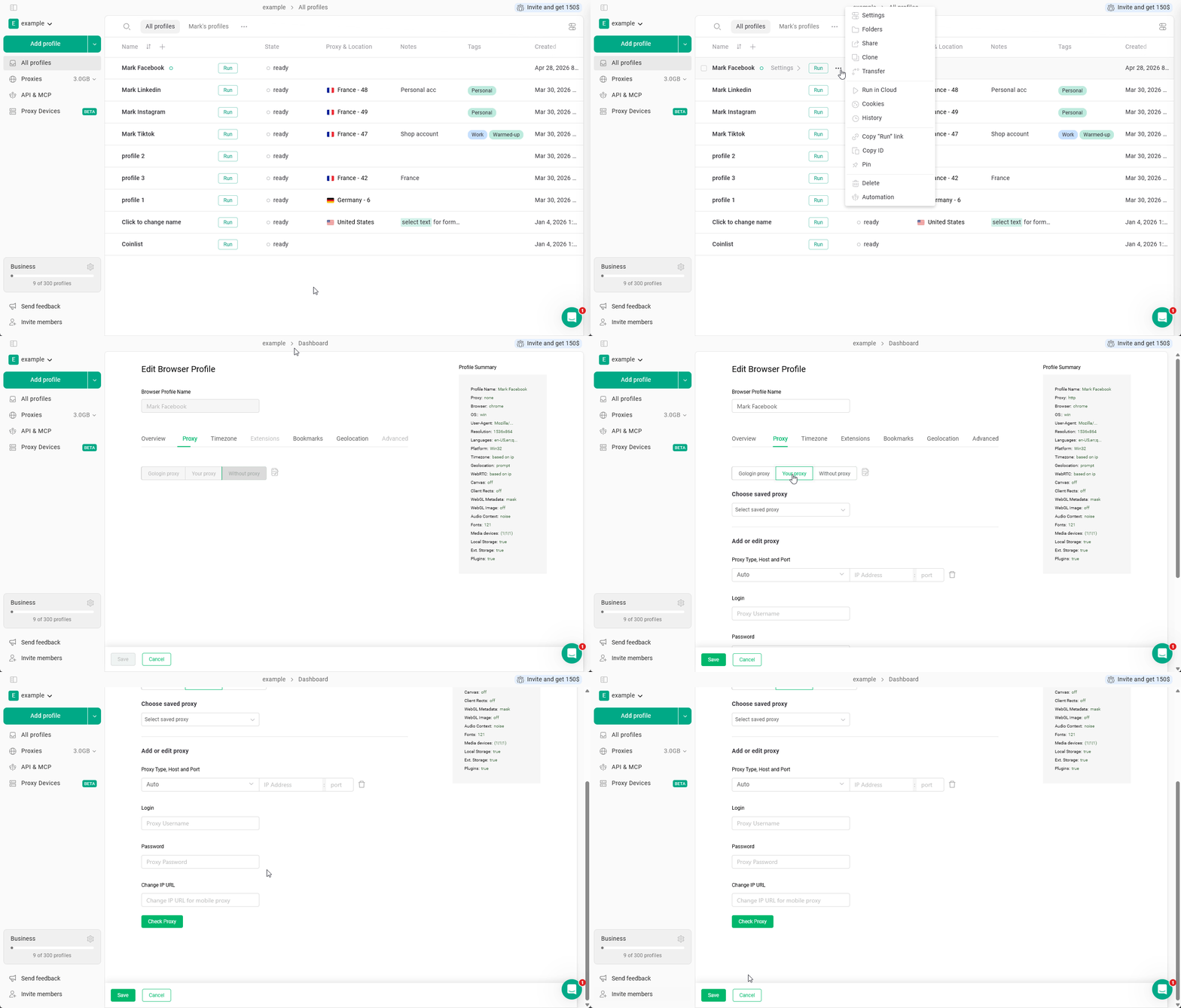
Cambiar la IP con un enlace de cambio de IP
Algunos proveedores externos, normalmente de proxies móviles rotativos, te dan un enlace que cambia la IP del proxy. Si tu proveedor te proporciona un enlace así, añádelo a los ajustes del proxy (consulta los formatos al principio de esta página). Después, coloca el cursor sobre el proxy en la columna Proxy & Location y haz clic en Change IP. Los proxies de Gologin no admiten el cambio de IP mediante un enlace.Solución rápida para un proxy que no funciona
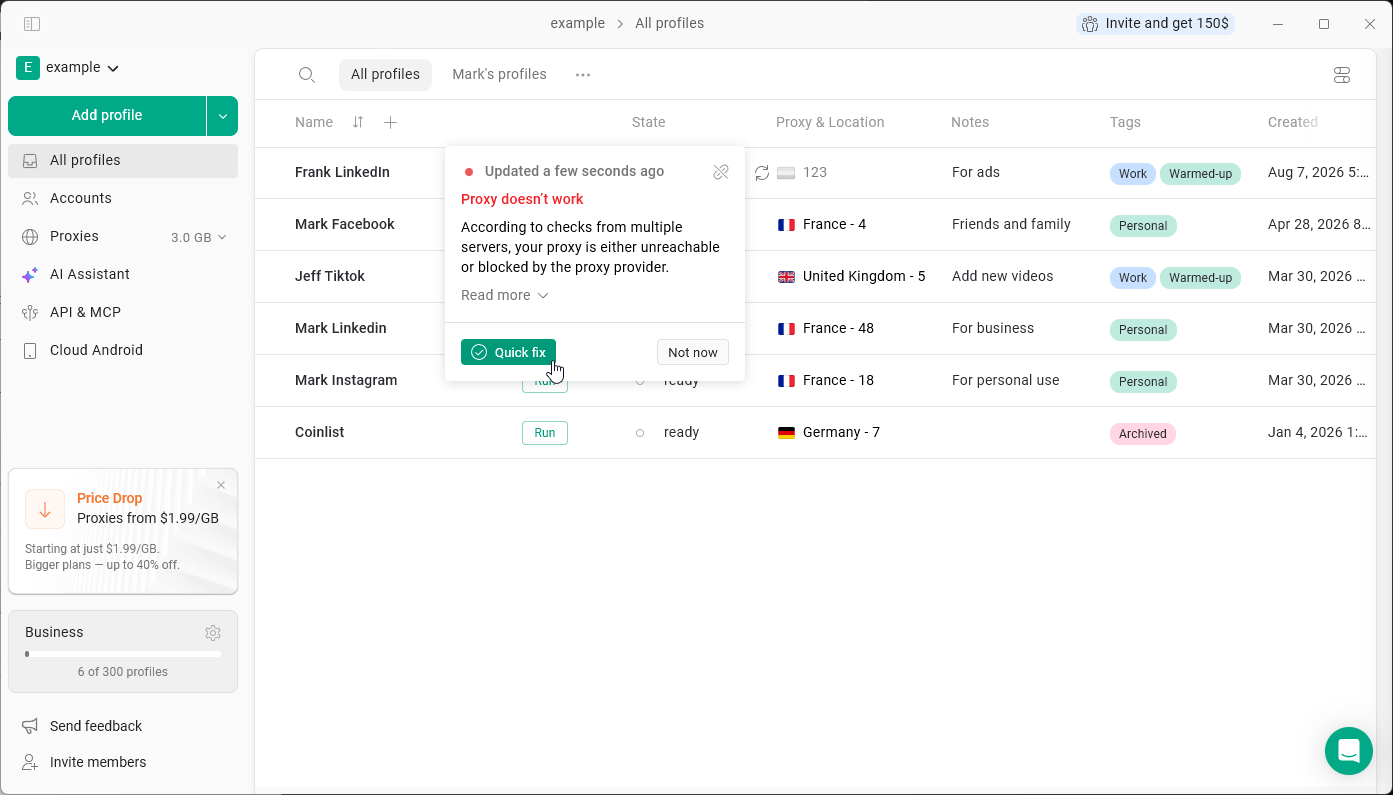
Si un proxy externo no supera la comprobación al iniciar un perfil, Gologin muestra Proxy doesn’t work con un botón Quick fix. Haz clic en Quick fix para sustituir tu proxy por un proxy de Gologin del mismo país y el perfil podrá ejecutarse. Los proxies de Gologin consumen tu tráfico de proxy, por lo que necesitas tener tráfico disponible.