

Navegación
La lista de proxies
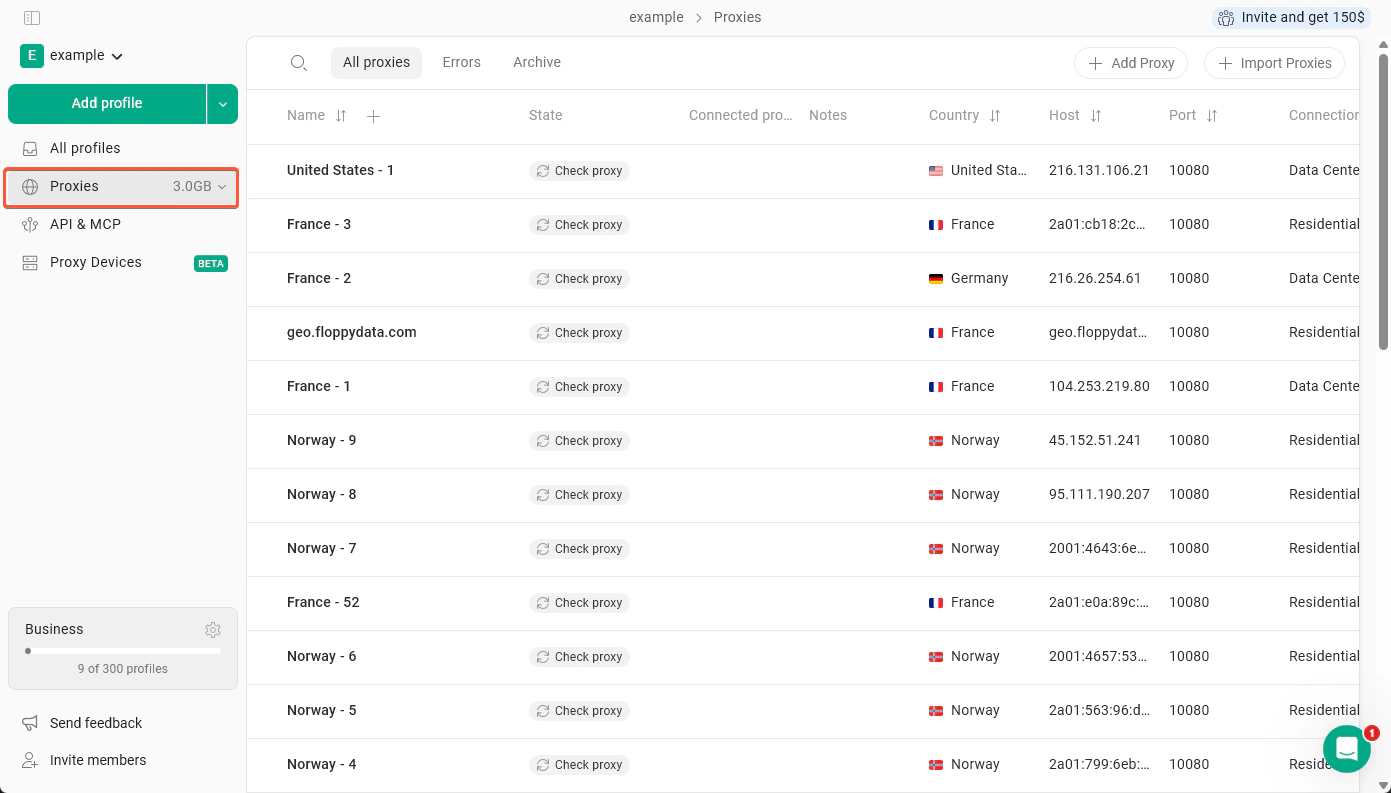
Tus proxies se muestran en una tabla con las siguientes columnas:- Name — la etiqueta que has asignado al proxy
- State — estado actual; usa el botón Check proxy para probarlo
- Connected profiles — muestra a qué perfiles está asociado este proxy
- Notes — las notas personalizadas que hayas añadido
- Country — ubicación detectada del proxy
- Connection type — muestra el tipo de proxy en el caso de los proxies de Gologin, como Residential y Data center, o el tipo de conexión en el caso de los proxies de terceros, como HTTP o SOCKS
- también puedes modificar los campos del proxy Host, port, login y password
Pestañas
En la parte superior de la página encontrarás tres pestañas:- All proxies — la lista completa de tus proxies
- Errors — proxies que no han pasado una comprobación
- Archive — proxies que has eliminado o que no has usado desde hace mucho tiempo
Añadir proxies
Puedes añadir proxies de dos maneras con los botones de la esquina superior derecha:- Add Proxy — añade un solo proxy manualmente
- Import Proxies — añade varios proxies a la vez