Descripción general de la interfaz de Gologin Android
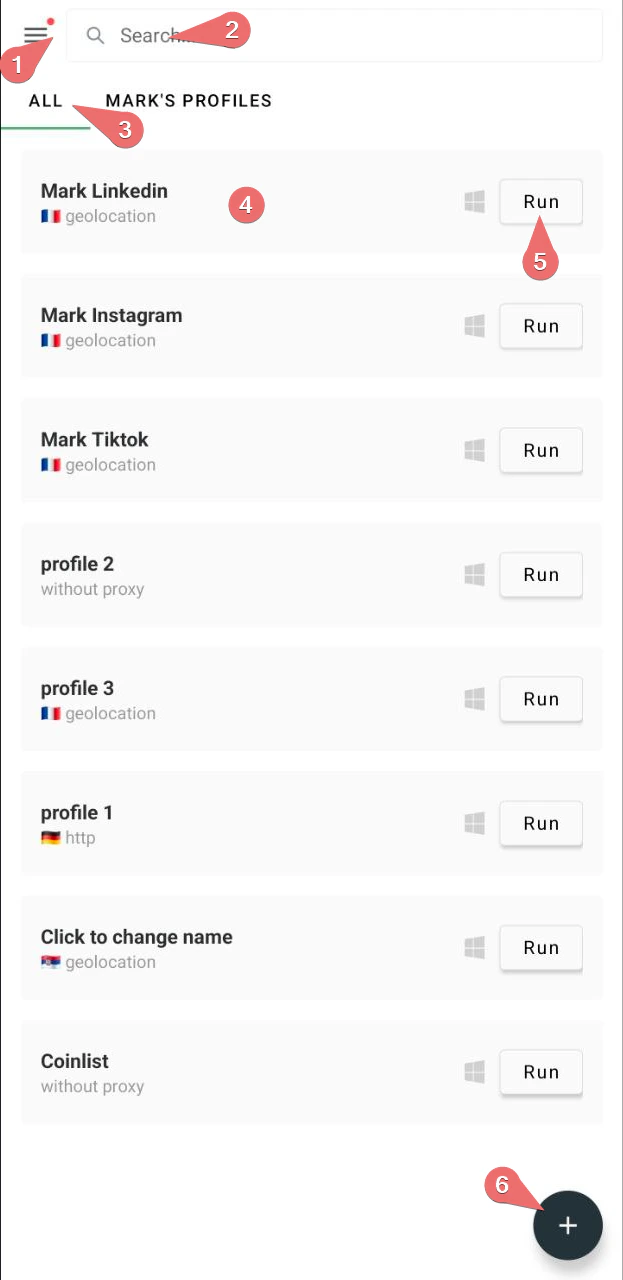
Después de iniciar sesión, verás tu lista de perfiles. Las listas de perfiles de Gologin Desktop, Web y Android están sincronizadas, por lo que también tendrás acceso a tus perfiles de escritorio. Elementos principales:- Settings menu
- Profile search bar
- Folder list
- Profile cards
- Run/Stop buttons en los perfiles
- + button para crear nuevos perfiles
Creación de perfiles
Para crear un perfil nuevo, haz clic en el botón + en la parte inferior de la pantalla. Verás los parámetros del perfil. Se recomienda dejar todos los ajustes por defecto y simplemente elegir un proxy de Gologin o añadir el tuyo de un proveedor externo.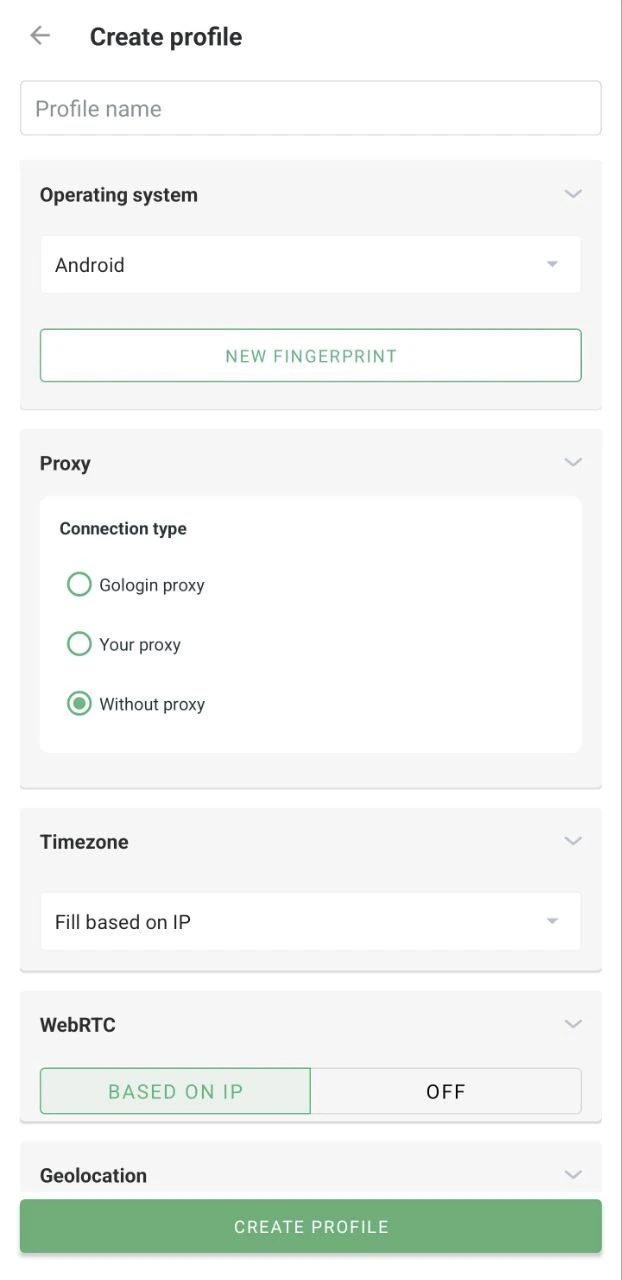
Uso correcto de los perfiles
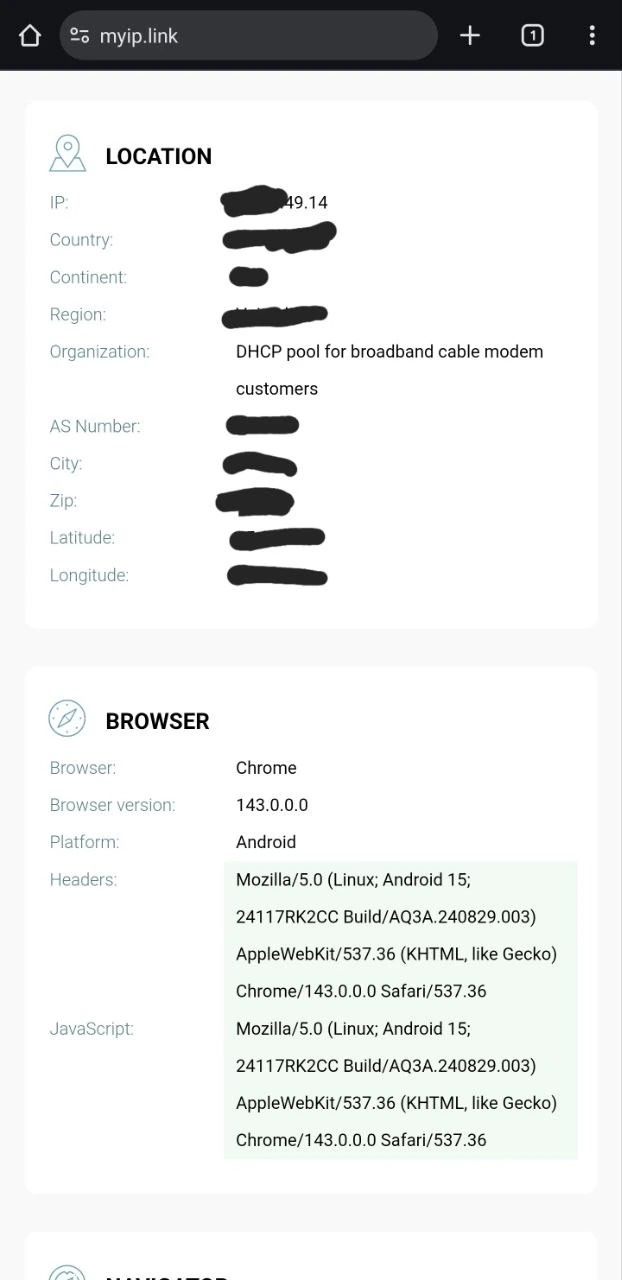
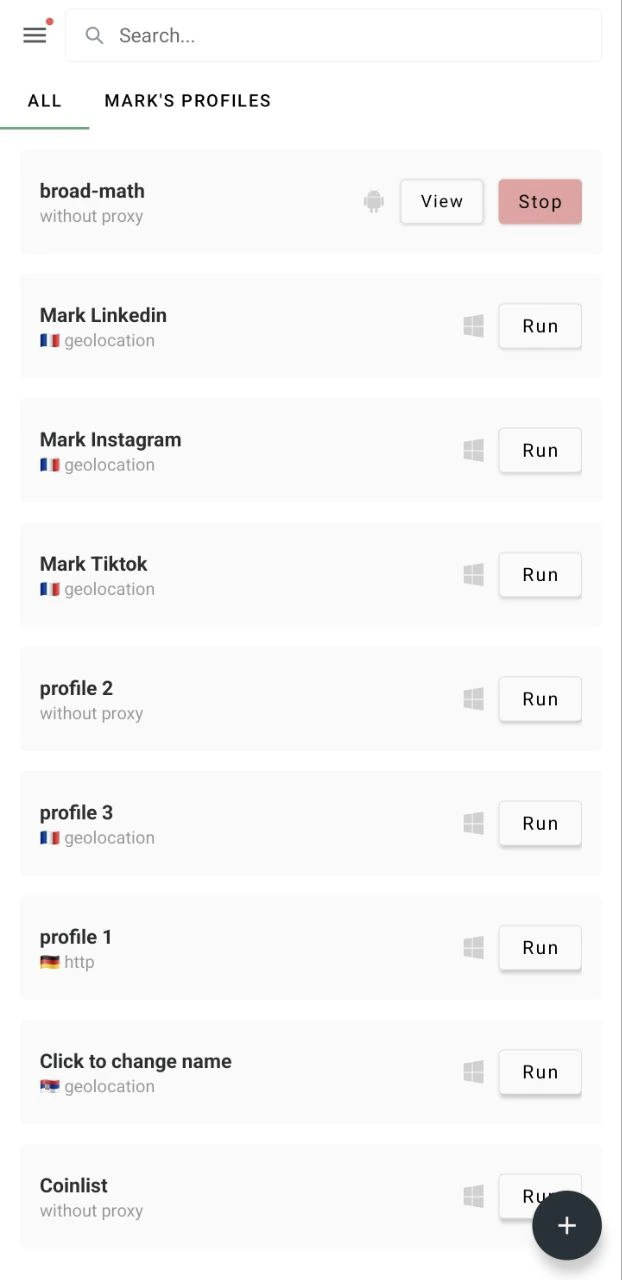
Para usar tu nuevo perfil, búscalo en la página principal y haz clic en Run. Cuando termines de trabajar con el perfil, no lo cierres deslizándolo en el administrador de tareas del teléfono. En su lugar, vuelve a la aplicación Gologin y haz clic en Stop para que se conserven algunos de los datos del perfil.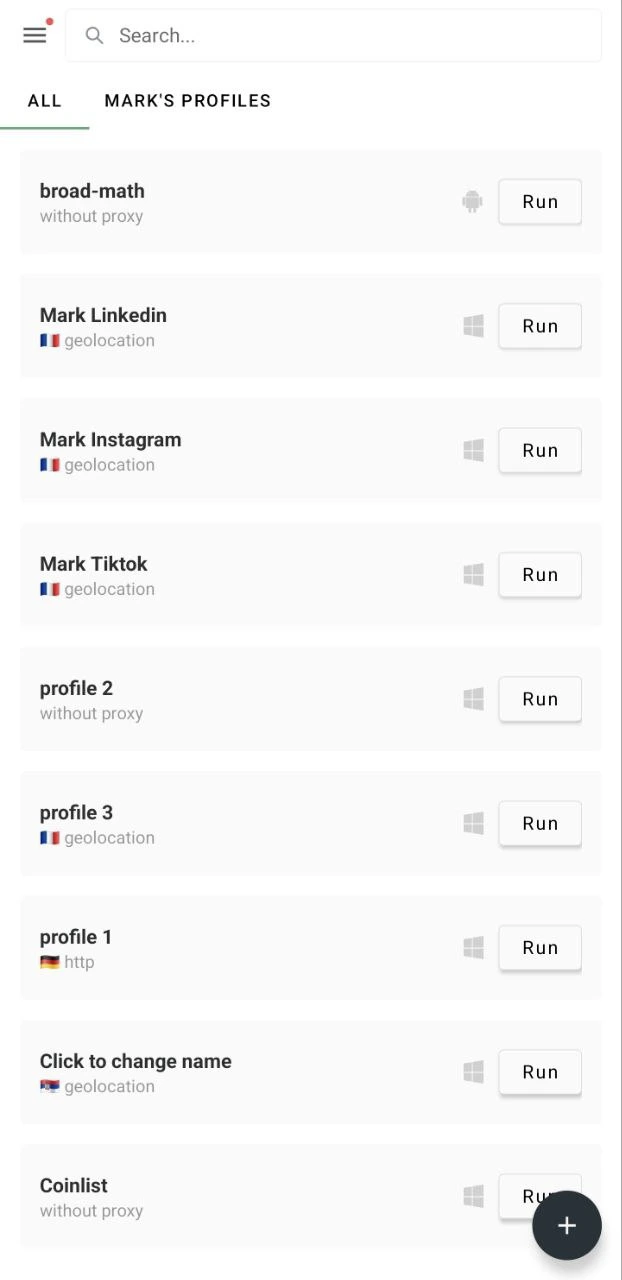
Acciones y ajustes del perfil
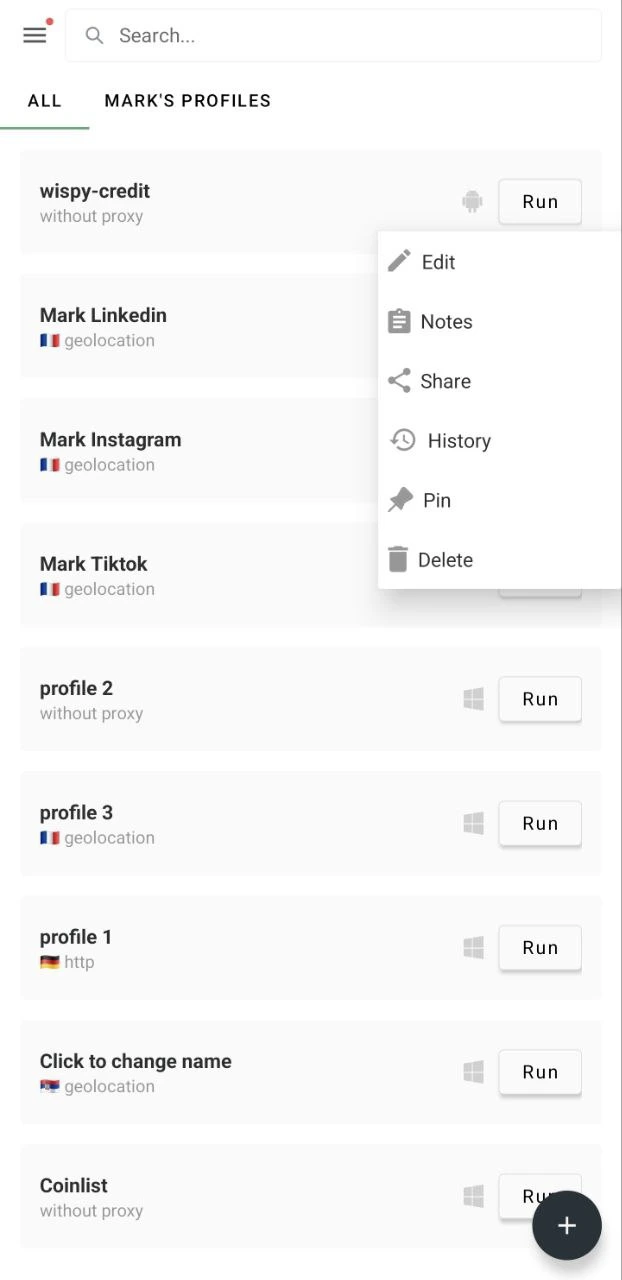
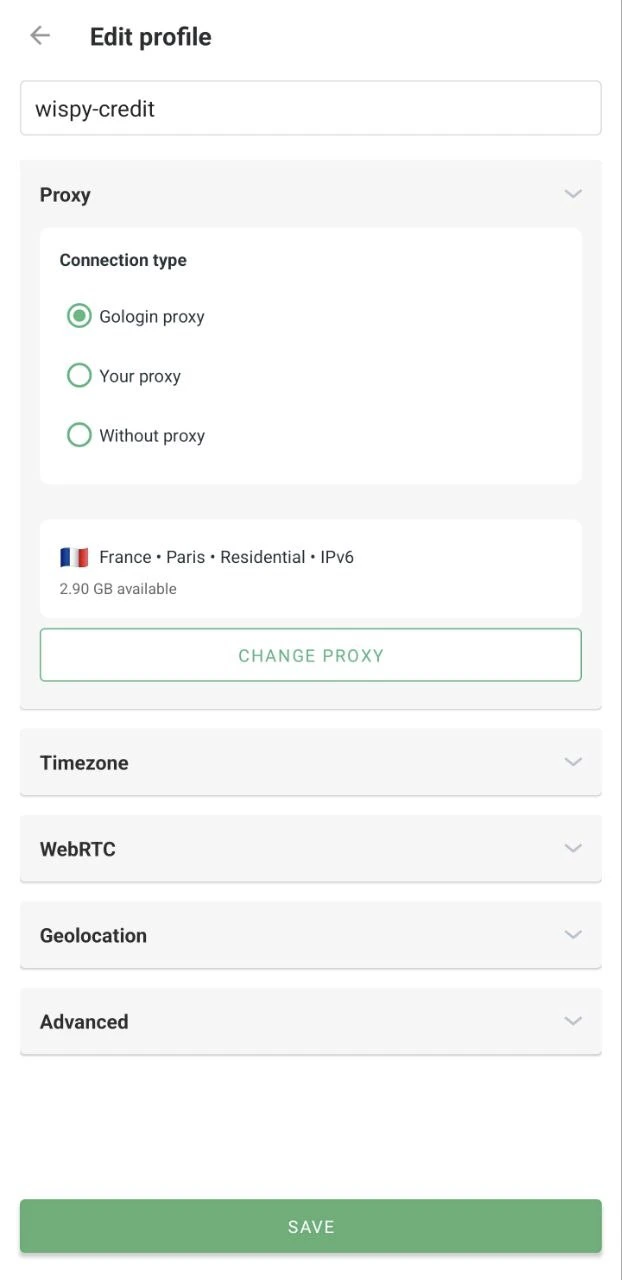
Para cambiar los ajustes de un perfil, mantén pulsado el perfil para ver el menú de ajustes.- Edit - para cambiar los ajustes del perfil
- Notes - para editar las notas del perfil
- Share - para compartir el perfil
- History - para consultar el historial de sesiones del perfil
- Pin - para fijar el perfil en la parte superior de la página de perfiles
- Delete - para eliminar el perfil por completo