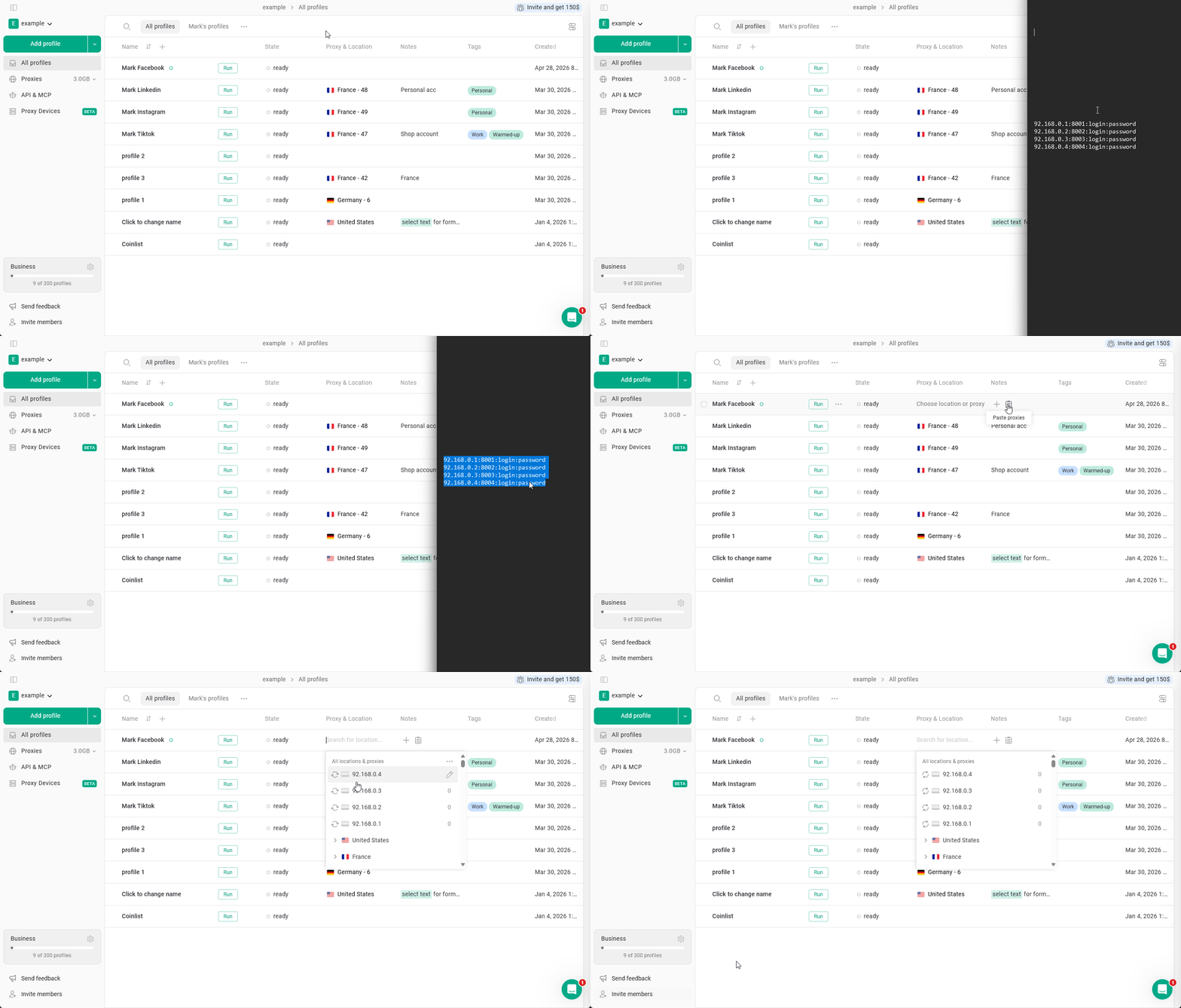
Añadir un proxy
Para añadir uno o varios proxies:- Copia tu proxy
- Pasa el cursor sobre la columna Proxy & Location de tu perfil
- Haz clic en el botón Paste proxies
- también puedes usar los atajos de teclado del sistema para pegar los proxies
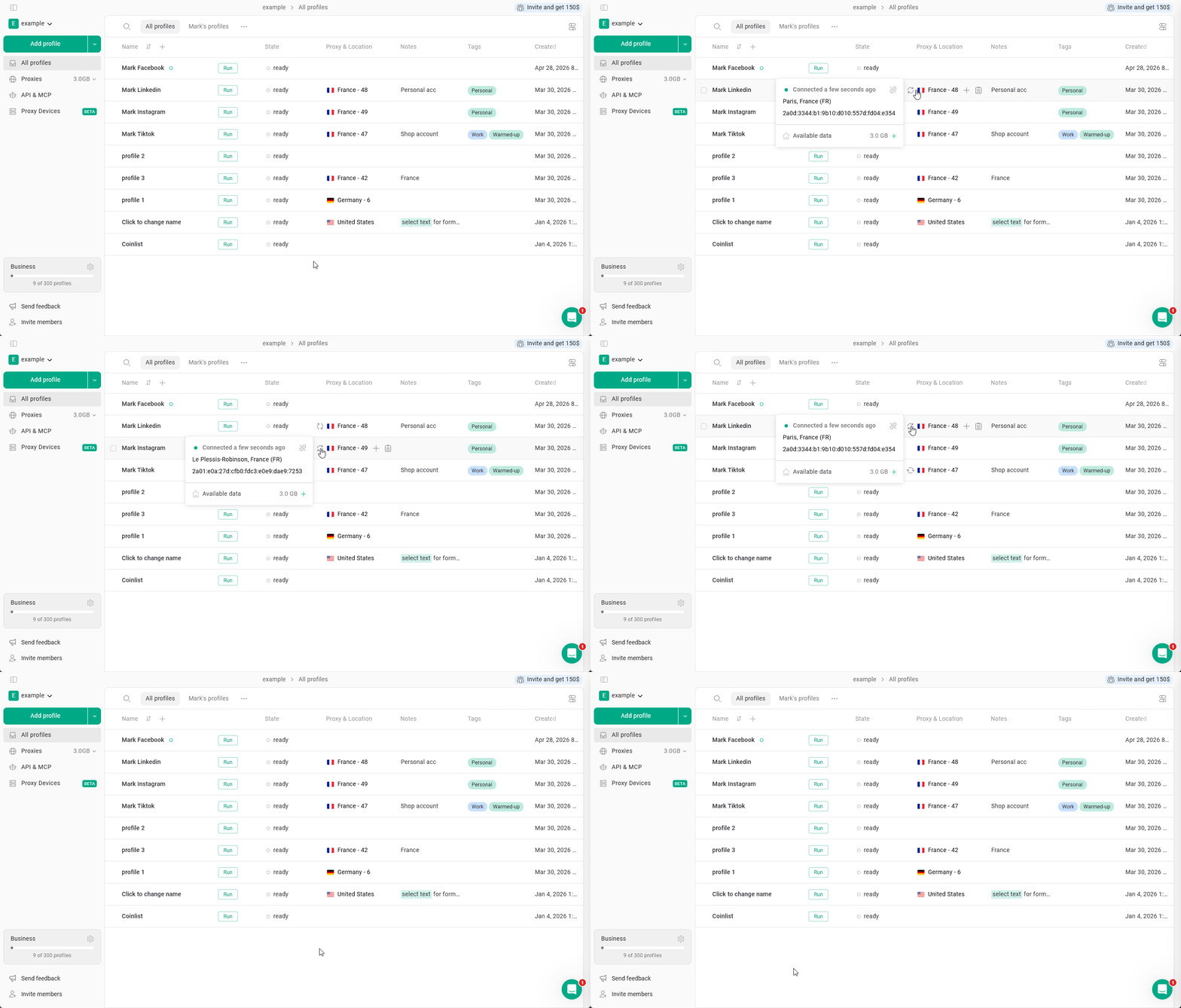
Comprobar un proxy
Para comprobar si el proxy funciona, solo tienes que hacer clic en las flechas junto al nombre del proxy en la página All Profiles.Se mostrará el país del proxy y la IP de salida actual.
Editar la configuración del proxy
Para editar la configuración del proxy, como la IP o la contraseña: haz clic en el proxy > haz clic en el icono del lápiz > haz clic en Save después de realizar los cambios.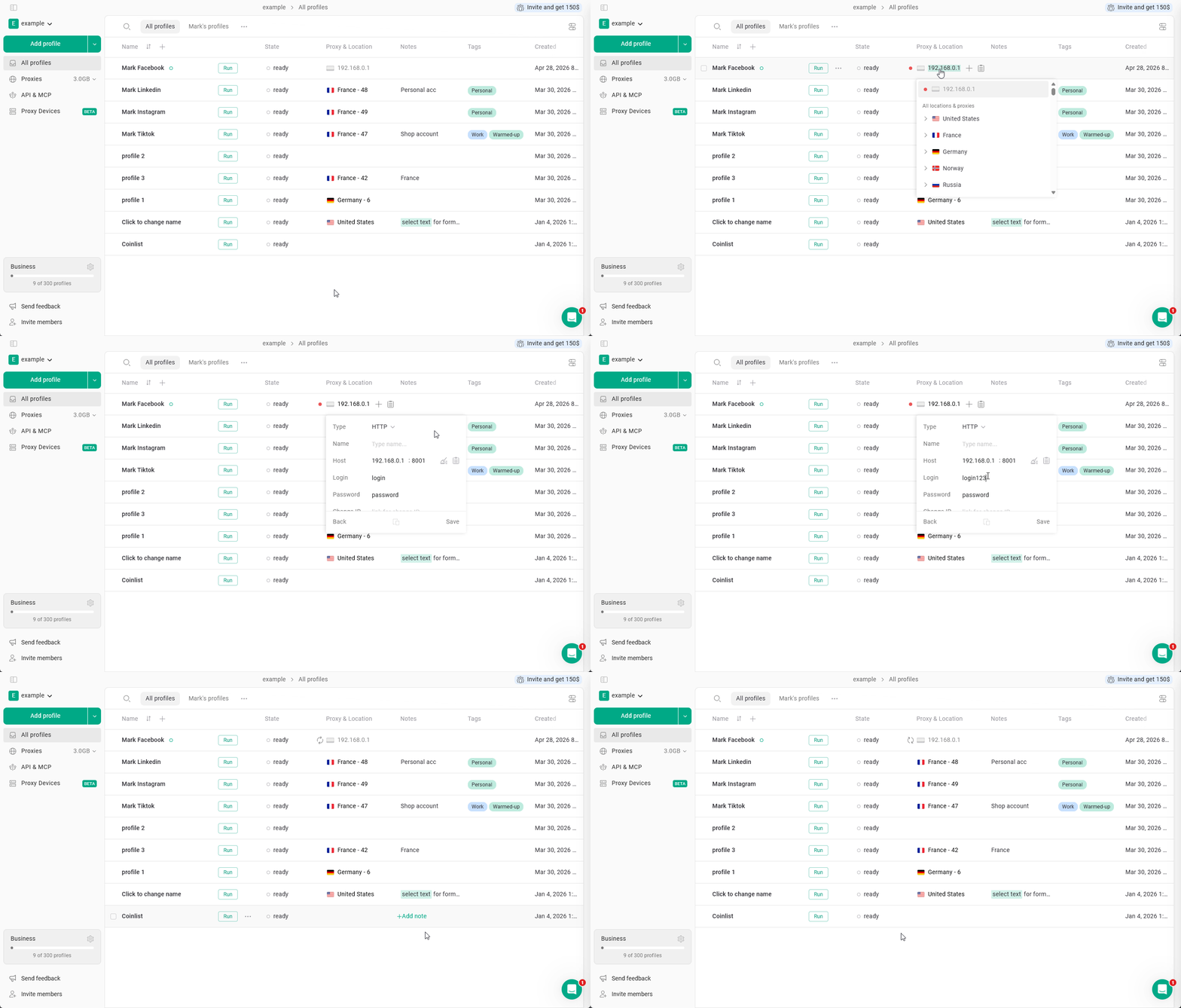
Desvincular un proxy de un perfil
Para quitar un proxy del perfil sin eliminarlo: haz clic en el proxy y luego haz clic en la X para desvincularlo.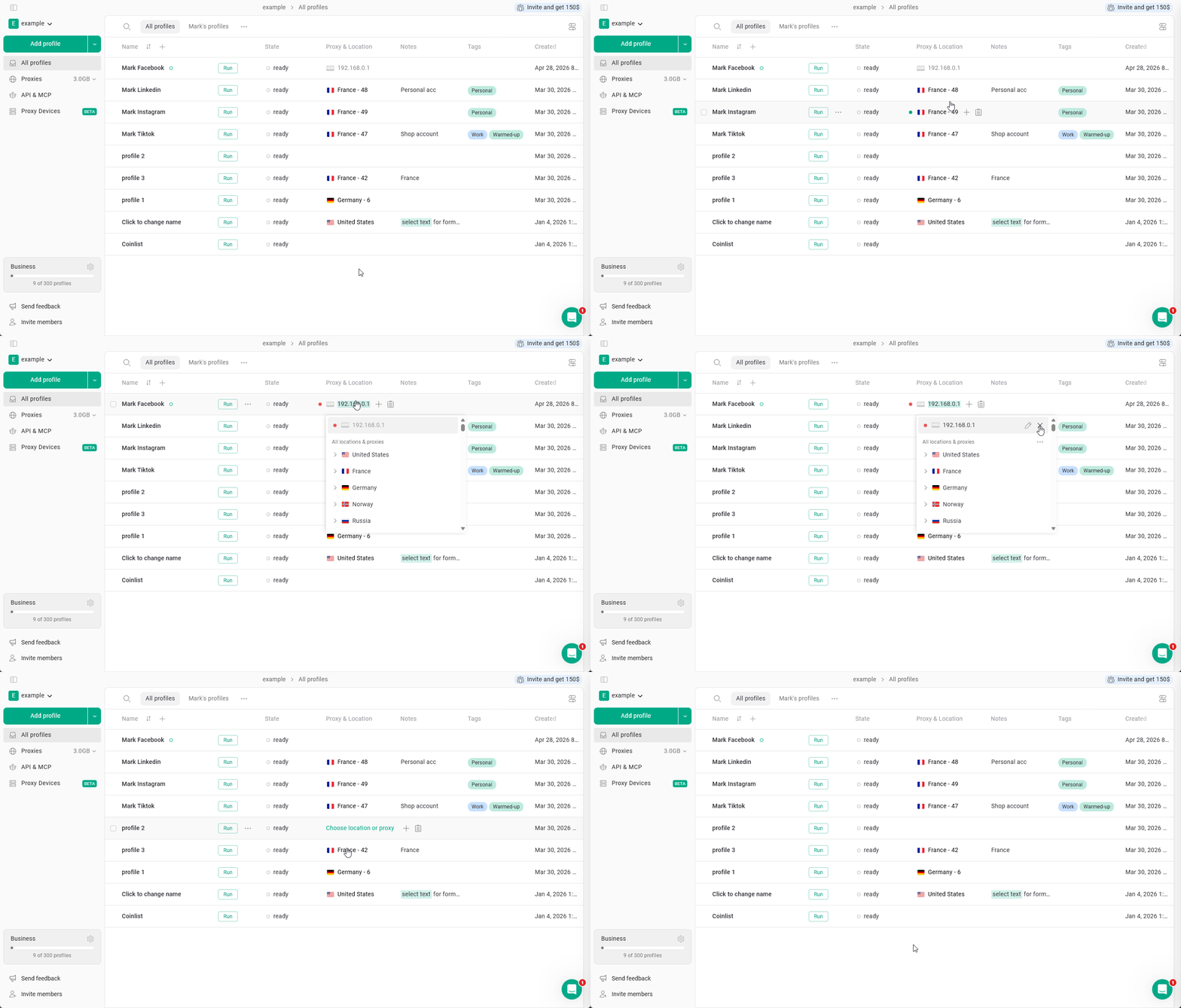
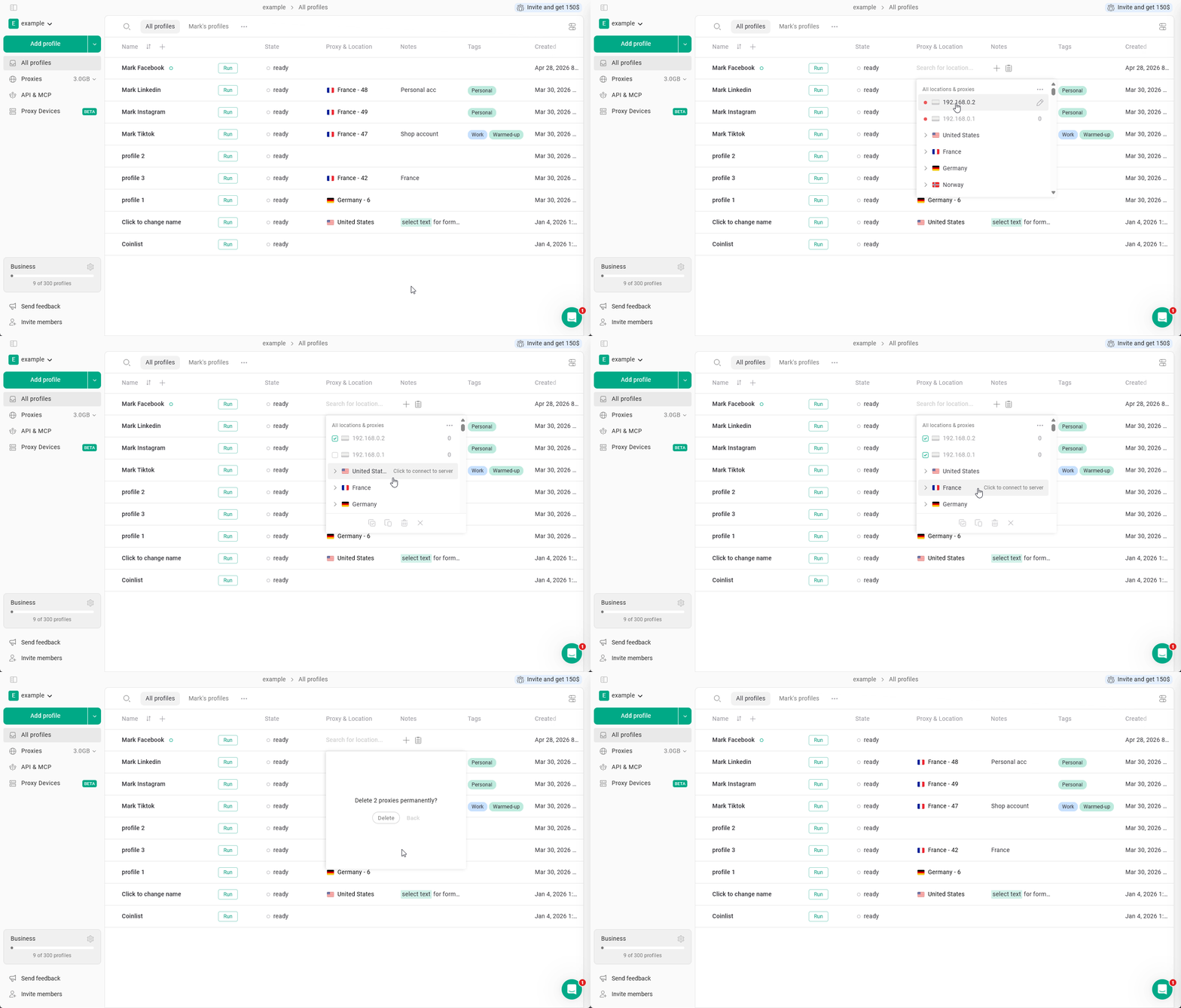
Eliminar un proxy
Para eliminar un proxy, haz clic en cualquier proxy para abrir el gestor de proxies > haz clic derecho en el proxy que quieras eliminar > haz clic en Delete proxy > confirma tu elección.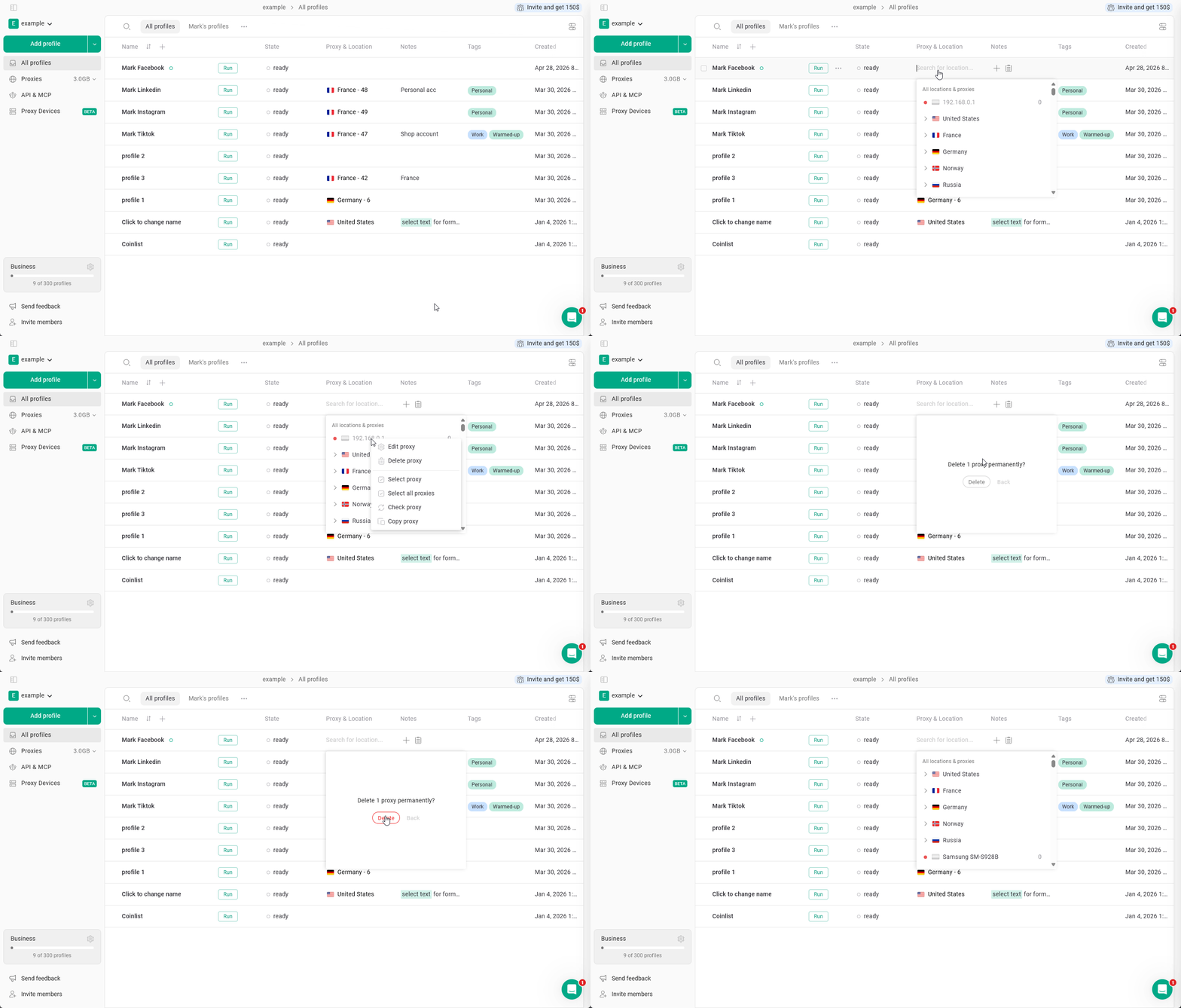
Copiar proxies
Para copiar un proxy, haz clic en cualquier proxy para abrir el gestor de proxies > haz clic derecho en el proxy que quieras copiar > haz clic en Copy proxy.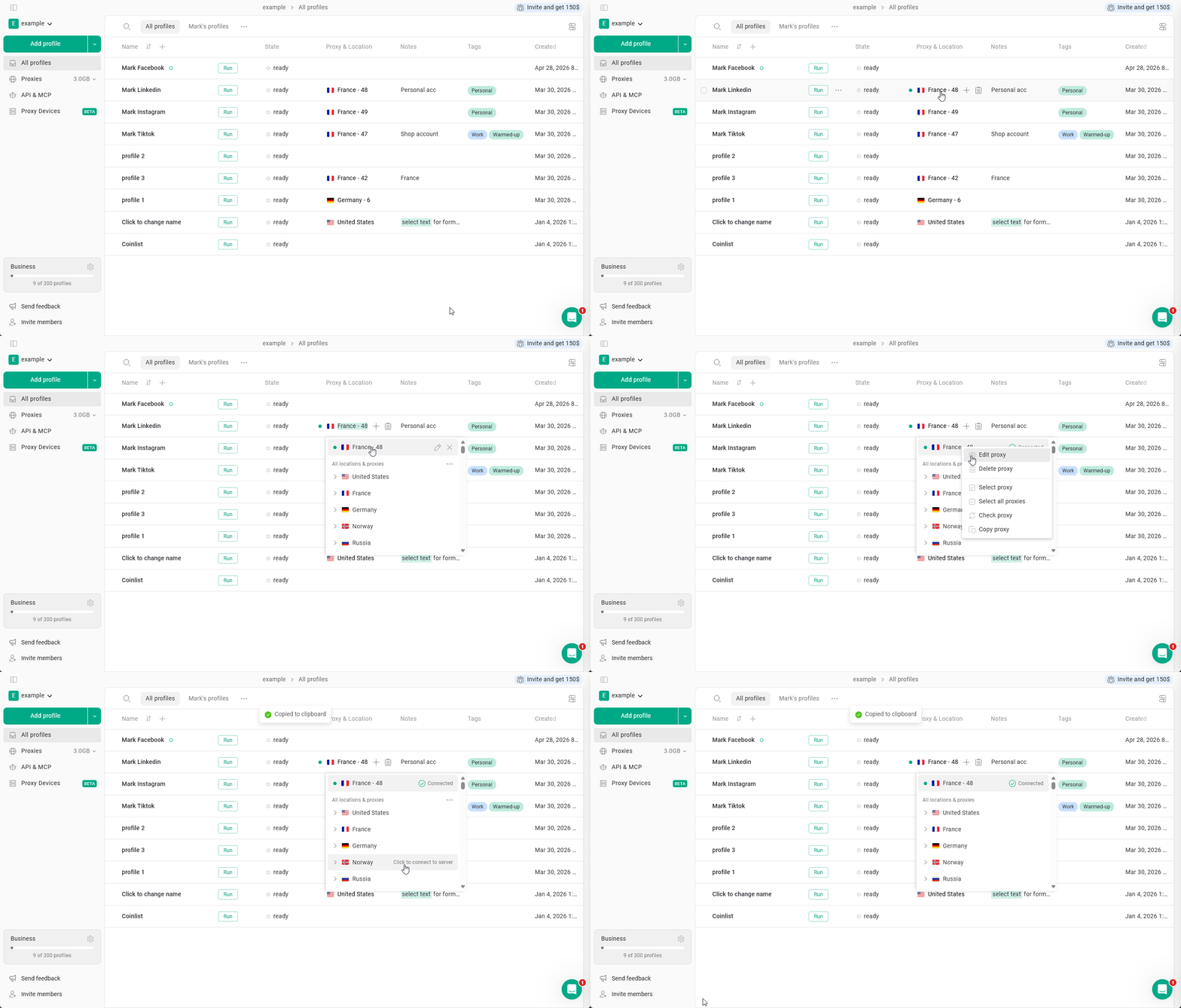
Acciones masivas con proxies
Puedes copiar o eliminar varios proxies a la vez. Solo tienes que hacer clic en cualquier parte de la columna Proxy & Location para entrar en el gestor de proxies > haz clic derecho en el proxy > Select proxy > sigue seleccionando los proxies sobre los que quieras actuar > haz clic en Copy o Delete en la parte inferior de la ventana del Proxy Manager.