Un perfil de navegador es un conjunto generado de parámetros del navegador que este utiliza para imitar un dispositivo físico y un usuario únicos. Cada perfil actúa como una identidad digital distinta, con una huella digital única y ajustes personalizables.Hay tres formas de crear nuevos perfiles.
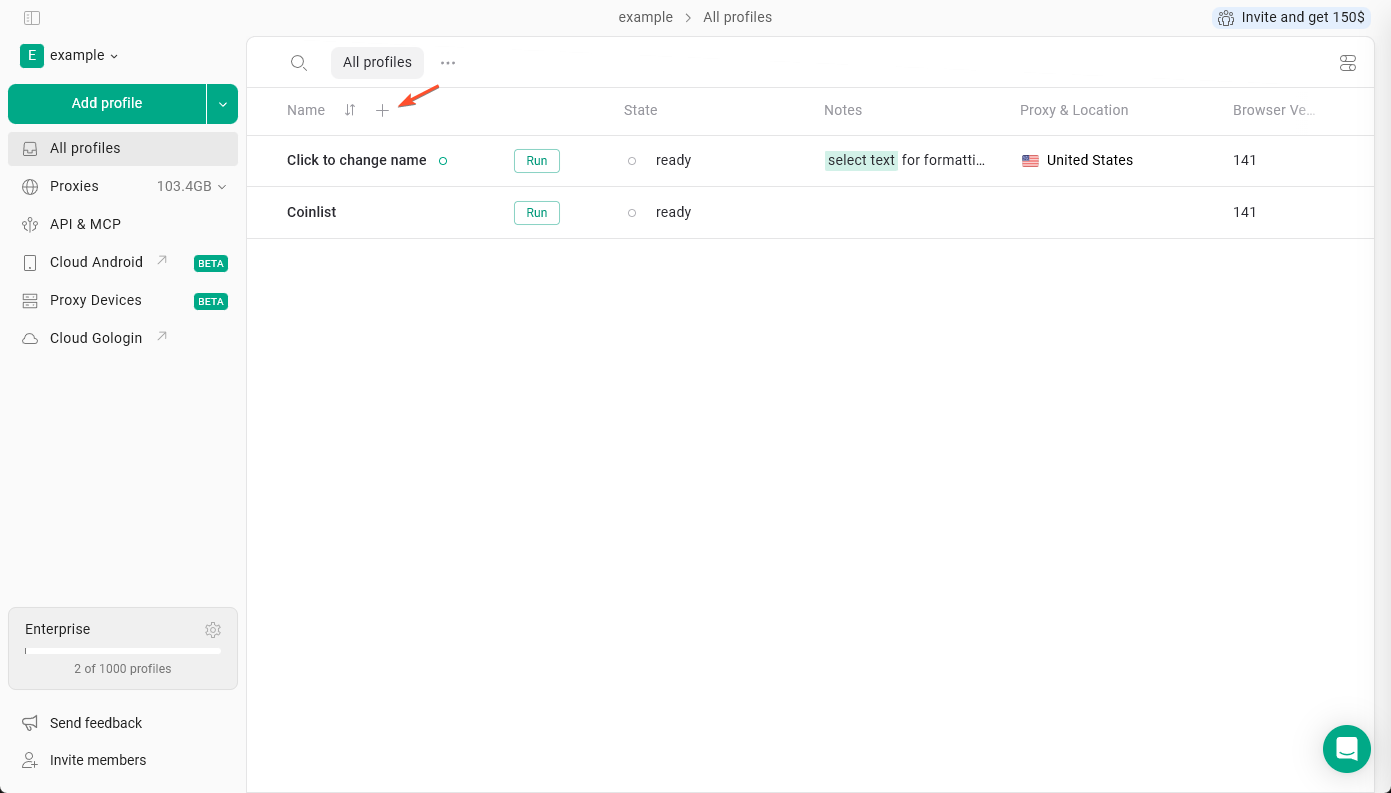
Es la forma más rápida de añadir un nuevo perfil con tu configuración de perfil predeterminada, incluido el proxy. Por defecto, los perfiles rápidos se crean con un proxy de Gologin, que utiliza tu tráfico de proxy. Es la opción adecuada para la mayoría de los casos de uso.Para crear un perfil rápido:
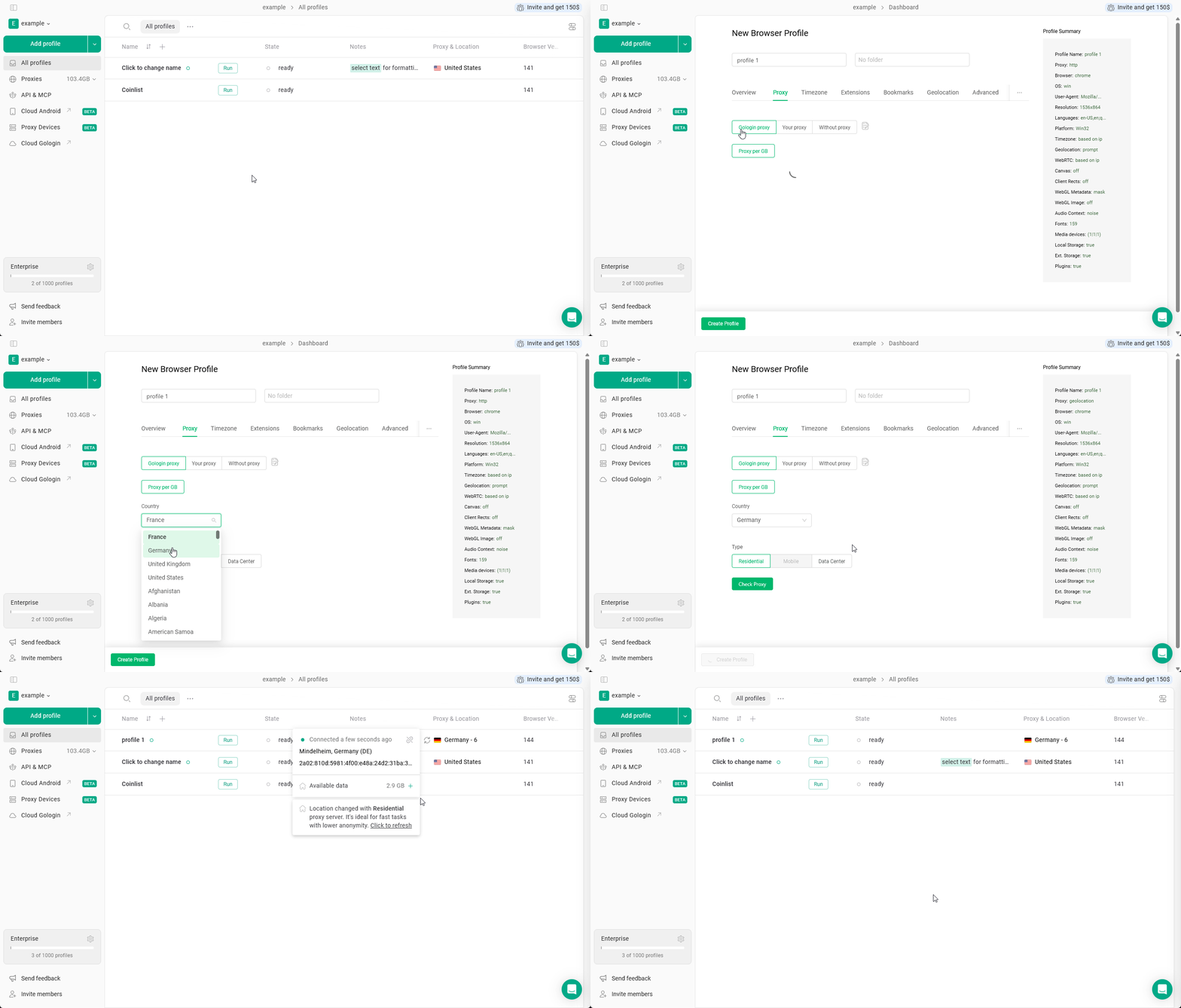
Utilízalos cuando necesites ajustar algunos parámetros. Antes de crear el perfil, puedes elegir varios parámetros, como el sistema operativo, los proxies u otros ajustes avanzados.Para añadir un perfil de esta forma:
Haz clic en Add profile
Configura los ajustes del perfil
Haz clic en Create Profile
Después puedes editar los ajustes del perfil y hacer clic en el botón Create Profile para guardarlos y crear el perfil.
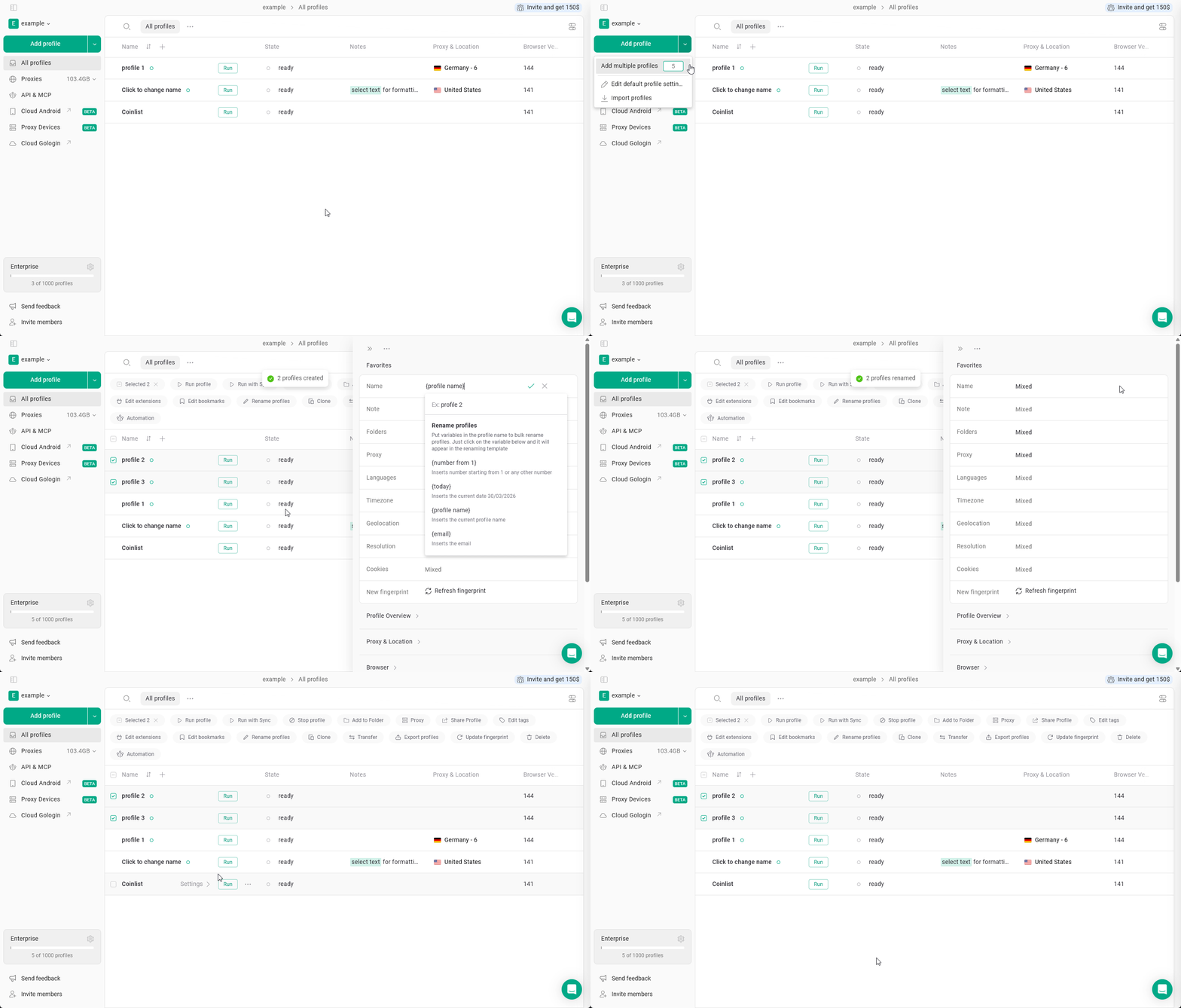
También puedes crear hasta 30 perfiles a la vez. La mayoría de los ajustes serán los predeterminados, y algunos podrás cambiarlos justo después de crear los perfiles.
Haz clic en la flecha situada junto a Add profile
Elige el número de perfiles que quieres crear (hasta 30)
Haz clic en Add multiple profiles
En cuanto se creen los perfiles, podrás cambiar algunos parámetros en la nueva ventana.
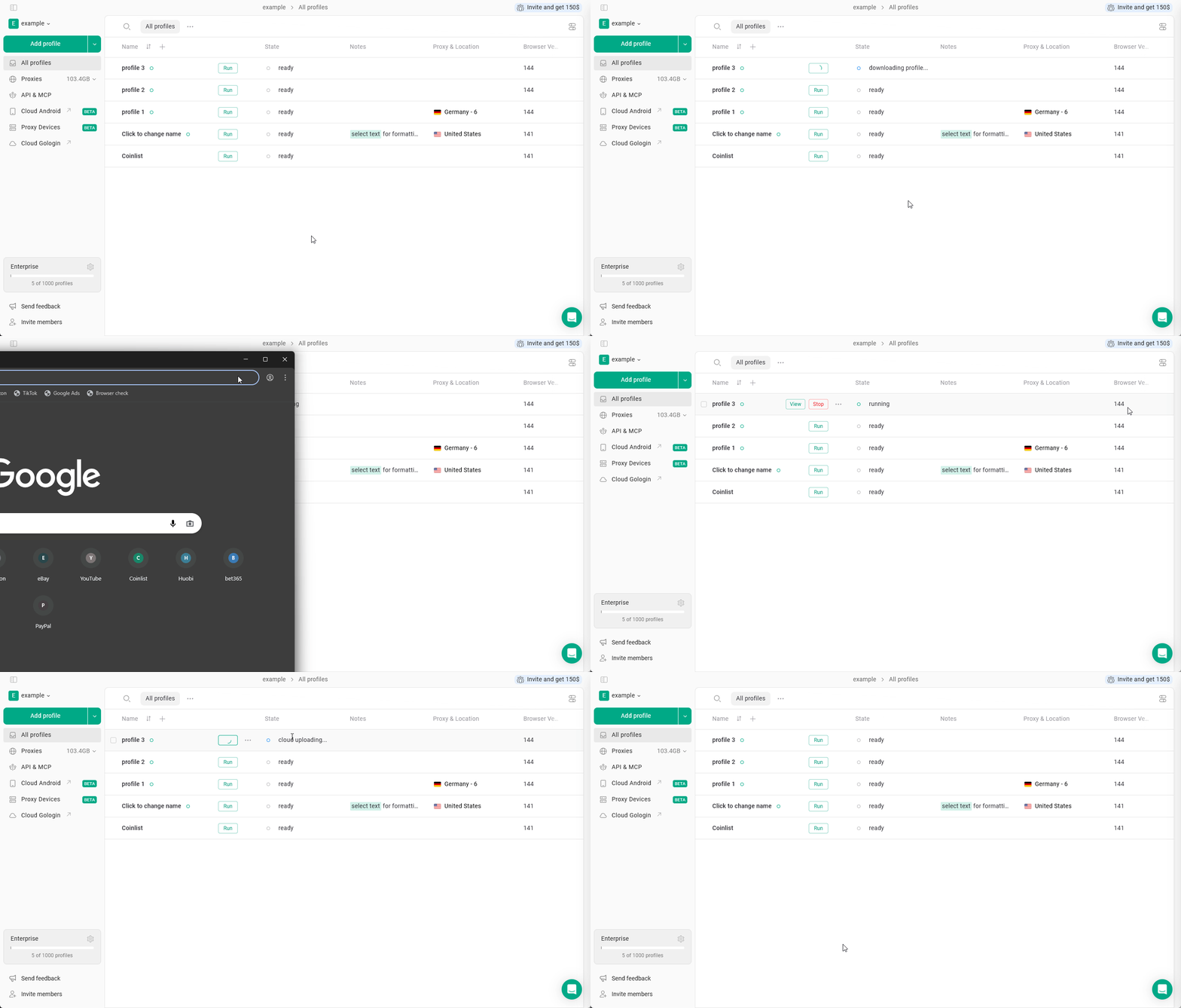
Para iniciar un perfil, haz clic en Run en el perfil. Se abrirá una nueva ventana del navegador con los parámetros únicos de tu perfil.
Para detener un perfil que está en ejecución, cierra el navegador con la X como harías con cualquier otra ventana, o haz clic en Stop en el perfil.
Espera a que el perfil muestre el estado ready antes de cerrar la aplicación de Gologin, ya que es importante esperar a que los datos del perfil se sincronicen con los servidores. Si la carga falla, ¡podrías perder datos!
{"docsConfig":{"theme":"mint","$schema":"https://mintlify.com/docs.json","name":"Gologin documentation","colors":{"primary":"#16A34A","light":"#07C983","dark":"#15803D"},"logo":{"light":"https://mintcdn.com/gologin/oIBjXLT_ZJGRG3X0/logo/light.svg?fit=max\u0026auto=format\u0026n=oIBjXLT_ZJGRG3X0\u0026q=85\u0026s=2dfd2f08c1faaec13410b1cb077108f3","dark":"https://mintcdn.com/gologin/oIBjXLT_ZJGRG3X0/logo/dark.svg?fit=max\u0026auto=format\u0026n=oIBjXLT_ZJGRG3X0\u0026q=85\u0026s=44dab1bd74336d51bcd905ccbc5fb80b"},"favicon":"https://mintcdn.com/gologin/icD2z3poOwslds91/favicon.ico?fit=max\u0026auto=format\u0026n=icD2z3poOwslds91\u0026q=85\u0026s=8697a249f0c70a2256292467a1c08fe6","navbar":{"links":[{"href":"https://gologin.com/blog/","label":"Blog"},{"href":"https://gologin.com/download","label":"Download"}]},"integrations":{"gtm":{"tagId":"GTM-PCVDMBT"},"intercom":{"appId":"izr1nygf"}},"styling":{"latex":false},"navigation":{"languages":[{"language":"en","href":"getting-started/introduction/what-is-gologin-and-who-its-for"},{"language":"de","href":"de/getting-started/introduction/what-is-gologin-and-who-its-for"},{"language":"es","href":"es/getting-started/introduction/what-is-gologin-and-who-its-for"},{"language":"fr","href":"fr/getting-started/introduction/what-is-gologin-and-who-its-for"},{"language":"ja","href":"ja/getting-started/introduction/what-is-gologin-and-who-its-for"},{"language":"pl","href":"pl/getting-started/introduction/what-is-gologin-and-who-its-for"},{"language":"pt","href":"pt/getting-started/introduction/what-is-gologin-and-who-its-for"},{"language":"ru","href":"ru/getting-started/introduction/what-is-gologin-and-who-its-for"},{"language":"vi","href":"vi/getting-started/introduction/what-is-gologin-and-who-its-for"},{"language":"zh","href":"zh/getting-started/introduction/what-is-gologin-and-who-its-for"}]}},"deployment":{"deploymentMetadataValue":{"subdomain":"gologin","hasAudioNarration":false,"actualSubdomain":"gologin","customDomains":["gologin.com"],"gitSource":{"type":"github","owner":"gologinapp","repo":"docs","deployBranch":"main","contentDirectory":"","isPrivate":false,"mountPath":"","label":""},"chroma":{"liveDeploymentHistoryId":"6ae3c19cb94f03e8076b038b","collectionId":"db697260-0b07-4b4b-892e-e4d05385006e","schemaVersion":"v3","latestBuiltDeploymentHistoryId":"6ae3c19cb94f03e8076b038b"},"feedback":{"thumbs":true,"issues":true,"edits":true},"entitlements":{"AI_CHAT":{"status":"ENABLED"},"WEB_MCP":{"status":"ENABLED"},"NARRATION":{"status":"ENABLED"}},"buildId":"6ae3c19cb94f03e8076b038b","clientVersion":"0.0.4021","searchFilterCounts":[{"language":"en","tag":"Automation \u0026 API","count":87},{"language":"en","tag":"API Reference","count":72},{"language":"en","tag":"Profiles \u0026 Proxies","count":64},{"language":"de","tag":"Profile \u0026 Proxys","count":64},{"language":"es","tag":"Perfiles y proxies","count":64},{"language":"fr","tag":"Profils et proxys","count":64},{"language":"ja","tag":"プロファイルとプロキシ","count":64},{"language":"pl","tag":"Profile i proxy","count":64},{"language":"pt","tag":"Perfis e Proxies","count":64},{"language":"ru","tag":"Профили и прокси","count":64},{"language":"vi","tag":"Hồ sơ \u0026 Proxy","count":64},{"language":"zh","tag":"配置文件与代理","count":64},{"language":"en","tag":"Account \u0026 Collaboration","count":31},{"language":"de","tag":"Konto \u0026 Zusammenarbeit","count":31},{"language":"es","tag":"Cuenta y colaboración","count":31},{"language":"fr","tag":"Compte et collaboration","count":31},{"language":"ja","tag":"アカウントとコラボレーション","count":31},{"language":"pl","tag":"Konto i współpraca","count":31},{"language":"pt","tag":"Conta e Colaboração","count":31},{"language":"ru","tag":"Аккаунт и совместная работа","count":31},{"language":"vi","tag":"Tài khoản \u0026 Cộng tác","count":31},{"language":"zh","tag":"账户与协作","count":31},{"language":"en","tag":"Browser Profiles","count":26},{"language":"de","tag":"Browserprofile","count":26},{"language":"es","tag":"Perfiles de navegador","count":26},{"language":"fr","tag":"Profils de navigateur","count":26},{"language":"ja","tag":"ブラウザプロファイル","count":26},{"language":"pl","tag":"Profile przeglądarki","count":26},{"language":"pt","tag":"Perfis de Navegador","count":26},{"language":"ru","tag":"Профили браузера","count":26},{"language":"vi","tag":"Hồ sơ trình duyệt","count":26},{"language":"zh","tag":"浏览器配置文件","count":26},{"language":"en","tag":"Profile","count":24},{"language":"en","tag":"Guides \u0026 Best Practices","count":17},{"language":"de","tag":"Anleitungen \u0026 bewährte Verfahren","count":17},{"language":"es","tag":"Guías y buenas prácticas","count":17},{"language":"fr","tag":"Guides et bonnes pratiques","count":17},{"language":"ja","tag":"ガイドとベストプラクティス","count":17},{"language":"pl","tag":"Poradniki i dobre praktyki","count":17},{"language":"pt","tag":"Guias e Boas Práticas","count":17},{"language":"ru","tag":"Руководства и лучшие практики","count":17},{"language":"vi","tag":"Hướng dẫn \u0026 Thực hành tốt nhất","count":17},{"language":"zh","tag":"指南与最佳实践","count":17},{"language":"en","tag":"Workspace","count":15},{"language":"de","tag":"Automatisierung \u0026 API","count":15},{"language":"es","tag":"Automatización y API","count":15},{"language":"fr","tag":"Automatisation et API","count":15},{"language":"ja","tag":"自動化とAPI","count":15},{"language":"pl","tag":"Automatyzacja i API","count":15},{"language":"pt","tag":"Automação e API","count":15},{"language":"ru","tag":"Автоматизация и API","count":15},{"language":"vi","tag":"Tự động hóa \u0026 API","count":15},{"language":"zh","tag":"自动化与 API","count":15},{"language":"en","tag":"Proxies","count":14},{"language":"de","tag":"Proxys","count":14},{"language":"es","tag":"Proxies","count":14},{"language":"fr","tag":"Proxys","count":14},{"language":"ja","tag":"プロキシ","count":14},{"language":"pl","tag":"Proxy","count":14},{"language":"pt","tag":"Proxies","count":14},{"language":"ru","tag":"Прокси","count":14},{"language":"vi","tag":"Proxy","count":14},{"language":"zh","tag":"代理","count":14},{"language":"en","tag":"Gologin Proxies","count":9},{"language":"de","tag":"Gologin-Proxys","count":9},{"language":"es","tag":"Proxies de Gologin","count":9},{"language":"fr","tag":"Proxys Gologin","count":9},{"language":"ja","tag":"Gologinプロキシ","count":9},{"language":"pl","tag":"Proxy Gologin","count":9},{"language":"pt","tag":"Proxies Gologin","count":9},{"language":"ru","tag":"Прокси Gologin","count":9},{"language":"vi","tag":"Proxy Gologin","count":9},{"language":"zh","tag":"Gologin 代理","count":9},{"language":"de","tag":"KI \u0026 Agenten","count":8},{"language":"de","tag":"Plattform-Anleitungen","count":8},{"language":"de","tag":"Cloud Browser","count":8},{"language":"es","tag":"IA y agentes","count":8},{"language":"es","tag":"Guías por plataforma","count":8},{"language":"es","tag":"Cloud Browser","count":8},{"language":"fr","tag":"IA et agents","count":8},{"language":"fr","tag":"Guides par plateforme","count":8},{"language":"fr","tag":"Cloud Browser","count":8},{"language":"ja","tag":"AIとエージェント","count":8},{"language":"ja","tag":"プラットフォーム別ガイド","count":8},{"language":"ja","tag":"Cloud Browser","count":8},{"language":"pl","tag":"AI i agenci","count":8},{"language":"pl","tag":"Poradniki dla platform","count":8},{"language":"pl","tag":"Cloud Browser","count":8},{"language":"pt","tag":"IA e Agentes","count":8},{"language":"pt","tag":"Guias de Plataformas","count":8},{"language":"pt","tag":"Cloud Browser","count":8},{"language":"ru","tag":"ИИ и агенты","count":8},{"language":"ru","tag":"Руководства по платформам","count":8},{"language":"ru","tag":"Cloud Browser","count":8},{"language":"vi","tag":"AI \u0026 Tác nhân","count":8},{"language":"vi","tag":"Hướng dẫn theo nền tảng","count":8},{"language":"vi","tag":"Cloud Browser","count":8},{"language":"zh","tag":"AI 与智能体","count":8},{"language":"zh","tag":"平台指南","count":8},{"language":"zh","tag":"Cloud Browser","count":8}]},"assistantConfig":{},"basePath":"/docs","hasChatPermissions":false,"hasWebMcpPermissions":true,"toggles":[{"name":"kill-isr","enabled":true,"variant":{"name":"disabled","enabled":false,"feature_enabled":true},"impressionData":false},{"name":"agent-mintlify-slack","enabled":true,"variant":{"name":"disabled","enabled":false,"feature_enabled":true},"impressionData":false},{"name":"agent-integrations-settings","enabled":true,"variant":{"name":"disabled","enabled":false,"feature_enabled":true},"impressionData":false},{"name":"automations-pr-grouping","enabled":true,"variant":{"name":"disabled","enabled":false,"feature_enabled":true},"impressionData":false},{"name":"custom-prefix","enabled":true,"variant":{"name":"disabled","enabled":false,"feature_enabled":true},"impressionData":false},{"name":"analytics-v7","enabled":true,"variant":{"name":"disabled","enabled":false,"feature_enabled":true},"impressionData":false},{"name":"user-flows-analytics","enabled":true,"variant":{"name":"disabled","enabled":false,"feature_enabled":true},"impressionData":false},{"name":"no-publish-flow","enabled":true,"variant":{"name":"disabled","enabled":false,"feature_enabled":true},"impressionData":false},{"name":"workos-onboarding","enabled":true,"variant":{"name":"disabled","enabled":false,"feature_enabled":true},"impressionData":false},{"name":"llms-txt-v2","enabled":true,"variant":{"name":"disabled","enabled":false,"feature_enabled":true},"impressionData":false},{"name":"snapshot-serving-live","enabled":true,"variant":{"name":"disabled","enabled":false,"feature_enabled":true},"impressionData":false},{"name":"stripTemperatureMiddleware","enabled":true,"variant":{"name":"disabled","enabled":false,"feature_enabled":true},"impressionData":false},{"name":"support-platform-pylon-zendesk","enabled":true,"variant":{"name":"disabled","enabled":false,"feature_enabled":true},"impressionData":false},{"name":"snapshot-serving","enabled":true,"variant":{"name":"disabled","enabled":false,"feature_enabled":true},"impressionData":false},{"name":"instant-rollback","enabled":true,"variant":{"name":"disabled","enabled":false,"feature_enabled":true},"impressionData":false},{"name":"granular-notifications-server","enabled":true,"variant":{"name":"disabled","enabled":false,"feature_enabled":true},"impressionData":false},{"name":"granular-notifications","enabled":true,"variant":{"name":"disabled","enabled":false,"feature_enabled":true},"impressionData":false},{"name":"automations-fable","enabled":true,"variant":{"name":"disabled","enabled":false,"feature_enabled":true},"impressionData":false},{"name":"fixed-ai-action-pricing","enabled":true,"variant":{"name":"disabled","enabled":false,"feature_enabled":true},"impressionData":false},{"name":"automation-resolve-merge-conflict","enabled":true,"variant":{"name":"disabled","enabled":false,"feature_enabled":true},"impressionData":false},{"name":"scoped-publishing","enabled":true,"variant":{"name":"disabled","enabled":false,"feature_enabled":true},"impressionData":false},{"name":"mintql","enabled":true,"variant":{"name":"disabled","enabled":false,"feature_enabled":true},"impressionData":false},{"name":"page-level-analytics","enabled":true,"variant":{"name":"disabled","enabled":false,"feature_enabled":true},"impressionData":false},{"name":"editor-version-history-v2","enabled":true,"variant":{"name":"disabled","enabled":false,"feature_enabled":true},"impressionData":false},{"name":"billing-page-v2","enabled":true,"variant":{"name":"disabled","enabled":false,"feature_enabled":true},"impressionData":false},{"name":"workspace-projects","enabled":true,"variant":{"name":"disabled","enabled":false,"feature_enabled":true},"impressionData":false},{"name":"assistant-v5","enabled":true,"variant":{"name":"disabled","enabled":false,"feature_enabled":true},"impressionData":false},{"name":"byok-sep-25","enabled":true,"variant":{"name":"disabled","enabled":false,"feature_enabled":true},"impressionData":false},{"name":"fork-pr-previews","enabled":true,"variant":{"name":"disabled","enabled":false,"feature_enabled":true},"impressionData":false},{"name":"revalidation-jwt","enabled":true,"variant":{"name":"disabled","enabled":false,"feature_enabled":true},"impressionData":false},{"name":"vite-origin","enabled":true,"variant":{"name":"disabled","enabled":false,"feature_enabled":true},"impressionData":false},{"name":"billing-updated-9-15","enabled":true,"variant":{"name":"disabled","enabled":false,"feature_enabled":true},"impressionData":false},{"name":"workos-sso-scim","enabled":true,"variant":{"name":"disabled","enabled":false,"feature_enabled":true},"impressionData":false},{"name":"hobby-abuse-scan","enabled":true,"variant":{"name":"disabled","enabled":false,"feature_enabled":true},"impressionData":false},{"name":"dashboard-inbox","enabled":true,"variant":{"name":"disabled","enabled":false,"feature_enabled":true},"impressionData":false},{"name":"workos-signup","enabled":true,"variant":{"name":"disabled","enabled":false,"feature_enabled":true},"impressionData":false},{"name":"workos-enabled","enabled":true,"variant":{"name":"disabled","enabled":false,"feature_enabled":true},"impressionData":false}],"googleFontsInlined":false},"customCss":[],"page":{"pagePath":"es/browser-profiles/profile-management/creating-and-launching-profiles","slug":"/es/browser-profiles/profile-management/creating-and-launching-profiles","pageMetadata":{"title":"Creación de perfiles","description":null,"href":"/es/browser-profiles/profile-management/creating-and-launching-profiles"},"pageType":"default","mdx":{"mdxSource":{"compiledSource":"\"use strict\";const{Fragment:_Fragment,jsx:_jsx,jsxs:_jsxs}=arguments[0];const{useMDXComponents:_provideComponents}=arguments[0];function _createMdxContent(props){const _components={a:`a`,li:`li`,ol:`ol`,p:`p`,strong:`strong`,ul:`ul`,..._provideComponents(),...props.components},{Frame,Heading,OptimizedImage,Warning}=_components;if(!Frame)_missingMdxReference(`Frame`,true);if(!Heading)_missingMdxReference(`Heading`,true);if(!OptimizedImage)_missingMdxReference(`OptimizedImage`,true);if(!Warning)_missingMdxReference(`Warning`,true);return _jsxs(_Fragment,{children:[_jsx(Heading,{level:`2`,id:`descripción-general`,children:`Descripción general`}),`\n`,_jsxs(_components.p,{children:[`Un `,_jsx(_components.strong,{children:`perfil de navegador`}),` es un conjunto generado de parámetros del navegador que este utiliza para imitar un dispositivo físico y un usuario únicos. Cada perfil actúa como una identidad digital distinta, con una huella digital única y ajustes personalizables.`]}),`\n`,_jsx(_components.p,{children:`Hay tres formas de crear nuevos perfiles.`}),`\n`,_jsx(Heading,{level:`2`,id:`perfiles-rápidos`,children:`Perfiles rápidos`}),`\n`,_jsxs(_components.p,{children:[`Es la forma más rápida de añadir un nuevo perfil con tu `,_jsx(_components.a,{href:`/es/default-profile-settings`,children:`configuración de perfil predeterminada`}),`, incluido el proxy. Por defecto, los perfiles rápidos se crean con un proxy de Gologin, que utiliza tu tráfico de proxy. Es la opción adecuada para la mayoría de los casos de uso.`]}),`\n`,_jsx(_components.p,{children:`Para crear un perfil rápido:`}),`\n`,_jsxs(_components.ol,{children:[`\n`,_jsxs(_components.li,{children:[`Ve a `,_jsx(_components.strong,{children:`All profiles tab`})]}),`\n`,_jsxs(_components.li,{children:[`Haz clic en el `,_jsx(_components.strong,{children:`+ button`}),` de la lista de perfiles`]}),`\n`]}),`\n`,_jsx(Frame,{children:_jsx(OptimizedImage,{src:`https://mintcdn.com/gologin/wAzDTui6BFOkUOhm/images/new_profile_plus-3.png?fit=max\u0026auto=format\u0026n=wAzDTui6BFOkUOhm\u0026q=85\u0026s=56856addf98dbbf8b079e718aff91308`,alt:`Nuevo perfil con el botón más`,\"data-og-width\":`1391`,width:`1391`,\"data-og-height\":`793`,height:`793`,\"data-path\":`images/new_profile_plus-3.png`,\"data-optimize\":`true`,\"data-opv\":`3`,srcset:`https://mintcdn.com/gologin/wAzDTui6BFOkUOhm/images/new_profile_plus-3.png?w=280\u0026fit=max\u0026auto=format\u0026n=wAzDTui6BFOkUOhm\u0026q=85\u0026s=c723d8f602830809912587aee86e85f5 280w, https://mintcdn.com/gologin/wAzDTui6BFOkUOhm/images/new_profile_plus-3.png?w=560\u0026fit=max\u0026auto=format\u0026n=wAzDTui6BFOkUOhm\u0026q=85\u0026s=8228c6967908040e0d5c0a1af71537a1 560w, https://mintcdn.com/gologin/wAzDTui6BFOkUOhm/images/new_profile_plus-3.png?w=840\u0026fit=max\u0026auto=format\u0026n=wAzDTui6BFOkUOhm\u0026q=85\u0026s=2a3150b07e112a9673b3e12450476f13 840w, https://mintcdn.com/gologin/wAzDTui6BFOkUOhm/images/new_profile_plus-3.png?w=1100\u0026fit=max\u0026auto=format\u0026n=wAzDTui6BFOkUOhm\u0026q=85\u0026s=5f781d9bd6745db2b6772ea87e2ec8ea 1100w, https://mintcdn.com/gologin/wAzDTui6BFOkUOhm/images/new_profile_plus-3.png?w=1650\u0026fit=max\u0026auto=format\u0026n=wAzDTui6BFOkUOhm\u0026q=85\u0026s=8dedc76d690109d8fdff3c6fee991c66 1650w, https://mintcdn.com/gologin/wAzDTui6BFOkUOhm/images/new_profile_plus-3.png?w=2500\u0026fit=max\u0026auto=format\u0026n=wAzDTui6BFOkUOhm\u0026q=85\u0026s=a49b4ed0223f2adaffc6207a630d5cd0 2500w`})}),`\n`,_jsx(Heading,{level:`2`,id:`perfiles-personalizados`,children:`Perfiles personalizados`}),`\n`,_jsx(_components.p,{children:`Utilízalos cuando necesites ajustar algunos parámetros. Antes de crear el perfil, puedes elegir varios parámetros, como el sistema operativo, los proxies u otros ajustes avanzados.`}),`\n`,_jsx(_components.p,{children:`Para añadir un perfil de esta forma:`}),`\n`,_jsxs(_components.ol,{children:[`\n`,_jsxs(_components.li,{children:[`Haz clic en `,_jsx(_components.strong,{children:`Add profile`})]}),`\n`,_jsx(_components.li,{children:`Configura los ajustes del perfil`}),`\n`,_jsxs(_components.li,{children:[`Haz clic en `,_jsx(_components.strong,{children:`Create Profile`})]}),`\n`]}),`\n`,_jsx(Frame,{children:_jsx(OptimizedImage,{src:`https://mintcdn.com/gologin/wAzDTui6BFOkUOhm/images/new_custom_profile.gif?s=cd27a9de7701e9ecf1c9e998498d6b5e`,alt:`Nuevo perfil personalizado`,\"data-og-width\":`1391`,width:`1391`,\"data-og-height\":`793`,height:`793`,\"data-path\":`images/new_custom_profile.gif`,\"data-optimize\":`true`,\"data-opv\":`3`})}),`\n`,_jsxs(_components.p,{children:[`Después puedes editar los ajustes del perfil y hacer clic en el botón `,_jsx(_components.strong,{children:`Create Profile`}),` para guardarlos y crear el perfil.`]}),`\n`,_jsx(Heading,{level:`2`,id:`perfiles-en-bloque`,children:`Perfiles en bloque`}),`\n`,_jsxs(_components.p,{children:[`También puedes crear `,_jsx(_components.strong,{children:`hasta 30 perfiles`}),` a la vez. La mayoría de los ajustes serán los predeterminados, y algunos podrás cambiarlos justo después de crear los perfiles.`]}),`\n`,_jsxs(_components.ol,{children:[`\n`,_jsxs(_components.li,{children:[`Haz clic en la flecha situada junto a `,_jsx(_components.strong,{children:`Add profile`})]}),`\n`,_jsx(_components.li,{children:`Elige el número de perfiles que quieres crear (hasta 30)`}),`\n`,_jsxs(_components.li,{children:[`Haz clic en `,_jsx(_components.strong,{children:`Add multiple profiles`})]}),`\n`]}),`\n`,_jsx(Frame,{children:_jsx(OptimizedImage,{src:`https://mintcdn.com/gologin/wAzDTui6BFOkUOhm/images/new_bulk_profiles.gif?s=60a39c17645044e59bc687c0d41ab537`,alt:`Nuevos perfiles en bloque`,\"data-og-width\":`1391`,width:`1391`,\"data-og-height\":`793`,height:`793`,\"data-path\":`images/new_bulk_profiles.gif`,\"data-optimize\":`true`,\"data-opv\":`3`})}),`\n`,_jsx(_components.p,{children:`En cuanto se creen los perfiles, podrás cambiar algunos parámetros en la nueva ventana.`}),`\n`,_jsx(Heading,{level:`2`,id:`iniciar-un-perfil`,children:`Iniciar un perfil`}),`\n`,_jsxs(_components.p,{children:[`Para iniciar un perfil, haz clic en `,_jsx(_components.strong,{children:`Run`}),` en el perfil. Se abrirá una nueva ventana del navegador con los parámetros únicos de tu perfil.`]}),`\n`,_jsx(Frame,{children:_jsx(OptimizedImage,{src:`https://mintcdn.com/gologin/wAzDTui6BFOkUOhm/images/run_and_stop_the_profile.gif?s=60f706081e12373e8c45c968b33926a1`,alt:`Iniciar y detener el perfil`,\"data-og-width\":`1391`,width:`1391`,\"data-og-height\":`793`,height:`793`,\"data-path\":`images/run_and_stop_the_profile.gif`,\"data-optimize\":`true`,\"data-opv\":`3`})}),`\n`,_jsxs(_components.p,{children:[`Para detener un perfil que está en ejecución, `,_jsx(_components.strong,{children:`cierra el navegador con la X`}),` como harías con cualquier otra ventana, o haz clic en `,_jsx(_components.strong,{children:`Stop`}),` en el perfil.`]}),`\n`,_jsx(Warning,{children:_jsxs(_components.p,{children:[`Espera a que el perfil muestre el estado `,_jsx(_components.strong,{children:`ready`}),` antes de cerrar la aplicación de Gologin, ya que es importante esperar a que los datos del perfil se sincronicen con los servidores. Si la carga falla, ¡podrías perder datos!`]})}),`\n`,_jsx(Heading,{level:`2`,id:`véase-también`,children:`Véase también`}),`\n`,_jsxs(_components.ul,{children:[`\n`,_jsx(_components.li,{children:_jsx(_components.a,{href:`https://gologin.com/docs/browser-profiles/profile-management/editing-profiles`,children:`Edición de perfiles`})}),`\n`,_jsx(_components.li,{children:_jsx(_components.a,{href:`https://gologin.com/docs/browser-profiles/profile-management/bulk-actions`,children:`Acciones en bloque`})}),`\n`,_jsx(_components.li,{children:_jsx(_components.a,{href:`https://gologin.com/docs/proxy/proxy-management/adding-proxies`,children:`Añadir y gestionar proxies`})}),`\n`,_jsx(_components.li,{children:_jsx(_components.a,{href:`https://gologin.com/docs/profile-fingerprint-settings`,children:`Configuración de la huella digital del perfil`})}),`\n`]})]})}function MDXContent(props={}){const{wrapper:MDXLayout}={..._provideComponents(),...props.components};return MDXLayout?_jsx(MDXLayout,{...props,children:_jsx(_createMdxContent,{...props})}):_createMdxContent(props)}return{default:MDXContent};function _missingMdxReference(id,component){throw new Error(`Expected `+(component?`component`:`object`)+\" `\"+id+\"` to be defined: you likely forgot to import, pass, or provide it.\")}","frontmatter":{},"scope":{"config":{},"pageMetadata":{"title":"Creación de perfiles","description":null,"href":"/es/browser-profiles/profile-management/creating-and-launching-profiles"}}},"mdxSourceWithNoJs":null},"mdxExtracts":{"tableOfContents":[{"title":"Descripción general","slug":"descripción-general","depth":2,"children":[]},{"title":"Perfiles rápidos","slug":"perfiles-rápidos","depth":2,"children":[]},{"title":"Perfiles personalizados","slug":"perfiles-personalizados","depth":2,"children":[]},{"title":"Perfiles en bloque","slug":"perfiles-en-bloque","depth":2,"children":[]},{"title":"Iniciar un perfil","slug":"iniciar-un-perfil","depth":2,"children":[]},{"title":"Véase también","slug":"véase-también","depth":2,"children":[]}],"codeExamples":{}},"jsLinks":[],"subdomain":"gologin","siteName":"Gologin documentation","title":"Creación de perfiles - Gologin documentation","navMaps":{"firstHrefInVersion":{},"firstHrefInLanguage":{"en":{"href":"/browser-profiles/profile-management/creating-and-launching-profiles","matchLevel":1},"de":{"href":"/de/browser-profiles/profile-management/creating-and-launching-profiles","matchLevel":1},"es":{"href":"/es/browser-profiles/profile-management/creating-and-launching-profiles","matchLevel":0},"fr":{"href":"/fr/browser-profiles/profile-management/creating-and-launching-profiles","matchLevel":1},"ja":{"href":"/ja/browser-profiles/profile-management/creating-and-launching-profiles","matchLevel":1},"pl":{"href":"/pl/browser-profiles/profile-management/creating-and-launching-profiles","matchLevel":1},"pt":{"href":"/pt/browser-profiles/profile-management/creating-and-launching-profiles","matchLevel":1},"ru":{"href":"/ru/browser-profiles/profile-management/creating-and-launching-profiles","matchLevel":1},"vi":{"href":"/vi/browser-profiles/profile-management/creating-and-launching-profiles","matchLevel":1},"zh":{"href":"/zh/browser-profiles/profile-management/creating-and-launching-profiles","matchLevel":1}}},"lastModified":"2026-10-29T21:59:28.464Z","originalFileLocation":"es/browser-profiles/profile-management/creating-and-launching-profiles.mdx","locale":"es"},"headHtml":"\u003cscript data-mint-head>(function(){var d=document.documentElement,p=null;if(!p){try{p=localStorage.getItem(\"isDarkMode\")}catch(e){}if(p==='true')p='dark';else if(p==='false')p='light';if(p!=='light'\u0026\u0026p!=='dark'\u0026\u0026p!=='system')p=\"system\"}var r=p==='system'?(matchMedia(\"(prefers-color-scheme: dark)\").matches?'dark':'light'):p;d.classList.remove(r==='dark'?'light':'dark');d.classList.add(r);d.setAttribute(\"data-theme-preference\",p)})();\u003c/script>\u003cmeta data-mint-head name=\"application-name\" content=\"Gologin documentation\">\u003cmeta data-mint-head name=\"generator\" content=\"Mintlify\">\u003clink data-mint-head rel=\"icon\" type=\"image/png\" sizes=\"192x192\" href=\"/docs/mintlify-assets/_mintlify/favicons/gologin/FYA6AfVSrFQZ-Gyr/_generated/favicon/android-chrome-192x192.png\" media=\"(prefers-color-scheme: light)\">\u003clink data-mint-head rel=\"apple-touch-icon\" type=\"image/png\" sizes=\"180x180\" href=\"/docs/mintlify-assets/_mintlify/favicons/gologin/FYA6AfVSrFQZ-Gyr/_generated/favicon/apple-touch-icon.png\">\u003clink data-mint-head rel=\"icon\" type=\"image/png\" sizes=\"16x16\" href=\"/docs/mintlify-assets/_mintlify/favicons/gologin/FYA6AfVSrFQZ-Gyr/_generated/favicon/favicon-16x16.png\" media=\"(prefers-color-scheme: light)\">\u003clink data-mint-head rel=\"icon\" type=\"image/png\" sizes=\"32x32\" href=\"/docs/mintlify-assets/_mintlify/favicons/gologin/FYA6AfVSrFQZ-Gyr/_generated/favicon/favicon-32x32.png\" media=\"(prefers-color-scheme: light)\">\u003clink data-mint-head rel=\"shortcut icon\" type=\"image/x-icon\" href=\"/docs/mintlify-assets/_mintlify/favicons/gologin/FYA6AfVSrFQZ-Gyr/_generated/favicon/favicon.ico\" media=\"(prefers-color-scheme: light)\">\u003clink data-mint-head rel=\"icon\" type=\"image/png\" sizes=\"192x192\" href=\"/docs/mintlify-assets/_mintlify/favicons/gologin/FYA6AfVSrFQZ-Gyr/_generated/favicon-dark/android-chrome-192x192.png\" media=\"(prefers-color-scheme: dark)\">\u003clink data-mint-head rel=\"icon\" type=\"image/png\" sizes=\"16x16\" href=\"/docs/mintlify-assets/_mintlify/favicons/gologin/FYA6AfVSrFQZ-Gyr/_generated/favicon-dark/favicon-16x16.png\" media=\"(prefers-color-scheme: dark)\">\u003clink data-mint-head rel=\"icon\" type=\"image/png\" sizes=\"32x32\" href=\"/docs/mintlify-assets/_mintlify/favicons/gologin/FYA6AfVSrFQZ-Gyr/_generated/favicon-dark/favicon-32x32.png\" media=\"(prefers-color-scheme: dark)\">\u003clink data-mint-head rel=\"shortcut icon\" type=\"image/x-icon\" href=\"/docs/mintlify-assets/_mintlify/favicons/gologin/FYA6AfVSrFQZ-Gyr/_generated/favicon-dark/favicon.ico\" media=\"(prefers-color-scheme: dark)\">\u003cmeta data-mint-head property=\"og:title\" content=\"Creación de perfiles - Gologin documentation\">\u003cmeta data-mint-head property=\"og:site_name\" content=\"Gologin documentation\">\u003cmeta data-mint-head property=\"og:url\" content=\"https://gologin.com/docs/es/browser-profiles/profile-management/creating-and-launching-profiles\">\u003cmeta data-mint-head property=\"og:type\" content=\"website\">\u003cmeta data-mint-head property=\"og:image\" content=\"https://gologin.mintlify.app/_mintlify/api/og/v2?division=Gesti%C3%B3n+de+perfiles\u0026amp;title=Creaci%C3%B3n+de+perfiles\u0026amp;theme=e7cd443fb78cf0bc8fbb7d88\u0026amp;signature=7bc980753ce24afac2b1f65242bfee745d5f996c5050ee678be1b58d1f2823dc\">\u003cmeta data-mint-head property=\"og:image:width\" content=\"1200\">\u003cmeta data-mint-head property=\"og:image:height\" content=\"630\">\u003cmeta data-mint-head name=\"twitter:card\" content=\"summary_large_image\">\u003cmeta data-mint-head name=\"twitter:title\" content=\"Creación de perfiles - Gologin documentation\">\u003cmeta data-mint-head name=\"twitter:image\" content=\"https://gologin.mintlify.app/_mintlify/api/og/v2?division=Gesti%C3%B3n+de+perfiles\u0026amp;title=Creaci%C3%B3n+de+perfiles\u0026amp;theme=e7cd443fb78cf0bc8fbb7d88\u0026amp;signature=7bc980753ce24afac2b1f65242bfee745d5f996c5050ee678be1b58d1f2823dc\">\u003cmeta data-mint-head name=\"twitter:image:width\" content=\"1200\">\u003cmeta data-mint-head name=\"twitter:image:height\" content=\"630\">\u003cmeta data-mint-head name=\"msapplication-config\" content=\"/docs/mintlify-assets/_mintlify/favicons/gologin/FYA6AfVSrFQZ-Gyr/_generated/favicon/browserconfig.xml\">\u003cmeta data-mint-head name=\"apple-mobile-web-app-title\" content=\"Gologin documentation\">\u003cmeta data-mint-head name=\"msapplication-TileColor\" content=\"#16A34A\">\u003clink data-mint-head rel=\"canonical\" href=\"https://gologin.com/docs/es/browser-profiles/profile-management/creating-and-launching-profiles\">\u003clink data-mint-head rel=\"alternate\" type=\"application/xml\" href=\"/docs/sitemap.xml\">\u003clink data-mint-head rel=\"alternate\" type=\"text/markdown\" href=\"/docs/es/browser-profiles/profile-management/creating-and-launching-profiles.md\">\u003clink data-mint-head rel=\"alternate\" hreflang=\"es\" href=\"https://gologin.com/docs/es/browser-profiles/profile-management/creating-and-launching-profiles\">\u003clink data-mint-head rel=\"alternate\" hreflang=\"en\" href=\"https://gologin.com/docs/browser-profiles/profile-management/creating-and-launching-profiles\">\u003clink data-mint-head rel=\"alternate\" hreflang=\"de\" href=\"https://gologin.com/docs/de/browser-profiles/profile-management/creating-and-launching-profiles\">\u003clink data-mint-head rel=\"alternate\" hreflang=\"fr\" href=\"https://gologin.com/docs/fr/browser-profiles/profile-management/creating-and-launching-profiles\">\u003clink data-mint-head rel=\"alternate\" hreflang=\"ja\" href=\"https://gologin.com/docs/ja/browser-profiles/profile-management/creating-and-launching-profiles\">\u003clink data-mint-head rel=\"alternate\" hreflang=\"pl\" href=\"https://gologin.com/docs/pl/browser-profiles/profile-management/creating-and-launching-profiles\">\u003clink data-mint-head rel=\"alternate\" hreflang=\"pt\" href=\"https://gologin.com/docs/pt/browser-profiles/profile-management/creating-and-launching-profiles\">\u003clink data-mint-head rel=\"alternate\" hreflang=\"ru\" href=\"https://gologin.com/docs/ru/browser-profiles/profile-management/creating-and-launching-profiles\">\u003clink data-mint-head rel=\"alternate\" hreflang=\"vi\" href=\"https://gologin.com/docs/vi/browser-profiles/profile-management/creating-and-launching-profiles\">\u003clink data-mint-head rel=\"alternate\" hreflang=\"zh\" href=\"https://gologin.com/docs/zh/browser-profiles/profile-management/creating-and-launching-profiles\">\u003clink data-mint-head rel=\"alternate\" hreflang=\"x-default\" href=\"https://gologin.com/docs/browser-profiles/profile-management/creating-and-launching-profiles\">\u003cscript data-mint-head type=\"application/ld+json\">{\"@context\":\"https://schema.org\",\"@graph\":[{\"@type\":\"Organization\",\"@id\":\"https://gologin.com/#organization\",\"name\":\"Gologin documentation\",\"url\":\"https://gologin.com\",\"logo\":{\"@type\":\"ImageObject\",\"url\":\"https://mintcdn.com/gologin/oIBjXLT_ZJGRG3X0/logo/light.svg?fit=max\u0026auto=format\u0026n=oIBjXLT_ZJGRG3X0\u0026q=85\u0026s=2dfd2f08c1faaec13410b1cb077108f3\"}},{\"@type\":\"WebSite\",\"@id\":\"https://gologin.com/docs#website\",\"name\":\"Gologin documentation\",\"url\":\"https://gologin.com/docs\",\"publisher\":{\"@id\":\"https://gologin.com/#organization\"}},{\"@type\":\"WebPage\",\"@id\":\"https://gologin.com/docs/es/browser-profiles/profile-management/creating-and-launching-profiles#webpage\",\"url\":\"https://gologin.com/docs/es/browser-profiles/profile-management/creating-and-launching-profiles\",\"name\":\"Creación de perfiles\",\"dateModified\":\"2026-10-29T21:59:28.464Z\",\"isPartOf\":{\"@id\":\"https://gologin.com/docs#website\"},\"breadcrumb\":{\"@id\":\"https://gologin.com/docs/es/browser-profiles/profile-management/creating-and-launching-profiles#breadcrumb\"}},{\"@type\":\"BreadcrumbList\",\"@id\":\"https://gologin.com/docs/es/browser-profiles/profile-management/creating-and-launching-profiles#breadcrumb\",\"itemListElement\":[{\"@type\":\"ListItem\",\"position\":1,\"name\":\"Perfiles de navegador\",\"item\":\"https://gologin.com/docs/es/what-is-a-browser-profile\"},{\"@type\":\"ListItem\",\"position\":2,\"name\":\"Creación de perfiles\",\"item\":\"https://gologin.com/docs/es/browser-profiles/profile-management/creating-and-launching-profiles\"}]},{\"@type\":[\"Article\",\"TechArticle\"],\"@id\":\"https://gologin.com/docs/es/browser-profiles/profile-management/creating-and-launching-profiles#article\",\"headline\":\"Creación de perfiles\",\"name\":\"Creación de perfiles\",\"url\":\"https://gologin.com/docs/es/browser-profiles/profile-management/creating-and-launching-profiles\",\"mainEntityOfPage\":{\"@id\":\"https://gologin.com/docs/es/browser-profiles/profile-management/creating-and-launching-profiles#webpage\"},\"dateModified\":\"2026-10-29T21:59:28.464Z\",\"publisher\":{\"@id\":\"https://gologin.com/#organization\"},\"isPartOf\":{\"@id\":\"https://gologin.com/docs#website\"}}]}\u003c/script>\u003cscript data-mint-head type=\"application/ld+json\">{\"@context\":\"https://schema.org\",\"@type\":\"WebSite\",\"name\":\"Gologin documentation\",\"creator\":{\"@type\":\"Organization\",\"name\":\"Mintlify\",\"url\":\"https://mintlify.com\"}}\u003c/script>","siteName":"Gologin documentation","nav":{"global":null,"languages":[{"language":"en","pages":[{"title":"en","href":"/browser-profiles/profile-management/creating-and-launching-profiles"}]},{"language":"de","pages":[{"title":"de","href":"/de/browser-profiles/profile-management/creating-and-launching-profiles"}]},{"language":"es","tabs":[{"tab":"Primeros pasos","pages":[{"title":"Primeros pasos","href":"/es/getting-started/introduction/what-is-gologin-and-who-its-for"}]},{"tab":"Perfiles y proxies","groups":[{"group":"Perfiles de navegador","icon":"window-flip","pages":[{"group":"Resumen","expanded":true,"pages":[{"title":"Qué es un perfil de navegador","href":"/es/what-is-a-browser-profile"},{"title":"Navegador Orbita","description":null,"href":"/es/orbita-browser"}]},{"group":"Gestión de perfiles","expanded":true,"pages":[{"title":"Creación de perfiles","href":"/es/browser-profiles/profile-management/creating-and-launching-profiles"},{"title":"Edición de perfiles","description":null,"href":"/es/browser-profiles/profile-management/editing-profiles"},{"title":"Clonar perfiles","href":"/es/browser-profiles/profile-management/cloning-profiles"},{"title":"Acciones en masa","href":"/es/browser-profiles/profile-management/bulk-actions"}]},{"group":"Organización de perfiles","pages":[{"title":"Carpetas","href":"/es/browser-profiles/profile-management/folders"},{"title":"Campos de perfil","href":"/es/browser-profiles/profile-management/add-more-info-columns"},{"title":"Notas, etiquetas y estado","href":"/es/browser-profiles/profile-management/notes-and-tags"},{"title":"Organización de perfiles","href":"/es/browser-profiles/profile-management/profile-sorting"},{"title":"Búsqueda de perfiles","href":"/es/browser-profiles/profile-management/profile-search"}]},{"group":"Ajustes del perfil","pages":[{"title":"Configuración del perfil","href":"/es/profile-parameters"},{"title":"Configuración avanzada del perfil","href":"/es/general/account-and-billing/advanced-profile-settings"},{"title":"Configuración predeterminada de perfiles","href":"/es/default-profile-settings"},{"title":"Actualizar tu perfil de navegador","href":"/es/updating-your-browser-profile"}]},{"group":"Cookies del navegador","pages":[{"title":"Qué son las cookies del navegador","href":"/es/browser-profiles/profile-features/browser-cookies/what-are-browser-cookies"},{"title":"Importación y exportación de cookies","href":"/es/browser-profiles/profile-features/browser-cookies/cookies-import-and-export"}]},{"group":"Extensiones del navegador","pages":[{"title":"Descripción general de las extensiones del navegador","href":"/es/browser-profiles/profile-features/browser-extensions/browser-extensions"},{"title":"Añadir extensiones de navegador a los perfiles","href":"/es/browser-profiles/profile-features/browser-extensions/adding-browser-extensions"},{"title":"Instalación de extensiones personalizadas","href":"/es/browser-profiles/profile-features/browser-extensions/installing-custom-extensions"}]},{"group":"Sincronización y recuperación de perfiles","pages":[{"title":"Sincronización de perfiles","href":"/es/browser-profiles/profile-management/profile-synchronization"},{"title":"Restaurar sesiones del navegador","href":"/es/browser-profiles/profile-management/restore-browser-sessions"},{"title":"Restaurar perfiles eliminados","href":"/es/browser-profiles/profile-management/restore-deleted-profiles"}]},{"group":"Exportación e importación de perfiles","pages":[{"title":"Descripción general de Export \u0026 Import","href":"/es/export-and-import-overview"},{"title":"Exportación e importación de perfiles","href":"/es/profile-export-and-import"}]},{"title":"FAQ: Perfiles","href":"/es/faq-profile-managment"}]},{"group":"Funciones del perfil","icon":"aperture","pages":[{"title":"Cookie Bot","href":"/es/browser-profiles/profile-features/cookie-bot"},{"title":"Run with Sync","href":"/es/browser-profiles/profile-features/run-with-sync"},{"title":"Simulación de escritura humana","href":"/es/human-typing-simulation"},{"title":"Proxy Devices","hidden":true,"href":"/es/proxy-devices-overview"},{"title":"Ejecutar en la nube","hidden":true,"href":"/es/browser-profiles/profile-features/browser-cookies/run-in-cloud"}]},{"group":"Proxies","icon":"network-wired","pages":[{"group":"Conceptos básicos de proxies","pages":[{"title":"Qué es un proxy","href":"/es/proxy/introduction/what-is-a-proxy"},{"title":"Residenciales, móviles o de centro de datos","href":"/es/residential-mobile-or-datacenter"},{"title":"Privados vs. compartidos","href":"/es/private-vs-shared"},{"title":"Protocolos de proxy","href":"/es/proxy-protocols"},{"title":"Proxies estáticos vs rotativos","href":"/es/static-vs-dynamic-proxies"},{"title":"El mejor proxy para cada caso","href":"/es/proxy/introduction/best-proxy-for-your-case"},{"title":"¿Por qué no usar una VPN para los perfiles?","href":"/es/proxy/introduction/vpn-vs-proxy"}]},{"group":"Gestión de proxies","expanded":true,"pages":[{"title":"Built-in Proxy Manager","href":"/es/proxy/proxy-management/proxy-manager/overview"},{"title":"Cómo añadir y administrar proxies","href":"/es/proxy/proxy-management/adding-proxies"},{"title":"Navegación","href":"/es/proxy/proxy-management/proxy-manager/navigation"},{"title":"Página de Proxies","href":"/es/proxy/proxy-management/proxy-manager/proxies-page"},{"title":"Archivo de proxies","href":"/es/proxy/proxy-management/proxy-manager/proxy-archive"},{"title":"Prueba y solución de problemas de proxy","hidden":true,"href":"/es/proxy/proxy-management/proxy-testing-and-troubleshooting"}]},{"title":"Proveedores de proxy recomendados","url":"https://gologin.com/best-proxy-server-services/","href":"/es/proxy/proxy-management/recommended-proxy-providers"},{"title":"FAQ: Proxies","href":"/es/proxy/proxy-management/faq-proxies"}]},{"group":"Proxies de Gologin","icon":"g","pages":[{"group":"Conceptos básicos de proxies de Gologin","pages":[{"title":"Qué son los proxies de Gologin","href":"/es/proxy/gologin-proxies/what-are-gologin-proxies"},{"title":"Cómo funcionan los proxies de Gologin","href":"/es/proxy/gologin-proxies/how-gologin-proxies-work-and-what-they-offer"},{"title":"Gologin vs proxies de terceros","href":"/es/proxy/proxy-management/gologin-vs-3rd-party-proxies"},{"title":"¿Cuánto tráfico de proxy necesito?","href":"/es/proxy/gologin-proxies/how-much-proxy-traffic-do-i-need"}]},{"group":"Gestión de proxies de Gologin","expanded":true,"pages":[{"title":"Compra de proxies de Gologin","href":"/es/proxy/gologin-proxies/purchasing-gologin-proxies"},{"title":"Cómo añadir tu primer proxy","href":"/es/proxy/gologin-proxies/gologin-proxy-management/adding-your-first-proxy"},{"title":"Navegación de proxies de Gologin","href":"/es/proxy/gologin-proxies/gologin-proxy-management/gologin-proxy-settings"},{"title":"Verificador de compatibilidad de sitios web","href":"/es/proxy/gologin-proxies/website-compatibility-checker"}]},{"title":"FAQ: proxies de Gologin","href":"/es/proxy/gologin-proxies/faq-gologin-proxies"}]},{"group":"Huellas digitales","icon":"user-alien","pages":[{"title":"Cómo funcionan las huellas digitales del navegador","href":"/es/how-browser-fingerprints-work"},{"title":"Configuración de la huella digital del perfil","href":"/es/profile-fingerprint-settings"},{"title":"Qué se puede cambiar sin riesgo","href":"/es/whats-safe-to-change"}]},{"group":"Anti-detección de Android","hidden":true,"pages":[{"title":"Descripción general","href":"/es/overview"},{"title":"Móvil vs escritorio","href":"/es/mobile-vs-desktop"},{"title":"Casos de uso","href":"/es/use-cases"},{"title":"Limitaciones","href":"/es/limitations"}]},{"group":"App web de Gologin","icon":"cloud","pages":[{"title":"Descripción general","href":"/es/gologin-web-overview"},{"title":"Aspectos clave a tener en cuenta","href":"/es/key-things-to-note"},{"title":"Descargar y subir archivos","href":"/es/downloading-and-uploading-files"},{"title":"Preguntas frecuentes: aplicación web y Cloud Browser","href":"/es/faq-web-app-and-cloud-browser"},{"title":"Ampliar los límites de Cloud Browser","hidden":true,"href":"/es/upgrading-cloud-browser-limits"}]},{"group":"App de Gologin para Android","icon":"mobile","pages":[{"title":"Descripción general y configuración","href":"/es/gologin-android-overview"},{"title":"Creación y gestión de perfiles","href":"/es/creating-and-managing-profiles"},{"title":"Configuración de la cuenta y de la app","href":"/es/account-and-app-settings"},{"title":"User-Agent en Android","href":"/es/user-agent-on-android"},{"title":"Preguntas frecuentes: Android","href":"/es/faq"}]}]},{"tab":"Cuenta y colaboración","pages":[{"title":"Cuenta y colaboración","href":"/es/general/team-collaboration/how-you-can-share-access"}]},{"tab":"Guías y buenas prácticas","pages":[{"title":"Guías y buenas prácticas","href":"/es/best-practices-overview"}]},{"tab":"Automatización y API","pages":[{"title":"Automatización y API","href":"/es/api-reference/introduction/quickstart"}]},{"tab":"Cloud Browser","pages":[{"title":"Cloud Browser","href":"/es/api-reference/cloud-browser/what-is-gologin-cloud-browser"}]},{"tab":"IA y agentes","pages":[{"title":"IA y agentes","href":"/es/ai/overview"}]},{"tab":"Referencia de la API (inglés)","href":"https://gologin.com/docs/api-reference/profile/get-all-profiles"}]},{"language":"fr","pages":[{"title":"fr","href":"/fr/browser-profiles/profile-management/creating-and-launching-profiles"}]},{"language":"ja","pages":[{"title":"ja","href":"/ja/browser-profiles/profile-management/creating-and-launching-profiles"}]},{"language":"pl","pages":[{"title":"pl","href":"/pl/browser-profiles/profile-management/creating-and-launching-profiles"}]},{"language":"pt","pages":[{"title":"pt","href":"/pt/browser-profiles/profile-management/creating-and-launching-profiles"}]},{"language":"ru","pages":[{"title":"ru","href":"/ru/browser-profiles/profile-management/creating-and-launching-profiles"}]},{"language":"vi","pages":[{"title":"vi","href":"/vi/browser-profiles/profile-management/creating-and-launching-profiles"}]},{"language":"zh","pages":[{"title":"zh","href":"/zh/browser-profiles/profile-management/creating-and-launching-profiles"}]}]},"title":"Creación de perfiles - Gologin documentation","buildId":"dpl_DGmhKsAzJdVqypJzon18vViniWRY","deploymentId":"dpl_DGmhKsAzJdVqypJzon18vViniWRY","dynamics":["07c022d89b","a74be98ba7"],"chunks":["Frame-Bb6zlep0.js","DynamicMarkdown-34OtG_BH.js","zoom-image-lightbox-B_gjFIjh.js","lightbox-handle-r17bVUz3.js"]}