

Campos de perfil predeterminados
De forma predeterminada, puedes ver campos como:- State – estado actual del perfil (p. ej., ready, running)
- Proxy & Location – proxy asignado
- Notes – información adicional que hayas añadido
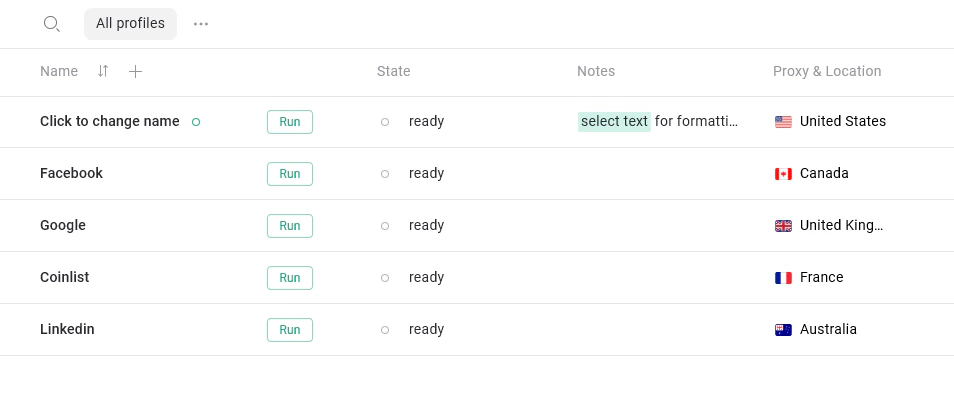
Personalizar la visibilidad de los campos de perfil
Puedes mostrar u ocultar cualquier campo según lo que necesites. Para abrir la configuración de los campos:- Ve a All profiles
- Haz clic en el column settings icon en la esquina superior derecha de la tabla (como se muestra a continuación)
- Se abrirá el panel Column Settings
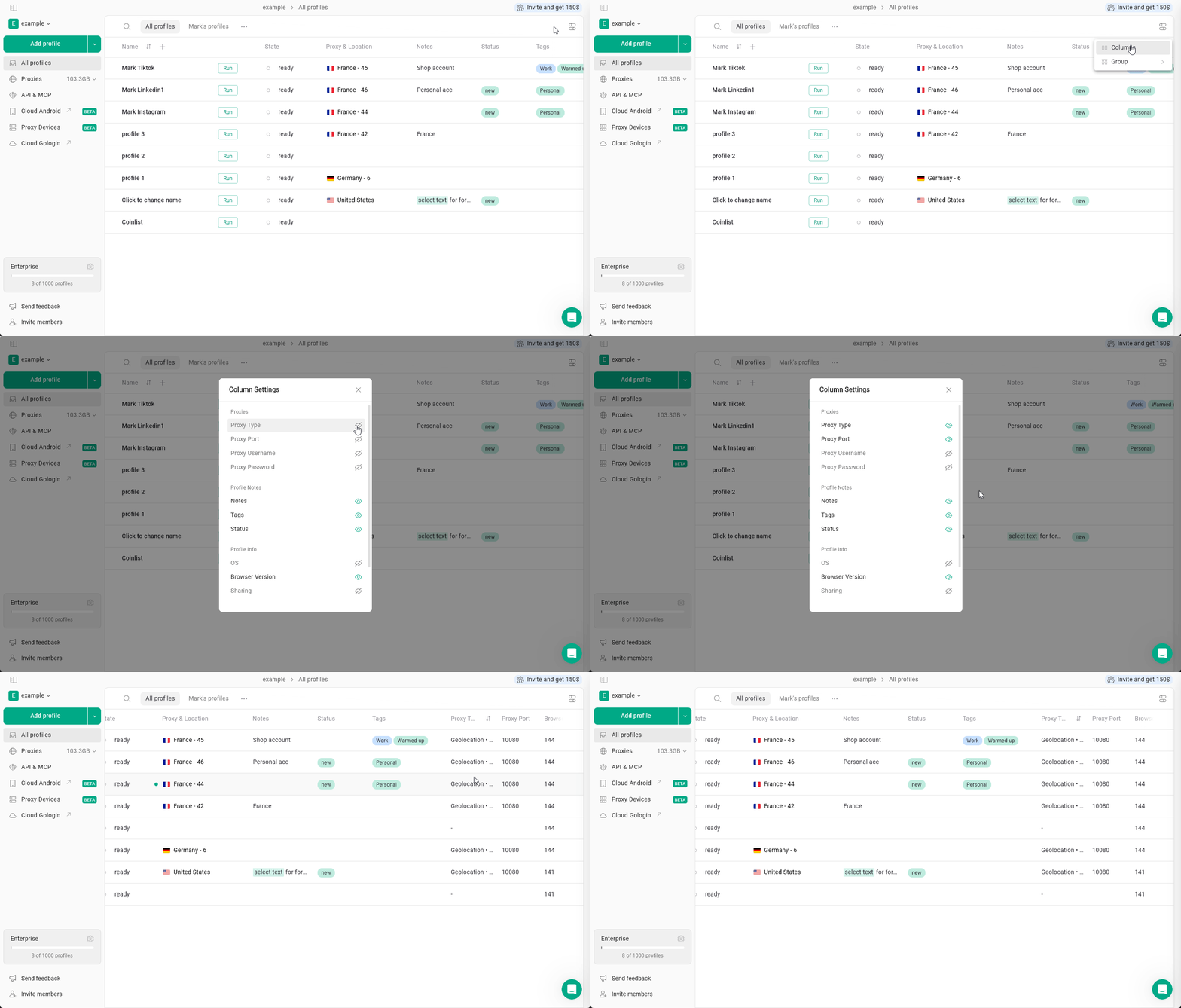
- Proxies: útiles cuando trabajas con diferentes configuraciones de proxy
- Proxy Type - HTTPS, SOCKS o proxy de Gologin (geolocalización)
- Proxy Port
- Proxy Username
- Proxy Password
- Profile Notes: sirven para marcar, anotar o clasificar perfiles
- Notes - permite llevar el control de los datos de las cuentas, recordatorios, etc.
- Tags - ayuda a clasificar y filtrar los perfiles por tipo de cuenta, plataforma o proyecto
- Status - se suele usar para mostrar el estado del flujo de trabajo
- Profile info: útil para la gestión técnica y los flujos de trabajo en equipo
- OS - sistema operativo configurado en el perfil
- Browser Version - versión del navegador del perfil
- Sharing - número de usuarios con acceso al perfil
- Date & Time: útil para hacer seguimiento de la actividad e identificar perfiles inactivos o sin usar
- Last update – cuándo se modificó el perfil por última vez
- Last launch – la última vez que se inició el perfil
- Created – cuándo se creó el perfil
Reorganizar las columnas
También puedes mover las columnas entre sí y cambiar su tamaño. Para mover la columna de un campo de perfil, mantenla pulsada y arrástrala sobre las demás columnas. Para cambiar el tamaño de una columna, pasa el cursor sobre el nombre de la columna y arrastra el divisor vertical.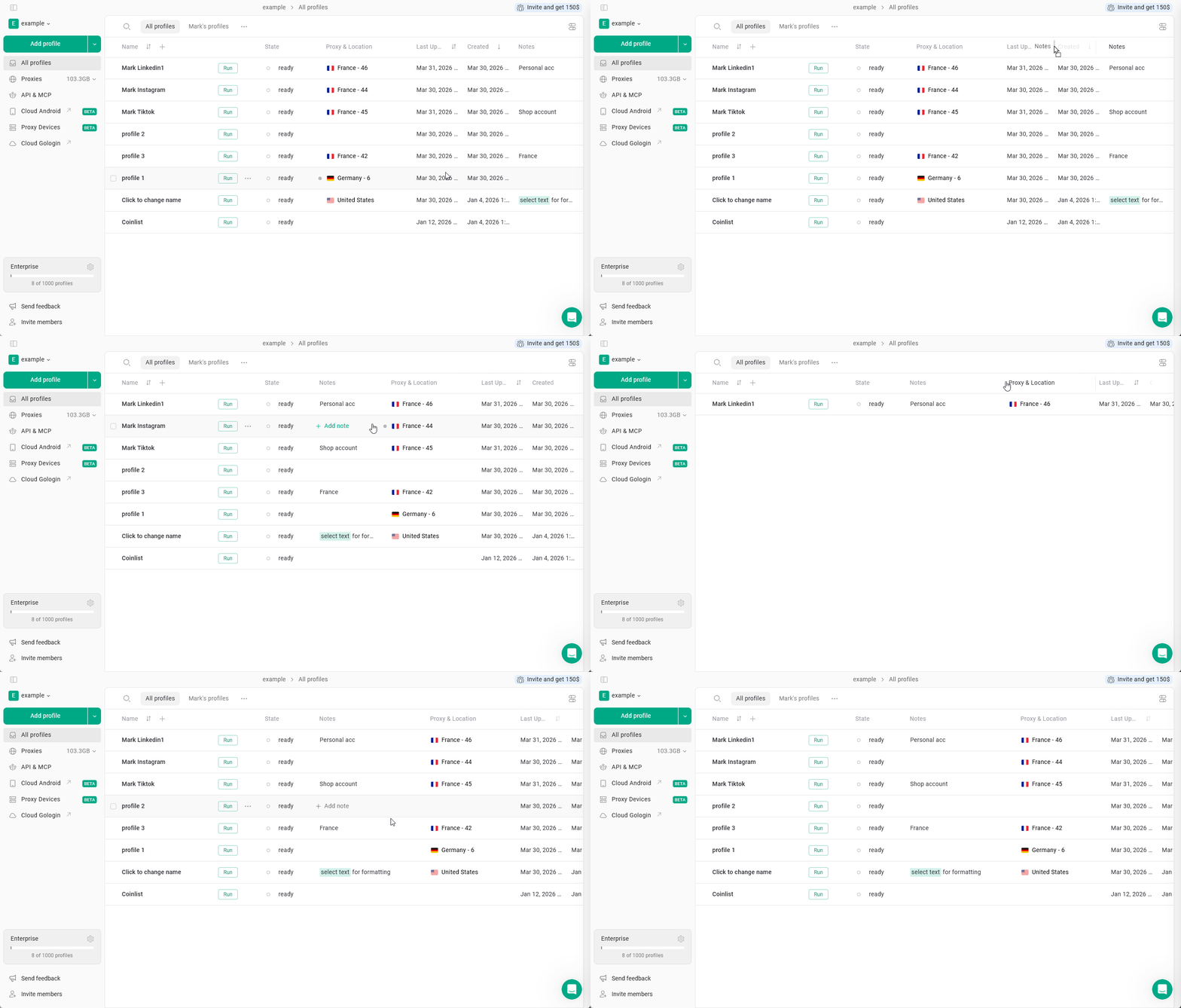
Consejos
- Usa Tags and Status para organizar mejor tus perfiles
- Activa Last launch para detectar perfiles inactivos y ordenar los perfiles