

Cách sử dụng thao tác hàng loạt
- Chọn nhiều hồ sơ bằng các ô chọn
- Bảng thao tác hàng loạt sẽ xuất hiện ở đầu trang
- Chọn hành động bạn muốn áp dụng
Khi nào nên dùng thao tác hàng loạt
Thao tác hàng loạt hữu ích nhất khi bạn cần:- Khởi chạy nhiều hồ sơ cho công việc hằng ngày hoặc để warm-up
- Cập nhật cài đặt theo lô
- Sắp xếp hồ sơ vào các thư mục và dự án
- Quản lý quyền truy cập cho các thành viên trong nhóm
- Duy trì hoặc làm mới dấu vân tay ở quy mô lớn
Bạn có thể làm gì với thao tác hàng loạt
Khởi chạy nhiều hồ sơ
Chọn các hồ sơ và nhấp vào Khởi chạy hồ sơ để khởi chạy tất cả hồ sơ đã chọn. Hãy dùng tính năng này để bắt đầu nhiều tài khoản cho công việc hằng ngày hoặc các phiên warm-up.Việc chạy quá nhiều hồ sơ cùng lúc có thể ảnh hưởng đến hiệu suất, tùy thuộc vào hệ thống của bạn.
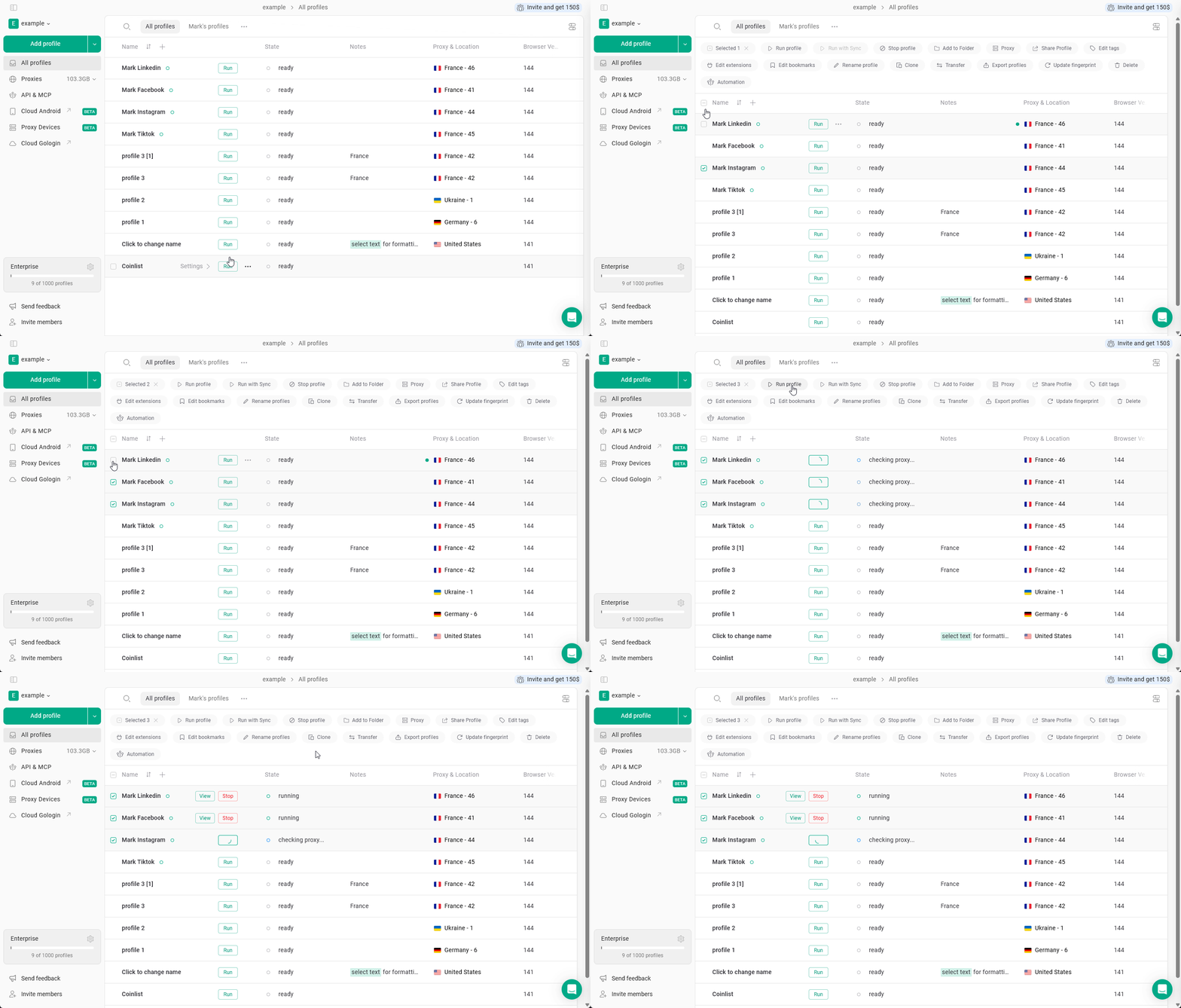
Khởi chạy nhiều hồ sơ với Sync
Chọn các hồ sơ và nhấp vào Chạy với Sync để khởi chạy chúng với tính năng đồng bộ hóa được bật.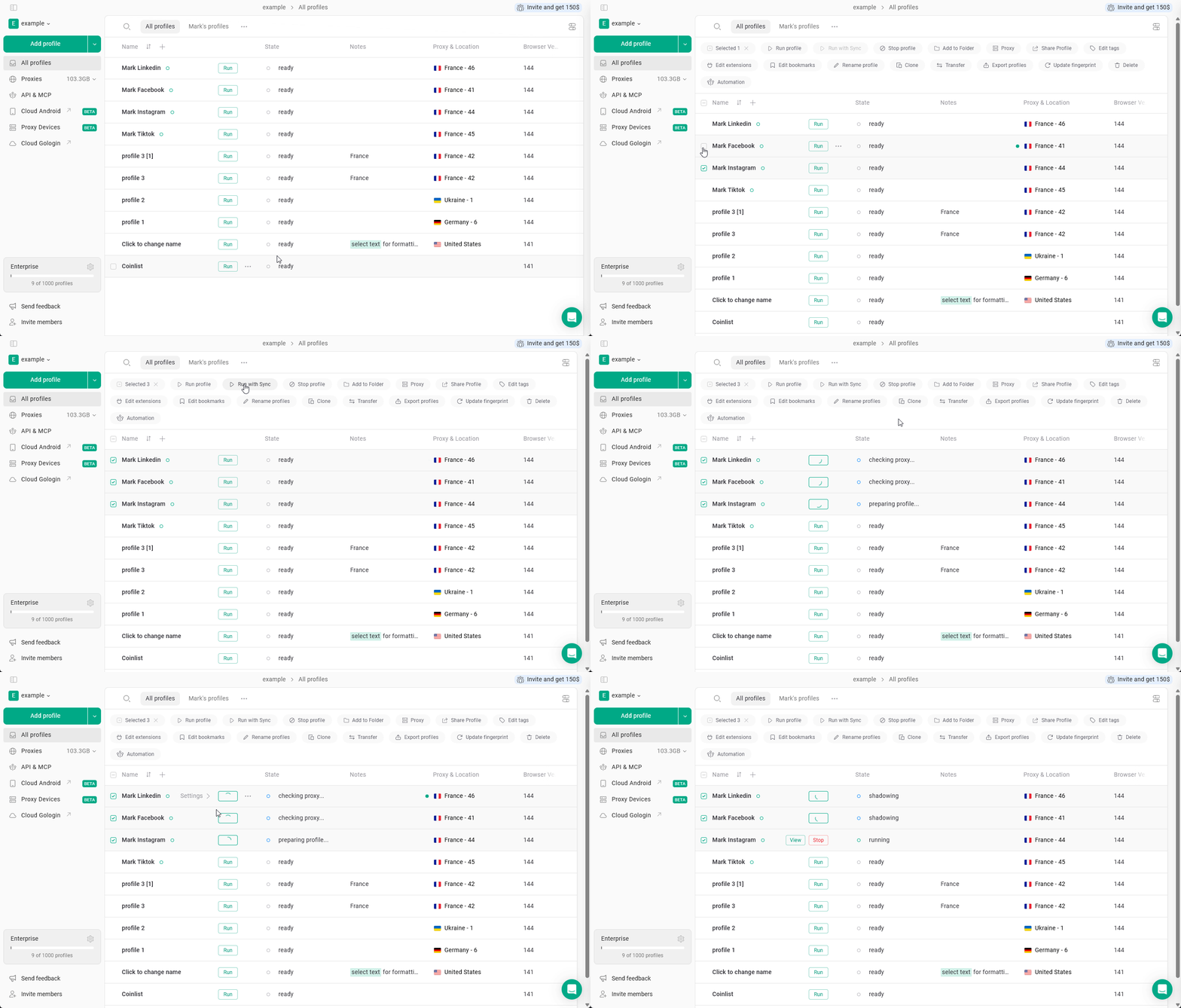
Dừng nhiều hồ sơ
Chọn các hồ sơ đang chạy và nhấp vào Dừng hồ sơ để đóng chúng.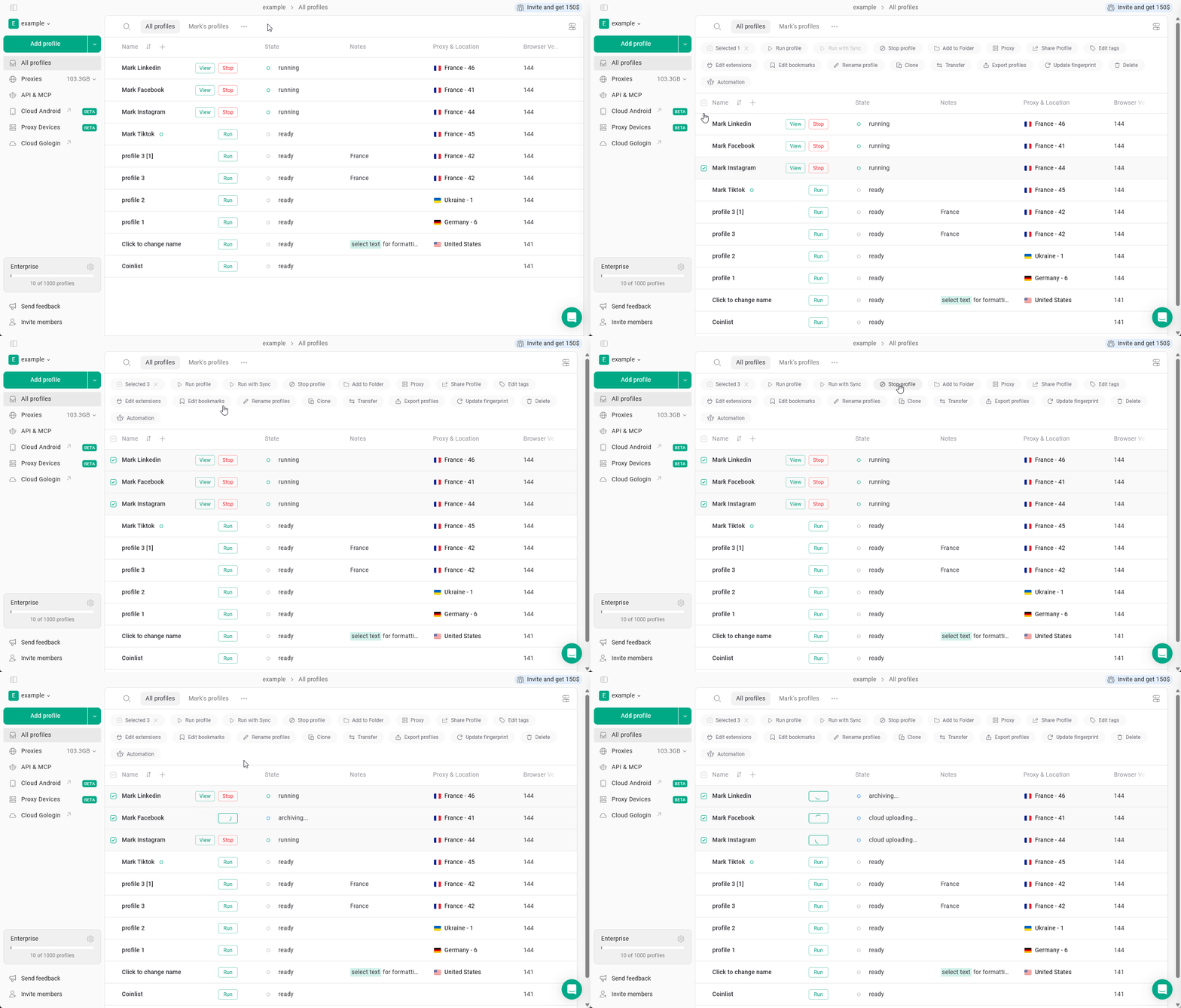
Thêm hồ sơ vào thư mục
Chọn các hồ sơ, nhấp vào Thêm vào thư mục và chọn thư mục đích.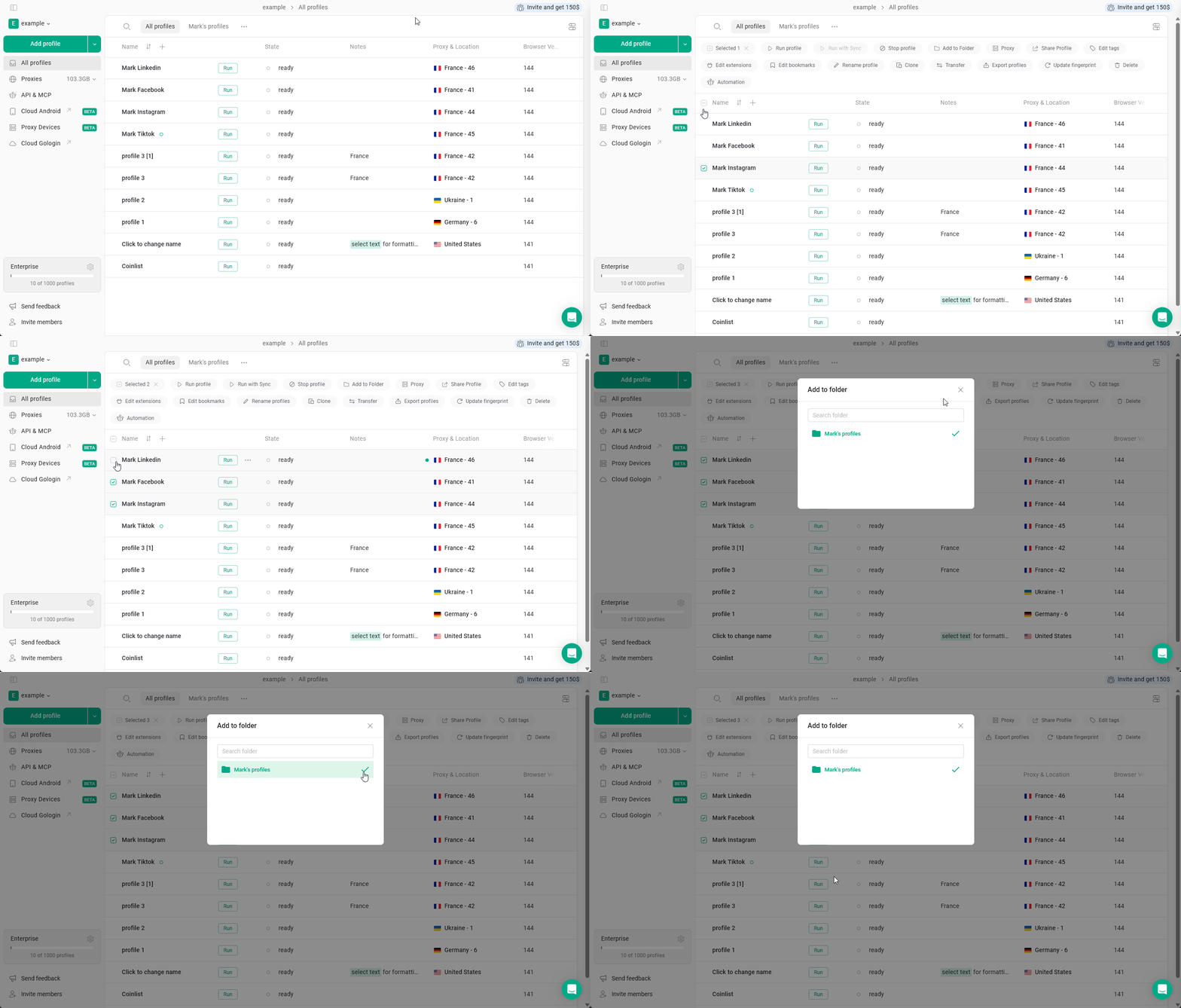
Gán hoặc thay đổi proxy
Chọn các hồ sơ, nhấp vào Ủy quyền, rồi thêm hoặc cập nhật cài đặt proxy cho tất cả hồ sơ đã chọn. Hãy đảm bảo vị trí của proxy khớp với cài đặt của hồ sơ (quốc gia, múi giờ).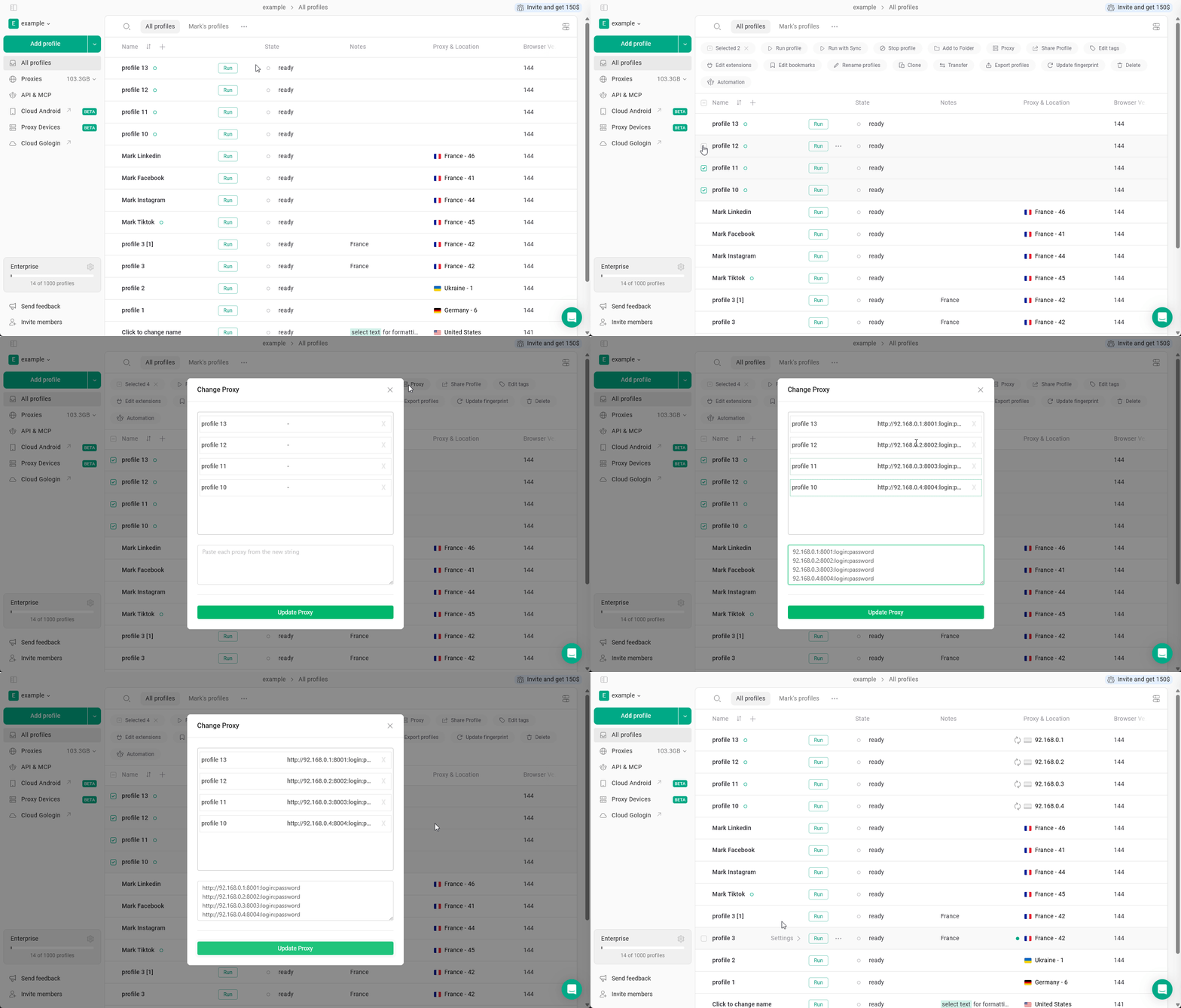
Chia sẻ nhiều hồ sơ
Chọn các hồ sơ, nhấp vào Chia sẻ hồ sơ và cấp quyền truy cập cho người dùng khác.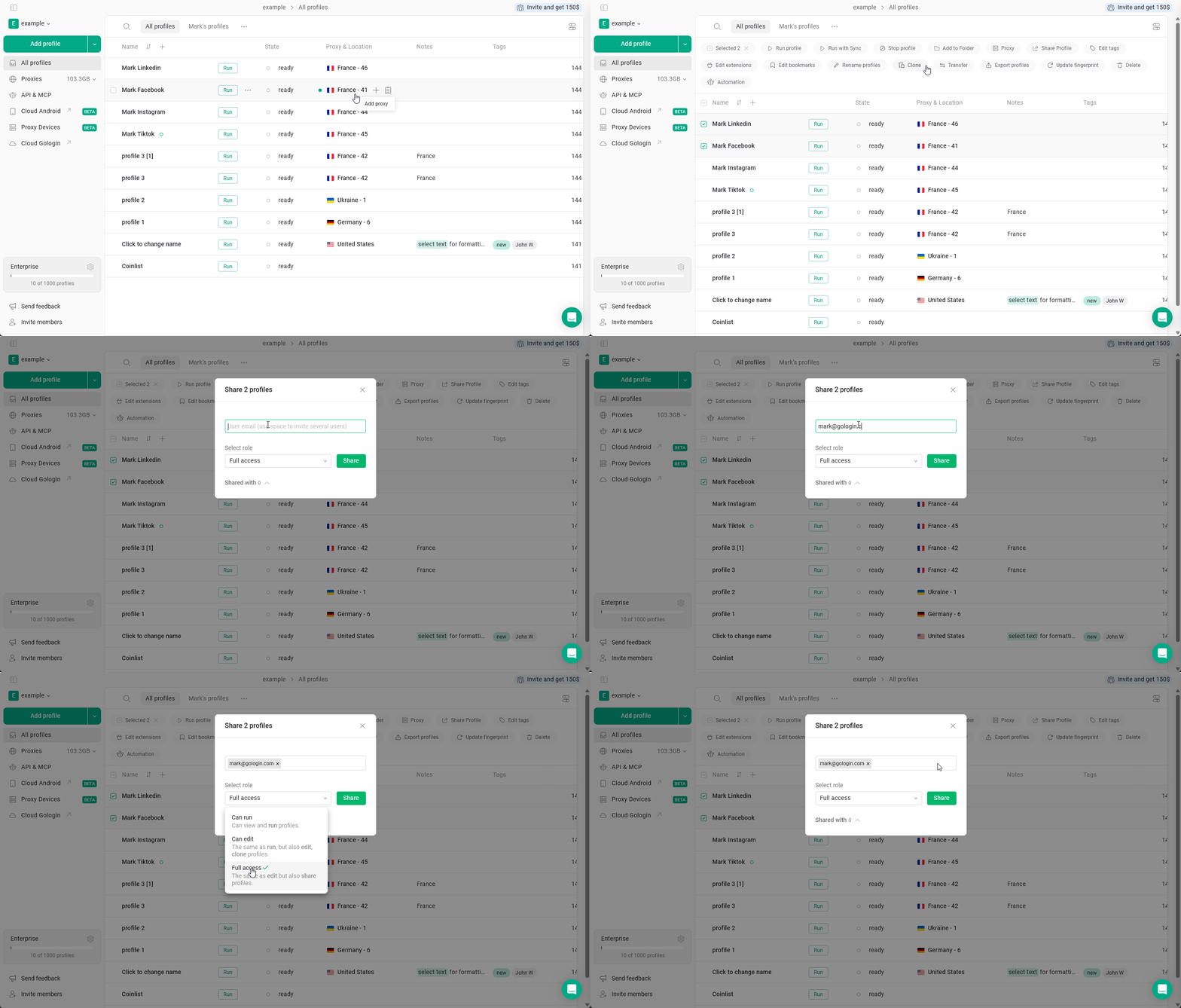
Chỉnh sửa thẻ
Chọn các hồ sơ, nhấp vào Chỉnh sửa và cập nhật thẻ cho tất cả hồ sơ đã chọn. Hãy dùng thẻ để lọc và quản lý nhanh các nhóm hồ sơ rất lớn.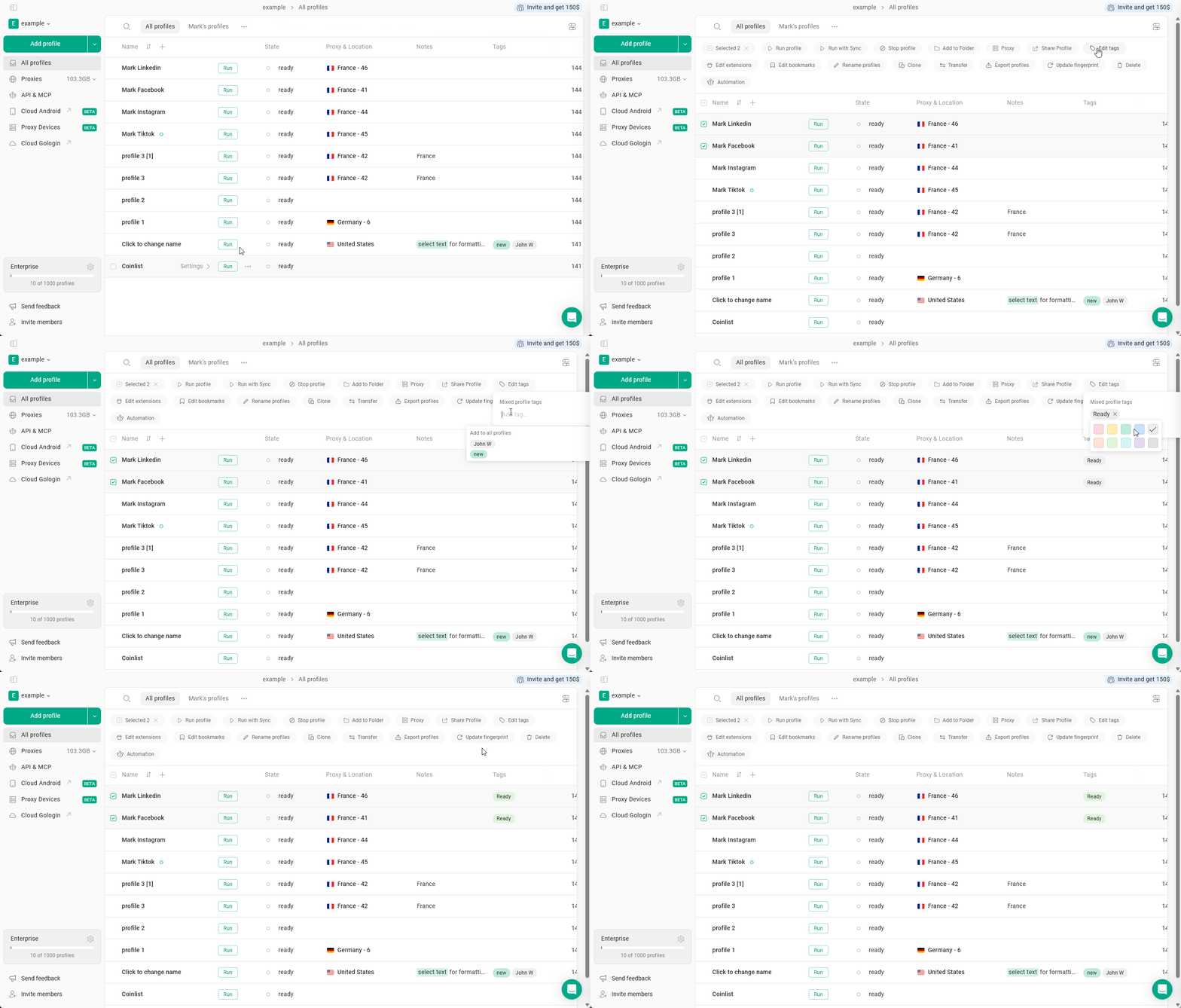
Chỉnh sửa phần mở rộng
Chọn các hồ sơ, nhấp vào Thay đổi nhiều phần mở rộng để quản lý phần mở rộng trên các hồ sơ đã chọn.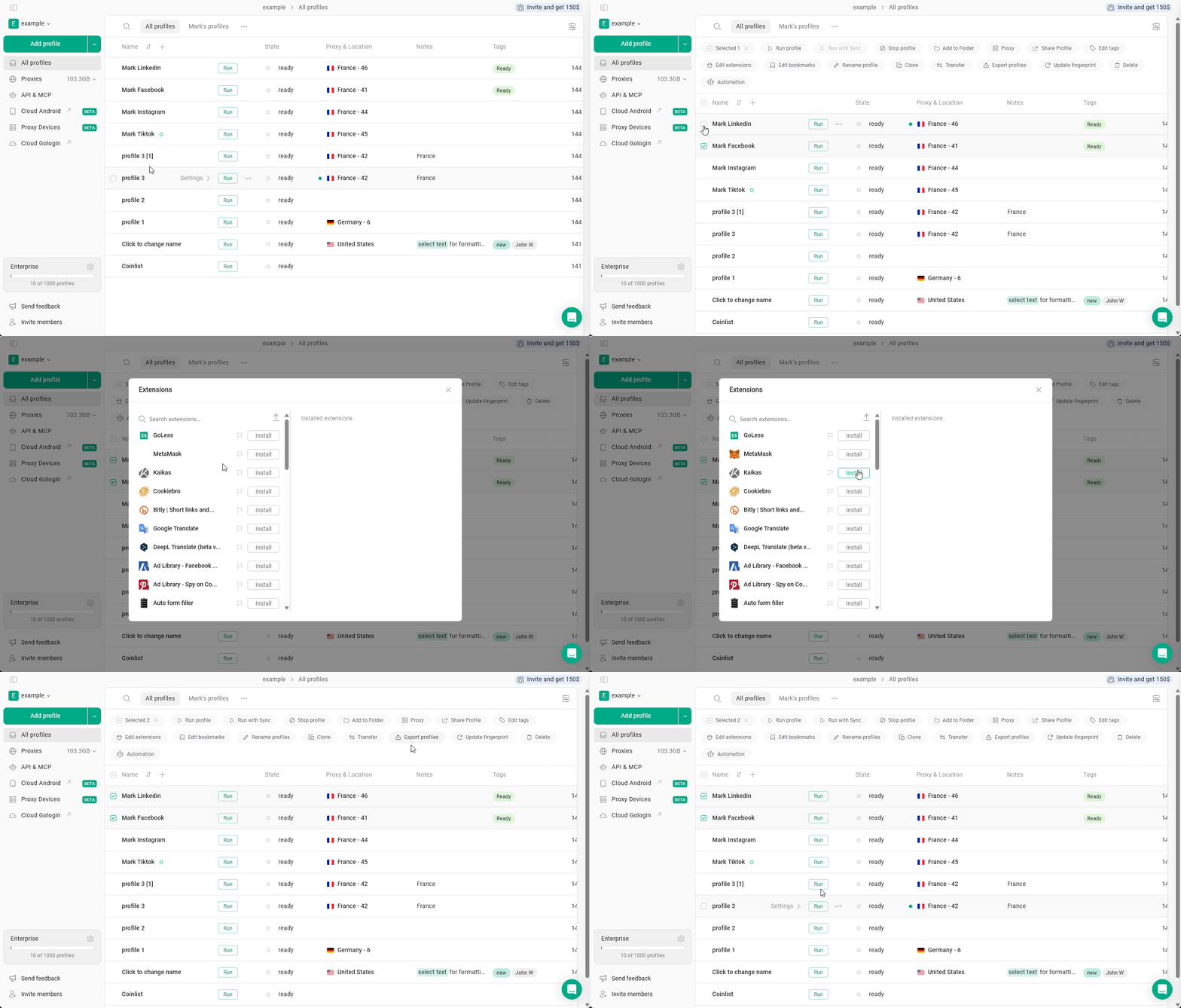
Chỉnh sửa dấu trang
Chọn các hồ sơ và nhấp vào Chỉnh sửa Dấu trang để cập nhật dấu trang.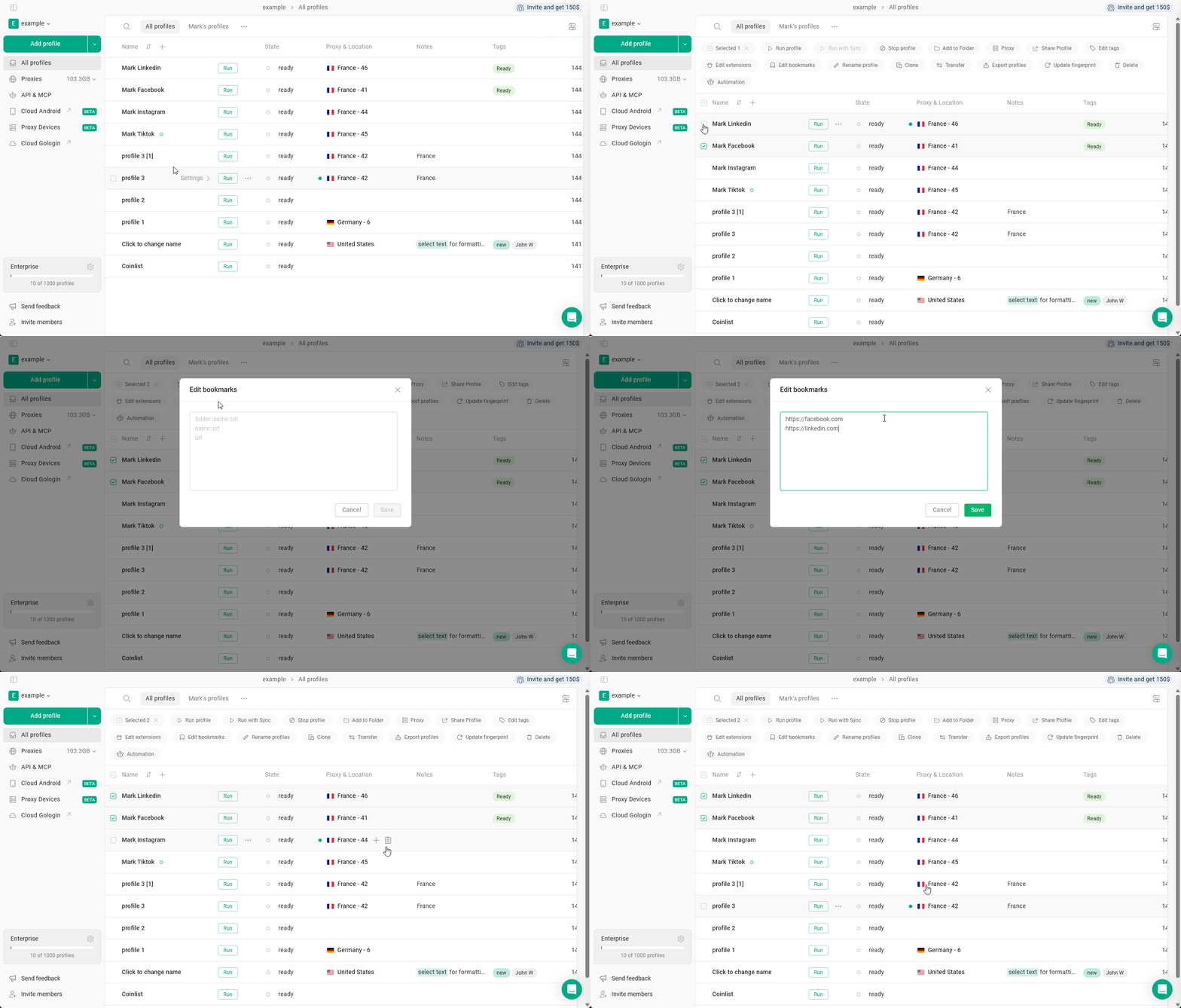
Đổi tên hồ sơ
Chọn các hồ sơ và nhấp vào Đổi tên hồ sơ để đổi tên hàng loạt.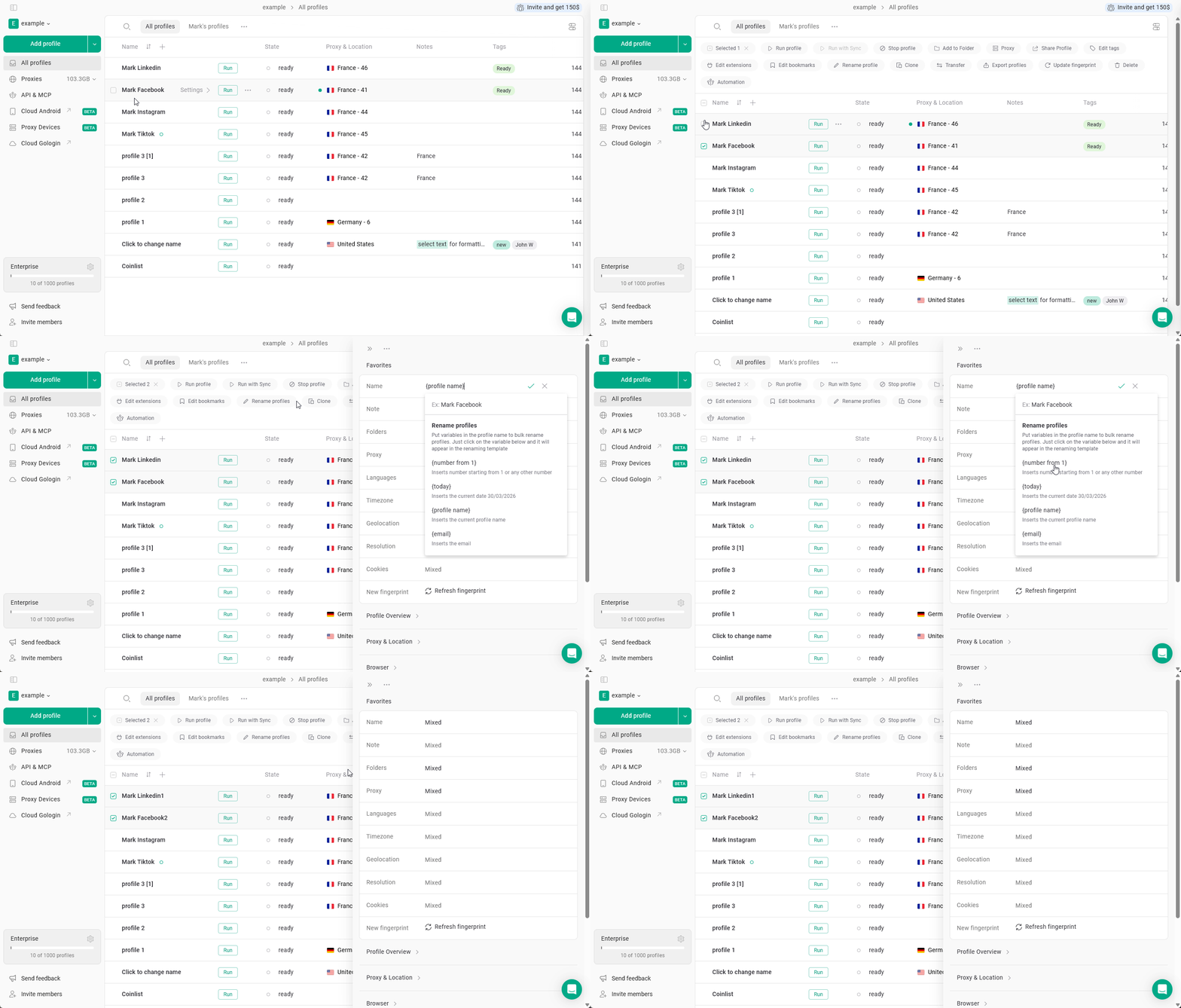
Nhân bản hồ sơ
Chọn các hồ sơ và nhấp vào Dòng vô tính để tạo bản sao của chúng.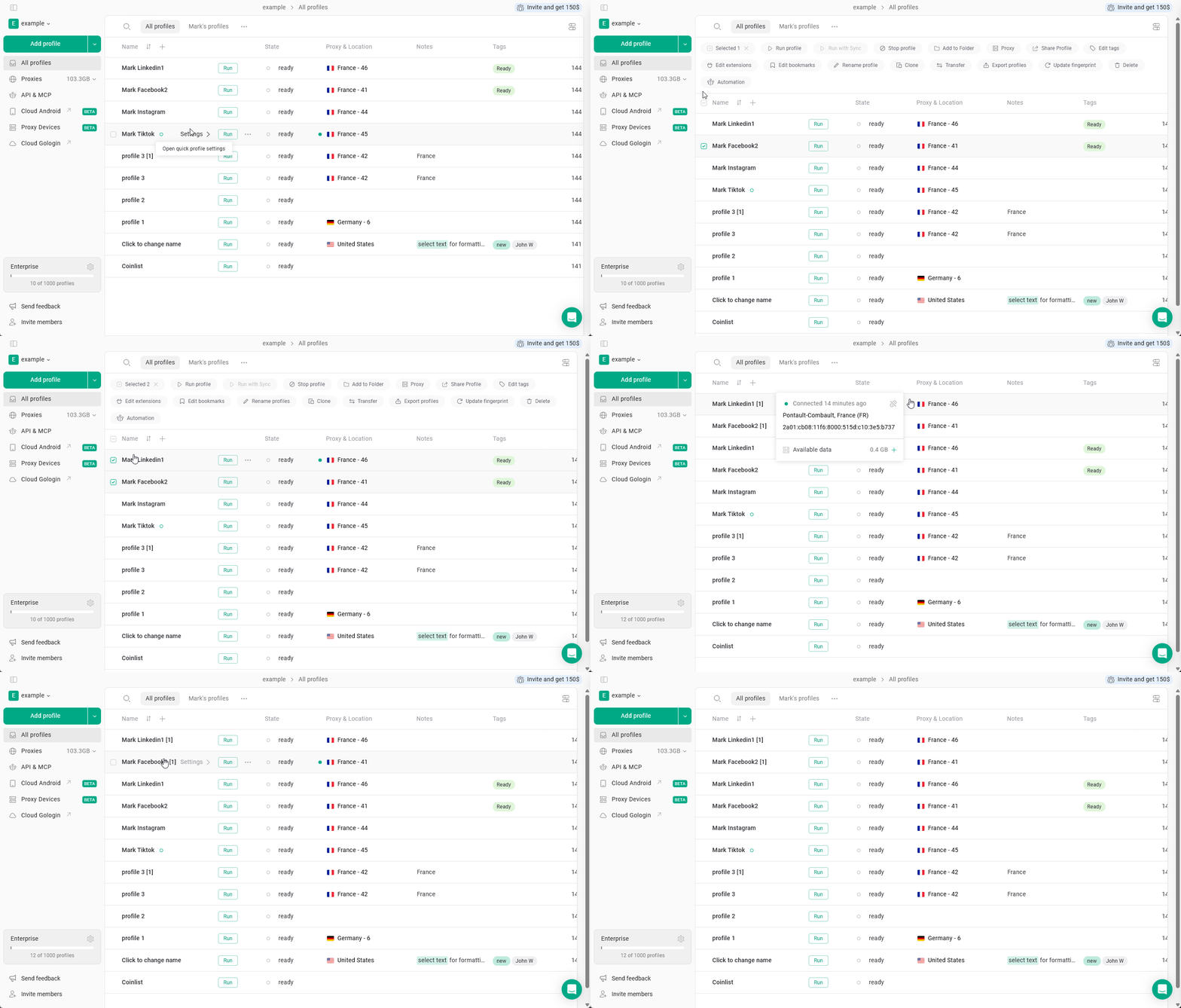
Chuyển hồ sơ
Chọn các hồ sơ và nhấp vào Chuyển để chuyển chúng sang không gian làm việc hoặc người dùng khác, nếu có trong thiết lập của bạn.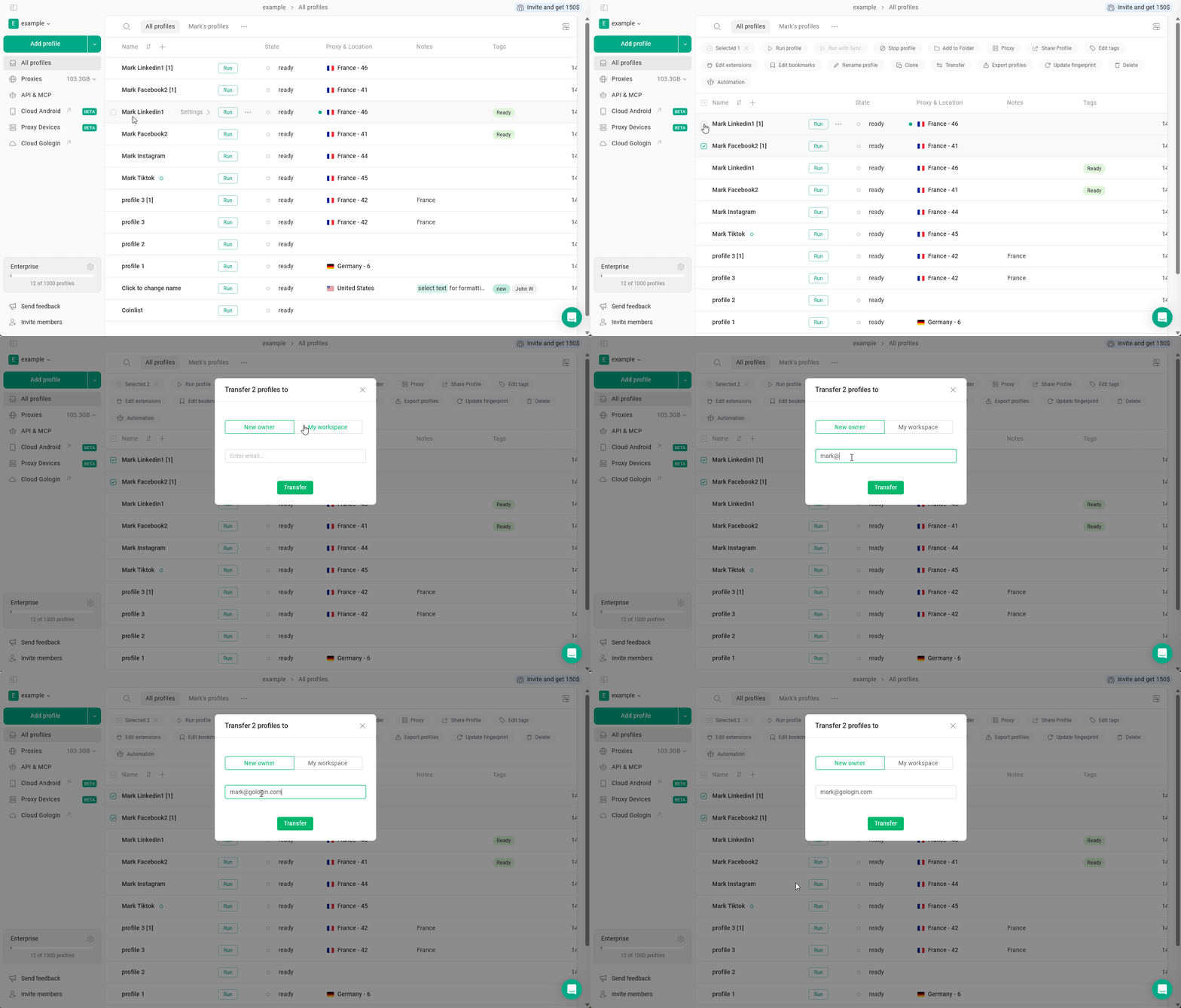
Xuất hồ sơ
Chọn các hồ sơ và nhấp vào Xuất hồ sơ để xuất chúng.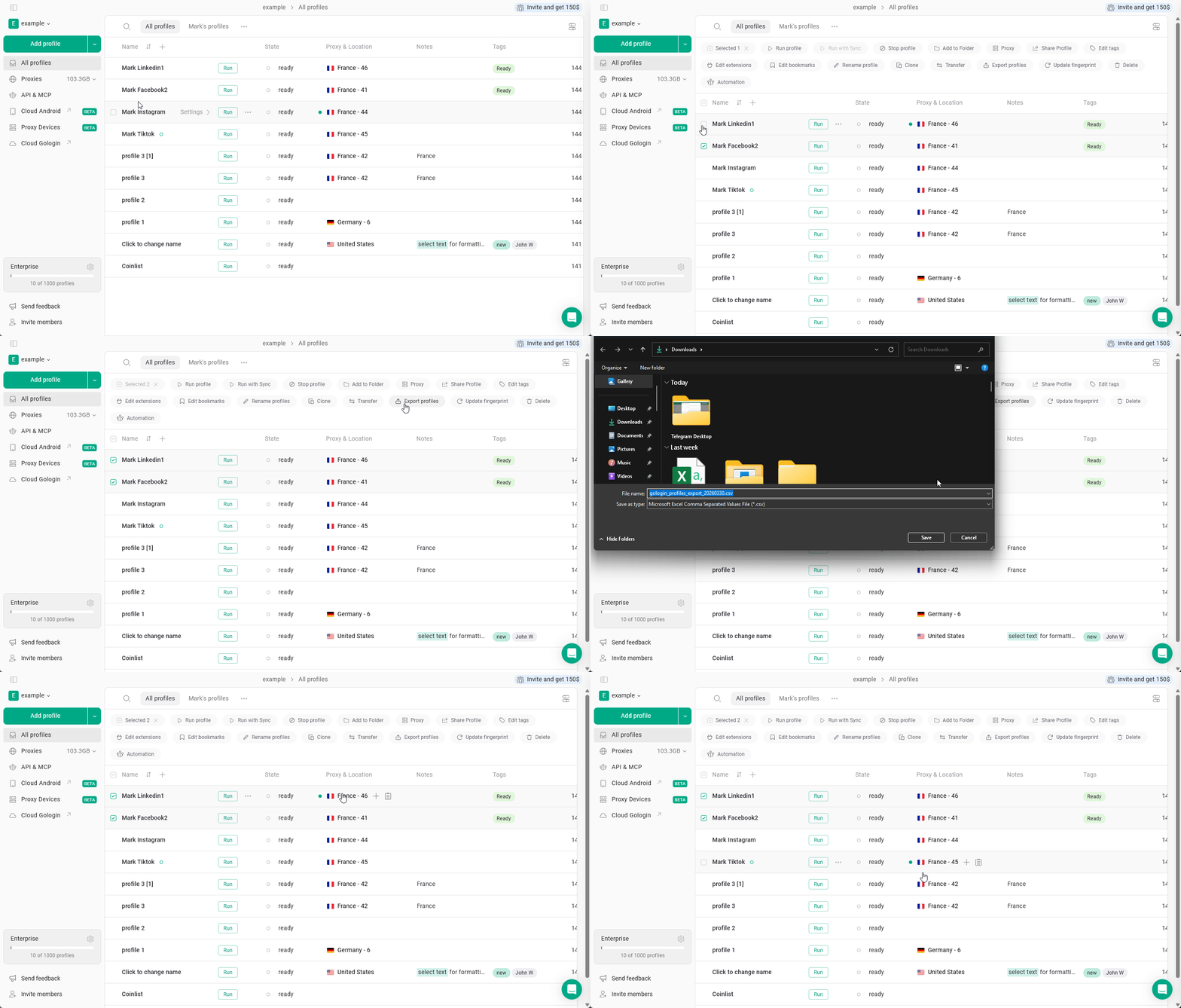
Cập nhật dấu vân tay
Chọn các hồ sơ và nhấp vào Cập nhật dấu vân tay để làm mới cài đặt dấu vân tay.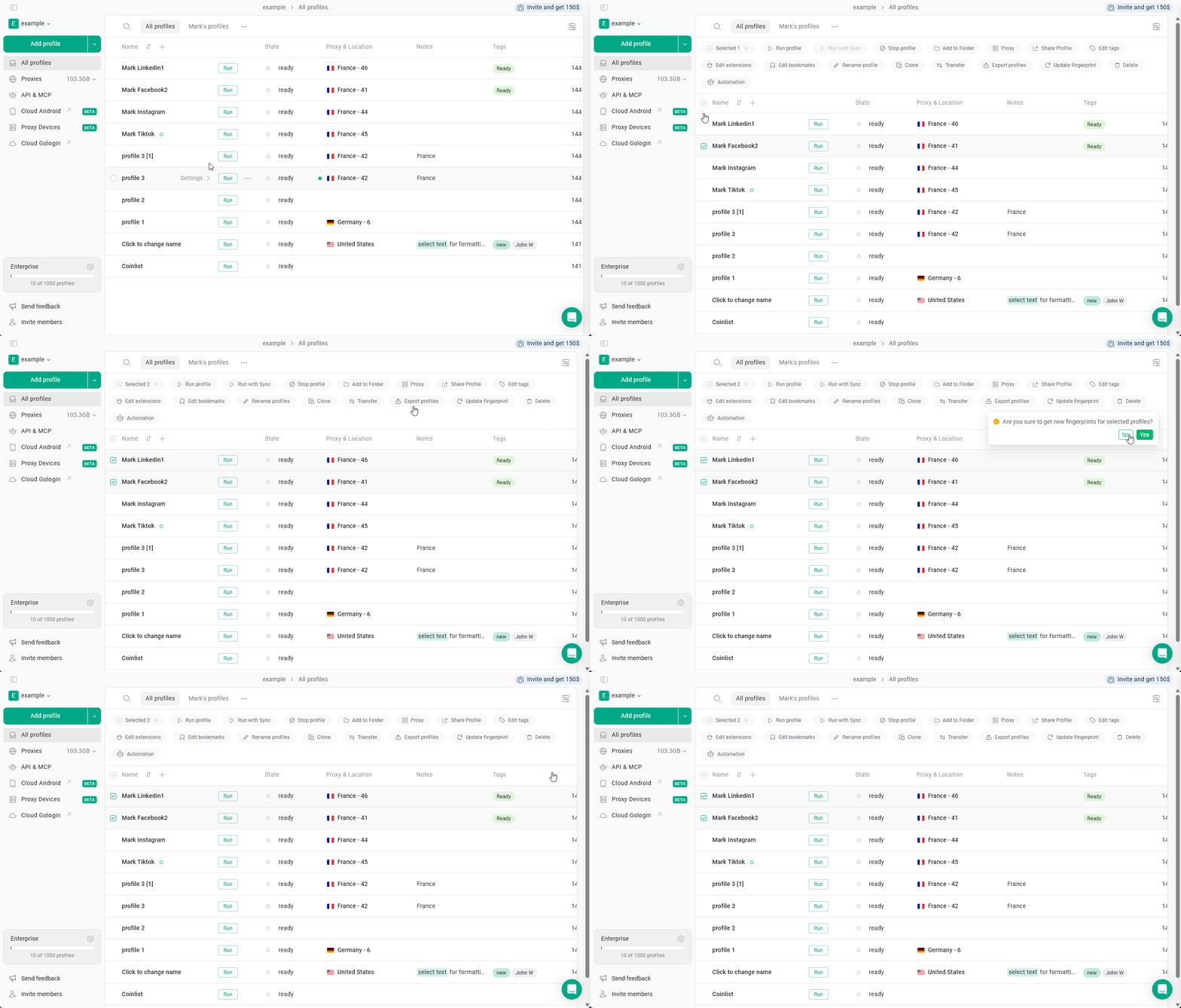
Xóa hồ sơ
Chọn các hồ sơ và nhấp vào Xóa bỏ để xóa chúng.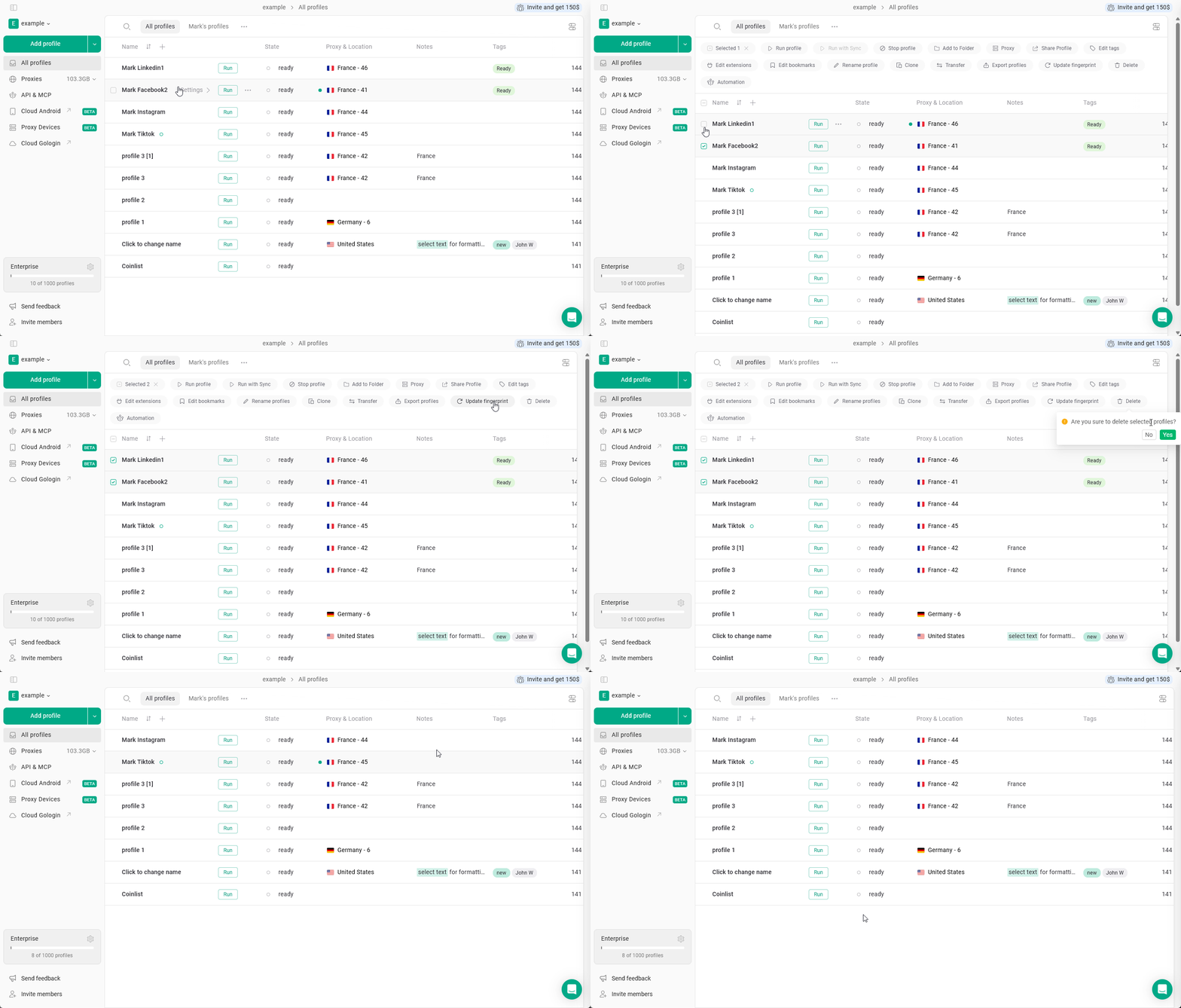
Sử dụng tự động hóa
Chọn các hồ sơ và nhấp vào tự động hóa để áp dụng các hành động liên quan đến tự động hóa.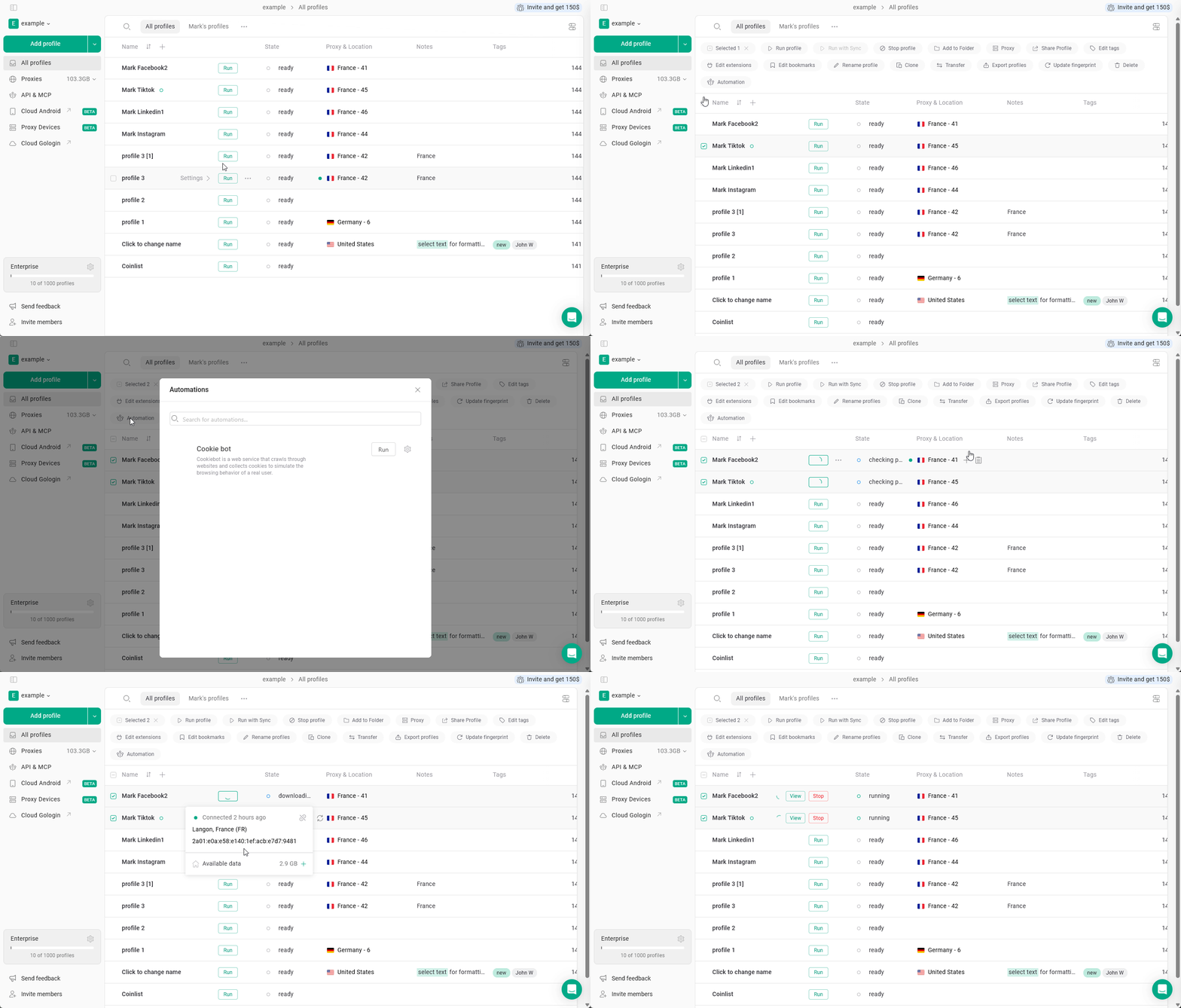
Thao tác hàng loạt ảnh hưởng đến tất cả hồ sơ đã chọn cùng một lúc.
Trước khi áp dụng bất kỳ hành động nào, hãy đảm bảo bạn đã chọn đúng các hồ sơ, đặc biệt khi dùng Xóa bỏ, Chuyển hoặc Cập nhật dấu vân tay.
Trước khi áp dụng bất kỳ hành động nào, hãy đảm bảo bạn đã chọn đúng các hồ sơ, đặc biệt khi dùng Xóa bỏ, Chuyển hoặc Cập nhật dấu vân tay.
Xem thêm
- Chạy với Sync — khởi chạy nhiều hồ sơ và phản chiếu các thao tác trên tất cả hồ sơ đó
- Tạo hồ sơ
- Chia sẻ hồ sơ