Tổng quan giao diện Gologin Android
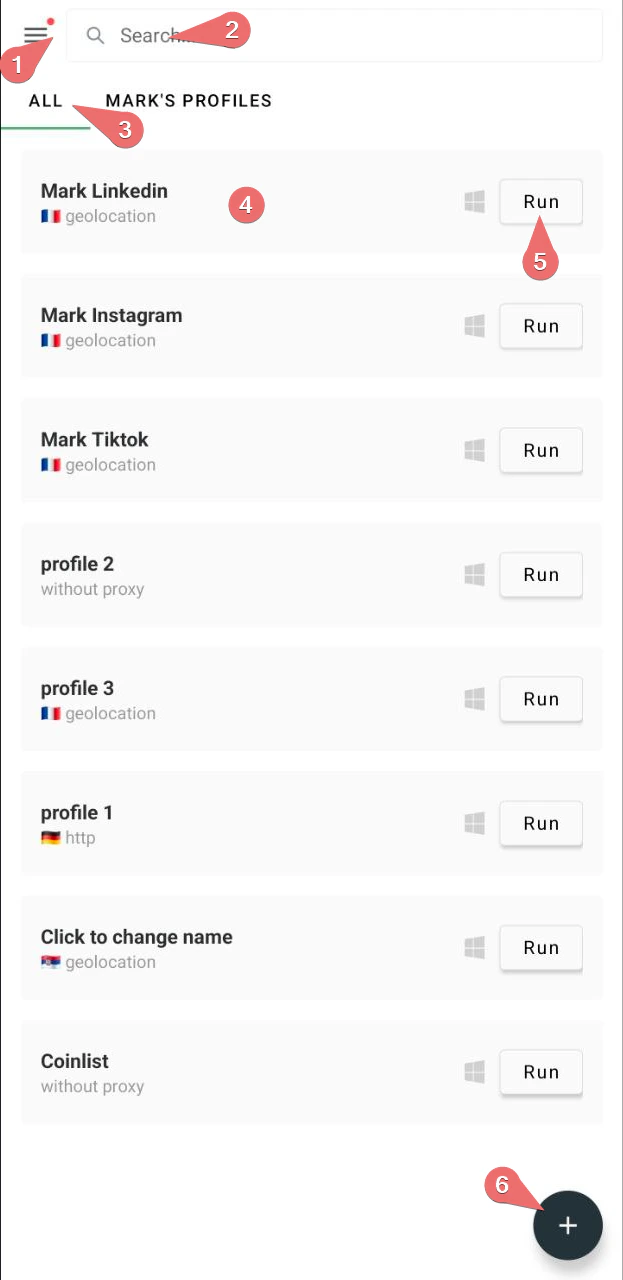
Sau khi đăng nhập, bạn sẽ thấy danh sách hồ sơ của mình. Danh sách hồ sơ trên Gologin Desktop, Web và Android được đồng bộ với nhau, vì vậy bạn cũng sẽ thấy cả các hồ sơ đã tạo trên máy tính. Các thành phần chính:- Menu cài đặt
- Thanh tìm kiếm hồ sơ
- Danh sách thư mục
- Thẻ hồ sơ
- Nút Chạy/Dừng lại trên các hồ sơ
- Nút + để tạo hồ sơ mới
Tạo hồ sơ
Để tạo hồ sơ mới, bạn chỉ cần nhấn vào nút + ở cuối màn hình. Các thông số của hồ sơ sẽ hiển thị. Bạn nên giữ nguyên tất cả cài đặt mặc định và chỉ cần chọn proxy từ Gologin hoặc thêm proxy của riêng bạn từ nhà cung cấp bên thứ ba.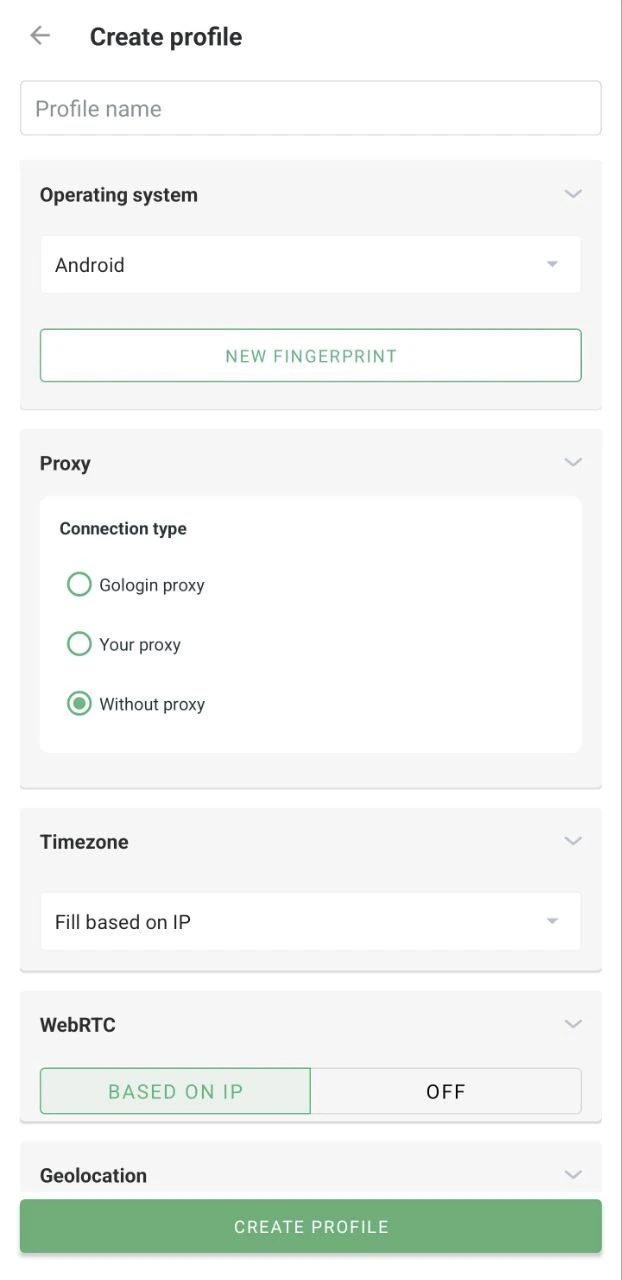
Sử dụng hồ sơ đúng cách
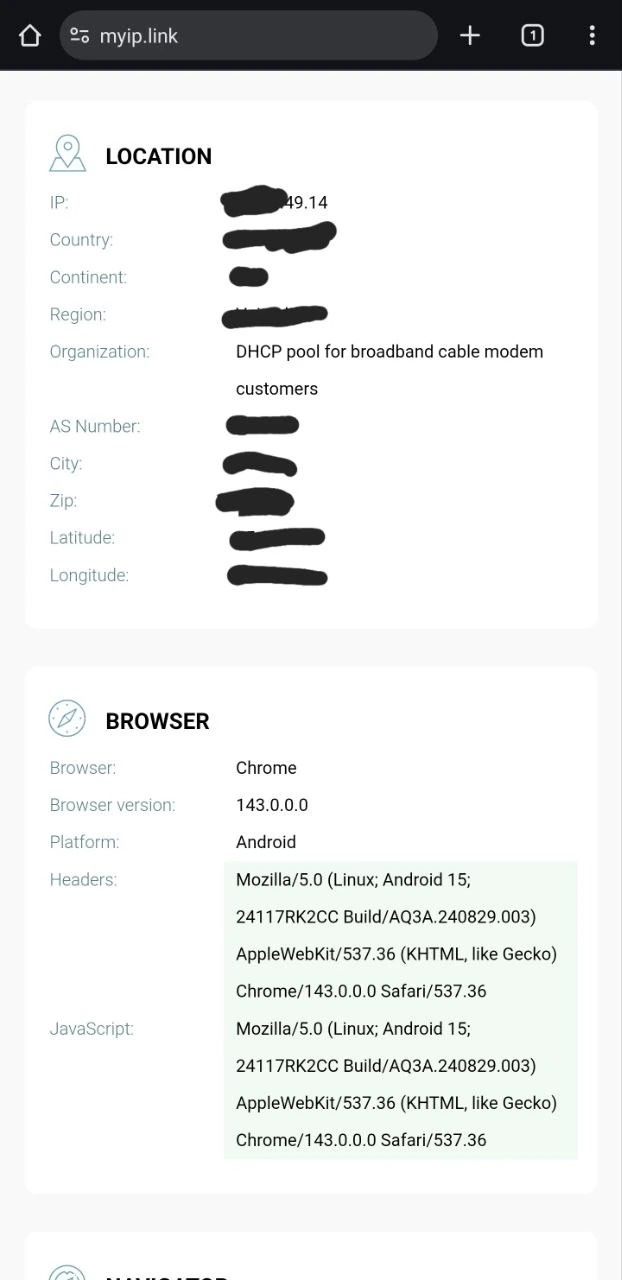
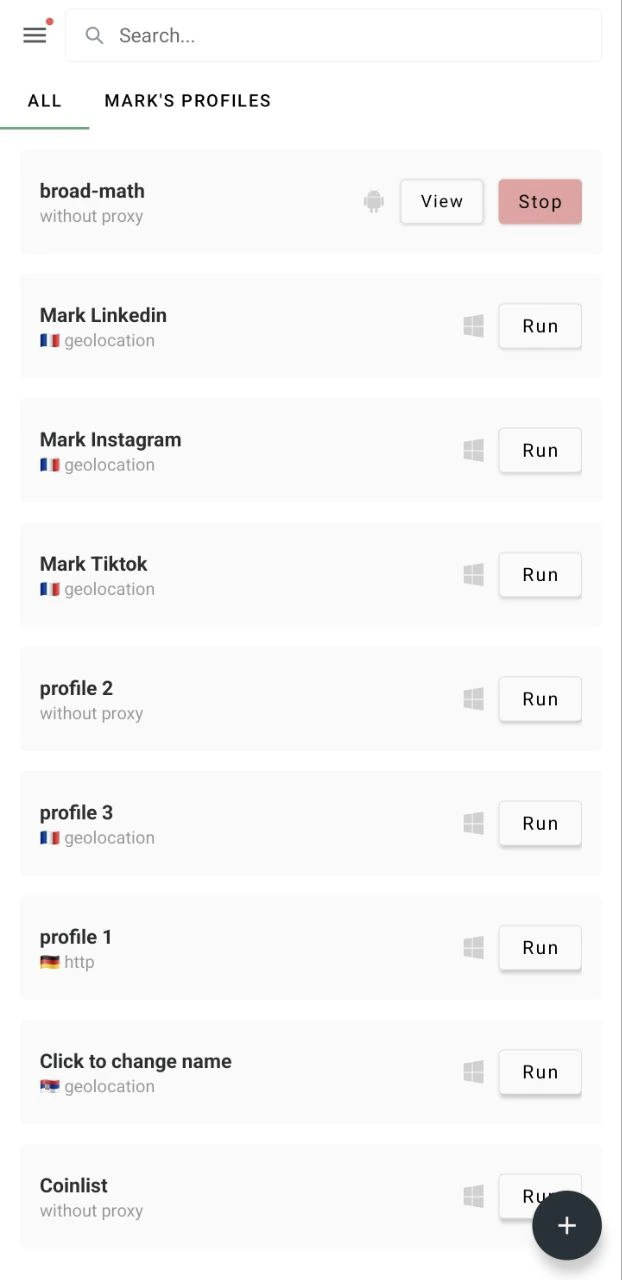
Để sử dụng hồ sơ mới, hãy tìm hồ sơ đó trên trang chính và nhấn Chạy. Sau khi làm việc xong với hồ sơ, đừng vuốt tắt hồ sơ trong trình quản lý tác vụ của điện thoại để đóng nó. Thay vào đó, hãy quay lại ứng dụng Gologin và nhấn Dừng lại để một phần dữ liệu của hồ sơ được lưu giữ.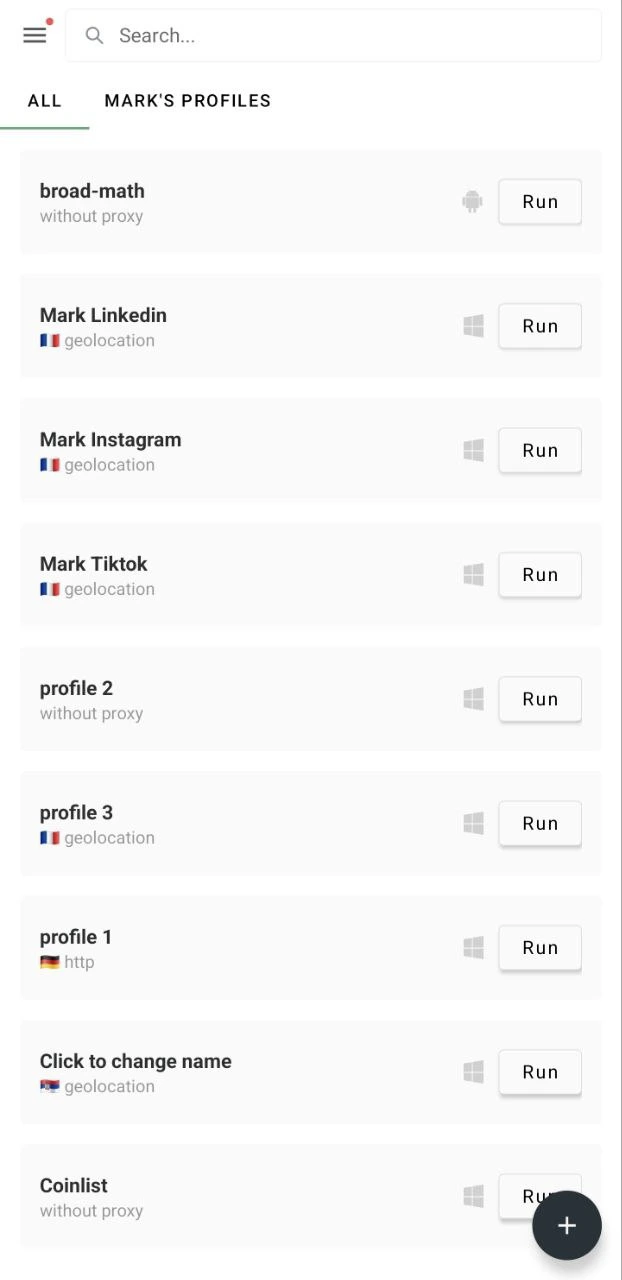
Thao tác và cài đặt hồ sơ
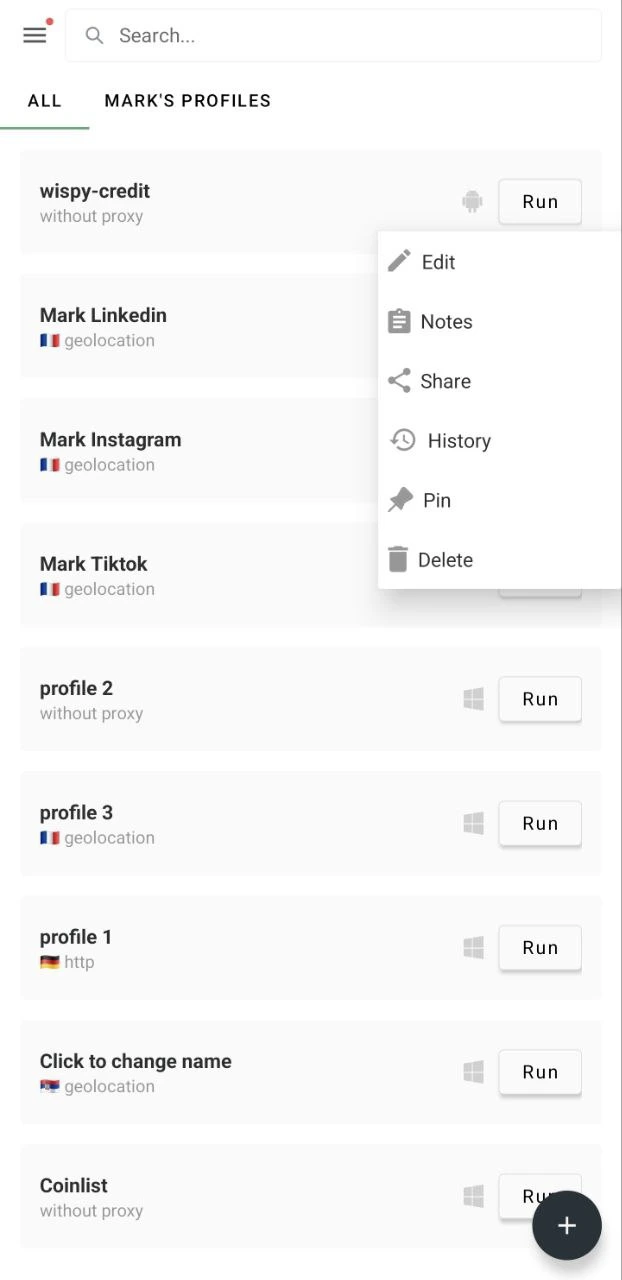
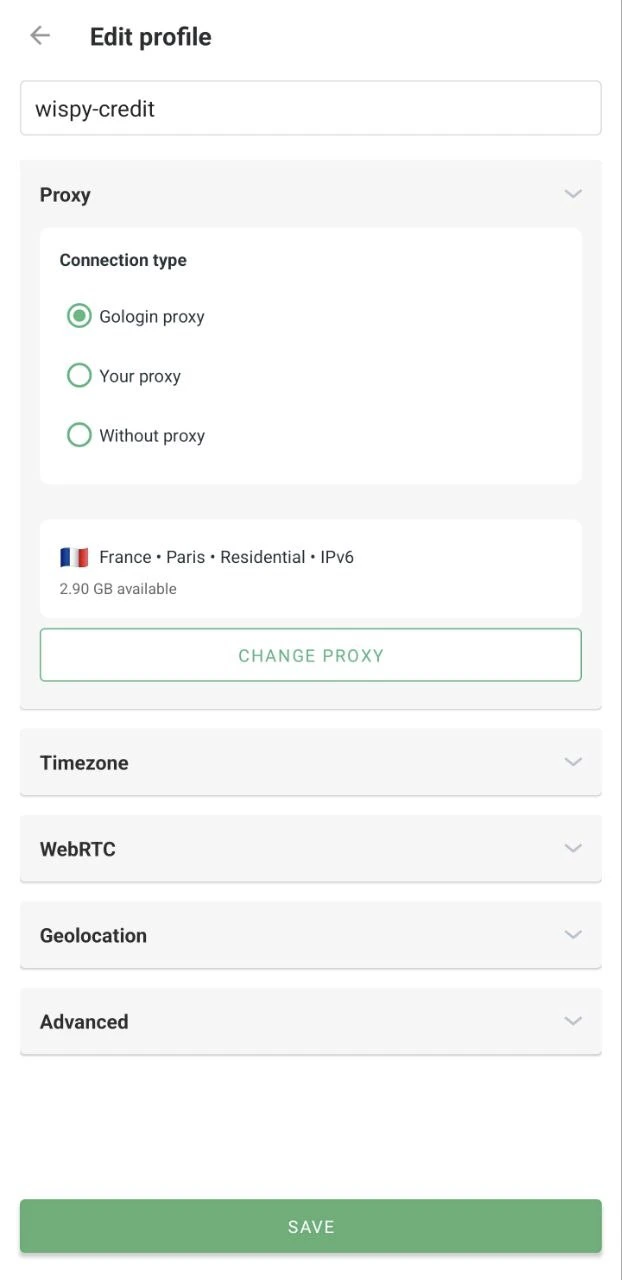
Để thay đổi cài đặt của hồ sơ, hãy nhấn giữ vào hồ sơ để mở menu cài đặt.- Chỉnh sửa - thay đổi cài đặt của hồ sơ
- Ghi chú - chỉnh sửa ghi chú của hồ sơ
- Đăng lại - chia sẻ hồ sơ
- Lịch sử - xem lịch sử các phiên của hồ sơ
- Ghim - ghim hồ sơ lên đầu trang hồ sơ
- Xóa bỏ - xóa hoàn toàn hồ sơ