Cách đơn giản nhất
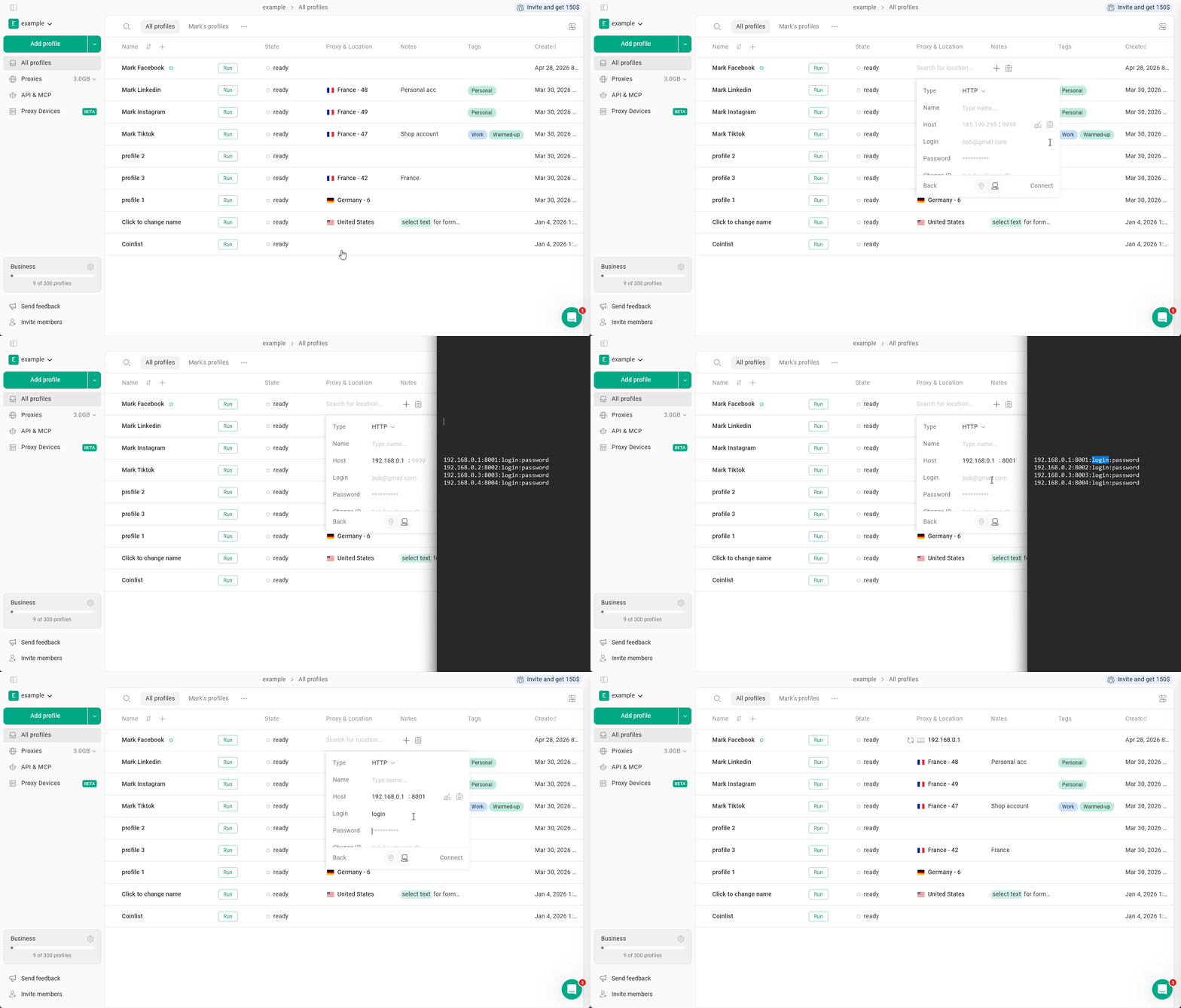
- Tại trang Tất cả hồ sơ, tìm cột Vị trí và nhấp vào nút + ở hồ sơ mà bạn muốn thêm proxy.
- Trong cửa sổ vừa mở, nhấp vào biểu tượng máy tính rồi nhập IP, cổng, tên người dùng và Mật khẩu.
- Giao thức HTTP hoặc SOCKS sẽ được chọn tự động tùy theo khả năng khả dụng, bạn có thể thay đổi sau.
- Nhấp Kết nối, proxy đã được thêm vào hồ sơ của bạn!
- Gologin sẽ kiểm tra proxy của bạn ngay lập tức. Bạn sẽ thấy chỉ báo màu xanh lá nếu proxy hoạt động bình thường, hoặc màu đỏ nếu proxy không hoạt động.
Các cách khác để thêm một hoặc nhiều proxy
Tại trang proxy
Vào trang proxy ở menu bên trái > Nhập khẩu proxy > Dán proxy và nhấp Nhập khẩu proxy.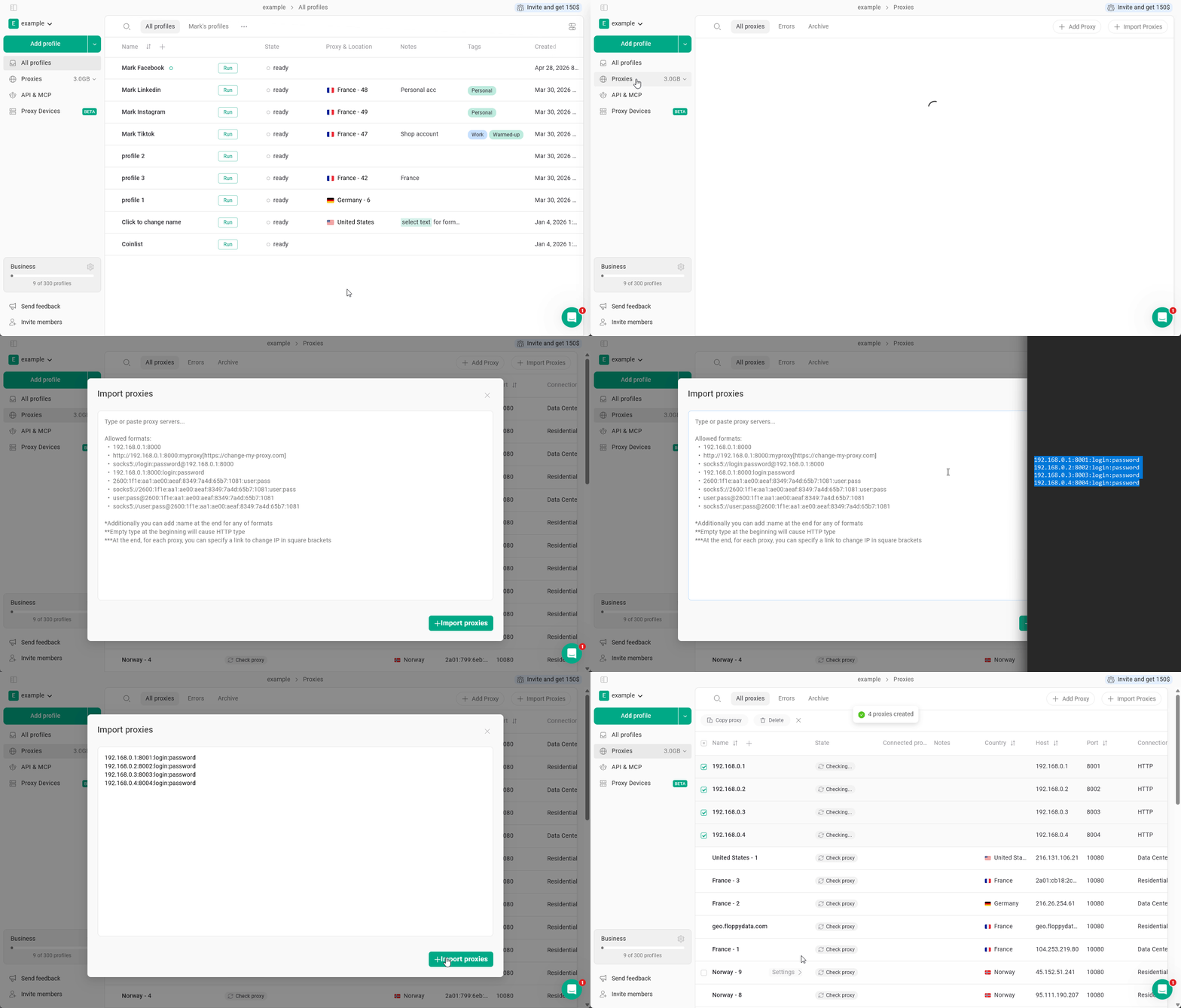
Sử dụng tính năng chọn hàng loạt hồ sơ
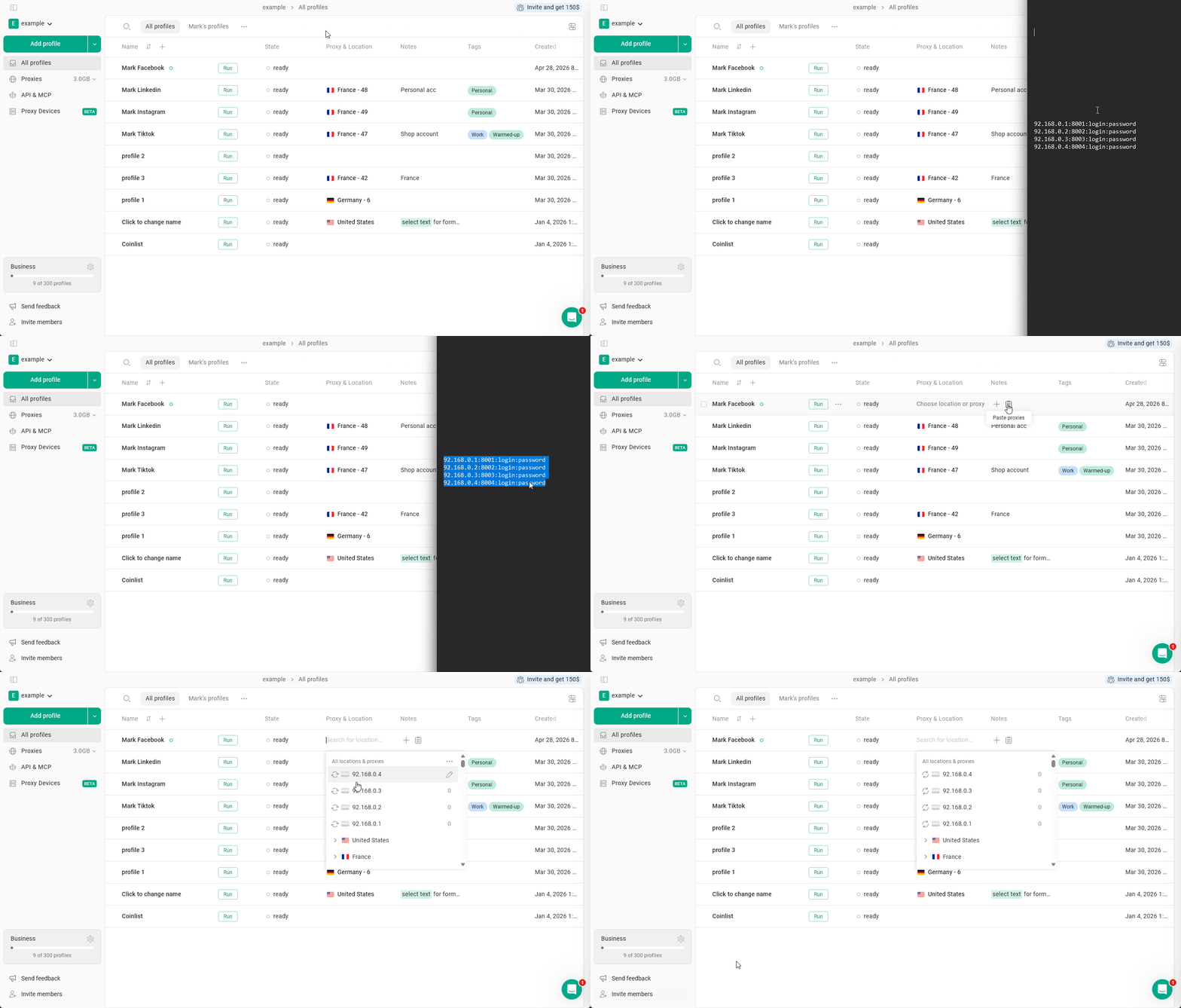
Chọn một vài hồ sơ trình duyệt > nhấp Ủy quyền trong hàng thao tác hàng loạt > nhập proxy trong cửa sổ mới > nhấp Cập nhật proxy.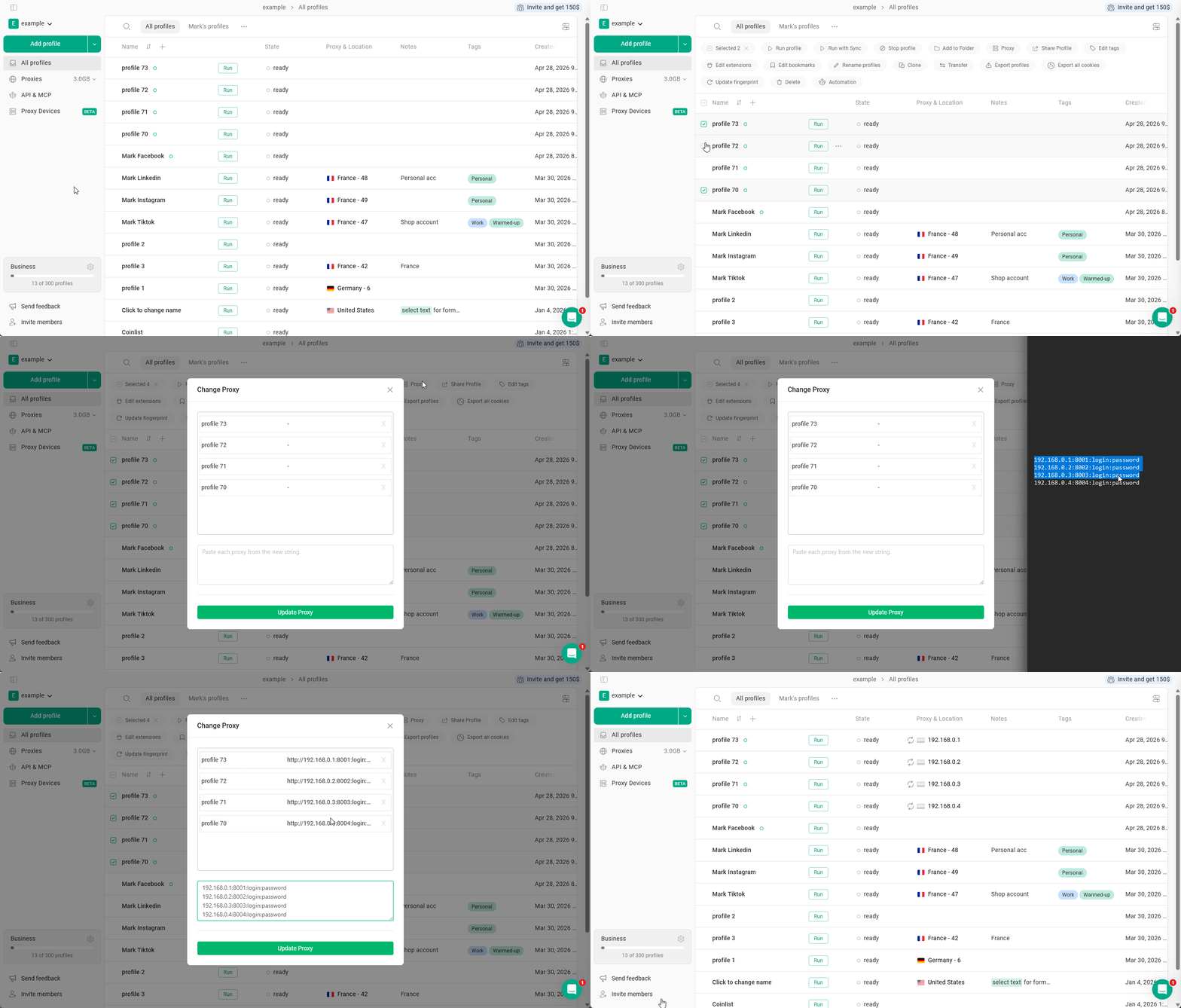
Trong phần cài đặt hồ sơ
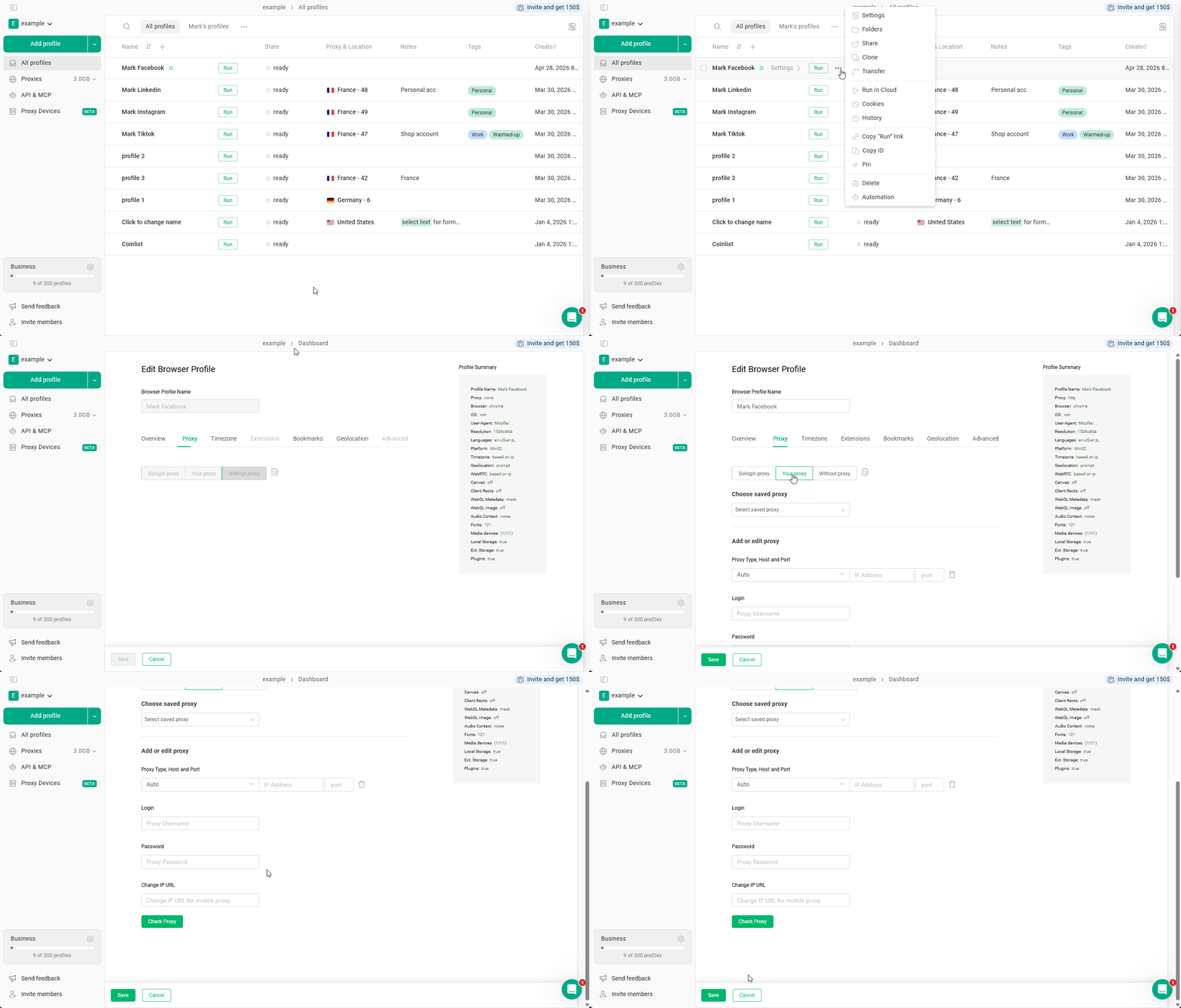
Nhấp 3 dấu chấm trên hồ sơ > Cài đặt > Ủy quyền > Proxy của bạn