

Как использовать массовые действия
- Выберите несколько профилей с помощью флажков
- В верхней части страницы появится панель массовых действий
- Выберите действие, которое хотите применить
Когда использовать массовые действия
Массовые действия особенно полезны, когда нужно:- Запустить несколько профилей для ежедневной работы или прогрева
- Изменить настройки сразу у группы профилей
- Упорядочить профили по папкам и проектам
- Управлять доступом для участников команды
- Поддерживать и обновлять отпечатки в больших объёмах
Что можно делать с помощью массовых действий
Запуск профилей
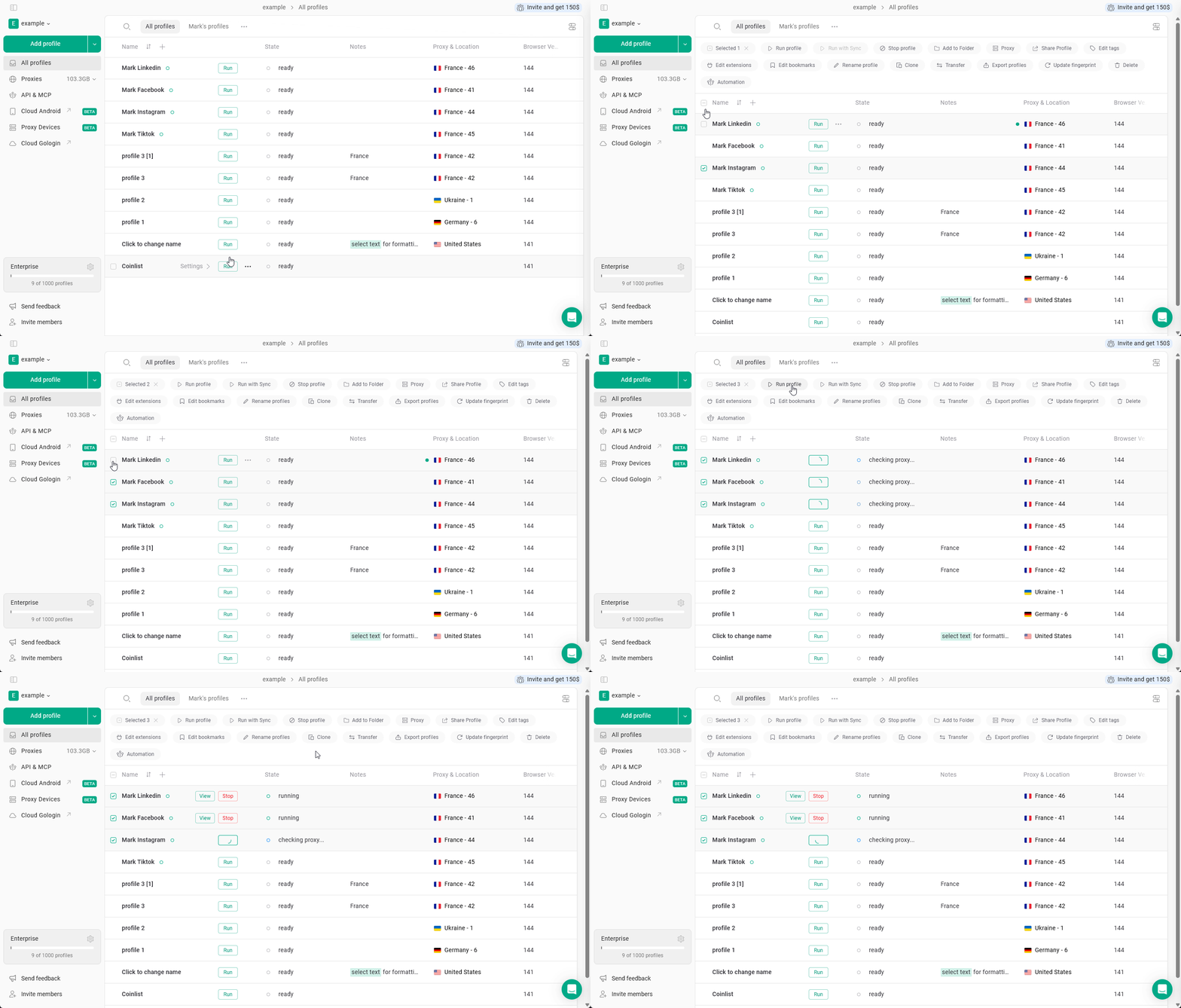
Выберите профили и нажмите Запустить профиль, чтобы запустить все выбранные профили. Используйте это, чтобы запускать сразу несколько аккаунтов для ежедневной работы или прогрева.Одновременный запуск слишком большого количества профилей может повлиять на производительность в зависимости от характеристик вашей системы.
Запуск профилей с синхронизатором
Выберите профили и нажмите Запустить с синхронизатором, чтобы запустить их с включённой синхронизацией.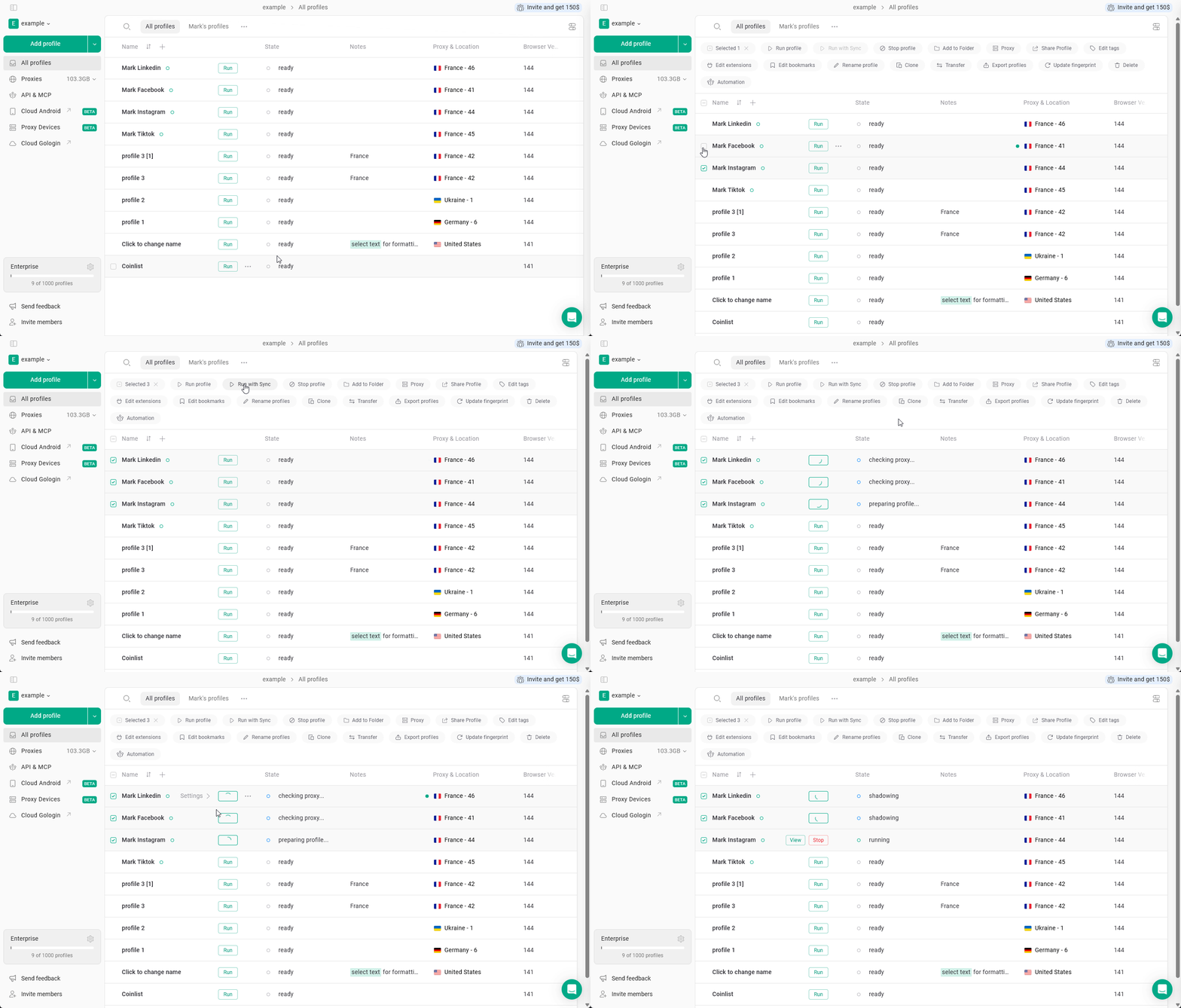
Остановка профилей
Выберите запущенные профили и нажмите Остановить профиль, чтобы закрыть их.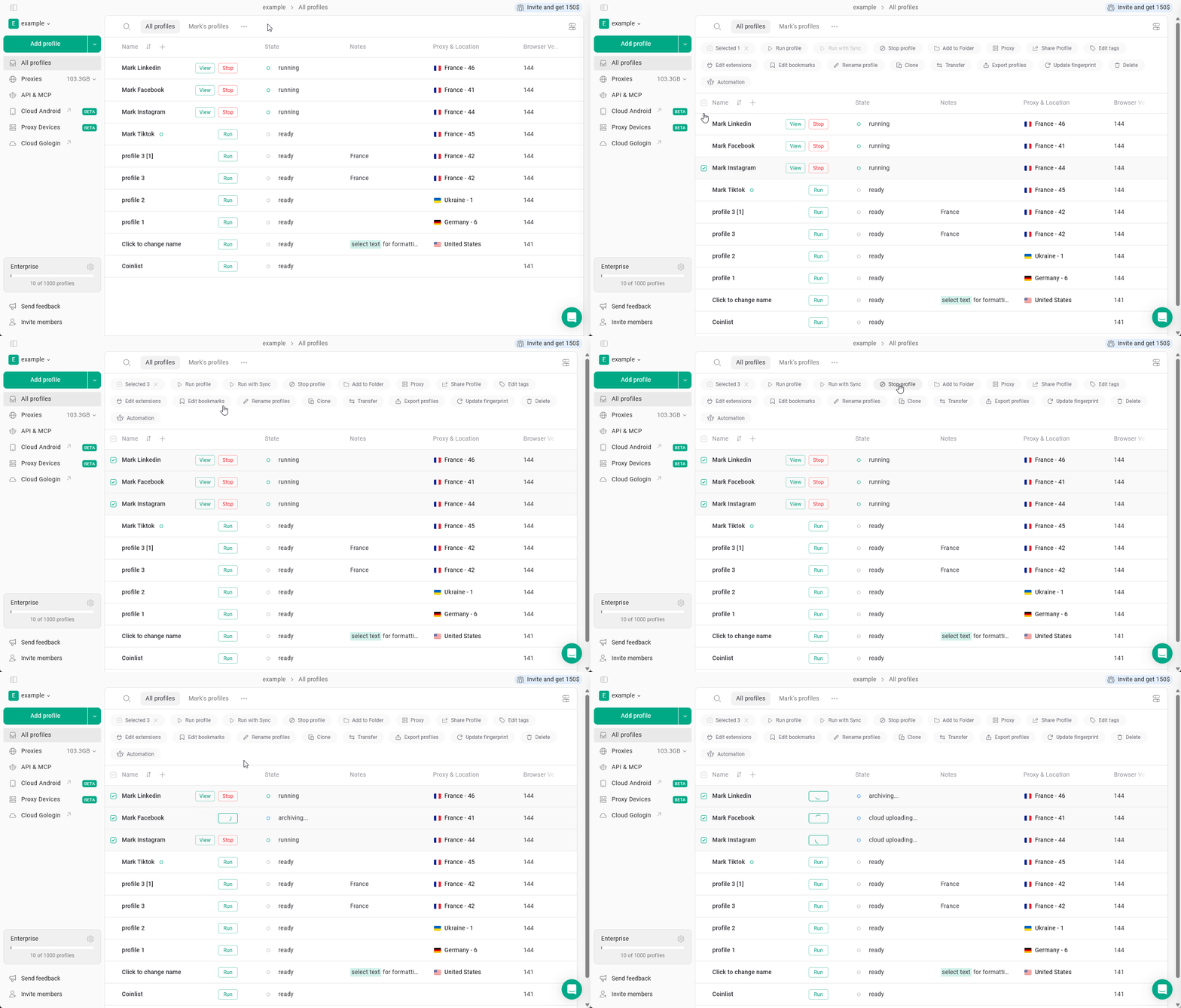
Добавление профилей в папку
Выберите профили, нажмите Добавить в папку и выберите нужную папку.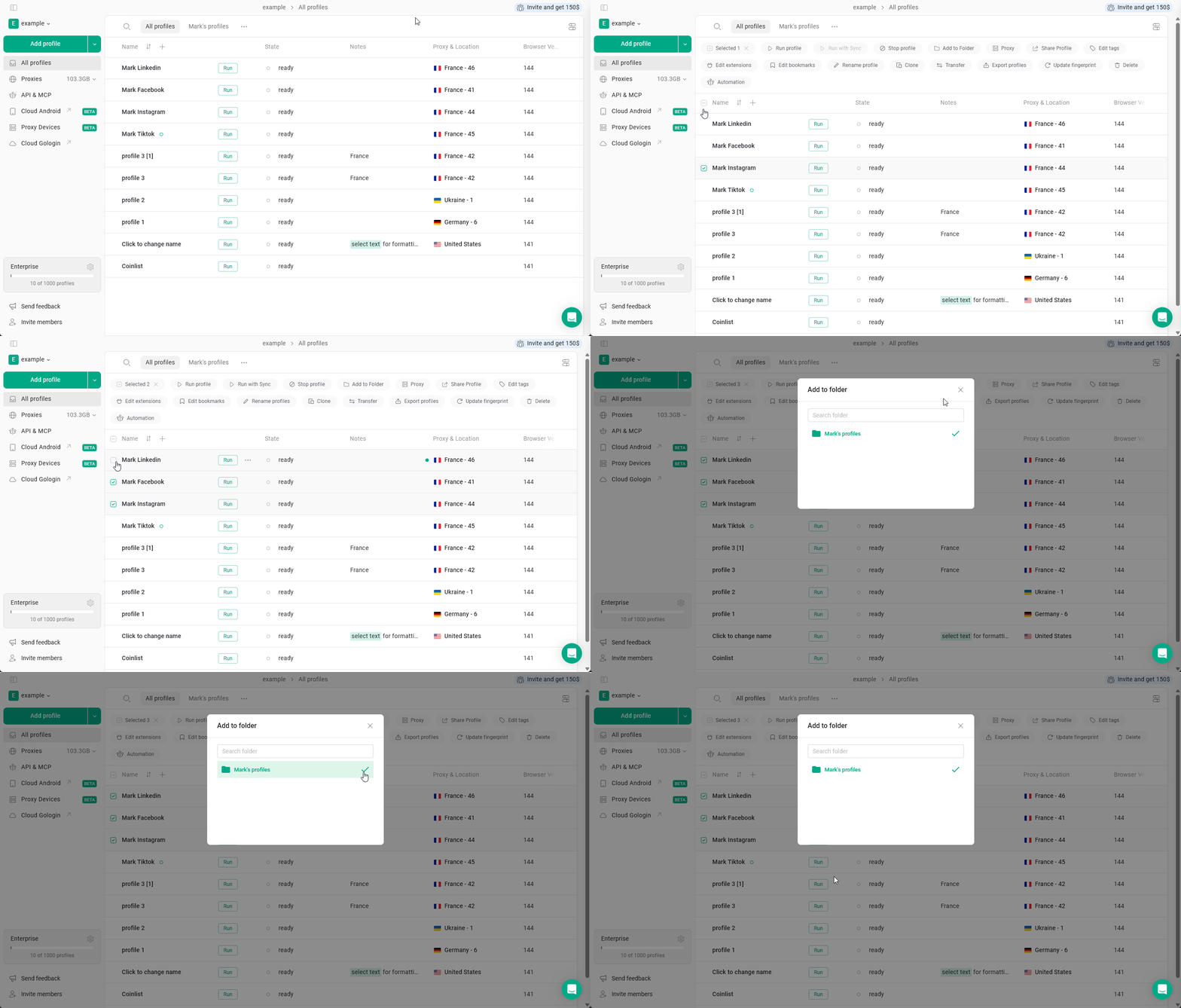
Назначение или изменение прокси
Выберите профили, нажмите Прокси и добавьте или измените настройки прокси для всех выбранных профилей. Убедитесь, что местоположение прокси соответствует настройкам профиля (страна, часовой пояс).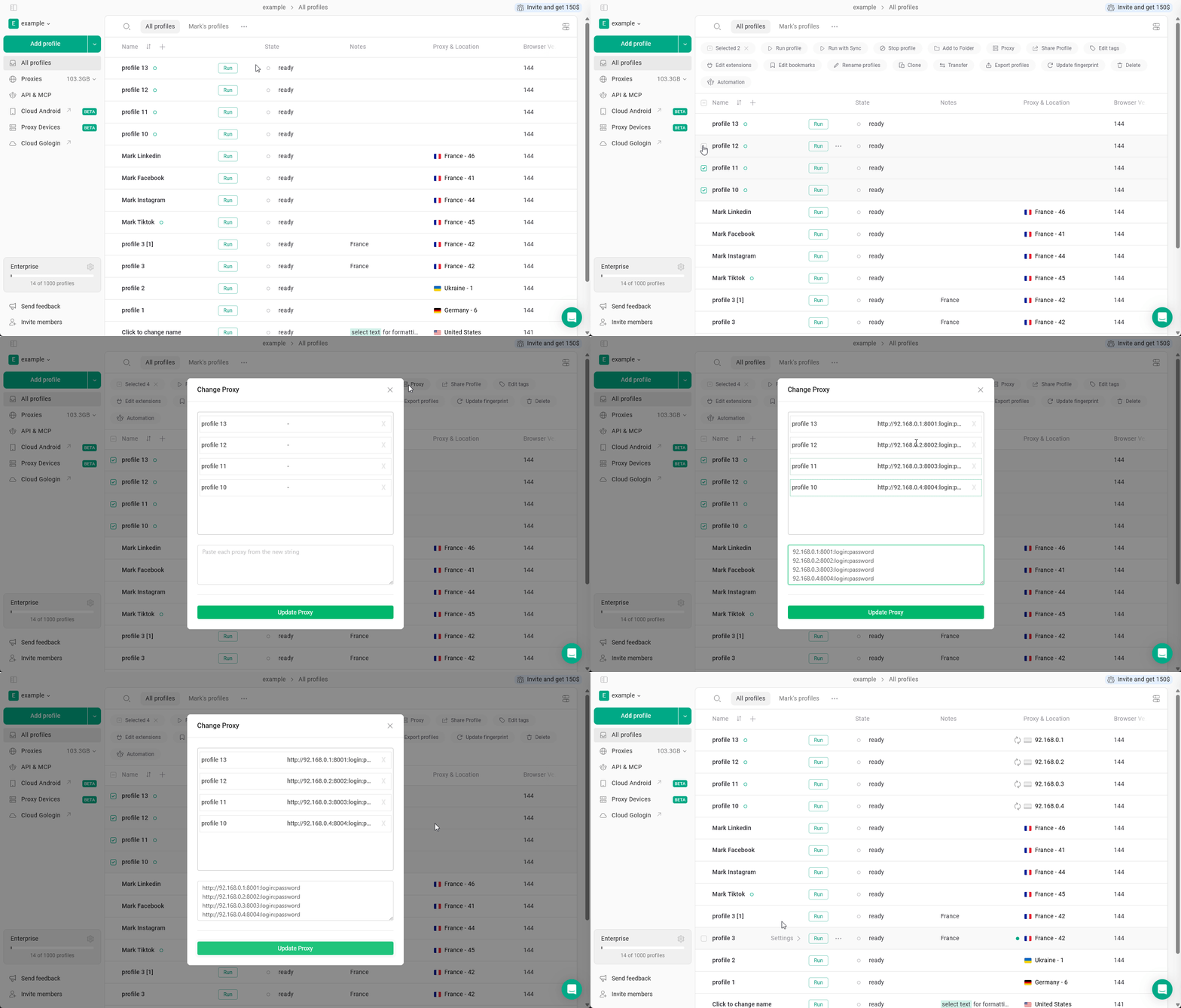
Предоставление доступа к профилям
Выберите профили, нажмите Поделиться профилем и предоставьте доступ другому пользователю.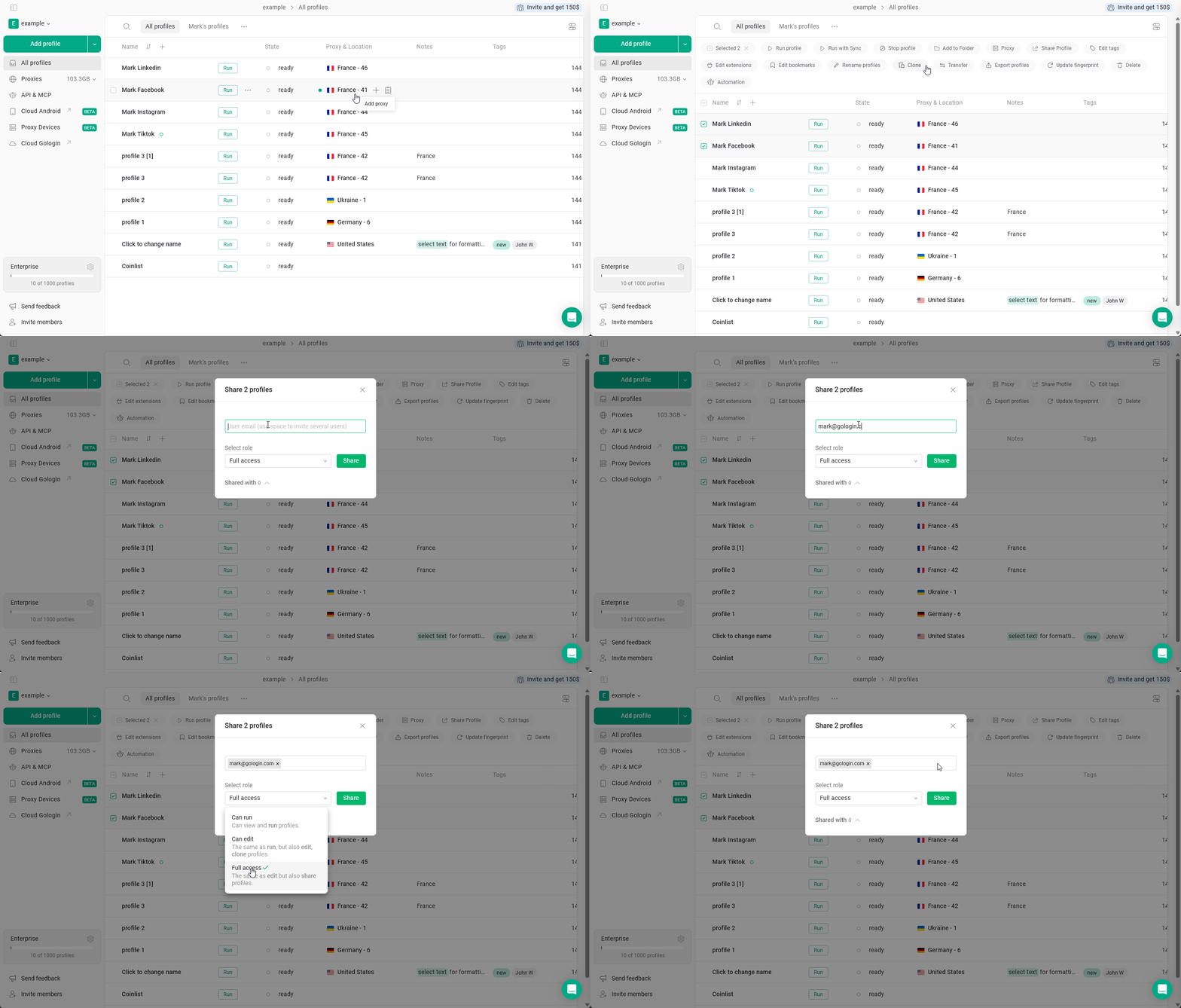
Редактирование тегов
Выберите профили, нажмите Редактировать теги и обновите теги для всех выбранных профилей. Используйте теги, чтобы быстро фильтровать большие наборы профилей и управлять ими.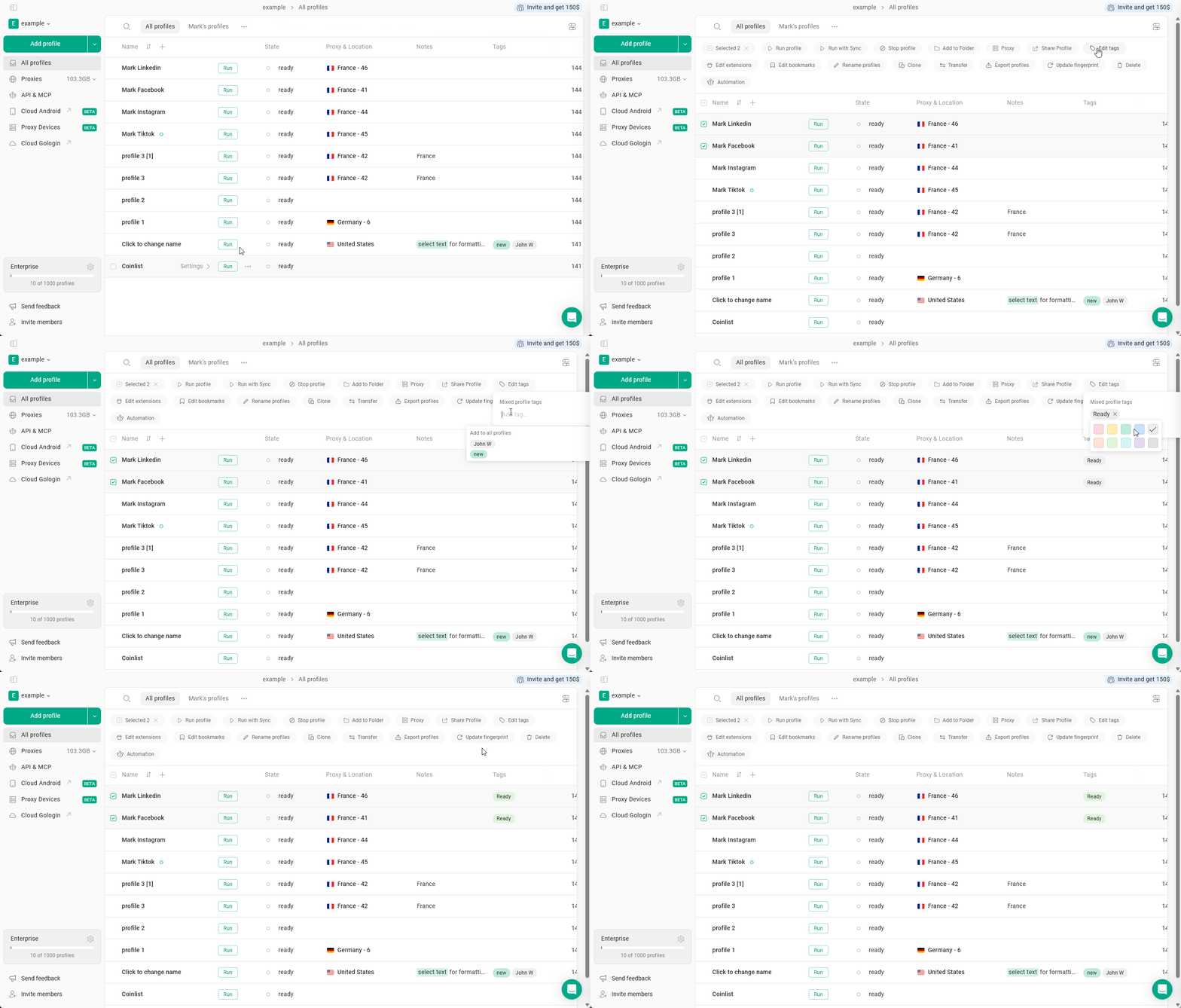
Редактирование расширений
Выберите профили и нажмите Изменить расширения, чтобы управлять расширениями во всех выбранных профилях.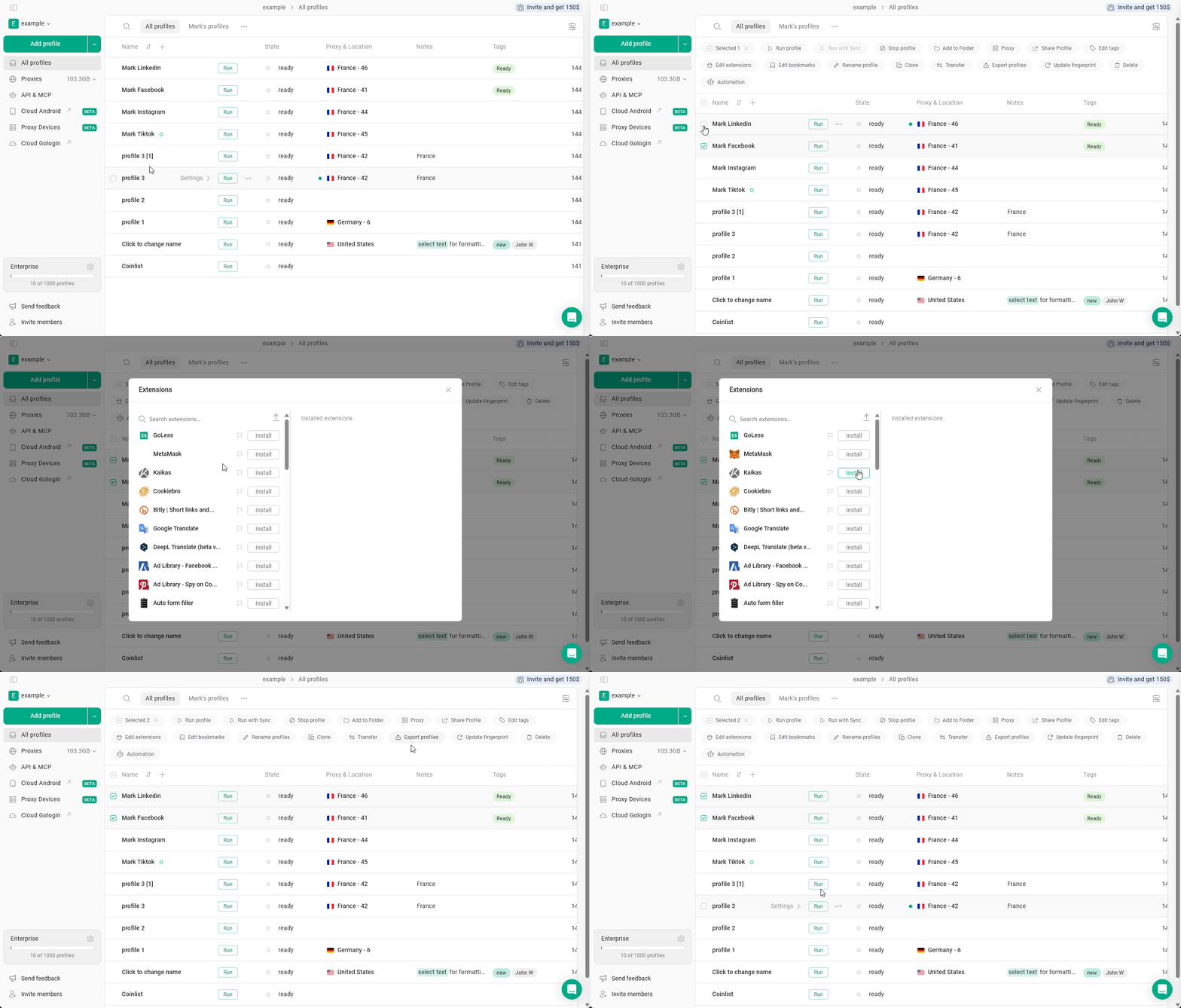
Редактирование закладок
Выберите профили и нажмите Редактирование закладок, чтобы обновить закладки.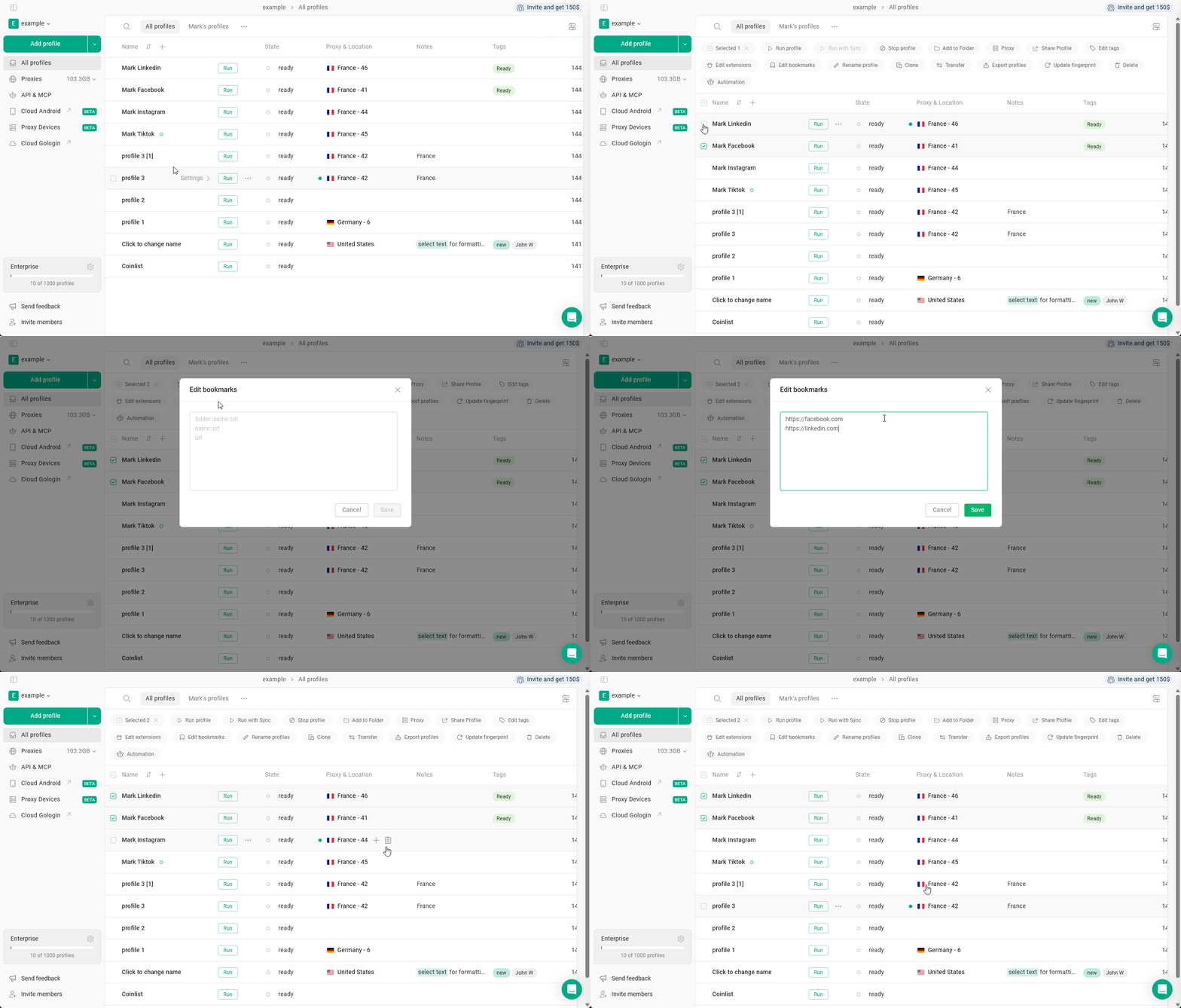
Переименование профилей
Выберите профили и нажмите Переименование профилей, чтобы переименовать их сразу все.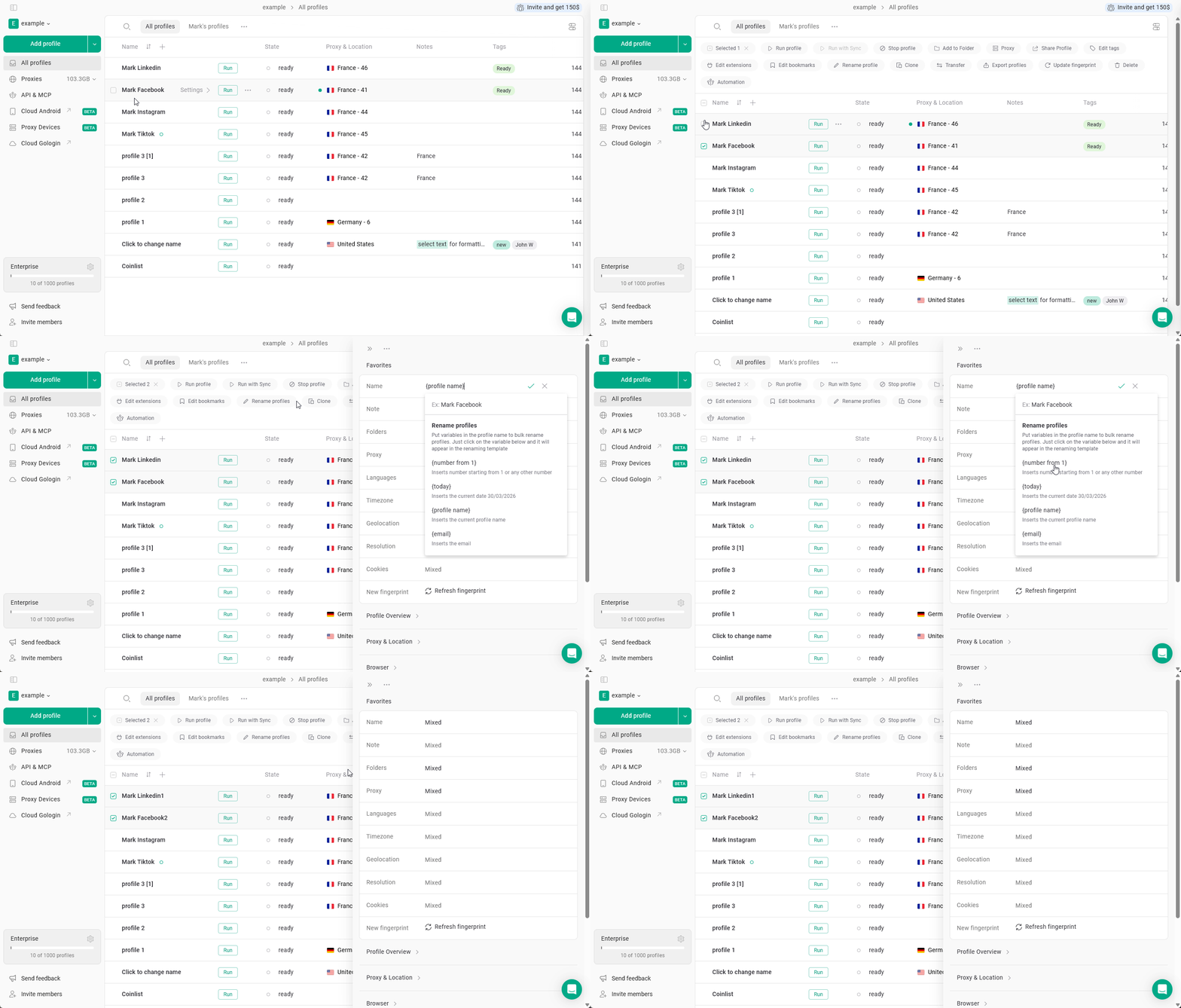
Клонирование профилей
Выберите профили и нажмите Клонировать, чтобы создать их копии.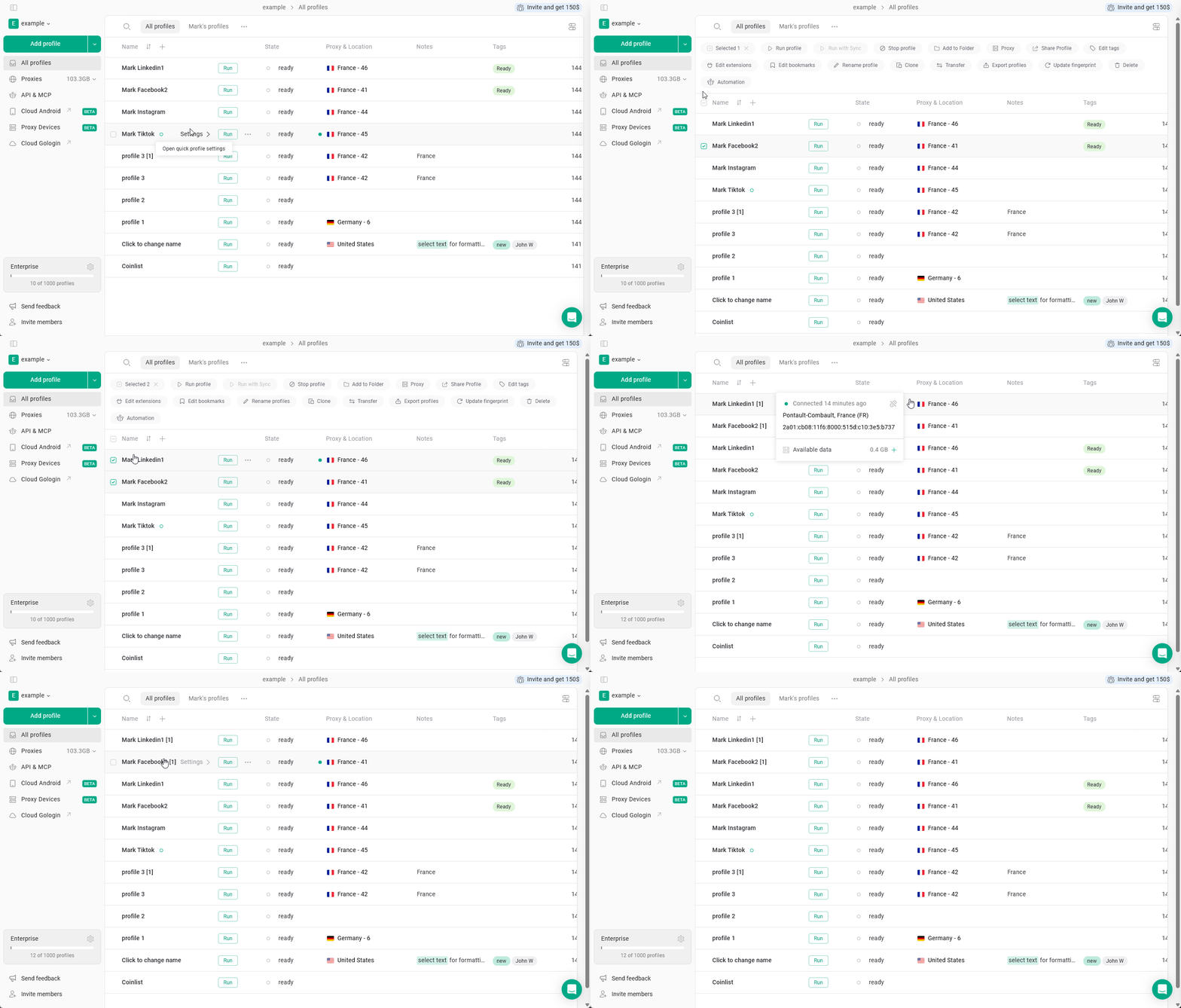
Передача профилей
Выберите профили и нажмите Передать, чтобы переместить их в другое рабочее пространство или другому пользователю, если эта возможность доступна в вашей конфигурации.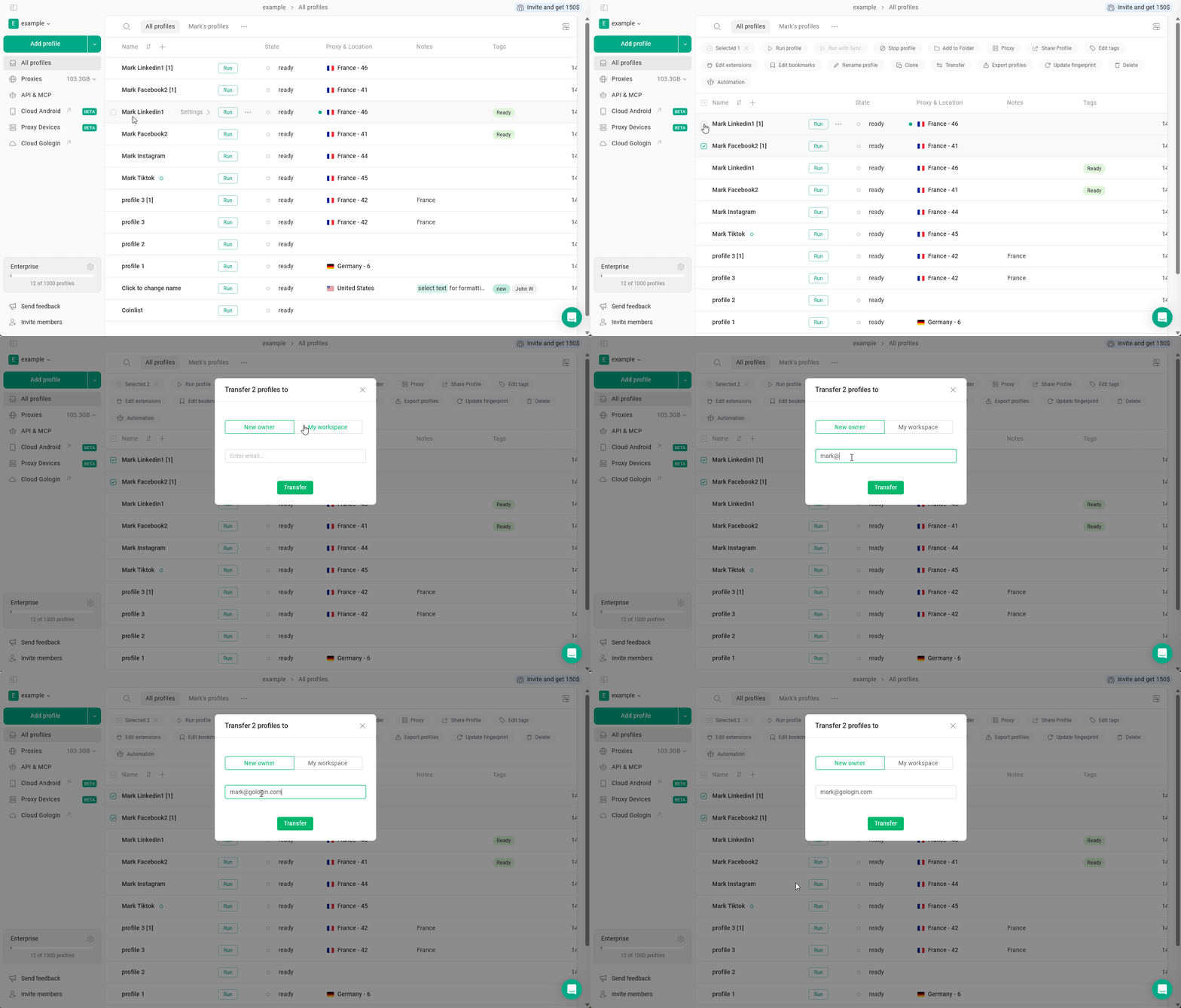
Экспорт профилей
Выберите профили и нажмите Экспорт профилей, чтобы экспортировать их.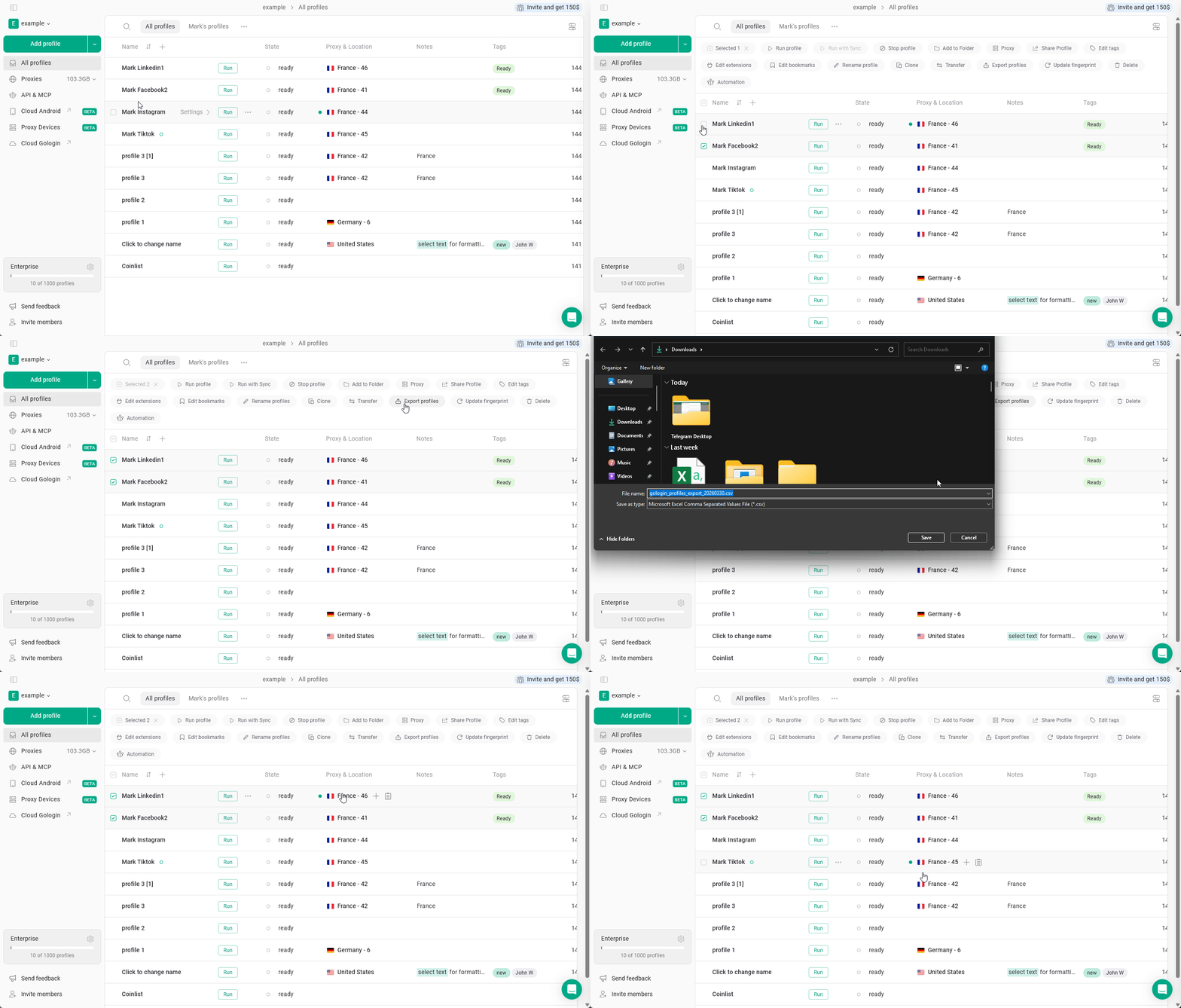
Обновление отпечатков
Выберите профили и нажмите Обновить отпечатки, чтобы обновить настройки отпечатков.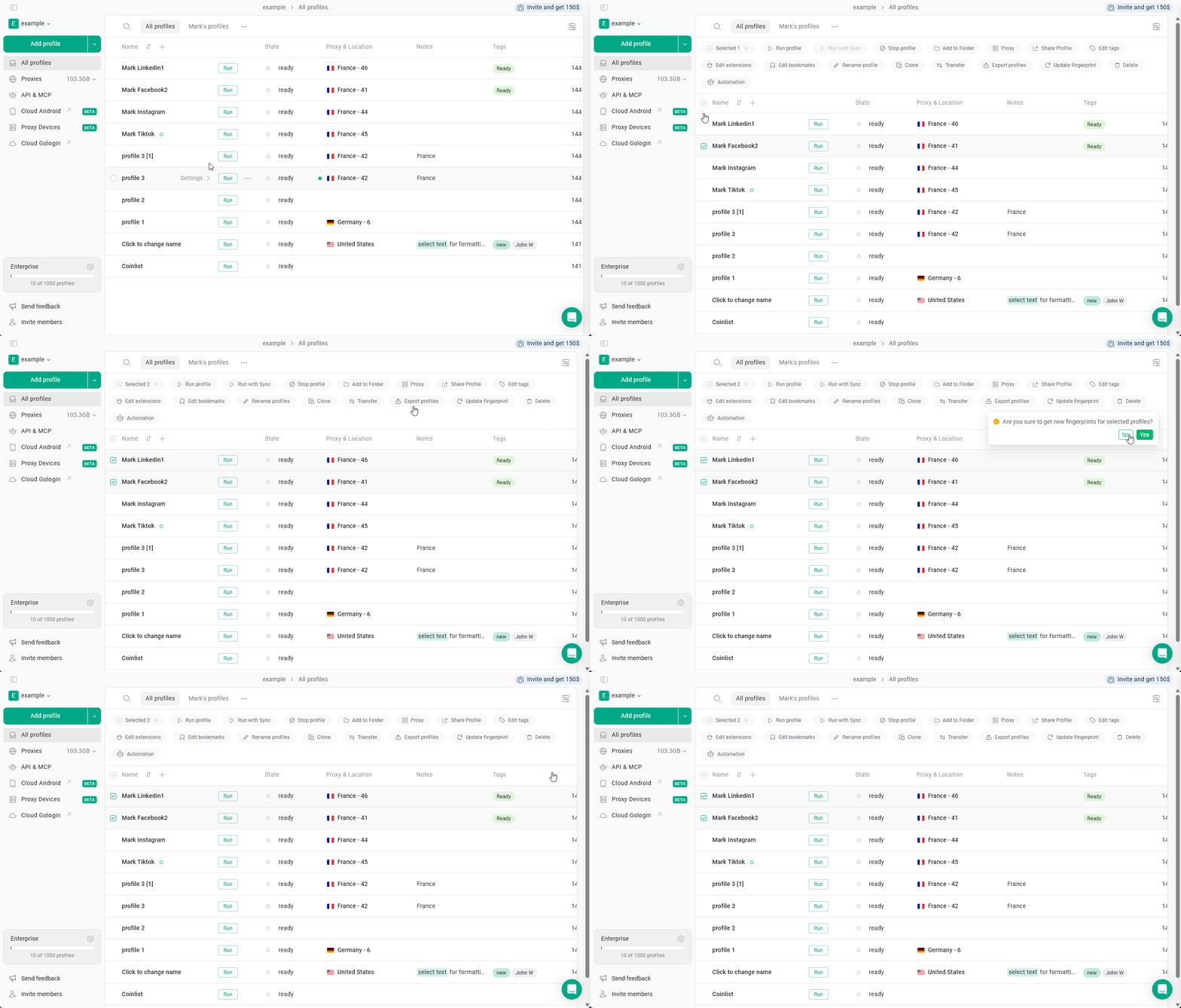
Удаление профилей
Выберите профили и нажмите Удалить, чтобы удалить их.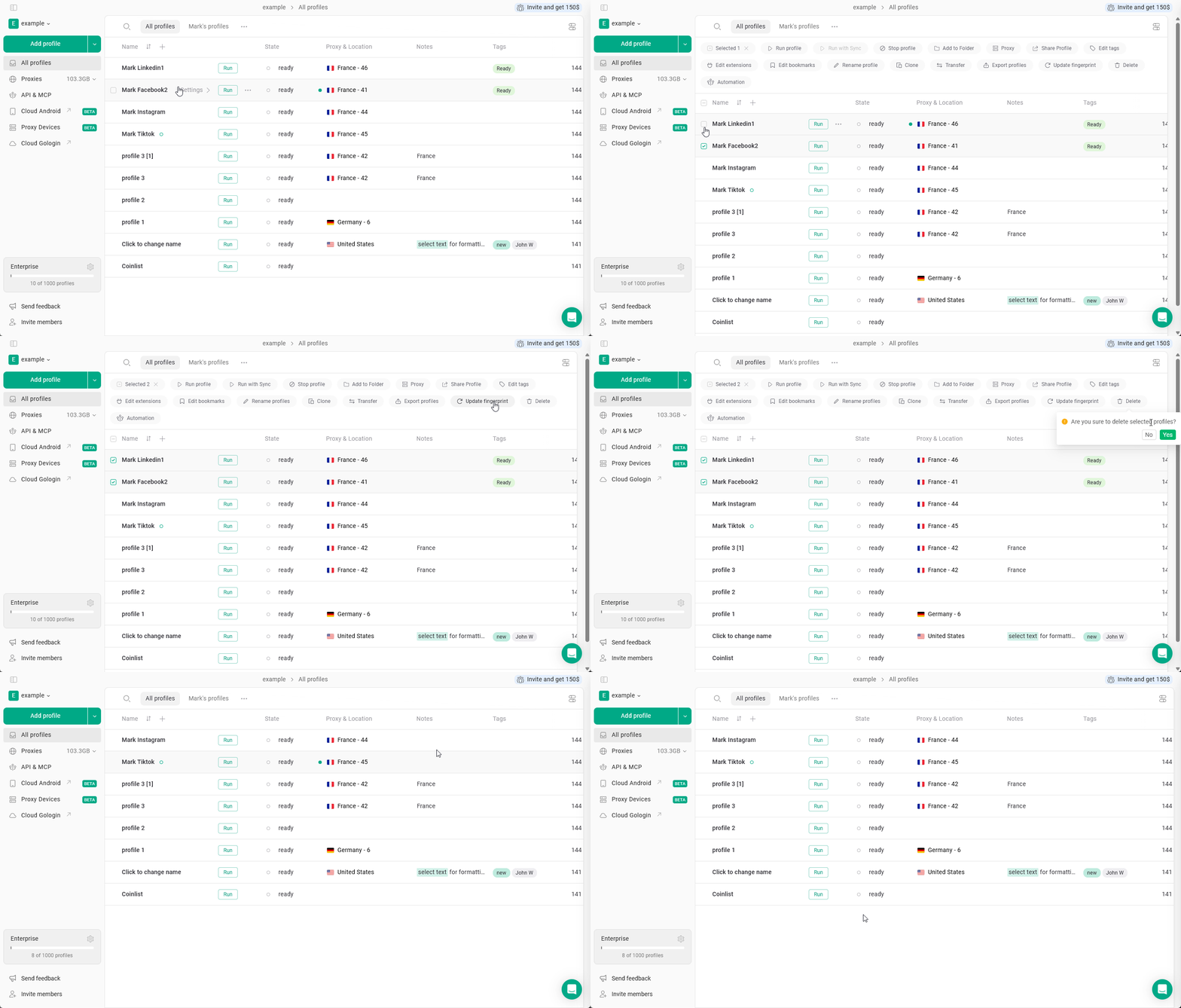
Использование автоматизации
Выберите профили и нажмите Автоматизация, чтобы применить действия, связанные с автоматизацией.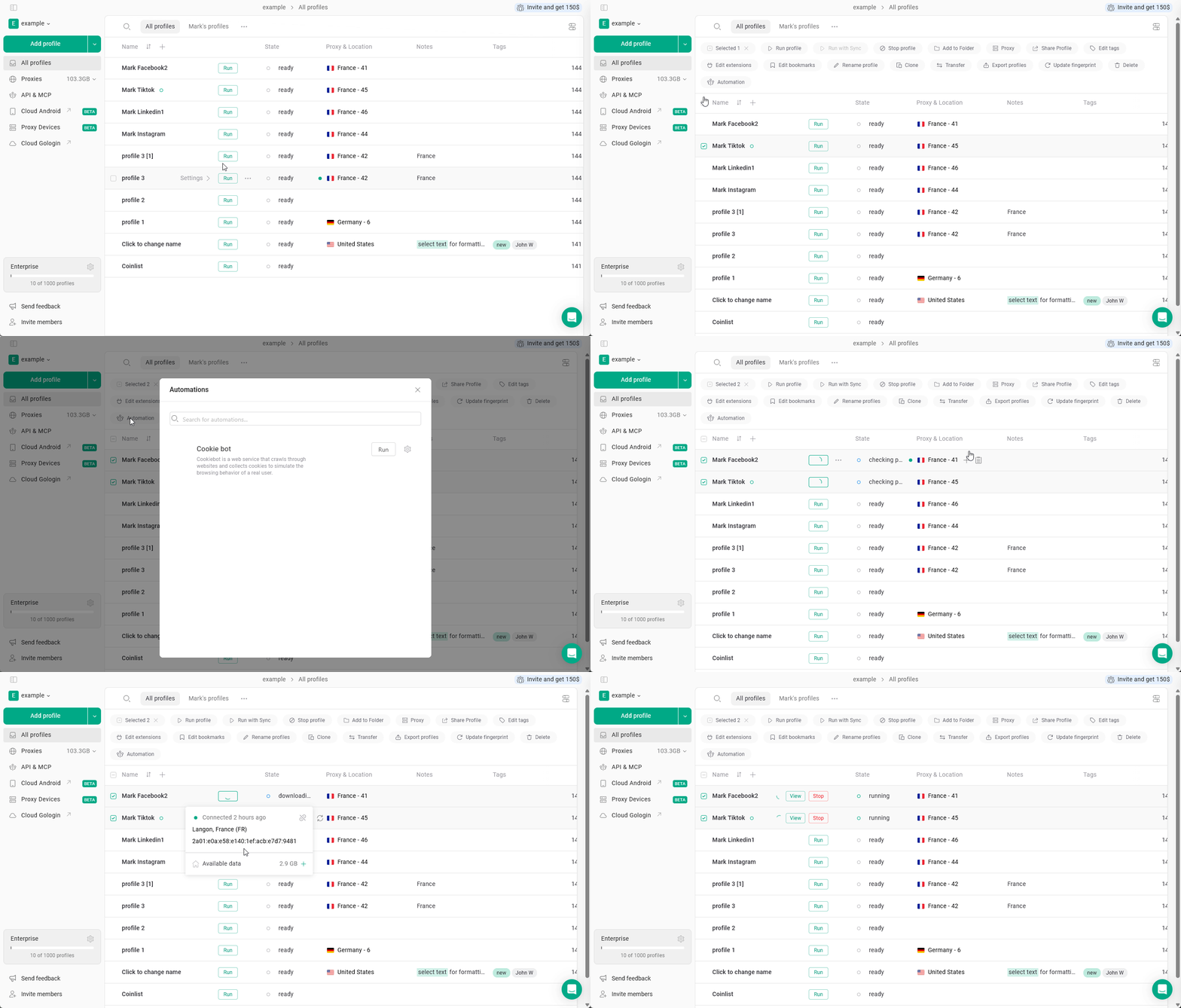
Массовые действия применяются ко всем выбранным профилям одновременно.
Перед применением любого действия убедитесь, что выбраны нужные профили, особенно при использовании Удалить, Передать или Обновить отпечатки.
Перед применением любого действия убедитесь, что выбраны нужные профили, особенно при использовании Удалить, Передать или Обновить отпечатки.
См. также
- Запустить с синхронизатором — запускайте несколько профилей и дублируйте действия во всех из них
- Создание профилей
- Предоставление доступа к профилям