

Как создать папку
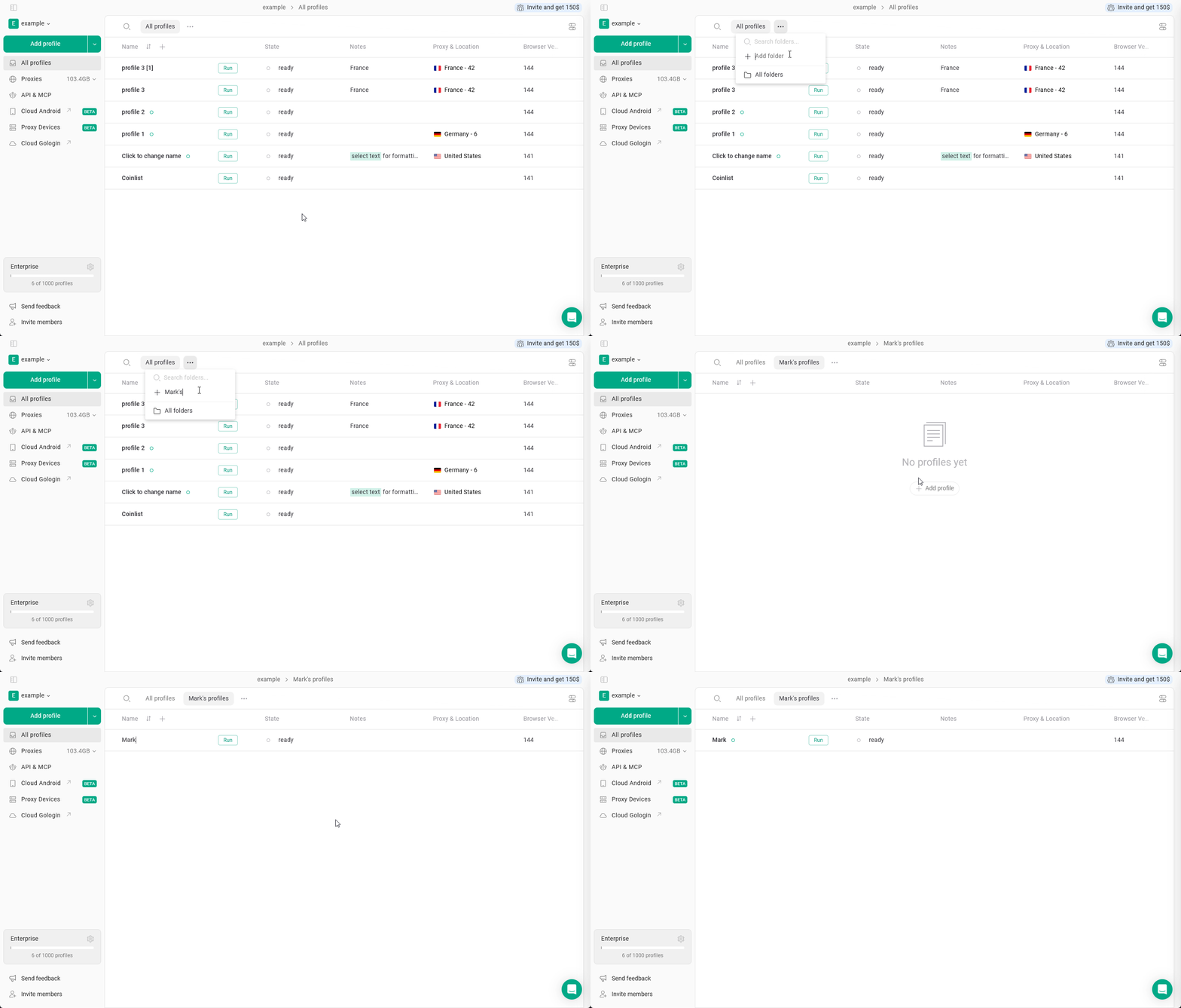
- Нажмите на три точки рядом с кнопкой Все профили в верхней части страницы «Профили»
- Выберите Добавить папку
- Введите название папки
- Создайте новые профили или переместите существующие в папку
Управление профилями в папке
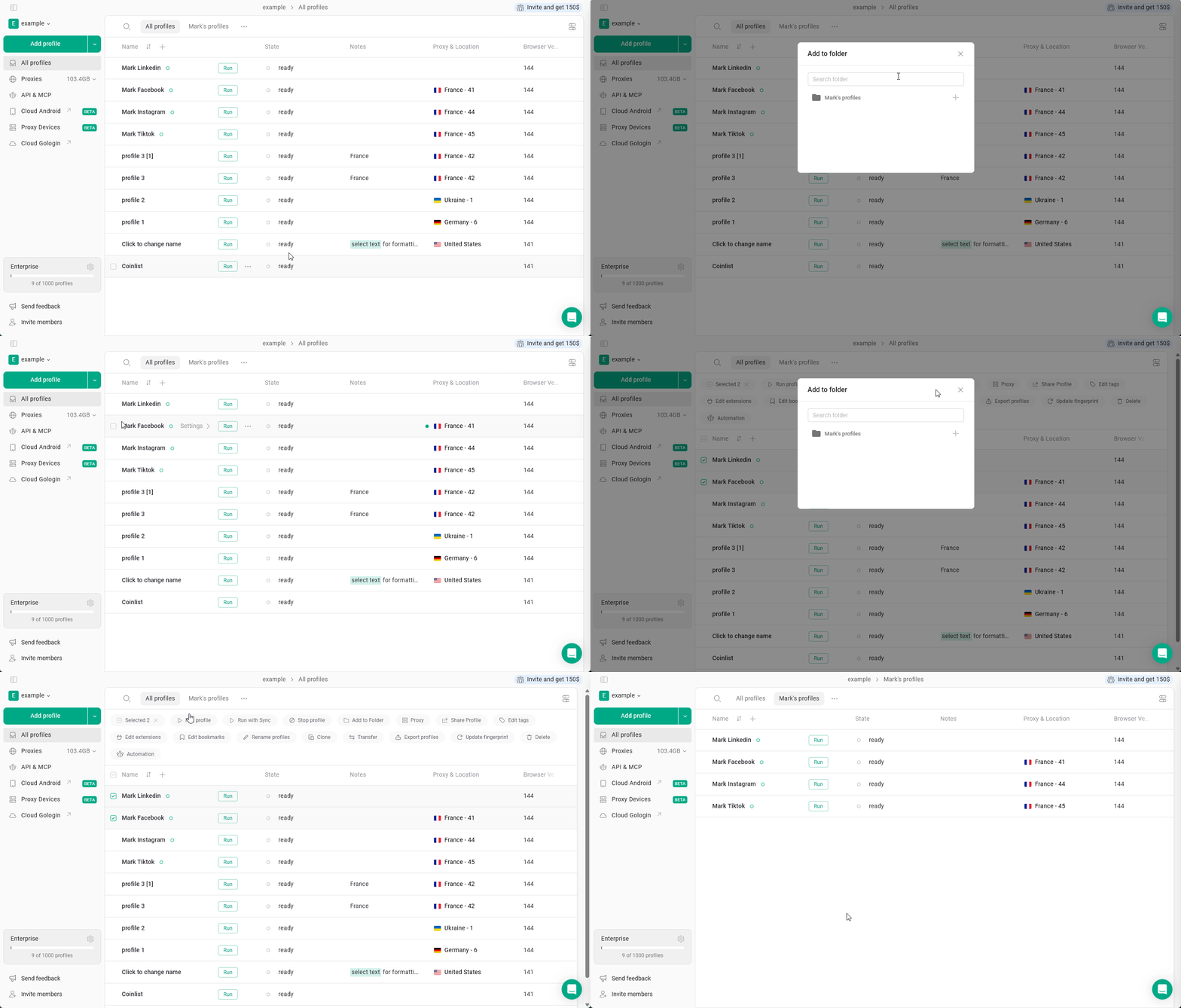
Вы можете создавать новые профили прямо в папке или перемещать в неё уже существующие. Чтобы создать профили в папке, перейдите в нужную папку на верхней панели папок и создавайте профили как обычно. Пока вы находитесь в папке, все новые профили будут создаваться в ней. Чтобы переместить профили в папку:- либо нажмите на три точки рядом с профилем > Папки > выберите папку
- либо выберите несколько профилей > Папки > Добавить в папку > выберите папку
Предоставить доступ к папке можно начиная с тарифа Business и выше. О том, как это сделать, читайте здесь