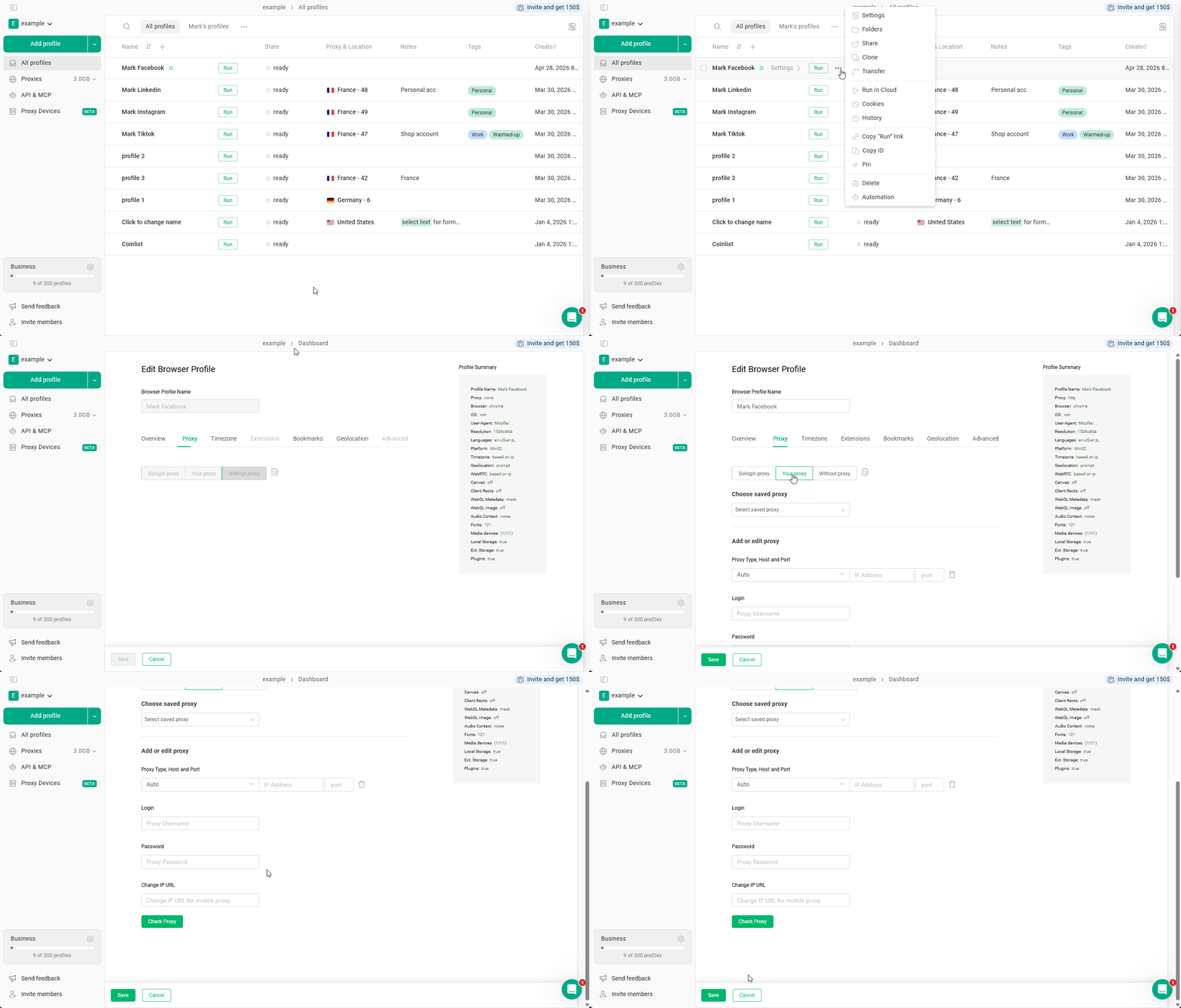
Самый простой способ
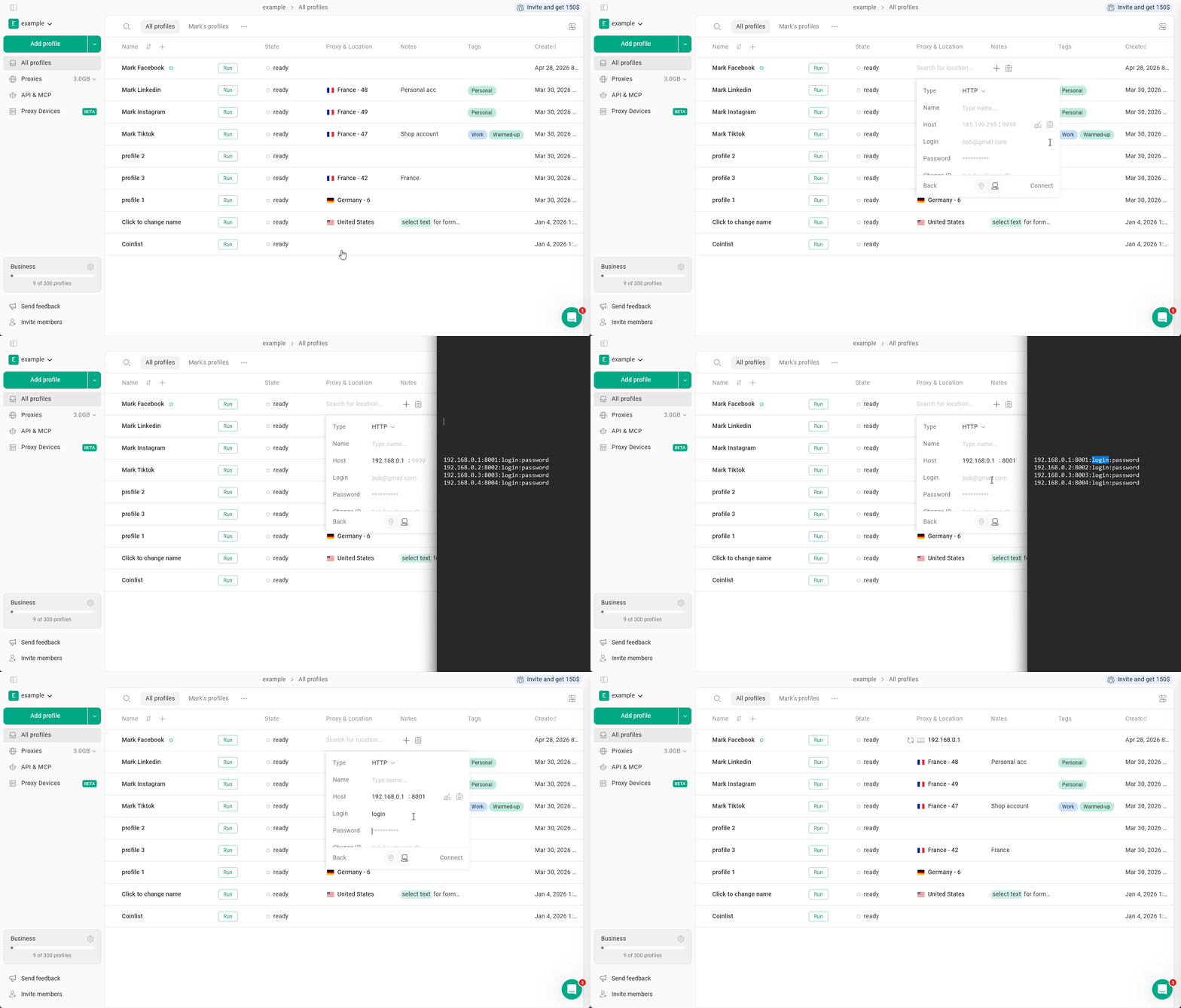
- На странице Все профили найдите столбец Локация и нажмите кнопку + у профиля, к которому хотите добавить прокси.
- В открывшемся окне нажмите на значок компьютера и введите IP-адрес, порт, имя пользователя и Пароль.
- Протокол HTTP или SOCKS будет выбран автоматически в зависимости от доступности, позже его можно изменить.
- Нажмите Подключить — прокси добавлен в ваш профиль!
- Gologin сразу проверит ваш прокси. Если прокси работает правильно, вы увидите зелёный индикатор, если нет — красный.
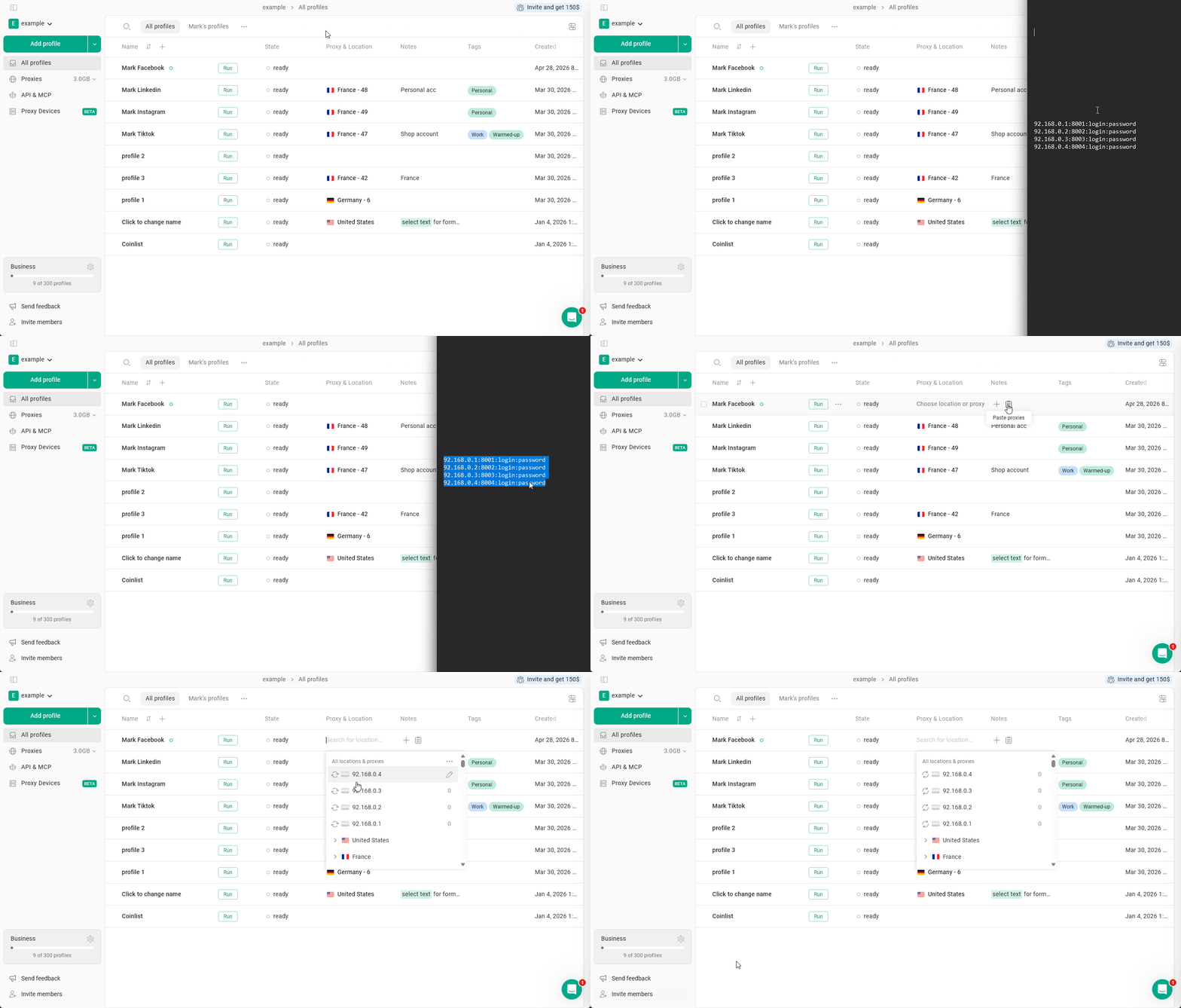
Другие способы добавления одного или нескольких прокси
На странице «Прокси»
Перейдите на страницу Прокси в левом меню > Импортировать прокси > вставьте прокси и нажмите Импортировать прокси.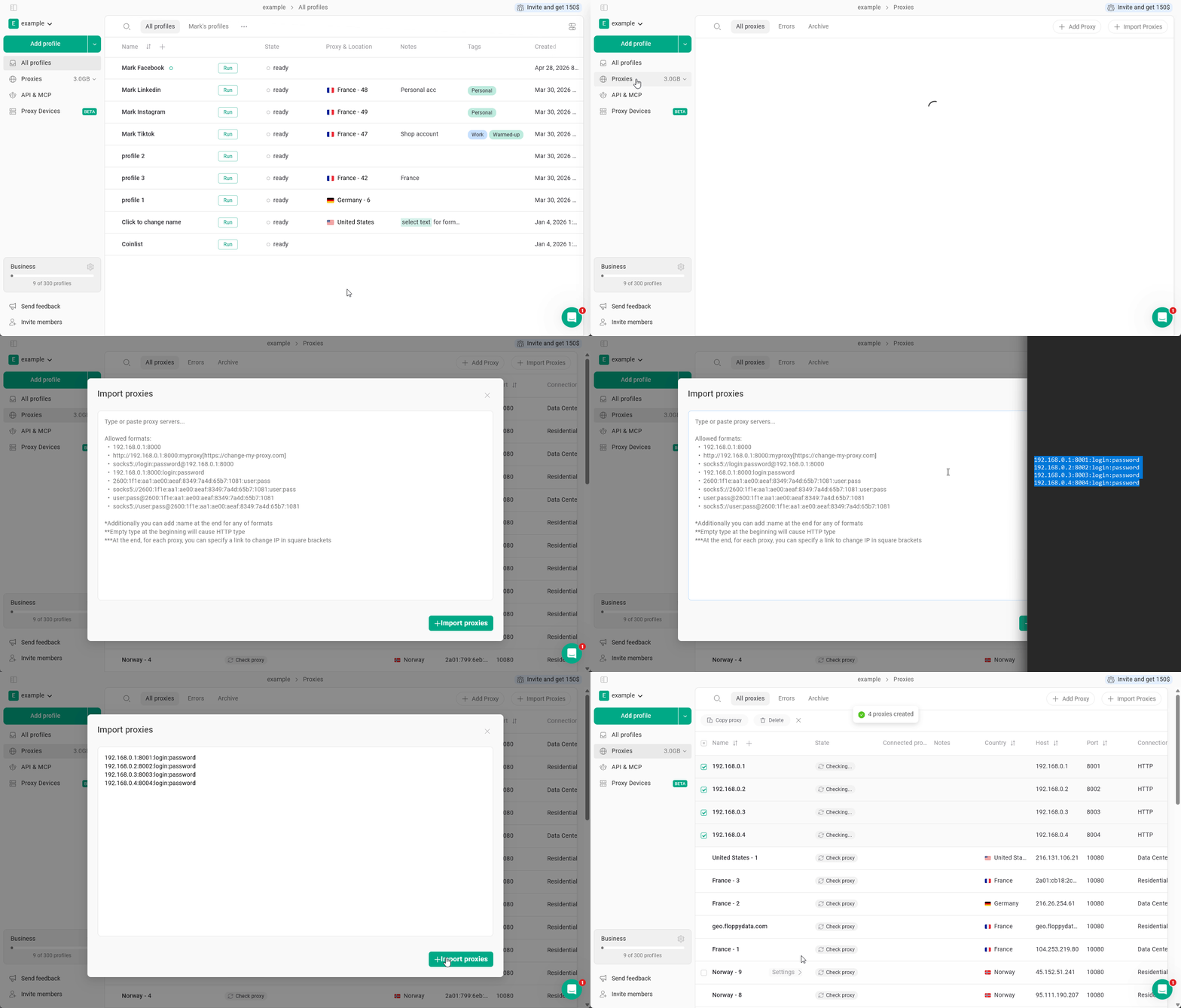
Через массовый выбор профилей
Выберите несколько профилей браузера > нажмите Прокси в строке массовых действий > введите прокси в новом окне > нажмите Обновить прокси.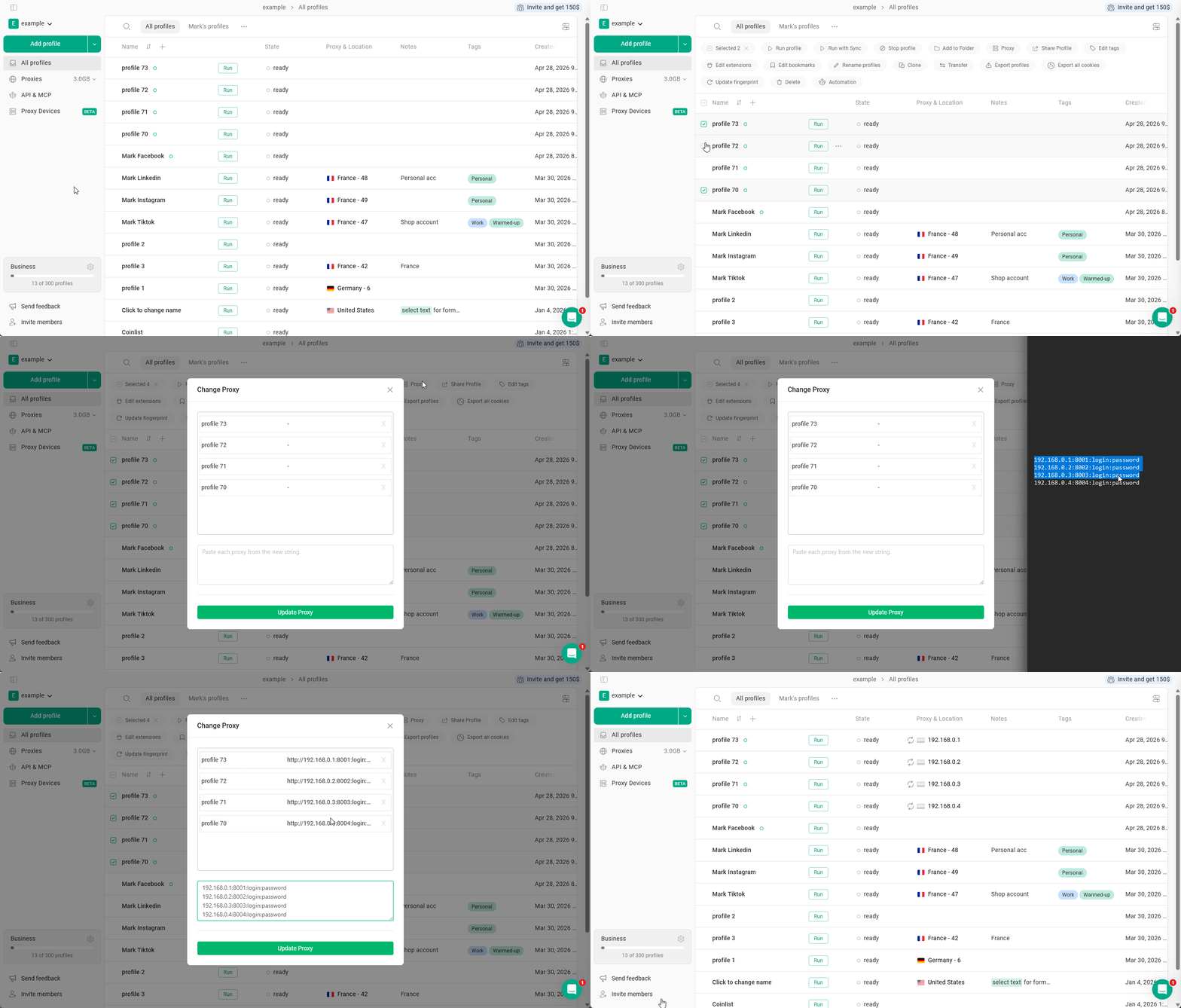
В настройках профиля
Нажмите три точки у профиля > Настройки > Прокси > Ваш прокси