

Навигация
Список прокси
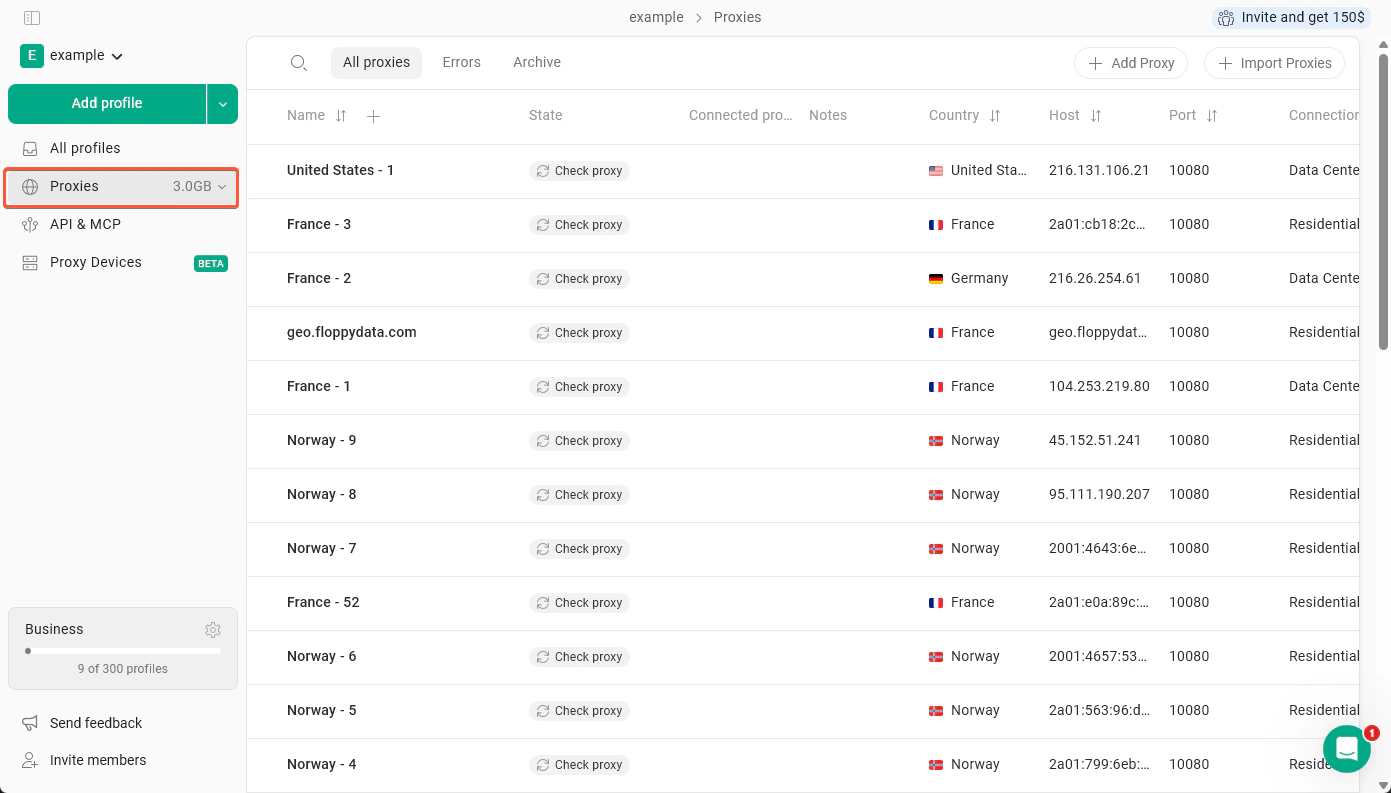
Ваши прокси отображаются в виде таблицы со следующими столбцами:- Имя — название, которое вы присвоили прокси
- Состояние — текущий статус; используйте кнопку Проверить прокси, чтобы протестировать его
- Подключенные профили — показывает, к каким профилям привязан этот прокси
- Заметки — любые ваши заметки
- Страна — определённое местоположение прокси
- Тип соединения — для прокси Gologin отображается тип прокси, например Residential или Data center, а для сторонних прокси — тип соединения, например HTTP или SOCKS
- также вы можете изменять поля прокси Хост, Порт, Имя пользователя и Пароль
Вкладки
В верхней части страницы находятся три вкладки:- Все прокси — полный список ваших прокси
- Ошибки — прокси, которые не прошли проверку
- Архив — прокси, которые вы удалили или не использовали длительное время
Добавление прокси
Добавить прокси можно двумя способами с помощью кнопок в правом верхнем углу:- Добавить прокси — добавить один прокси вручную
- Импортировать прокси — добавить сразу несколько прокси