Обзор интерфейса Gologin для Android
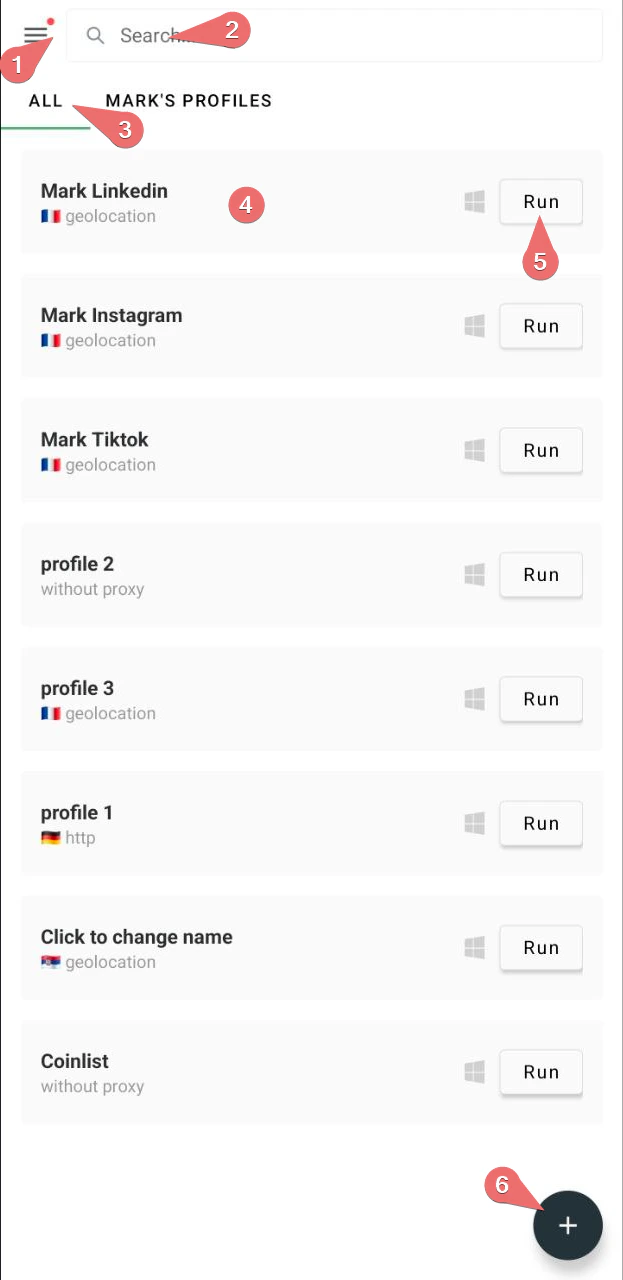
После входа в аккаунт вы увидите список профилей. Списки профилей в Gologin для компьютера, веб-версии и Android синхронизируются, поэтому вы также увидите свои профили с компьютера. Основные элементы:- Меню настроек
- Строка поиска профилей
- Список папок
- Карточки профилей
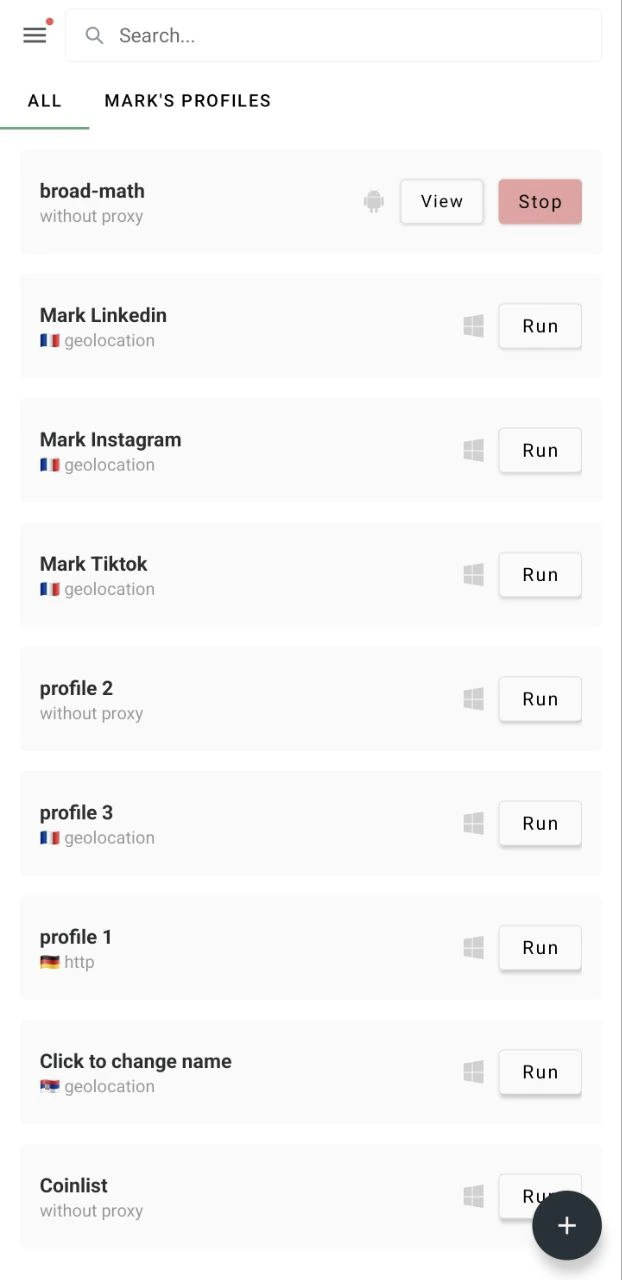
- Кнопки Старт/Стоп на профилях
- Кнопка + для создания новых профилей
Создание профилей
Чтобы создать новый профиль, нажмите кнопку + в нижней части экрана. Откроются параметры профиля. Рекомендуем оставить все настройки по умолчанию и просто выбрать прокси от Gologin или добавить собственный прокси стороннего провайдера.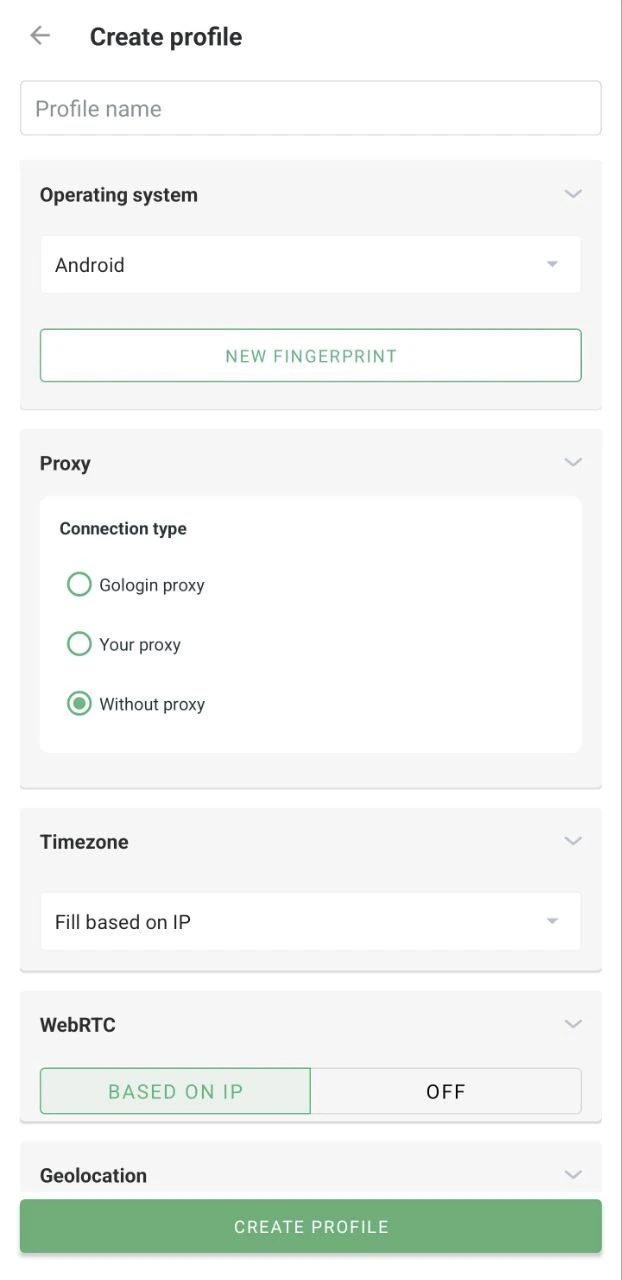
Правильное использование профилей
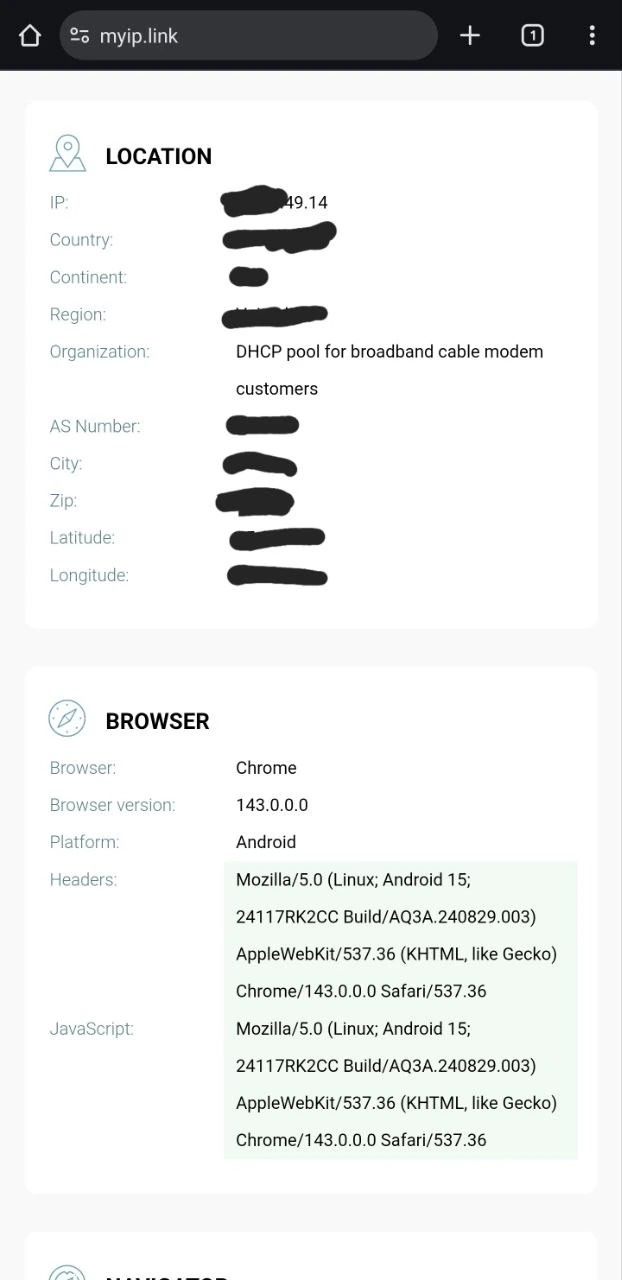
Чтобы запустить новый профиль, найдите его на главной странице и нажмите Старт. Закончив работу с профилем, не закрывайте его смахиванием в диспетчере задач телефона. Вместо этого вернитесь в приложение Gologin и нажмите Стоп, чтобы часть данных профиля сохранилась.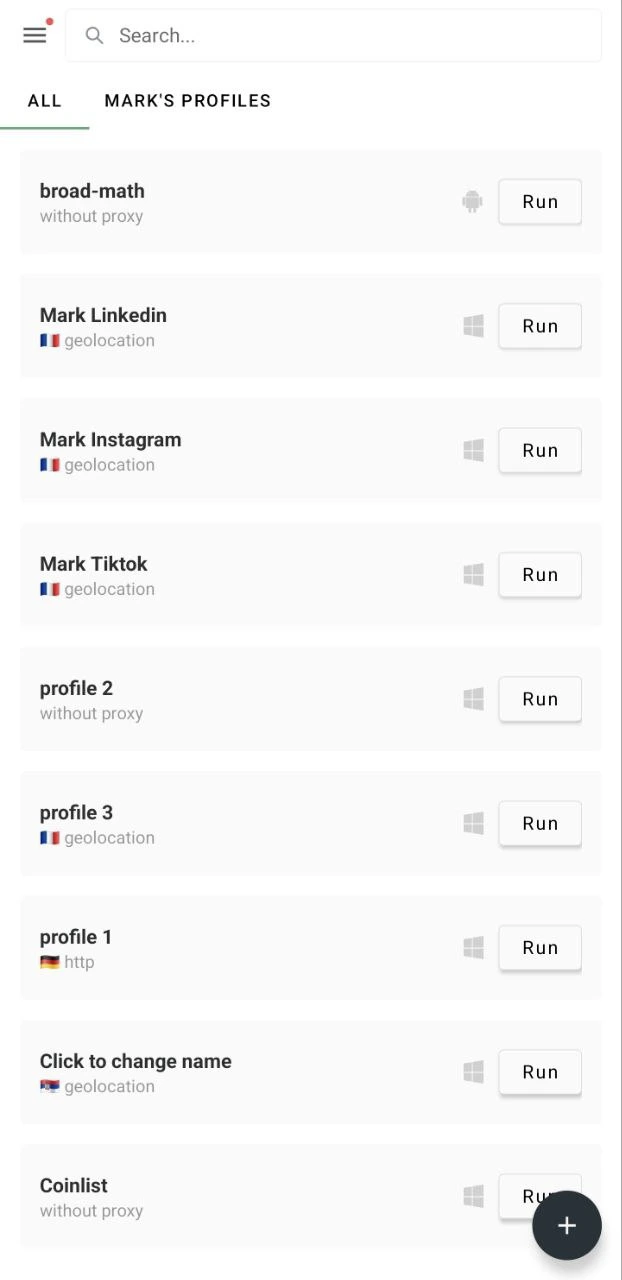
Действия с профилем и настройки
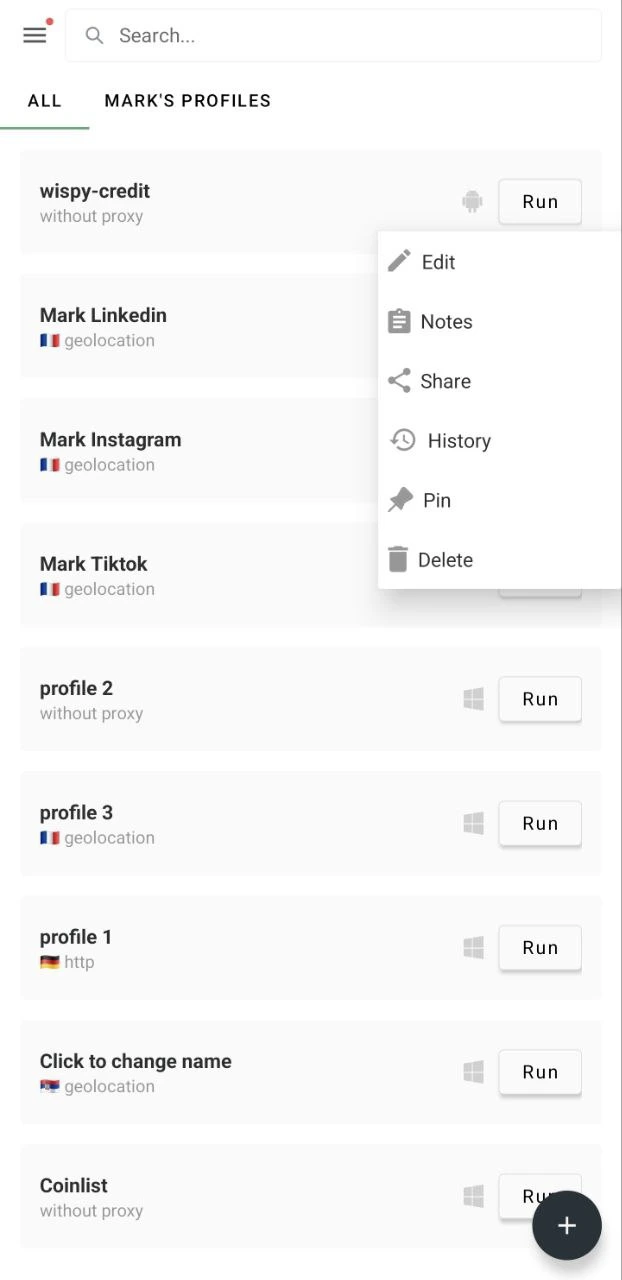
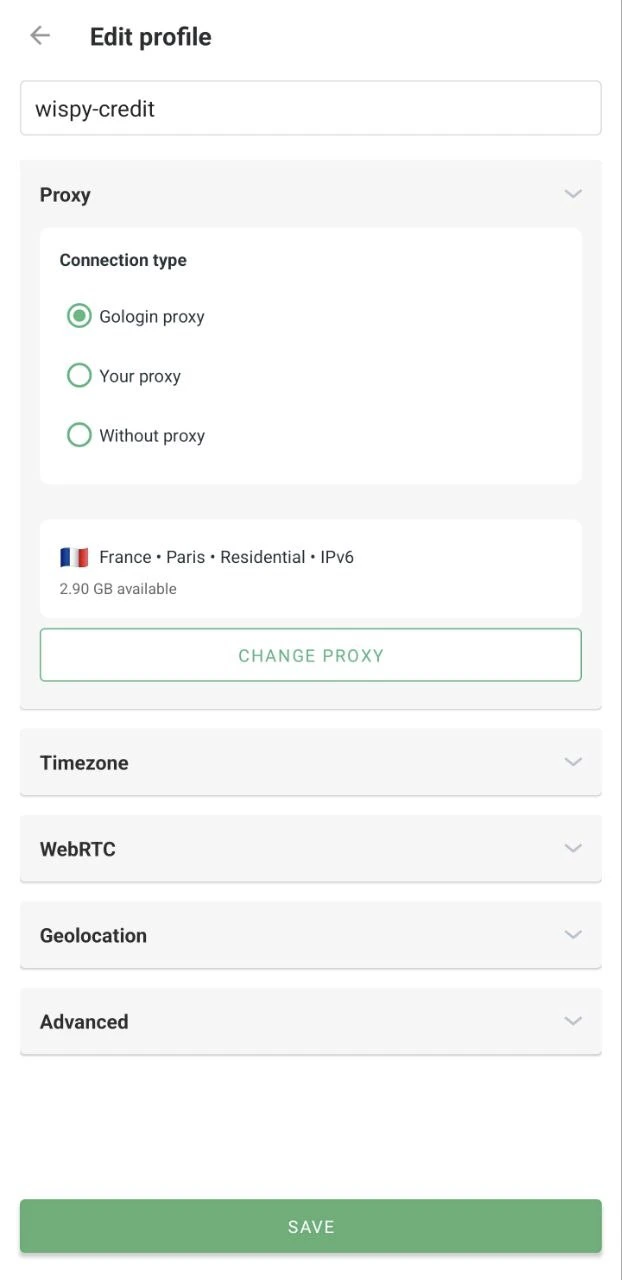
Чтобы изменить настройки профиля, нажмите на профиль и удерживайте его, пока не появится меню настроек.- Ред. — изменение настроек профиля
- Заметки — редактирование заметок профиля
- Поделиться — отправка доступа к профилю
- История — просмотр истории сессий профиля
- Закрепить — закрепление профиля в верхней части страницы профилей
- Удалить — полное удаление профиля