Añadir desde la pestaña Extensions
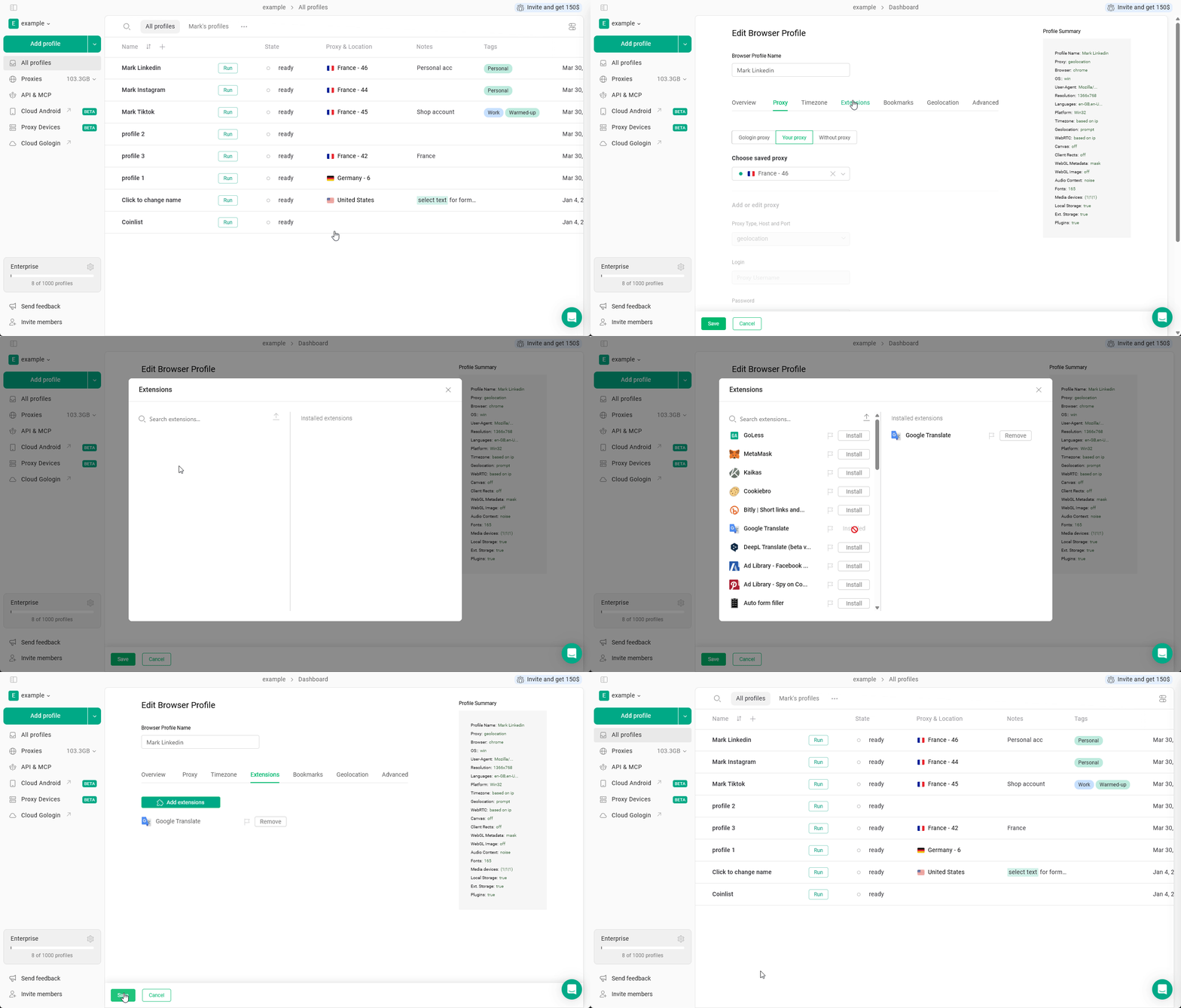
Puedes añadir extensiones a tu perfil de navegador directamente desde la configuración del perfil, sin necesidad de usar la Chrome Web Store:- En la página All Profiles, haz clic en los 3 puntos del perfil en el que quieras instalar la extensión y, a continuación, haz clic en Settings
- Ve a la pestaña Extensions
- Haz clic en Add extensions
- Busca la extensión que necesites con la barra de búsqueda y haz clic en Install
- No olvides hacer clic en Save para aplicar el cambio
Añadir extensiones a todos los perfiles nuevos
Si sabes que necesitarás ciertas extensiones en todos tus perfiles, haz clic en el Flag icon junto a la extensión para que aparezca en cada perfil nuevo.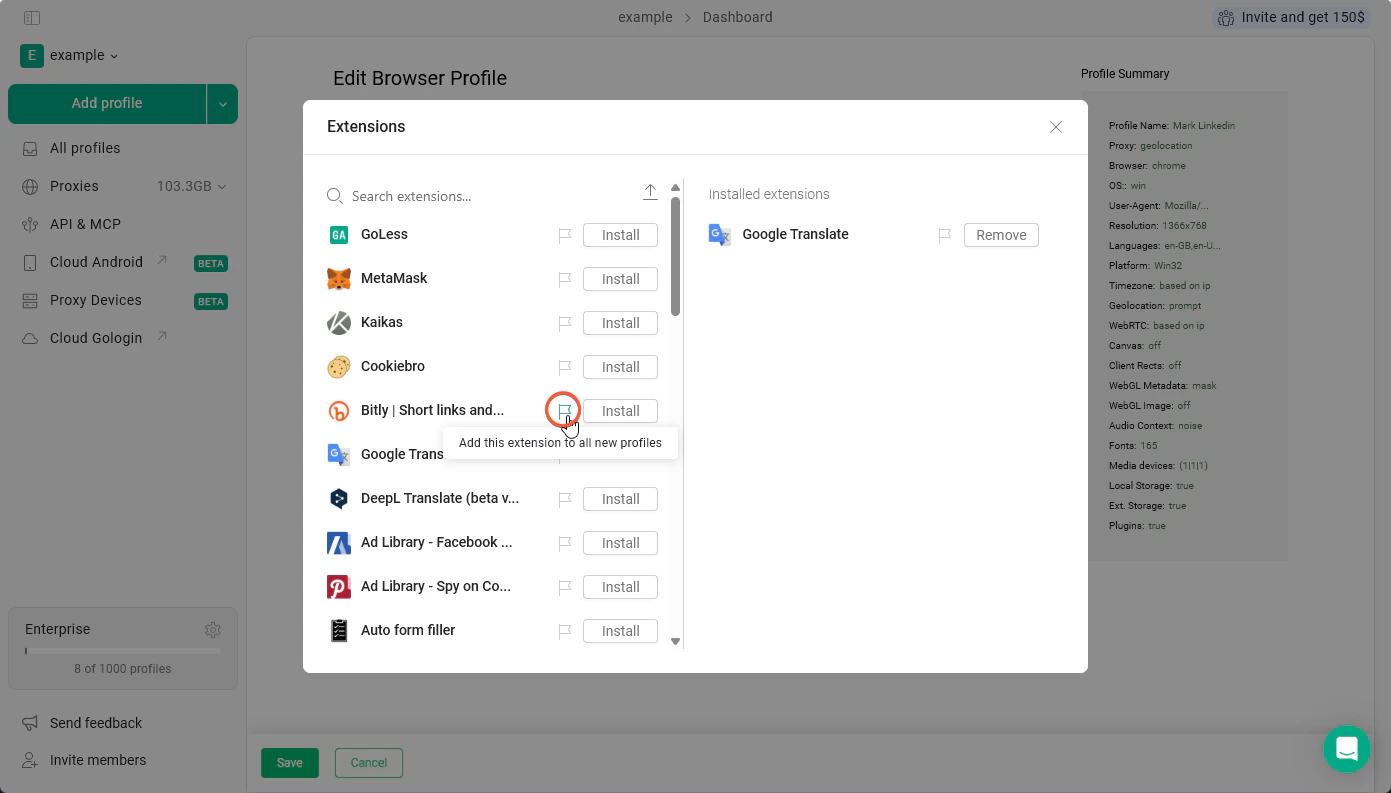
Estas extensiones no aparecerán en los perfiles que ya hayas creado. Solo se añadirán a los perfiles que crees después del cambio.
Instalar desde la Chrome Web Store
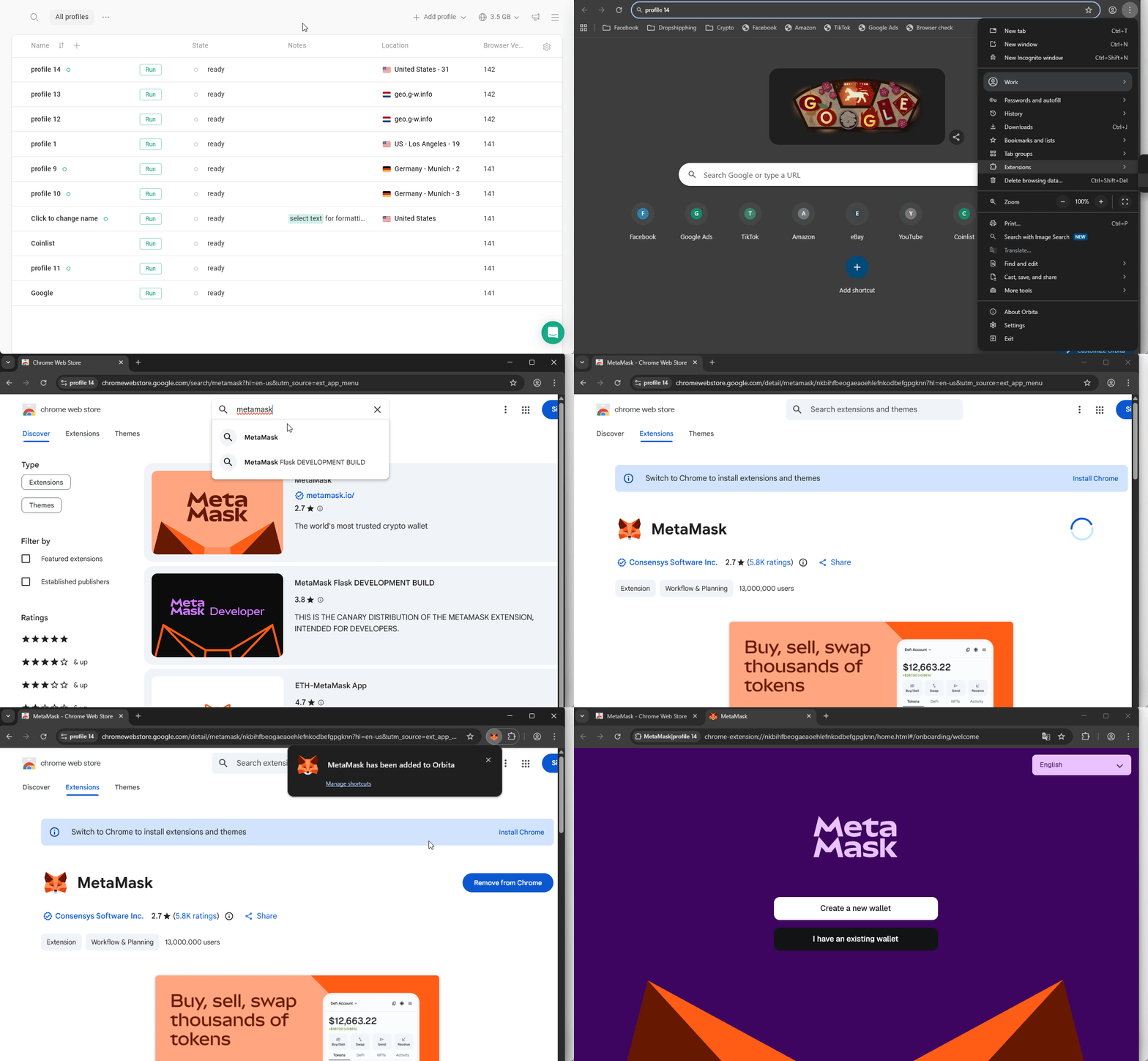
Si no encuentras la extensión en la pestaña Extensions de la configuración del perfil, puedes usar la Chrome Web Store desde el perfil del navegador. Para ello:- Inicia el perfil del navegador que necesita una nueva extensión
- En el navegador, haz clic en los 3 puntos de la esquina superior derecha > Extensions > Visit Chrome Web Store
- Busca la extensión que necesitas
- Haz clic en Add to Chrome y espera a que termine la instalación