

如何使用批量操作
- 使用复选框选择多个个人资料
- 页面顶部会出现批量操作面板
- 选择您要执行的操作
何时使用批量操作
批量操作在以下场景中最为实用:- 启动多个个人资料,用于日常工作或养号
- 批量更新设置
- 将个人资料整理到不同的文件夹和项目中
- 管理团队成员的访问权限
- 大规模维护或刷新指纹
批量操作可以做什么
启动多个个人资料
选择个人资料后,点击 启动个人资料 即可启动所有已选中的个人资料。 可用于同时启动多个账号,进行日常工作或养号。根据您的系统配置,同时运行过多个人资料可能会影响性能。
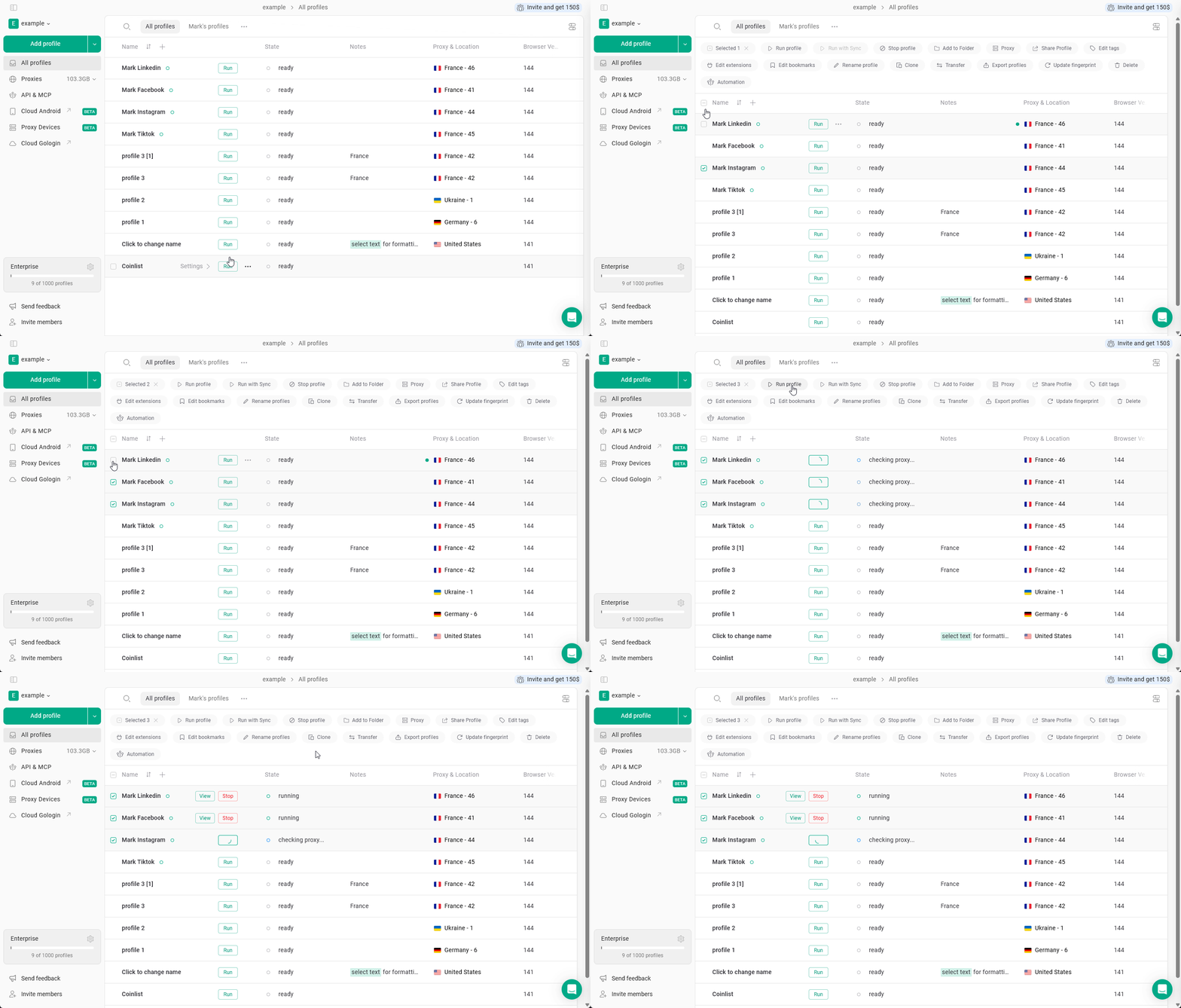
同步运行多个个人资料
选择个人资料后,点击 同步运行,即可在启用同步的状态下启动它们。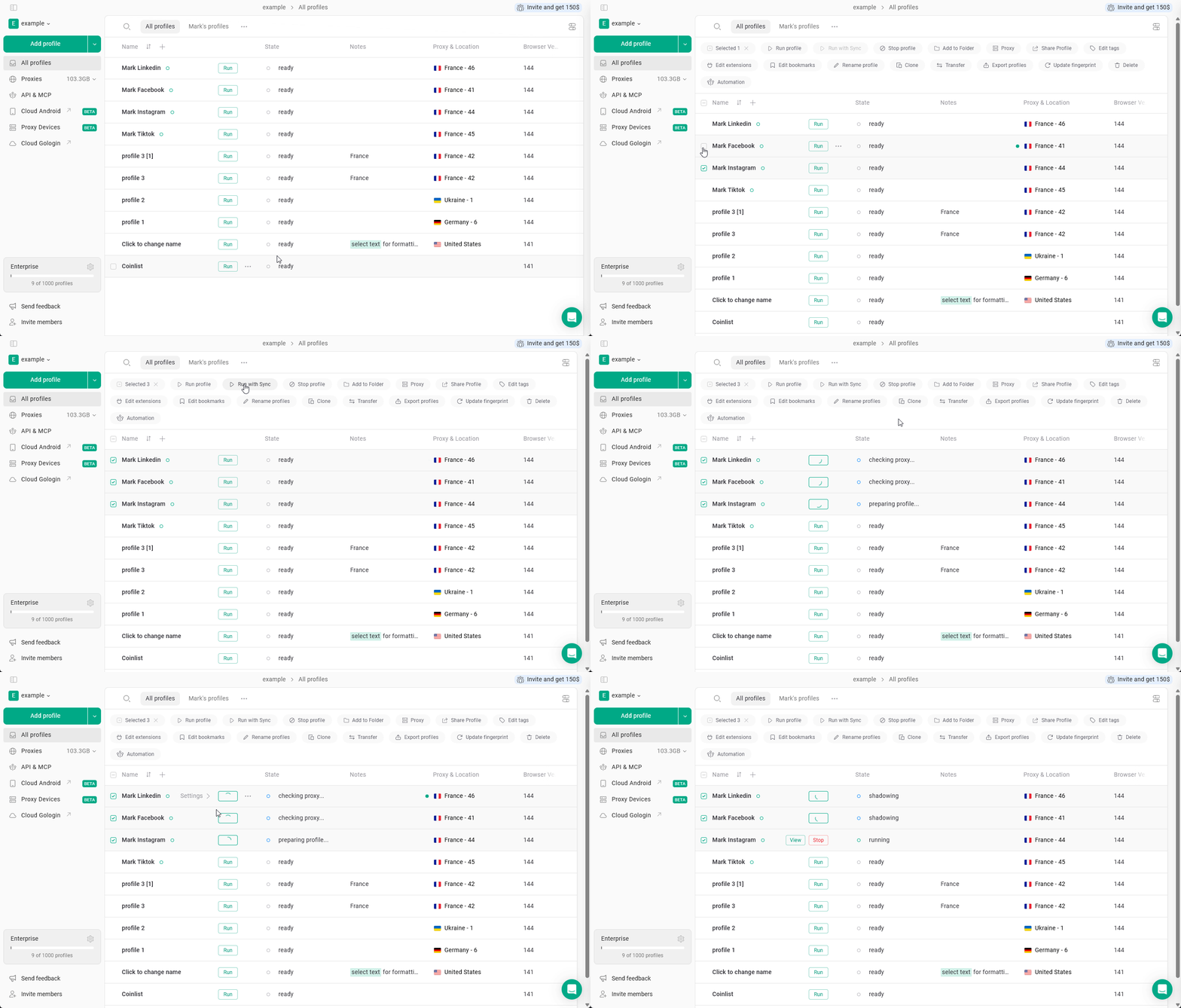
停止多个个人资料
选择正在运行的个人资料后,点击 停止个人资料 将其关闭。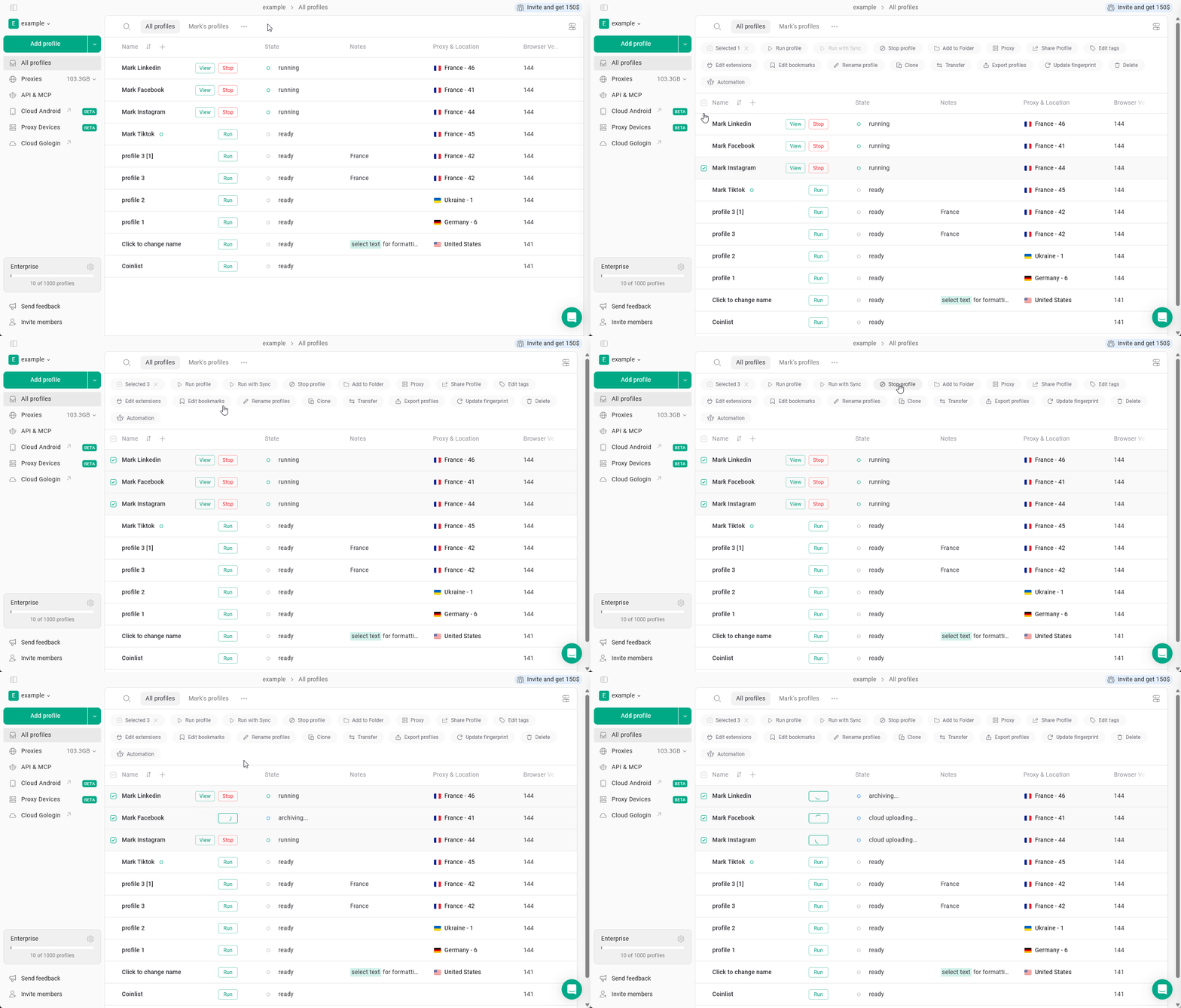
将个人资料添加到文件夹
选择个人资料后,点击 添加到文件夹,然后选择目标文件夹。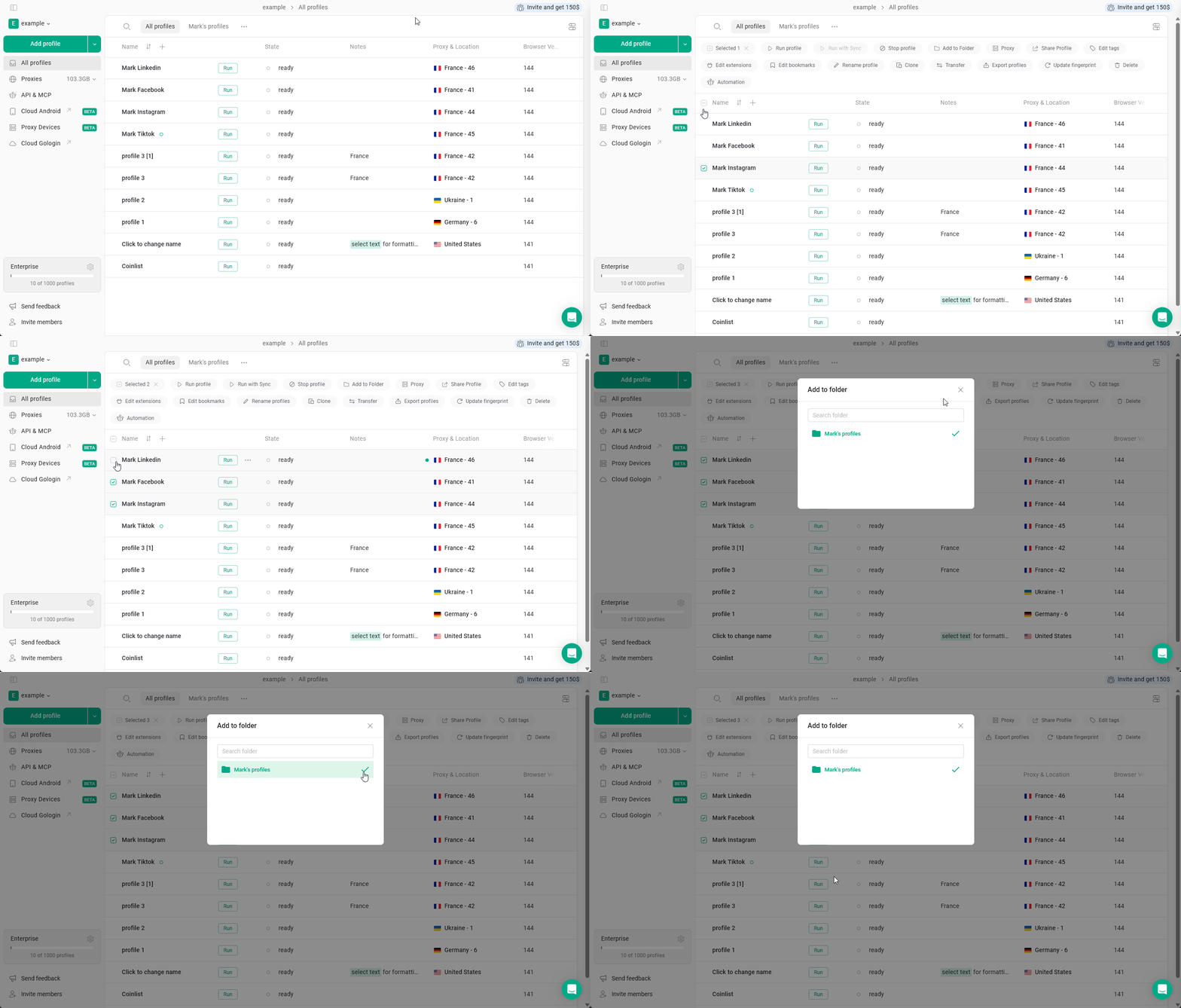
分配或更改代理
选择个人资料后,点击 代理人,为所有已选中的个人资料添加或更新代理设置。 请确保代理所在地区与个人资料设置(国家/地区、时区)一致。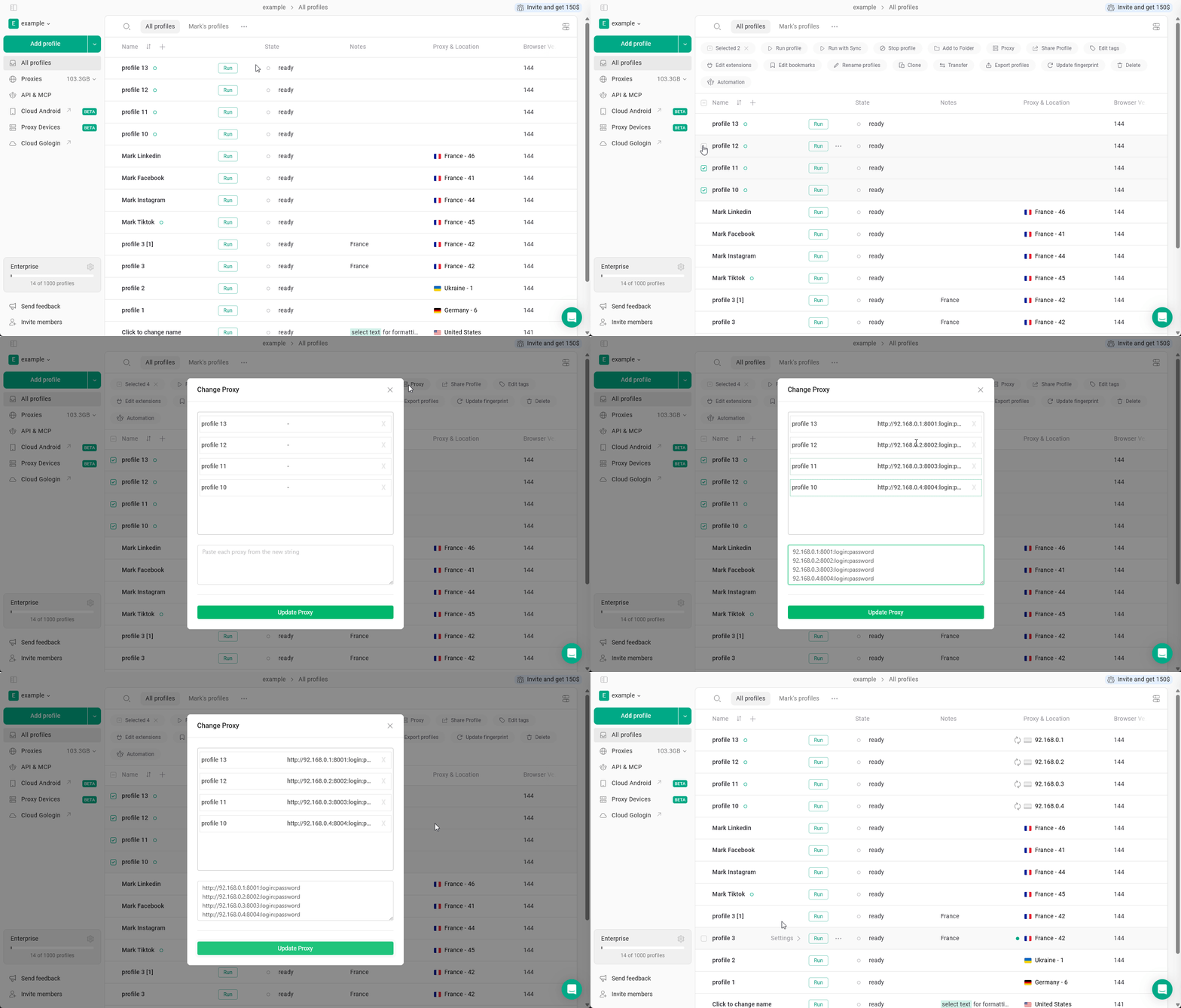
分享个人资料
选择个人资料后,点击 分享简介,并将访问权限分配给其他用户。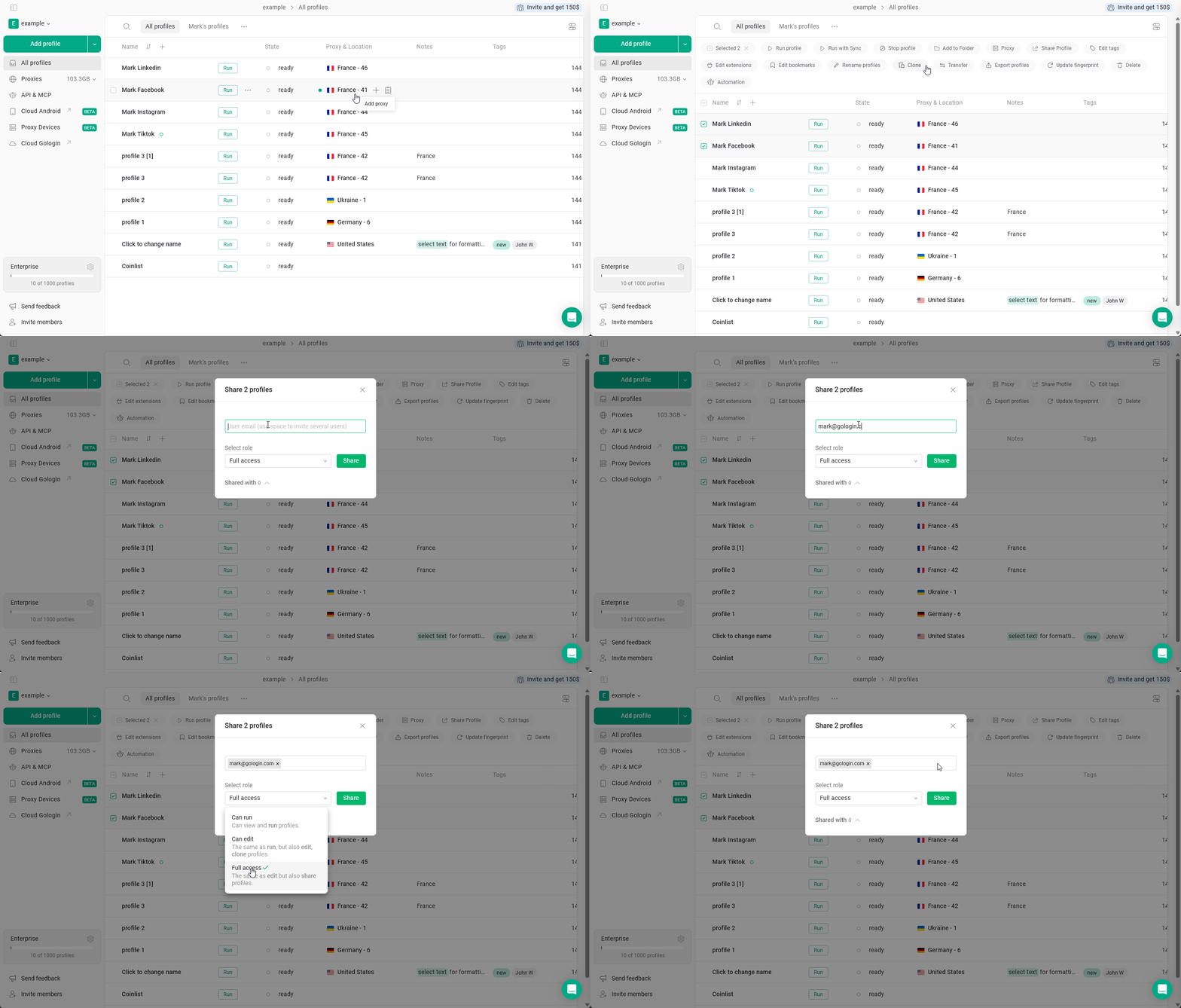
编辑标签
选择个人资料后,点击 编辑标签,即可为所有已选中的个人资料更新标签。 使用标签可以快速筛选和管理大量个人资料。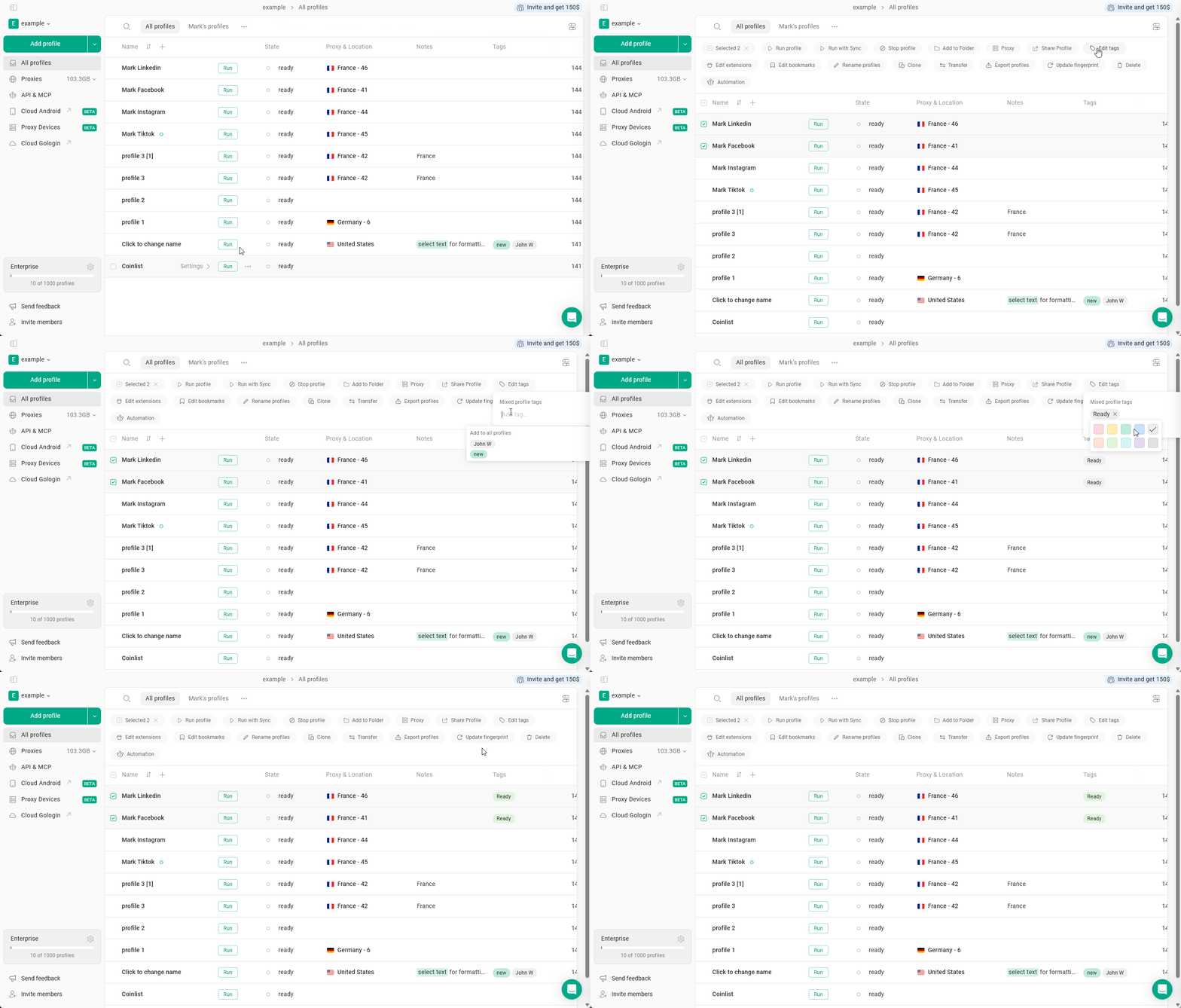
编辑扩展
选择个人资料后,点击 更改多个扩展名,即可统一管理所选个人资料中的扩展。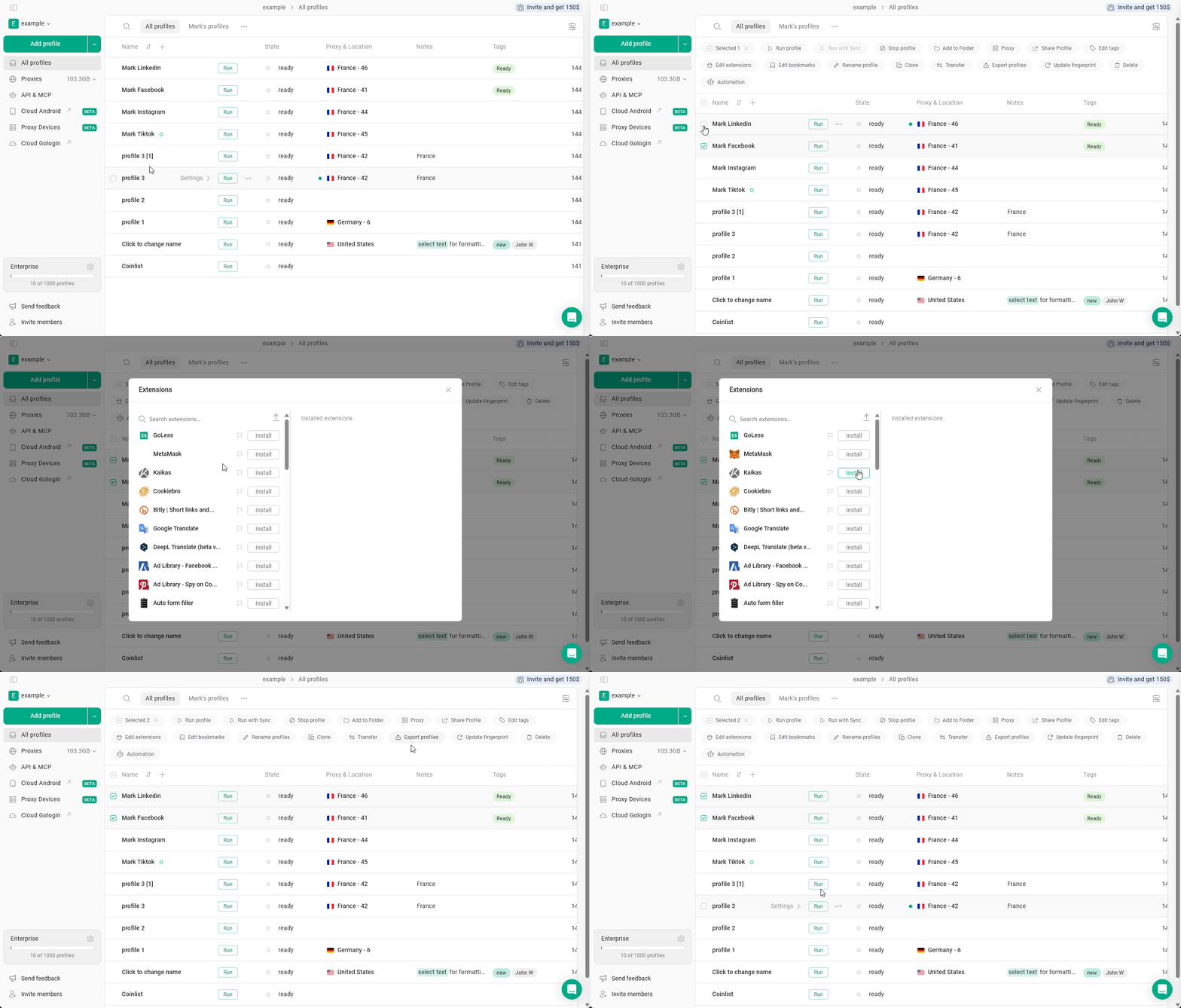
编辑书签
选择个人资料后,点击 编辑书签 以更新书签。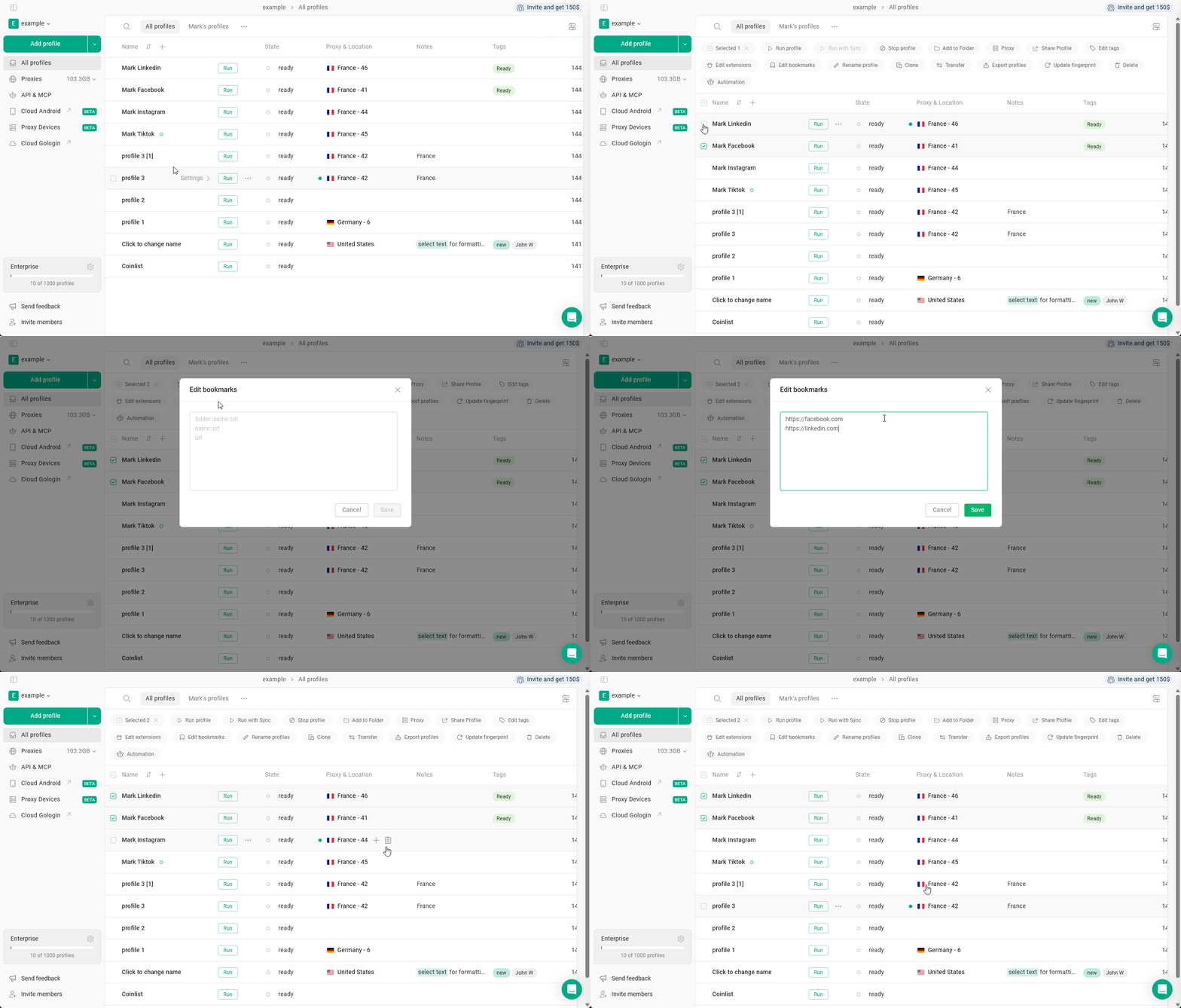
重命名个人资料
选择个人资料后,点击 重命名配置文件,即可批量重命名。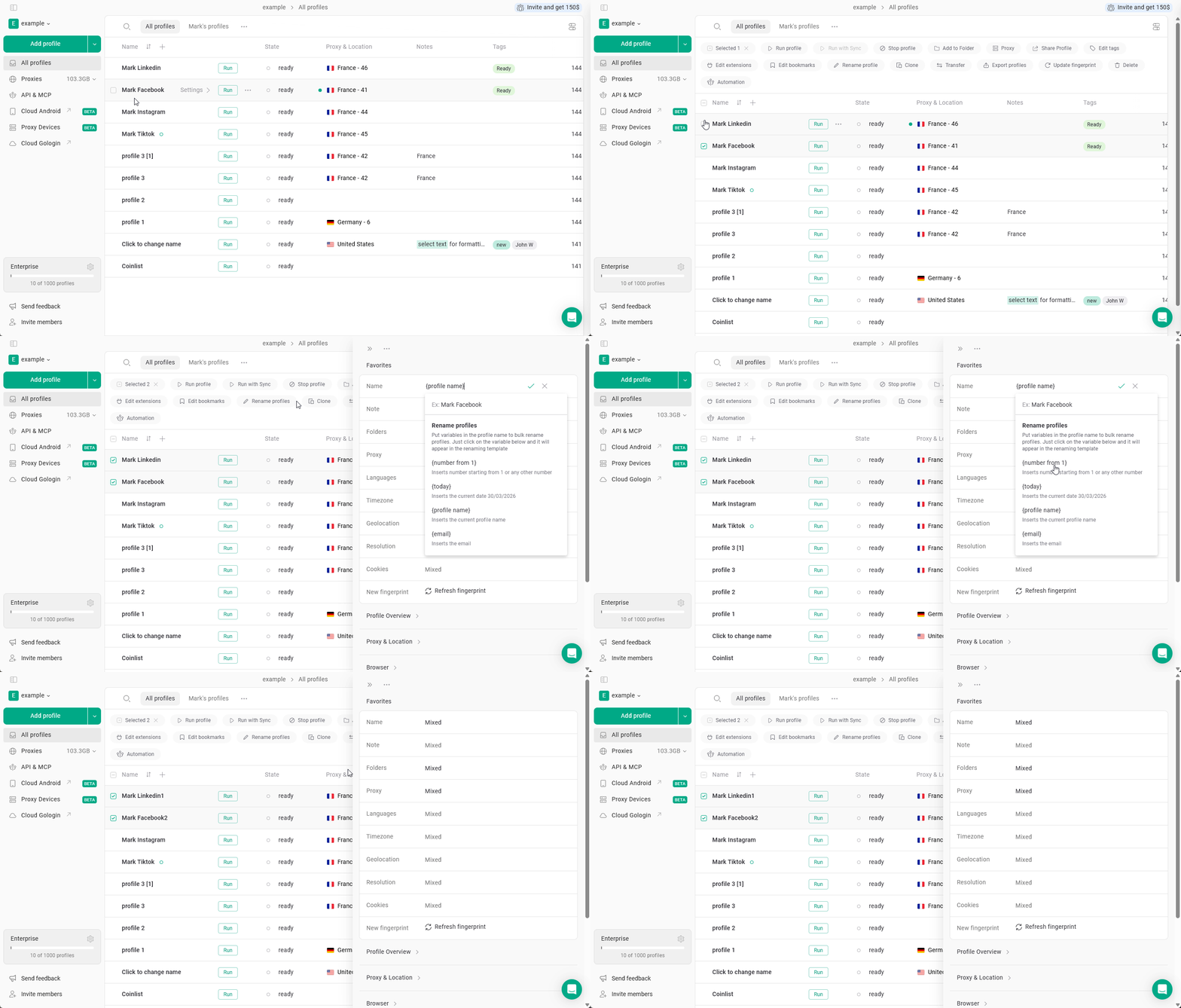
克隆个人资料
选择个人资料后,点击 克隆 以创建它们的副本。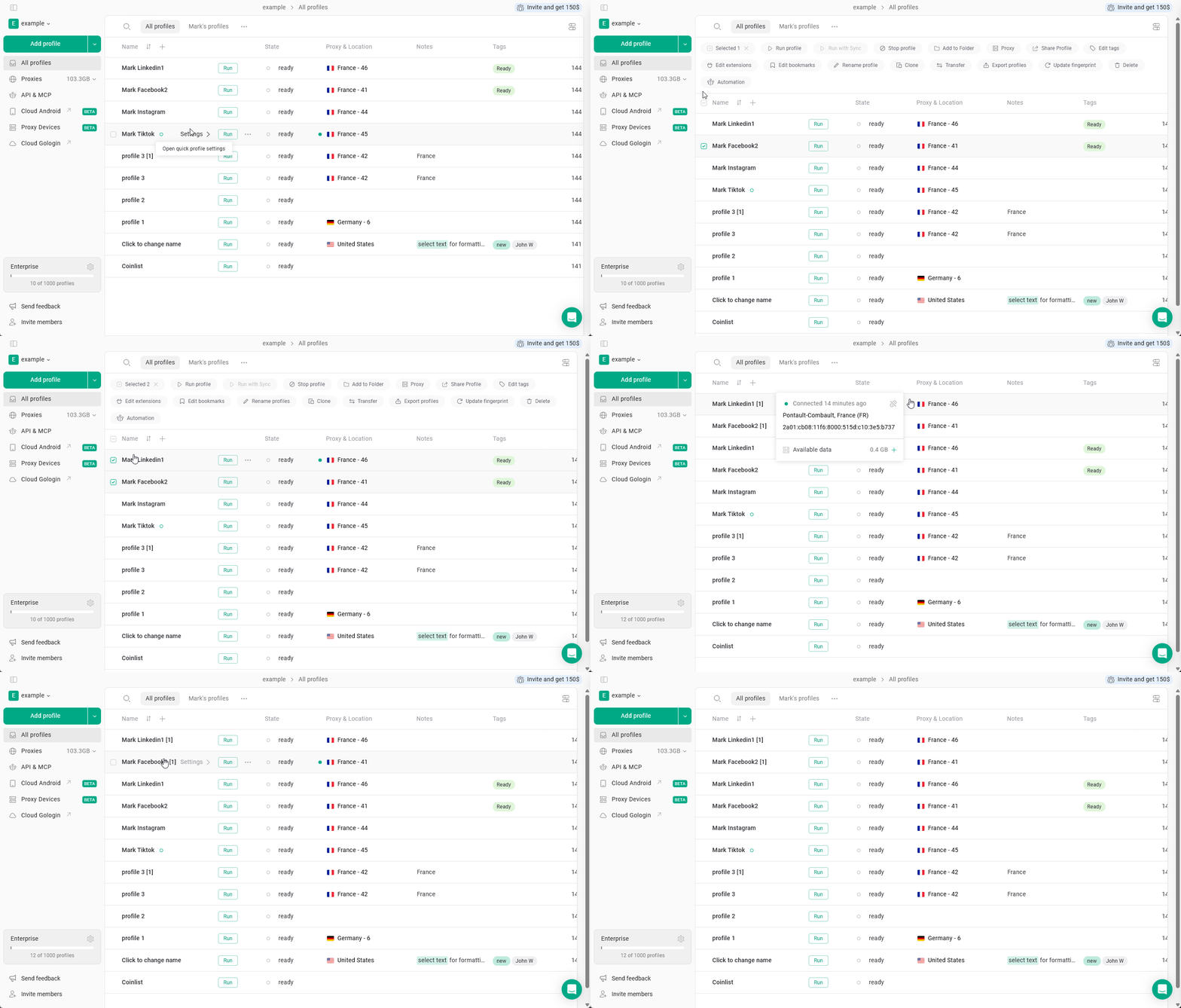
转移个人资料
选择个人资料后,点击 转移,即可将它们转移到其他工作区或用户(如果您的账户支持此功能)。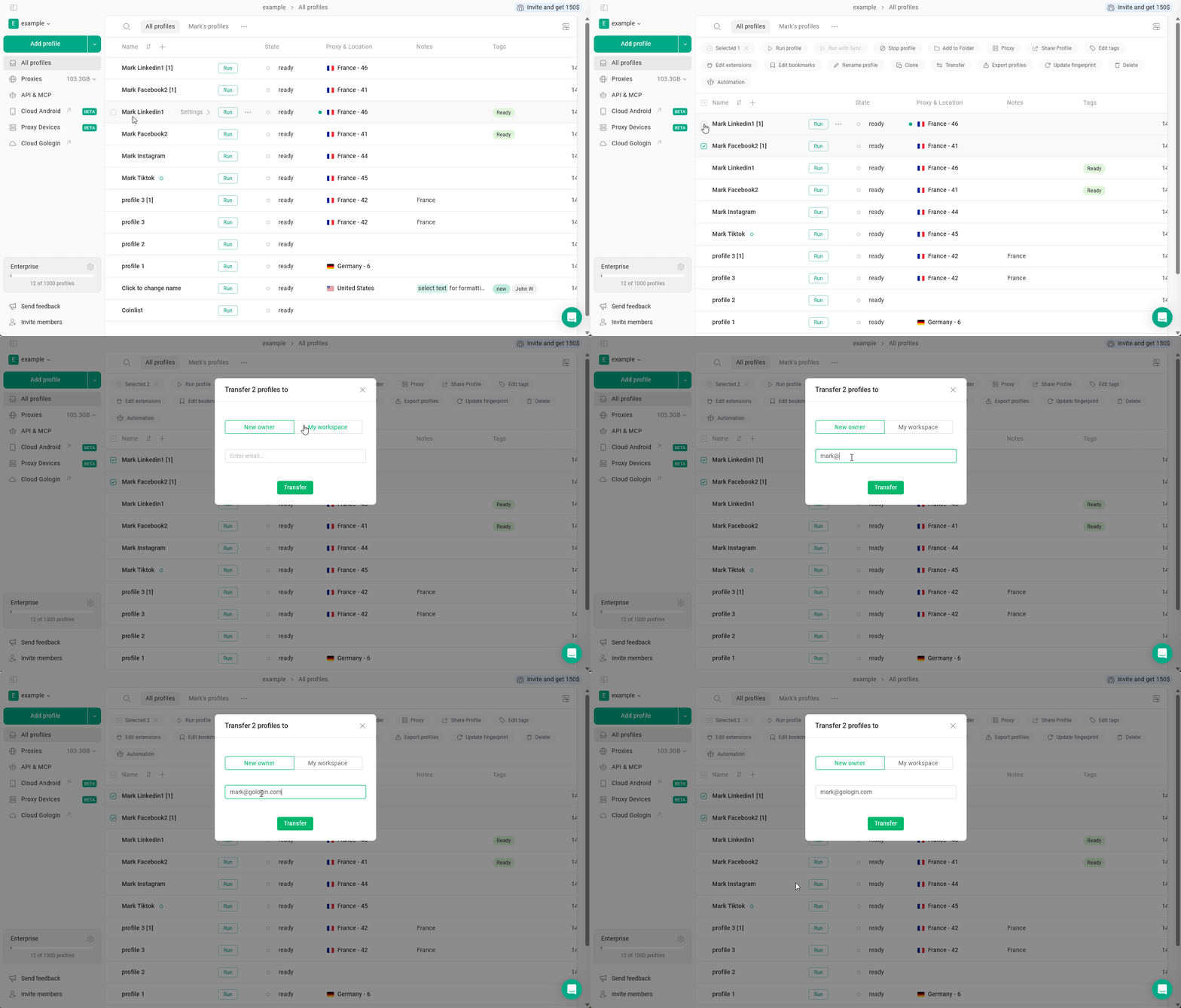
导出个人资料
选择个人资料后,点击 导出简介 进行导出。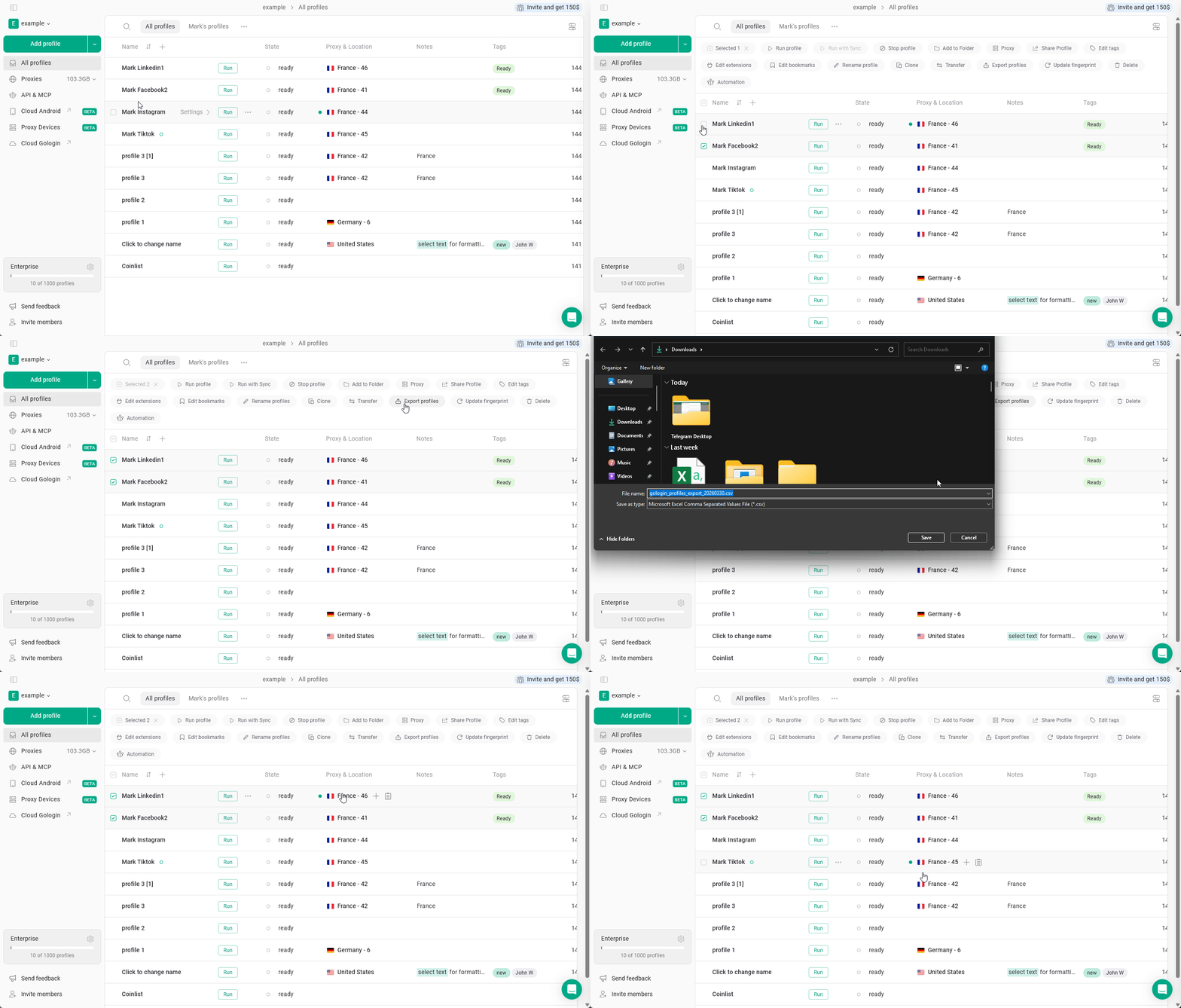
更新指纹
选择个人资料后,点击 更新指纹 以刷新指纹设置。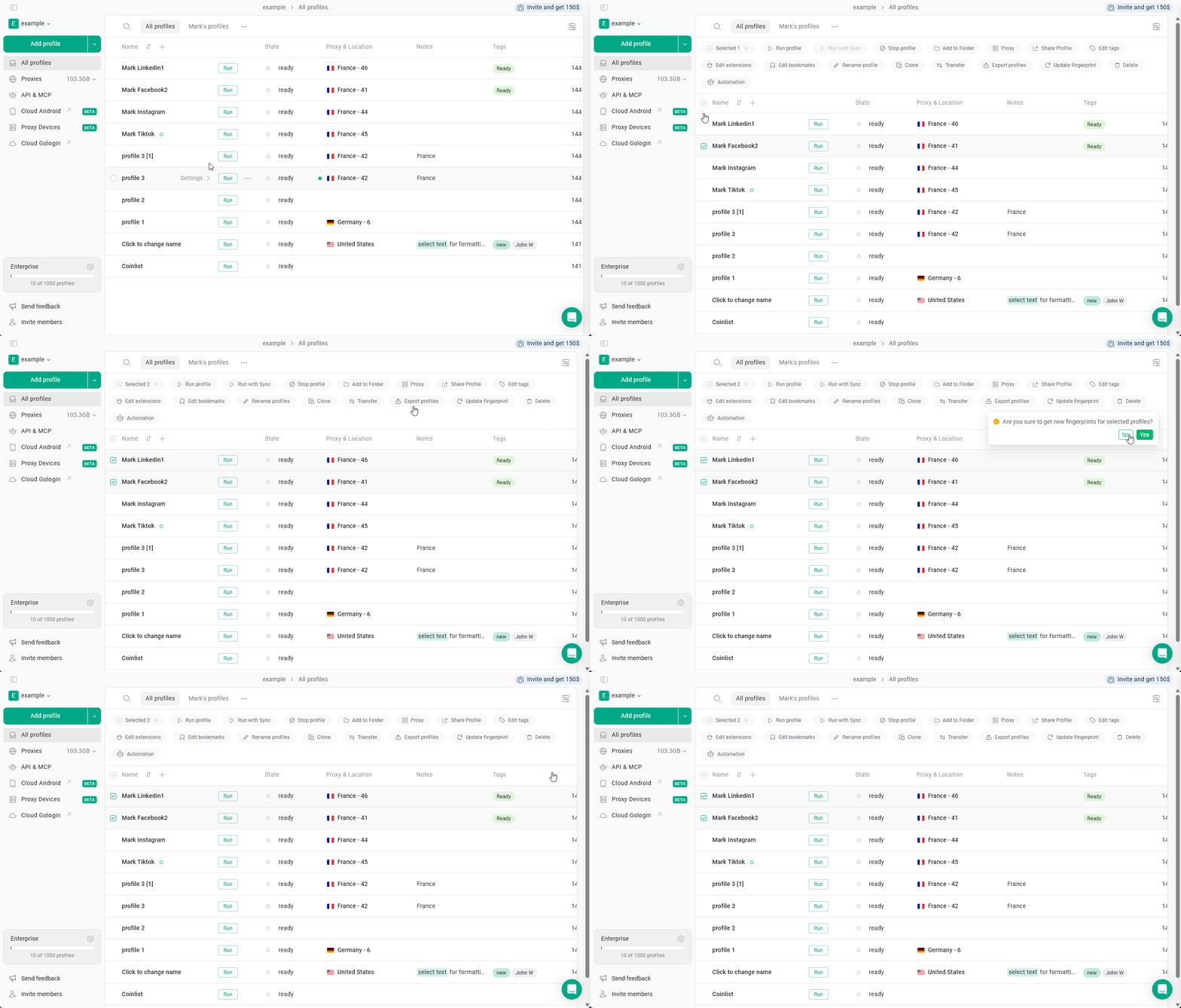
删除个人资料
选择个人资料后,点击 删除 将其移除。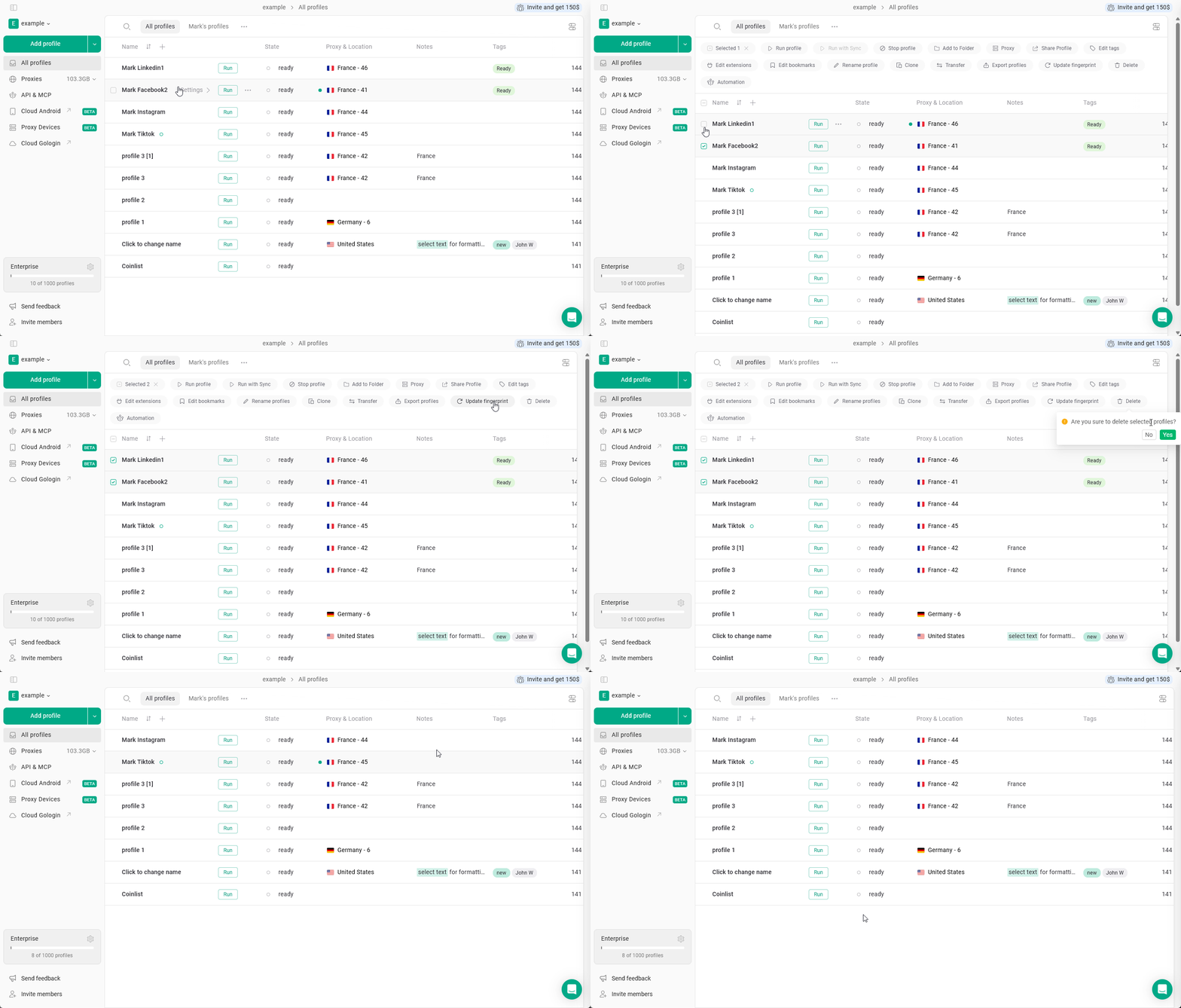
使用自动化
选择个人资料后,点击 自动化,即可执行与自动化相关的操作。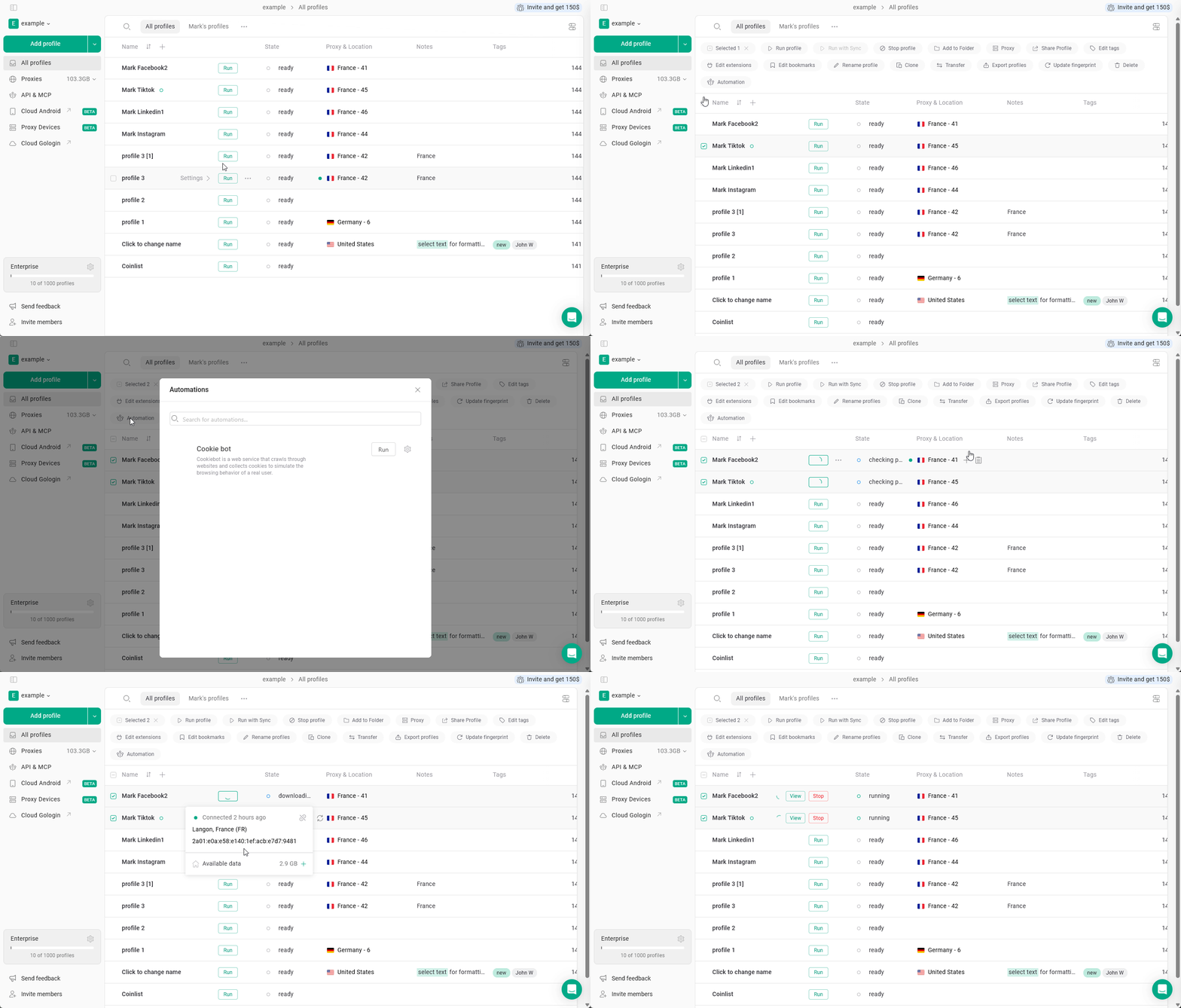
批量操作会同时作用于所有已选中的个人资料。
在执行任何操作之前,请确认所选的个人资料无误,尤其是在使用 删除、转移 或 更新指纹 时。
在执行任何操作之前,请确认所选的个人资料无误,尤其是在使用 删除、转移 或 更新指纹 时。