跳转到主要内容
在 Gologin 浏览器中连接代理的方法有很多种。本文将从最直观的方式到较为进阶的方式,逐一介绍。 第三方代理服务商通常会提供 IP、端口、用户名和密码,作为连接所需的端点信息。您几乎可以在各个代理设置的任意位置粘贴这些凭据,新的代理就会被添加到您的代理列表中。 我们支持以下代理粘贴格式:

最简单的方式

  1. 在 所有简介 页面中,找到 位置 列,点击要添加代理的简介所在行的 + 按钮。
  2. 在打开的窗口中,点击电脑图标,然后输入您的 IP、端口、用户名和密码。
    • 系统会根据可用性自动选择 HTTP 或 SOCKS 协议,您之后可以自行更改。
  3. 点击 连接,代理就已添加到您的简介中了!
  4. Gologin 会立即检测您的代理。如果代理工作正常,您会看到绿色指示灯;如果不正常,则会显示红色指示灯。
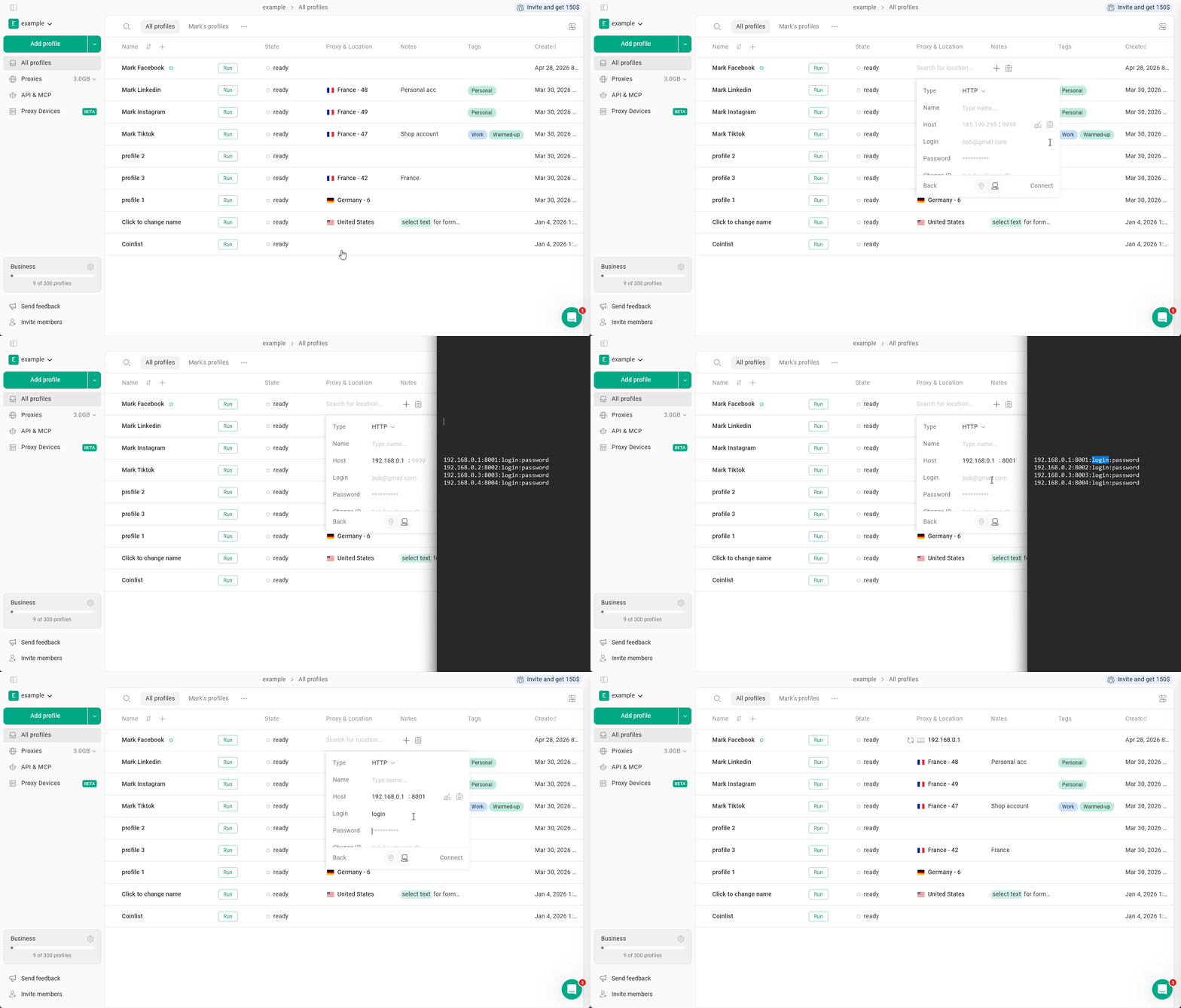
Add Proxy Simple
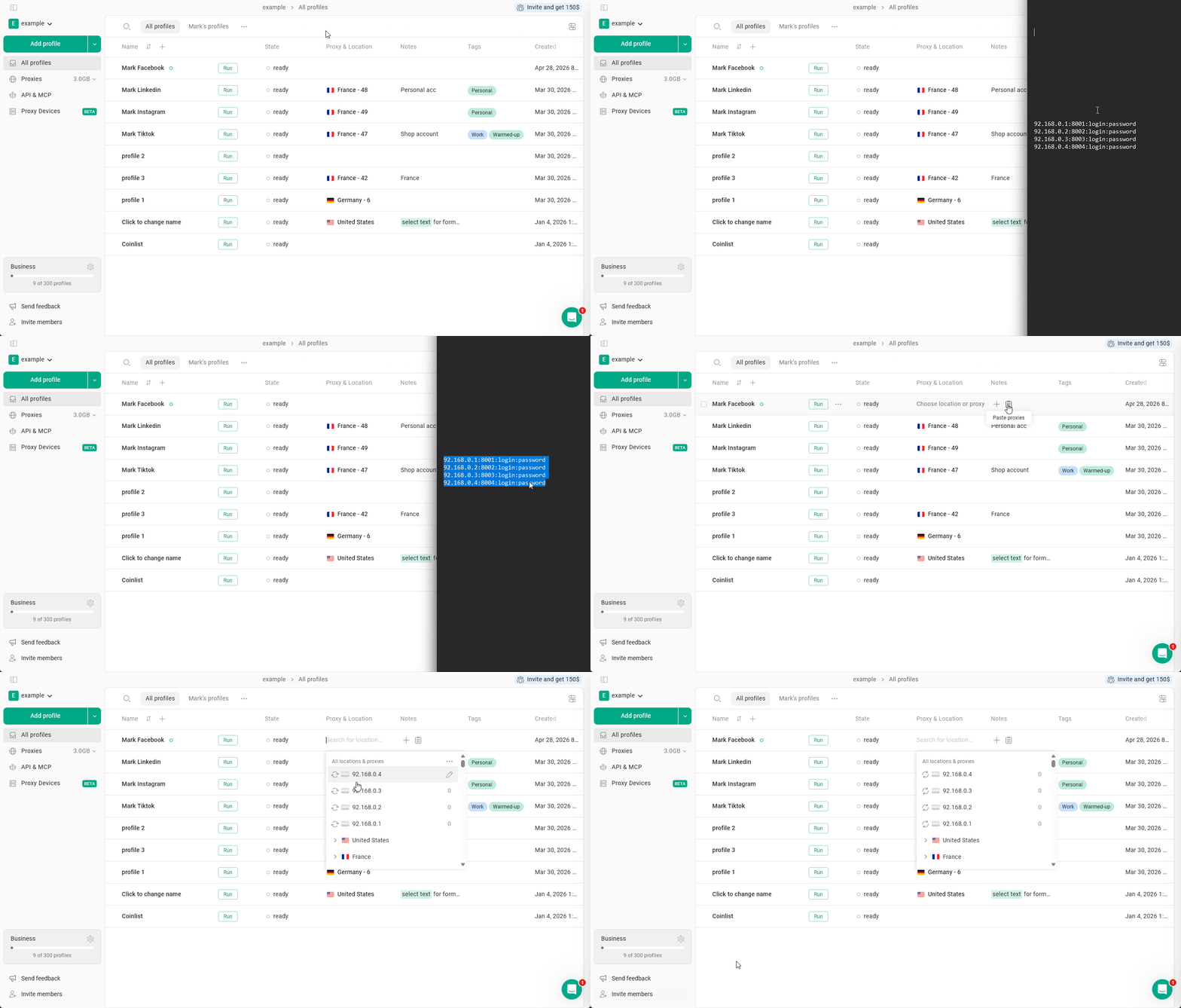
在同一页面中,您可以逐个粘贴代理,也可以批量粘贴。复制多个代理后,一次性将它们全部粘贴到 位置列中。您可以使用系统快捷键,也可以点击 粘贴代理 按钮。之后,您还可以在各个简介之间重新分配这些新添加的代理。
Adding Proxy

添加单个或多个代理的其他方式

在“代理”页面

在左侧菜单中进入 代理 页面 > 导入代理 > 粘贴代理,然后点击 导入代理。
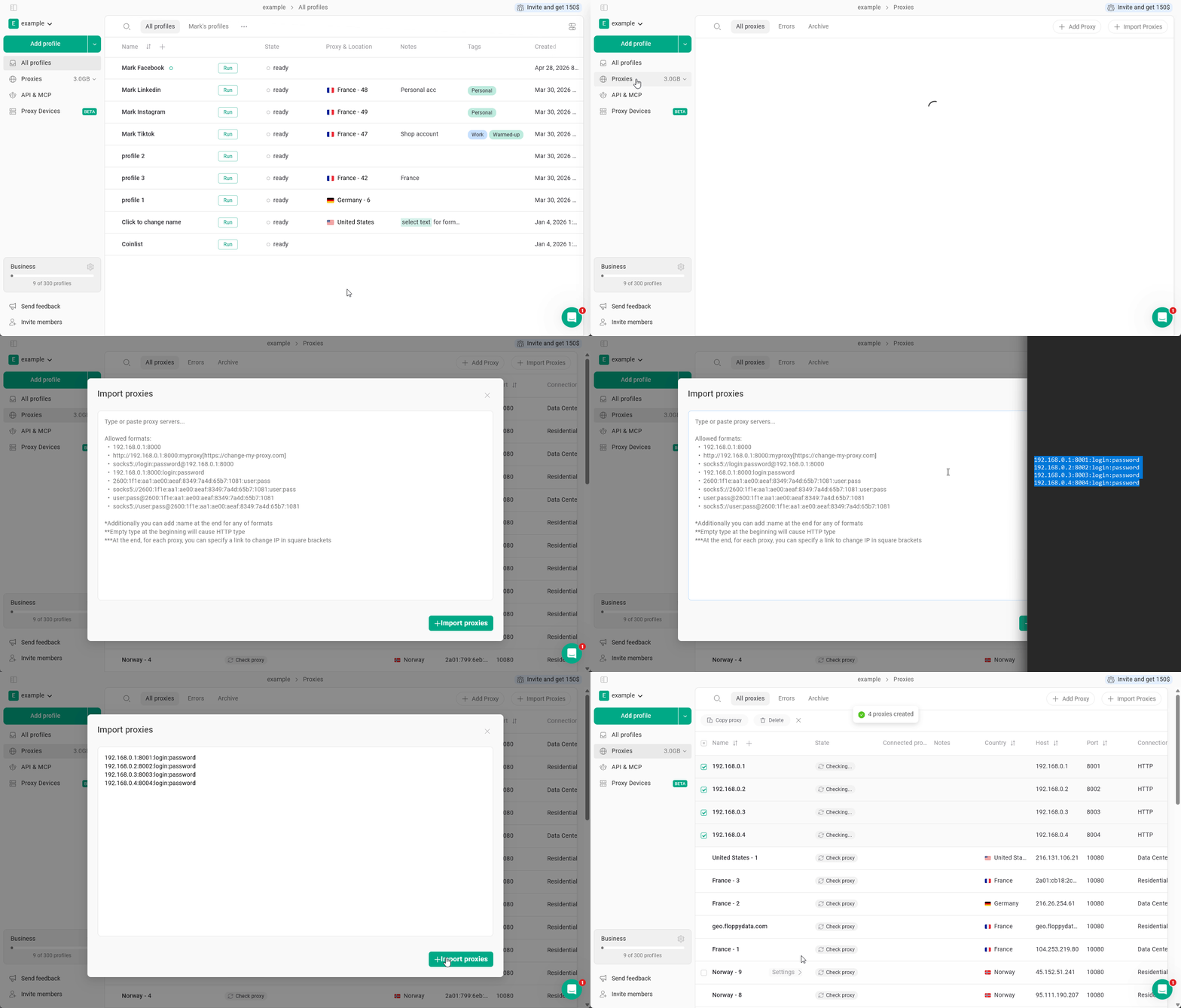
Import Proxies Page

使用批量选择简介

选择多个浏览器简介 > 在批量操作栏中点击 代理人 > 在新窗口中输入代理 > 点击 更新代理。
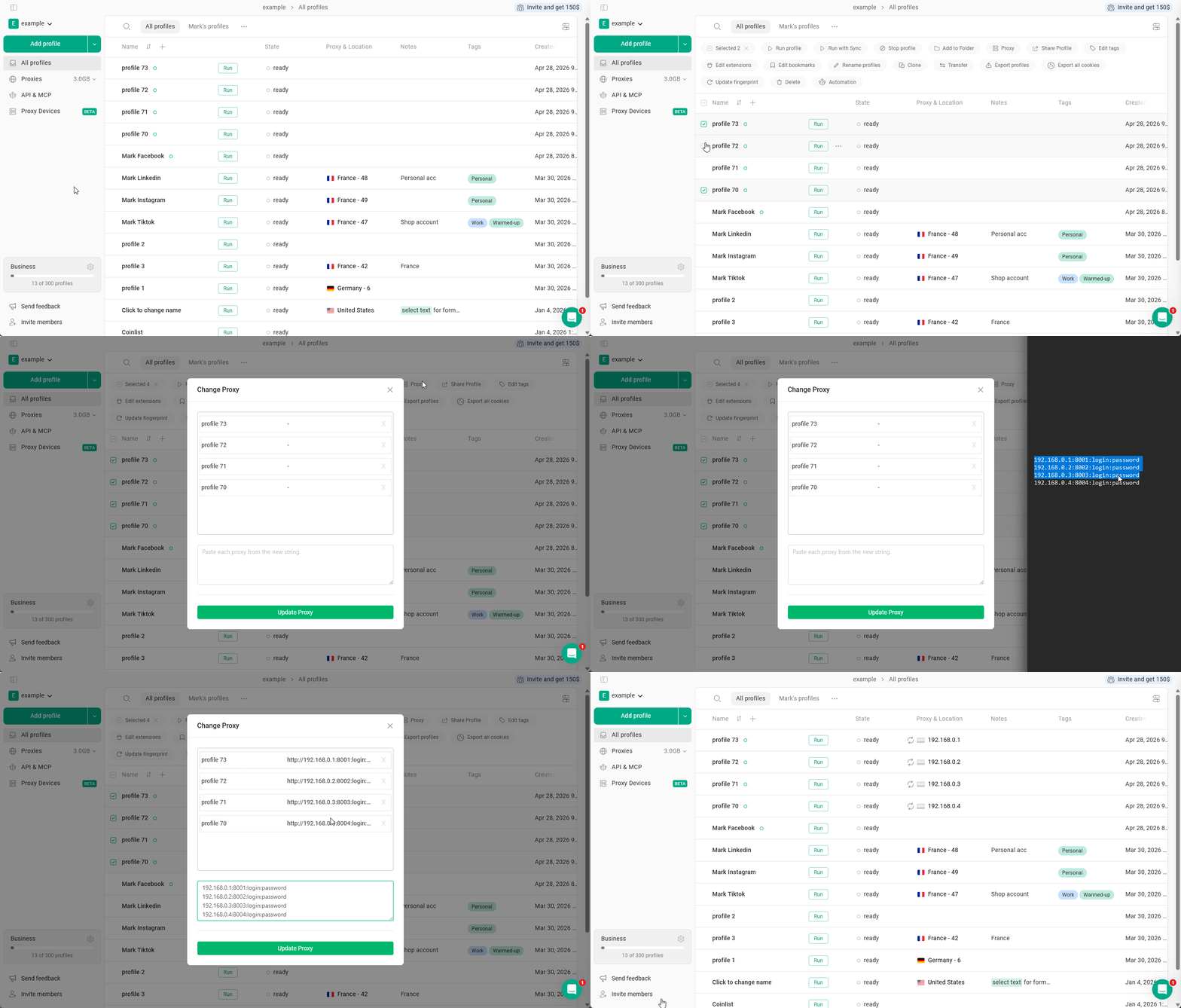
Bulk Proxy Update

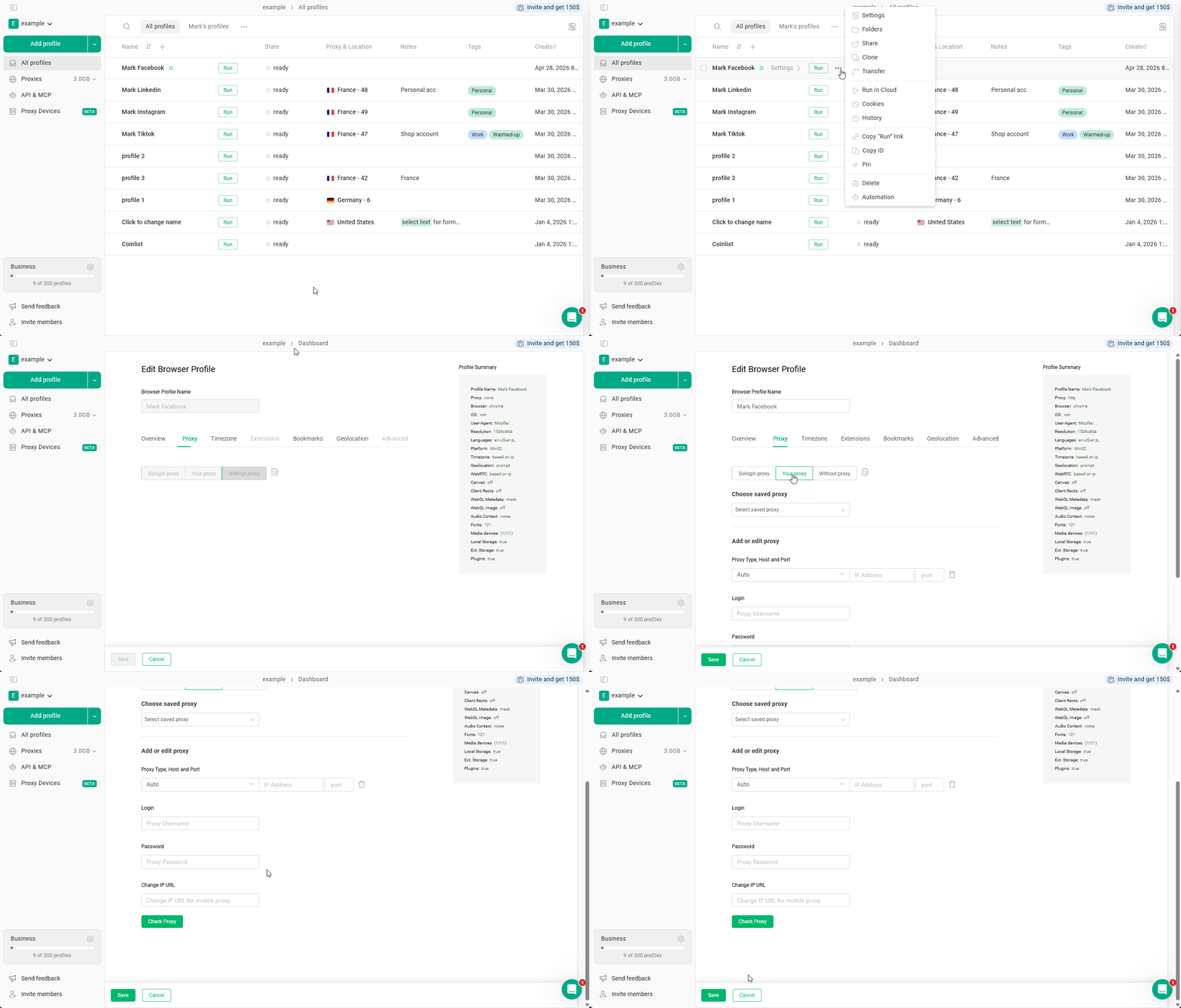
在简介设置中

点击简介上的 3 个点 > 设置 > 代理人 > 您的代理
Proxy Profile Settings