将配置文件的操作系统设置为 Linux
Gologin Cloud Browser 运行在基于 Linux 的服务器上。为获得最佳效果,浏览器配置文件中设置的操作系统应与服务器的操作系统一致,也就是说,Linux 配置文件在云端启动时效果最佳。 在网页版中创建配置文件时,默认会选择 Linux 作为操作系统,因此您无需做任何更改。如果您要在云端启动在桌面版中创建的配置文件,请注意这一限制。这并不总会引发明显的问题,但如果某个网站出现异常行为,请首先检查配置文件的操作系统。浏览器的外观和表现可能有所不同
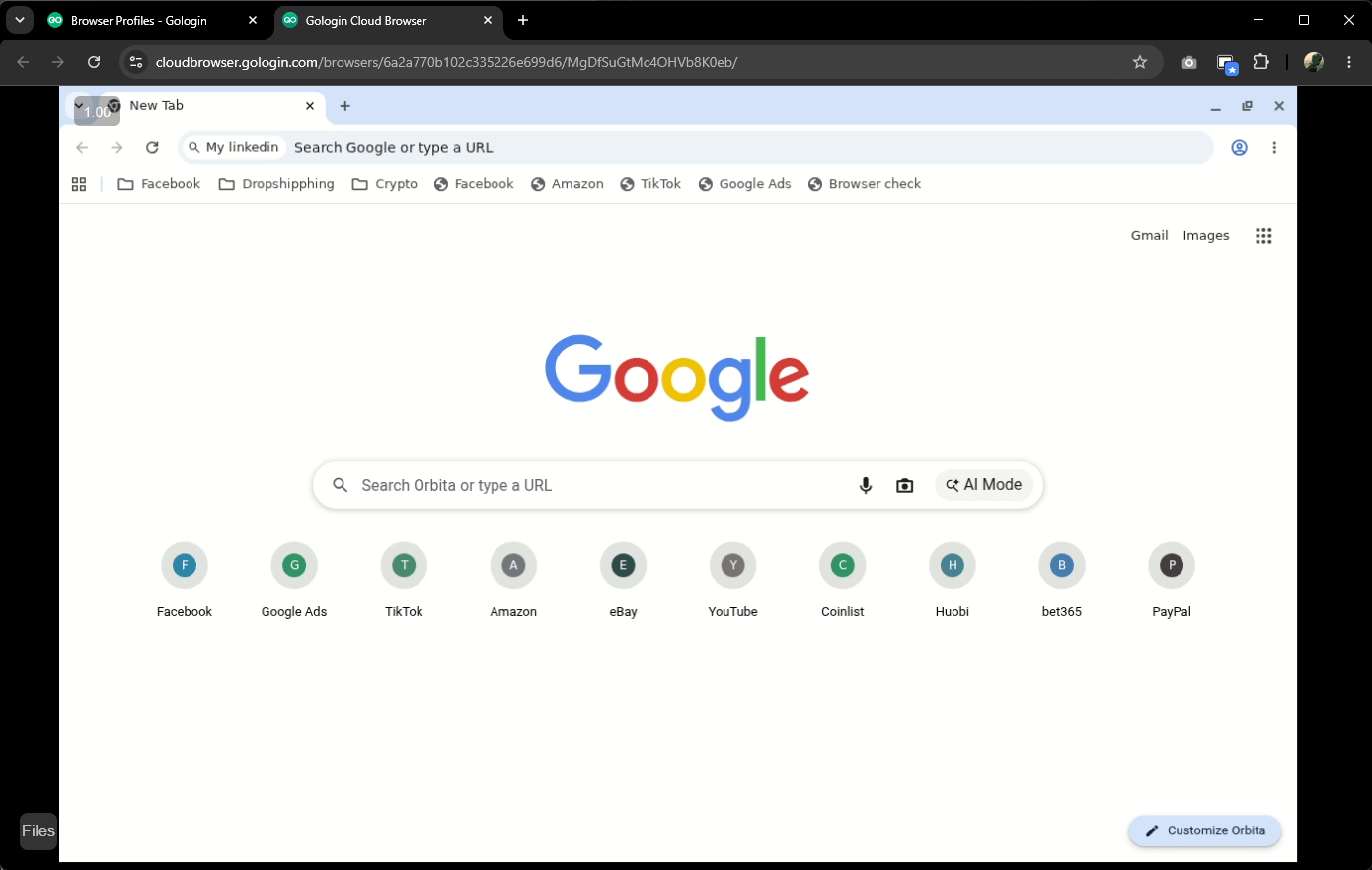
在云端运行配置文件时,您在浏览器标签页中看到的是运行在 Gologin 服务器上的浏览器的实时视频画面,而不是本地浏览器窗口。因此,您可能会注意到:- 浏览器窗口两侧出现黑边
- 分辨率看起来不太对
- 您的操作与屏幕上显示的结果之间有轻微延迟
文件下载和上传流程的差异
在云端运行配置文件时,浏览器并不是在您的电脑上运行,而是在远程服务器上运行。因此,文件的下载和上传方式会略有不同。您可以点击此处了解详细的工作方式。云端配置文件会持续运行,直到被停止
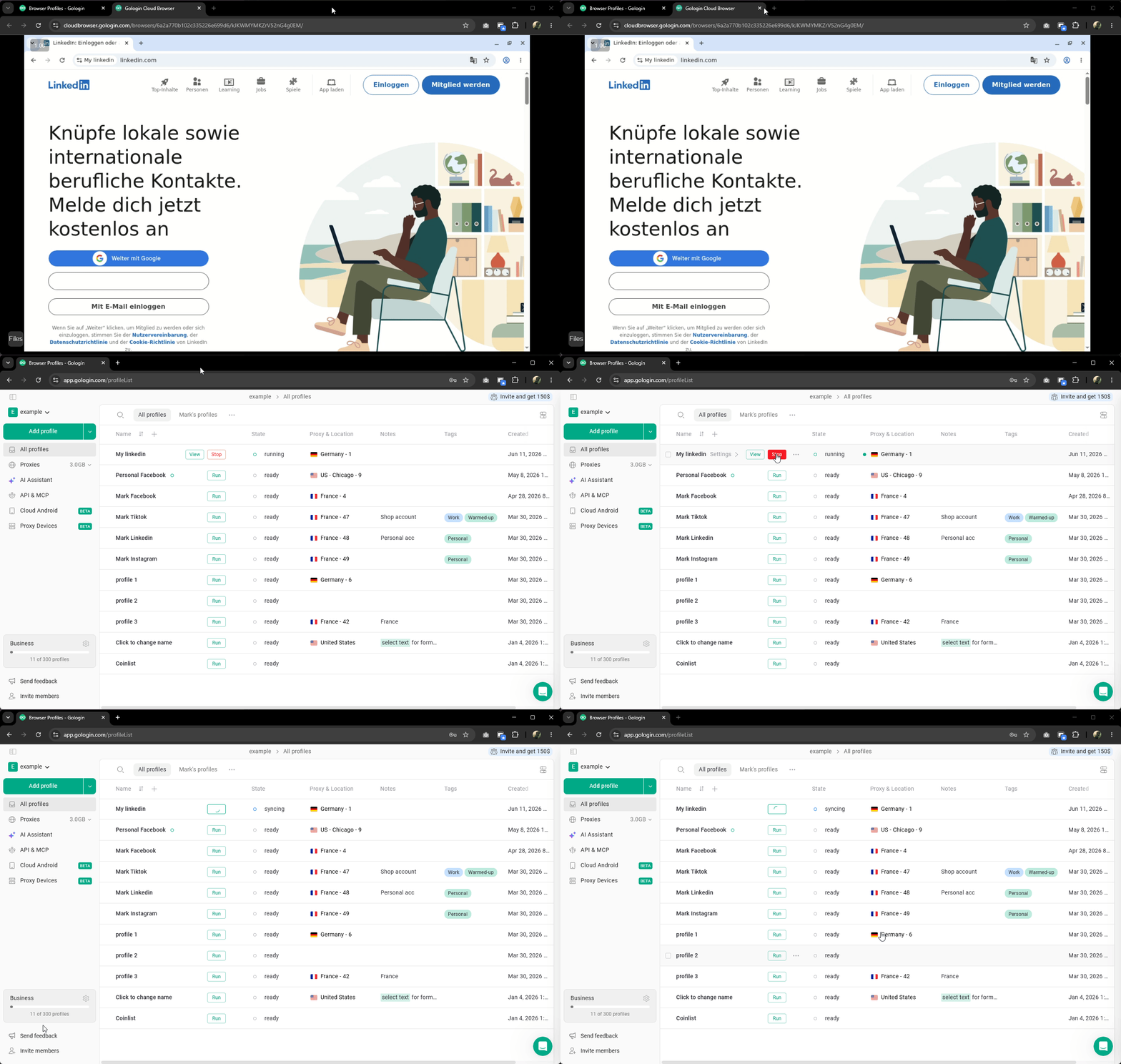
关闭浏览器标签页并不会停止云端配置文件。配置文件会一直在 Gologin 服务器上运行,直到发生以下情况之一:- 您在“所有配置文件”页面中手动点击 停止
- 闲置 15 分钟后超时