Gologin Android 界面概览
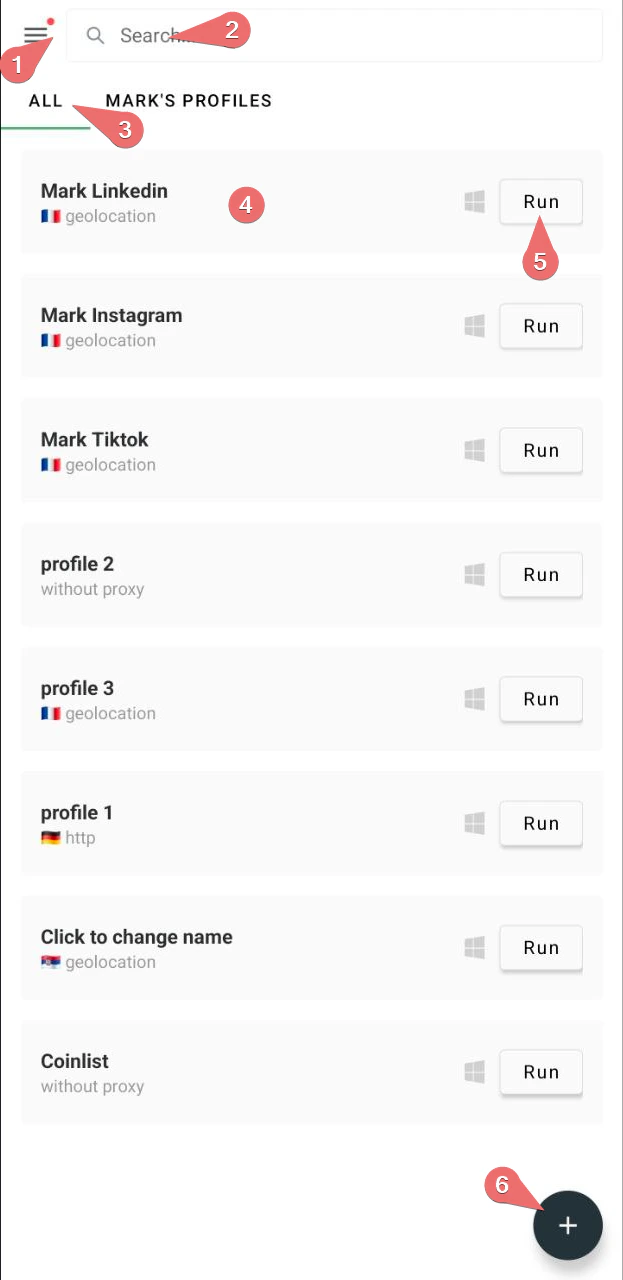
登录后,您将看到配置文件列表。Gologin 桌面端、网页端和 Android 端的配置文件列表是同步的,因此您也可以在这里看到桌面端的配置文件。 主要元素:- 设置菜单
- 配置文件搜索栏
- 文件夹列表
- 配置文件卡片
- 配置文件上的运行/停止按钮
- 用于创建新配置文件的 + 按钮
创建配置文件
要创建新的配置文件,只需点击屏幕底部的 + 按钮,即可看到配置文件参数。建议保持所有设置为默认值,只需选择 Gologin 提供的代理,或添加第三方服务商的代理即可。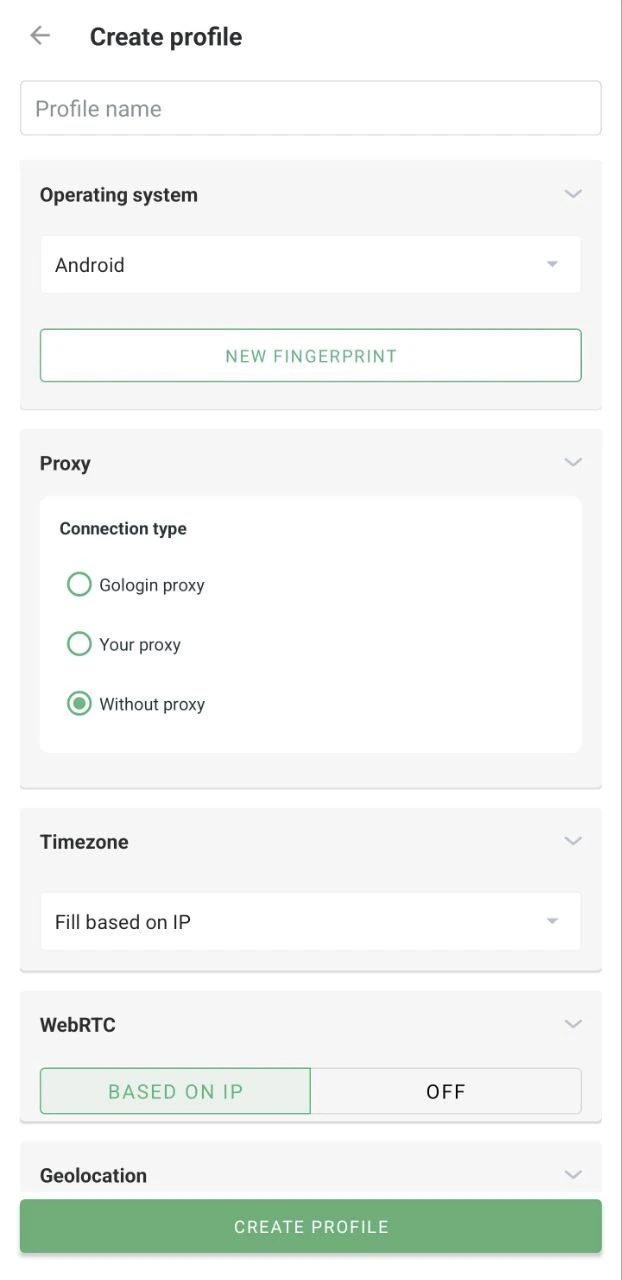
正确使用配置文件
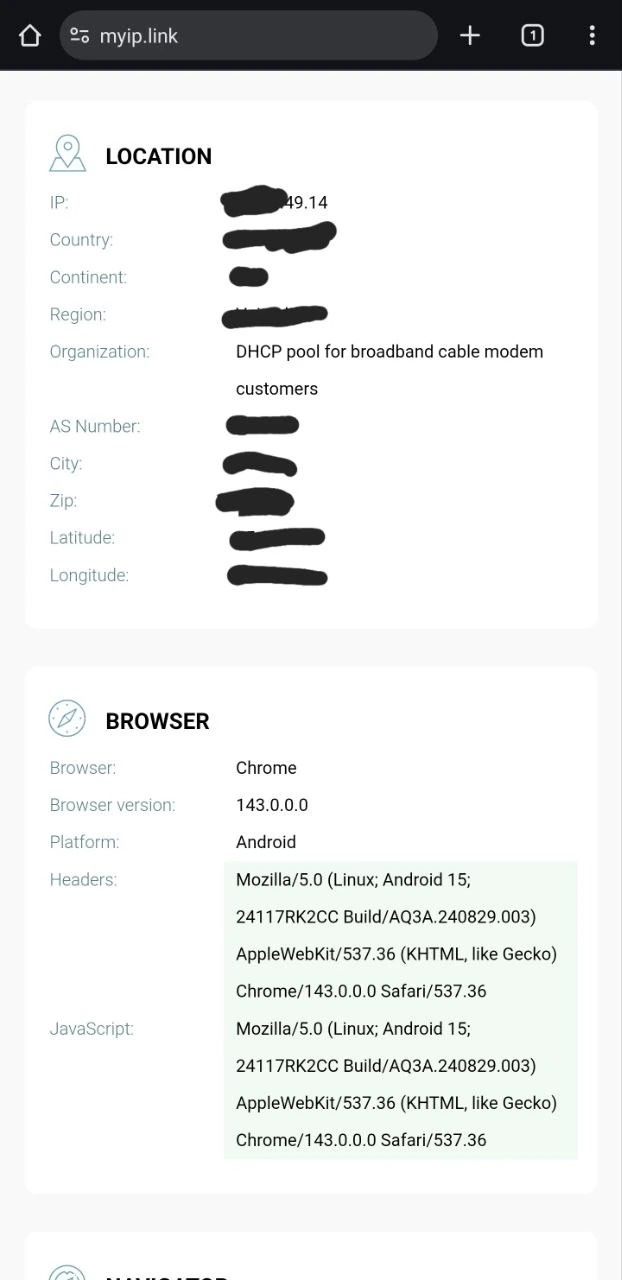
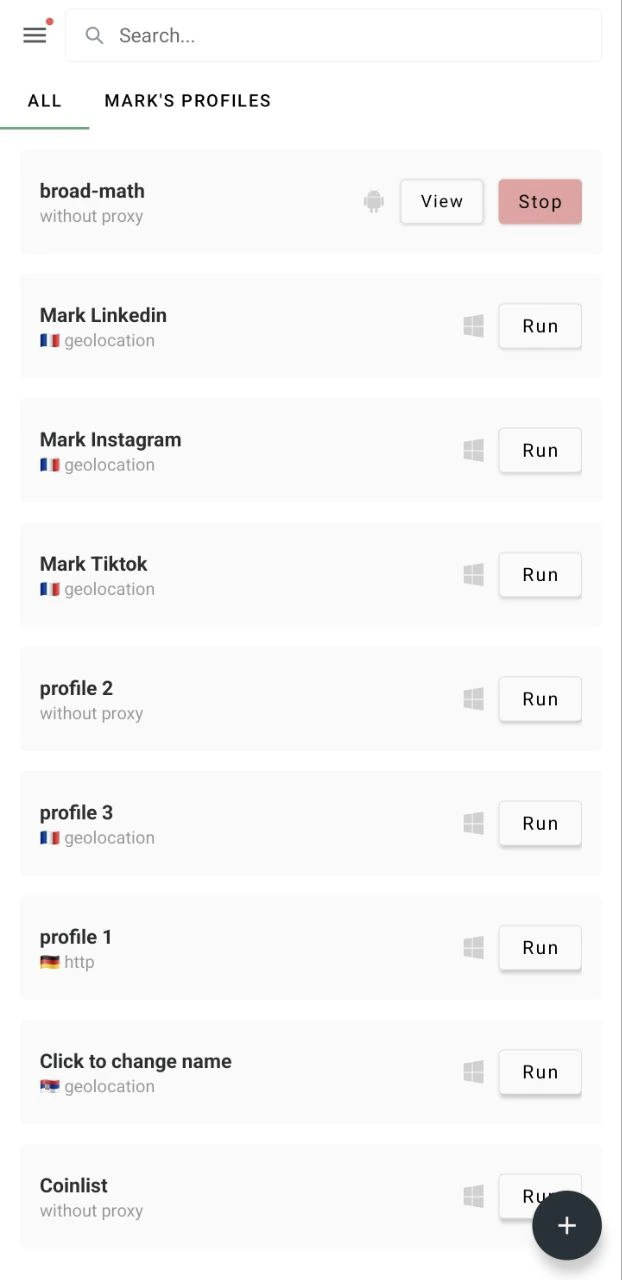
要使用新创建的配置文件,请在主页面找到它,然后点击运行。 使用完配置文件后,请勿在手机任务管理器中通过滑动来关闭配置文件。请返回 Gologin 应用并点击停止,这样可以保留部分配置文件数据。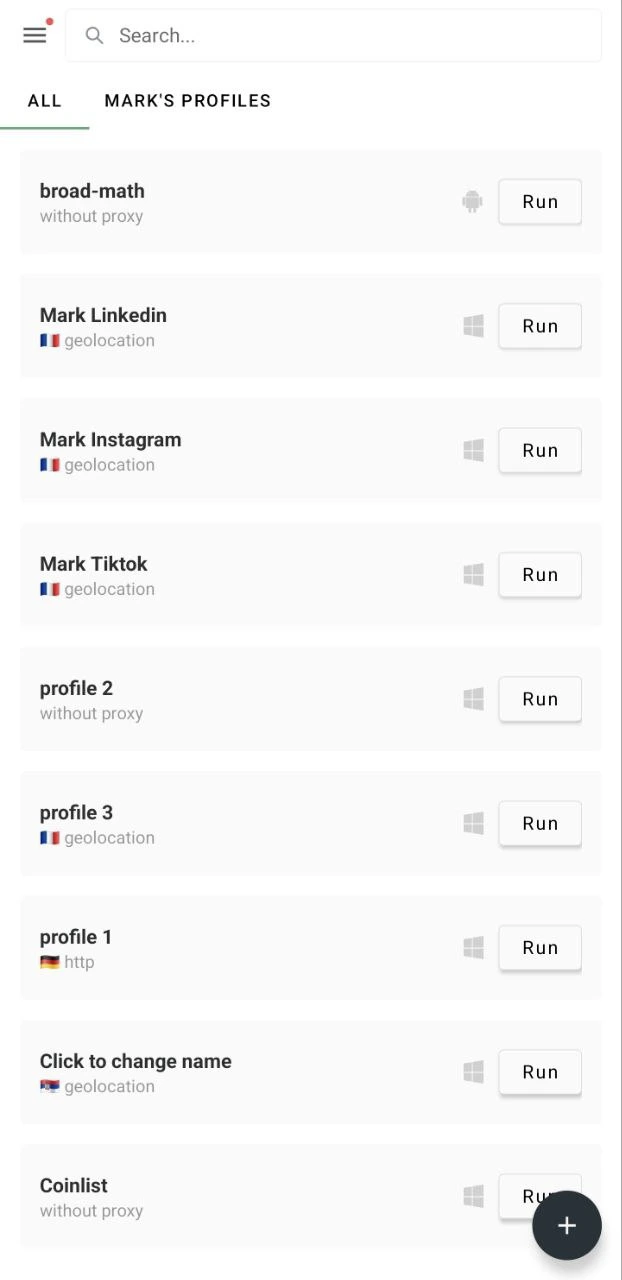
配置文件操作和设置
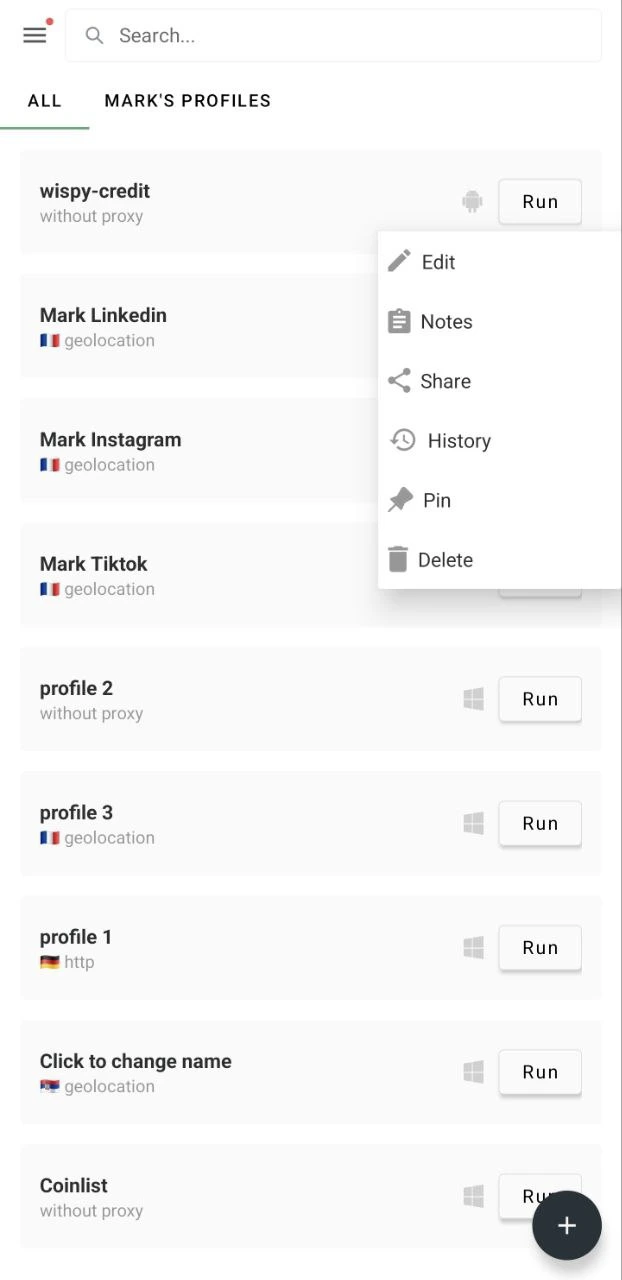
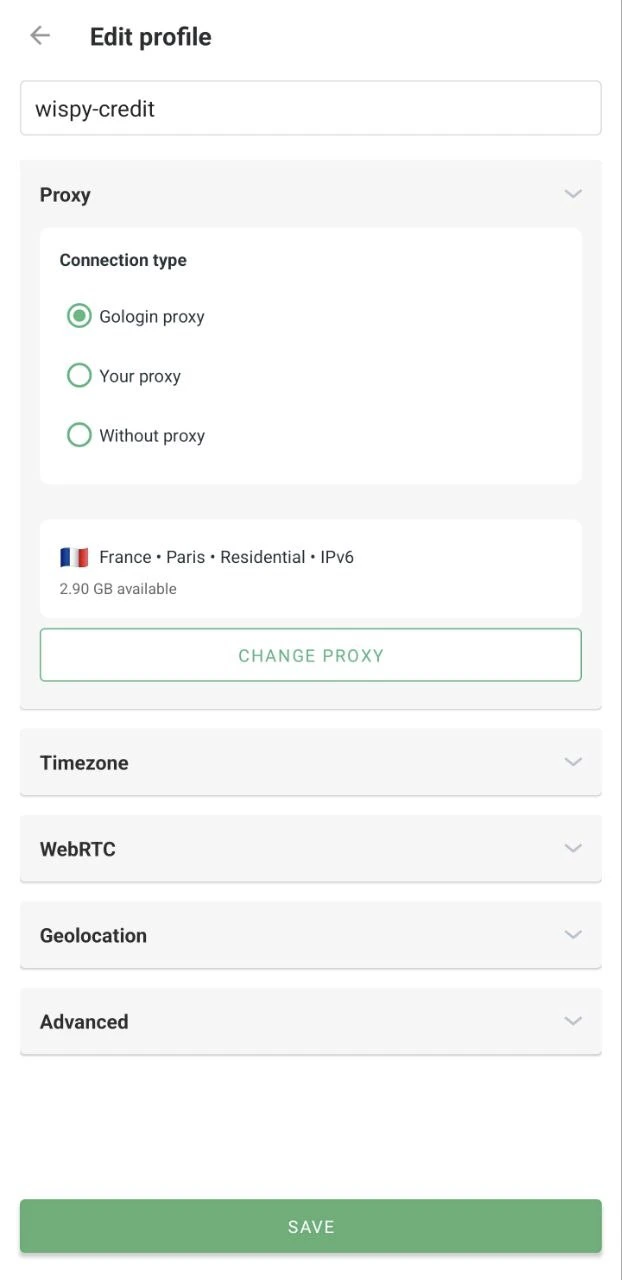
要更改配置文件设置,请长按某个配置文件,即可打开设置菜单。- 编辑 - 更改配置文件设置
- 注释 - 编辑配置文件注释
- 分享 - 分享配置文件
- 历史 - 查看配置文件的会话历史
- 固定 - 将配置文件固定在配置文件页面顶部
- 删除 - 彻底删除配置文件