Tổng quan
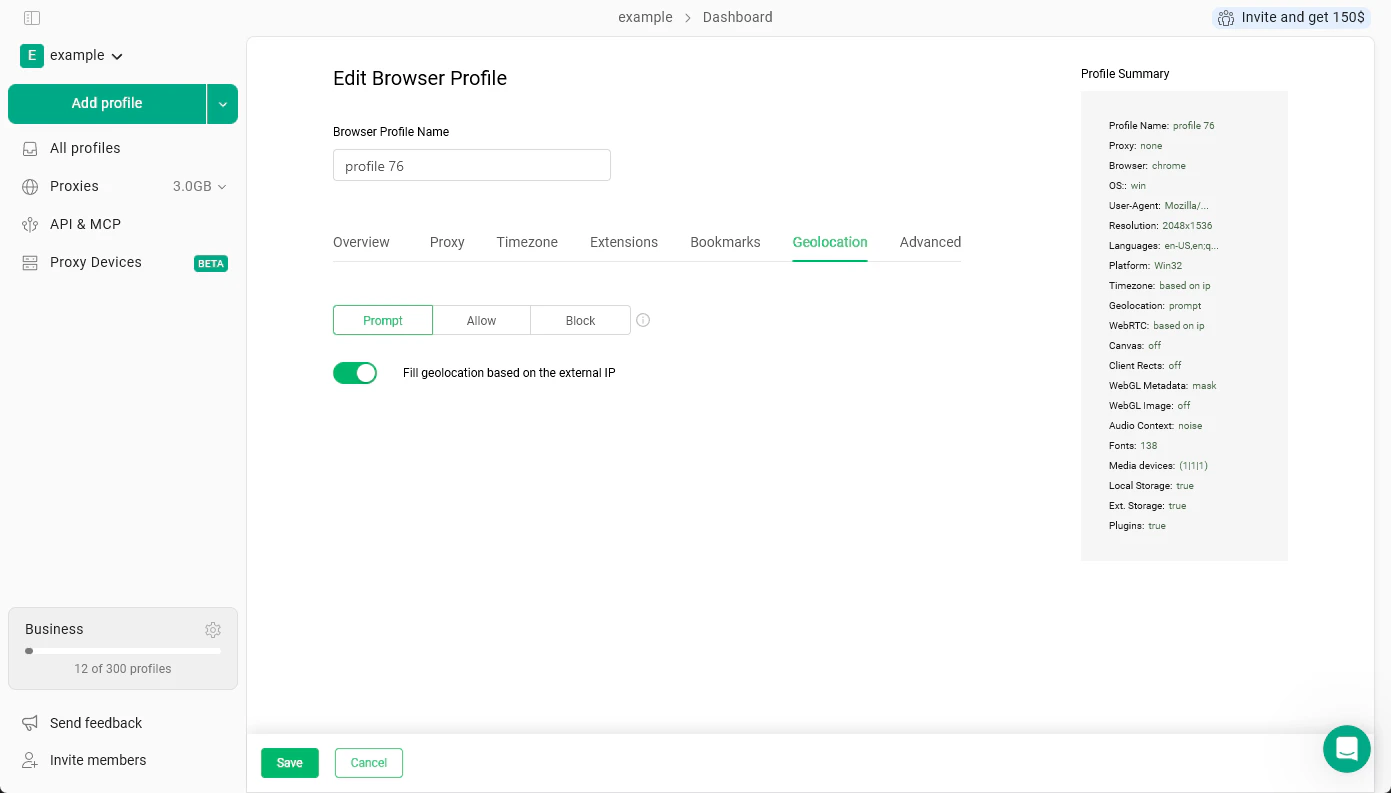
Tại tab này, bạn chọn hệ điều hành mà hồ sơ sẽ hiển thị là đang chạy và tạo vân tay cốt lõi cho hồ sơ. Hệ điều hành - Chọn giữa Windows 10, Windows 11, Mac Intel, Mac ARM, Linux và Android. Lựa chọn này quyết định hệ điều hành mà hồ sơ báo cho mọi trang web mà nó truy cập. Vân tay mới - Nhấp vào nút này sẽ tạo một bộ giá trị vân tay mới cho hồ sơ, bao gồm độ phân giải màn hình, phông chữ, thông tin đồ họa và các tín hiệu khác mà trang web dùng để nhận diện trình duyệt. Hãy dùng tính năng này nếu bạn muốn đặt lại danh tính của hồ sơ. Tính năng này không thay đổi hệ điều hành, không xóa cookie hay dữ liệu trình duyệt khác. Bảng Tóm tắt hồ sơ ở bên phải sẽ cập nhật khi bạn thay đổi và cho bạn cái nhìn nhanh về vân tay hiện tại của hồ sơ.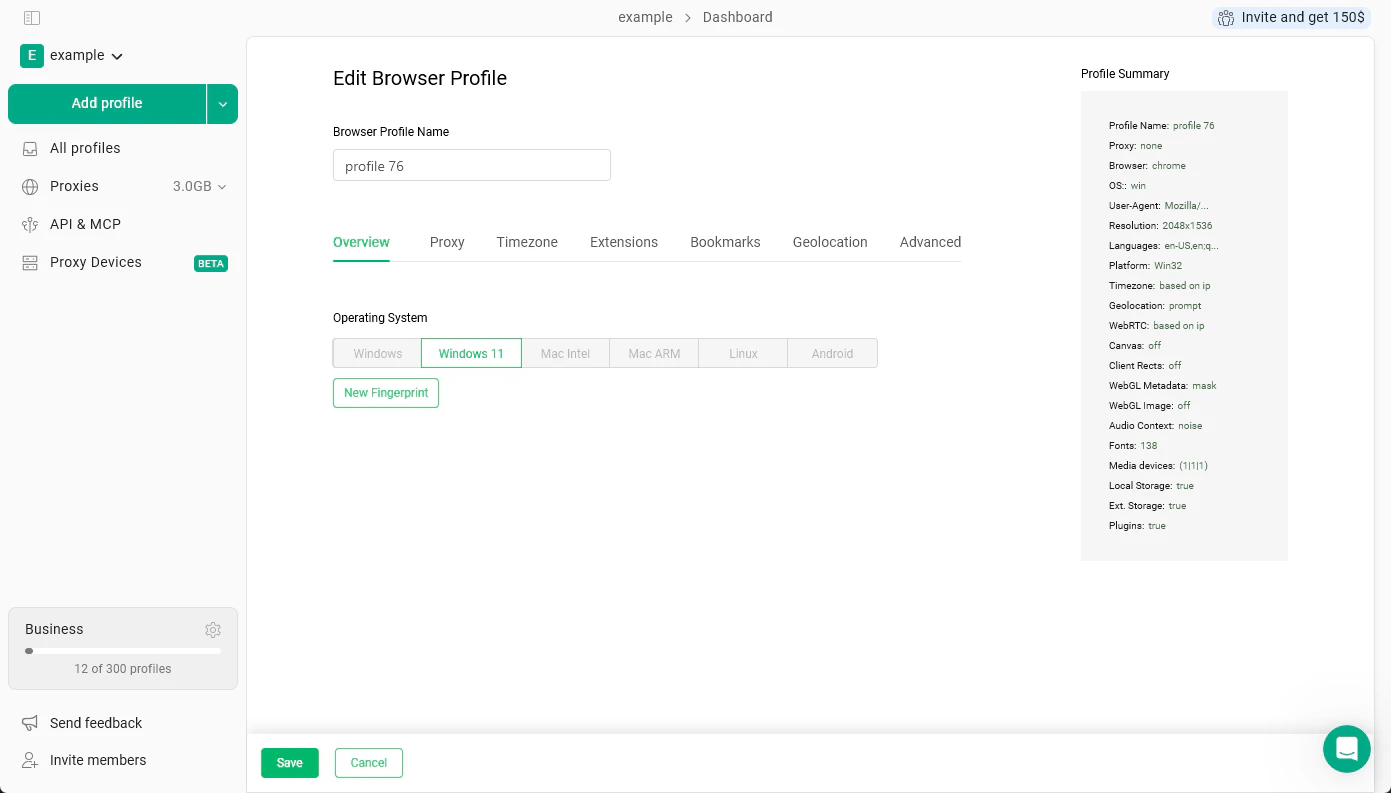
Proxy
Tab này điều khiển proxy mà hồ sơ sử dụng khi duyệt web.- Proxy Gologin - Dùng proxy từ dịch vụ proxy tích hợp sẵn của Gologin.
- Proxy của bạn - Dán proxy của riêng bạn từ nhà cung cấp bên ngoài.
- Không có proxy - Hồ sơ sử dụng kết nối internet thật của bạn. Địa chỉ IP mà trang web nhìn thấy sẽ là IP thực của bạn.
Múi giờ
Tab này đặt múi giờ mà hồ sơ báo cho các trang web. Theo mặc định, nút bật tắt Điền vào múi giờ dựa trên IP bên ngoài được bật, nghĩa là hồ sơ tự động dùng múi giờ khớp với vị trí của proxy. Điều này giúp hồ sơ nhất quán: hồ sơ dùng proxy Mỹ sẽ báo múi giờ của Mỹ, giống như một người dùng thật ở vị trí đó. Để hồ sơ trông như đến từ một quốc gia cụ thể, hãy thêm proxy của quốc gia đó và giữ múi giờ cùng vị trí địa lý dựa trên IP - Gologin sẽ tự động khớp chúng với vị trí của proxy.Bạn nên để chế độ tự động và không thay đổi thủ công. Nếu múi giờ không khớp với vị trí của proxy, trang web có thể thấy điều đó đáng ngờ. Chỉ thay đổi khi bạn có lý do cụ thể.
Tiện ích mở rộng
Tại tab này, bạn cài đặt các tiện ích mở rộng của trình duyệt vào hồ sơ. Mỗi hồ sơ quản lý tiện ích mở rộng riêng - việc thêm tiện ích ở đây không ảnh hưởng đến bất kỳ hồ sơ nào khác. Nhấp vào Thêm tiện ích mở rộng để duyệt và cài đặt tiện ích cho hồ sơ này. Để xem hướng dẫn đầy đủ về cách tiện ích mở rộng hoạt động trong hồ sơ Gologin, hãy xem Tiện ích mở rộng.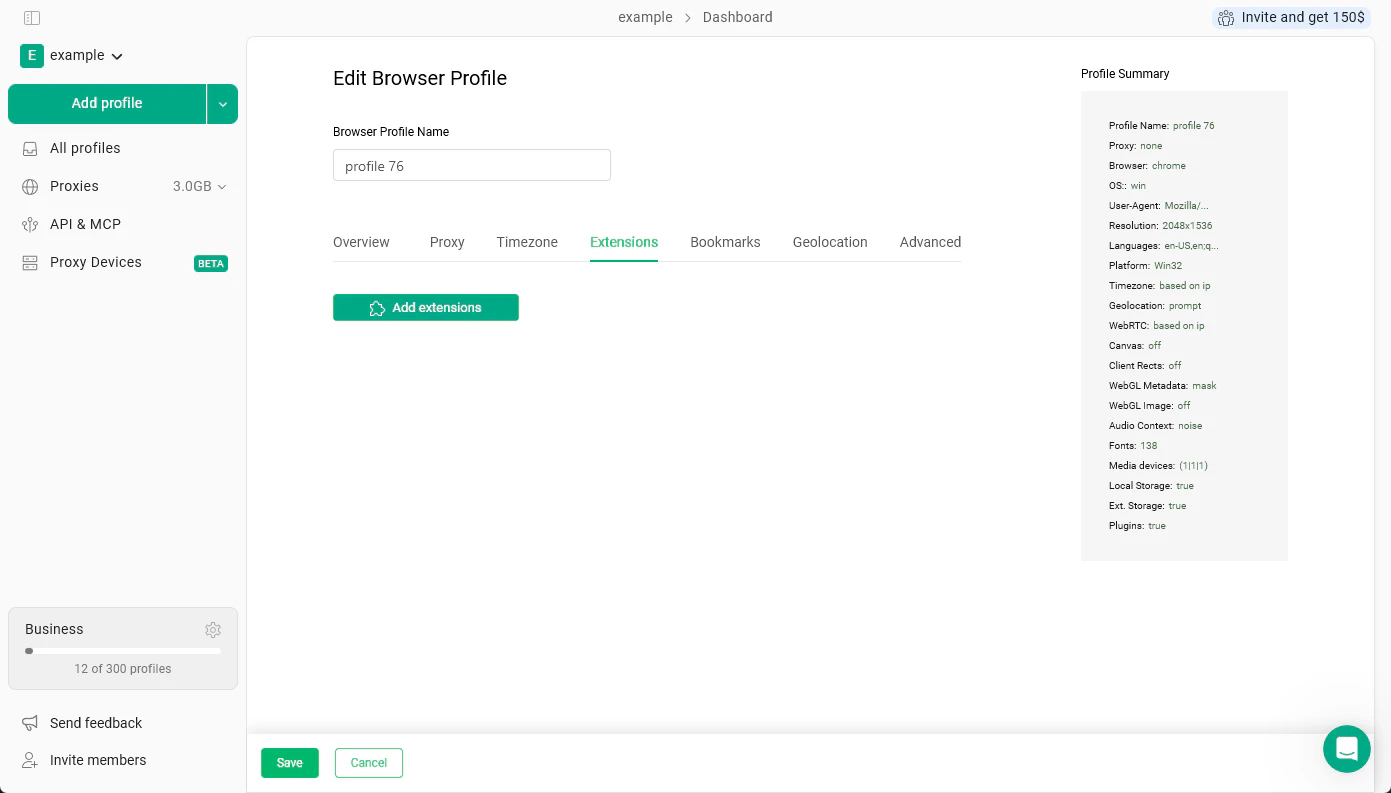
Dấu trang
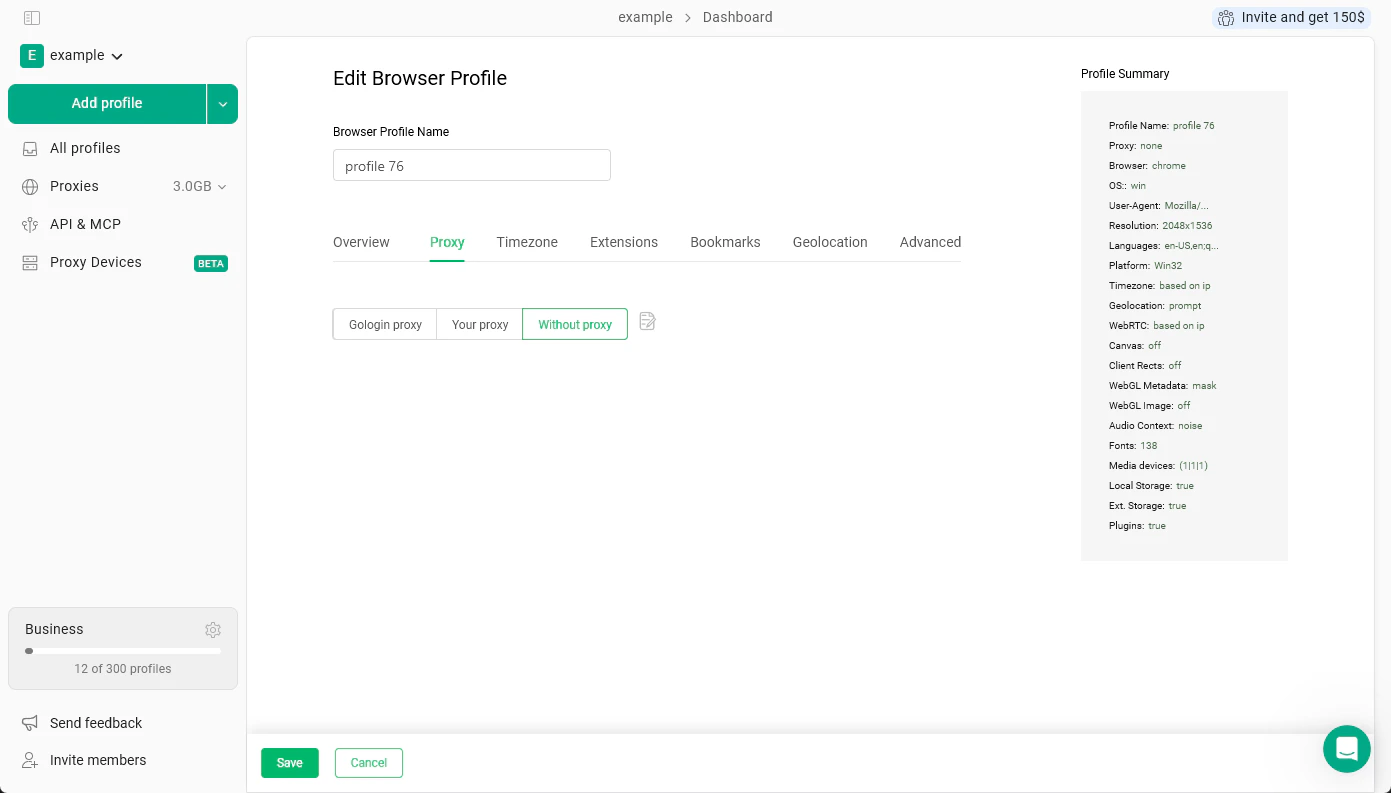
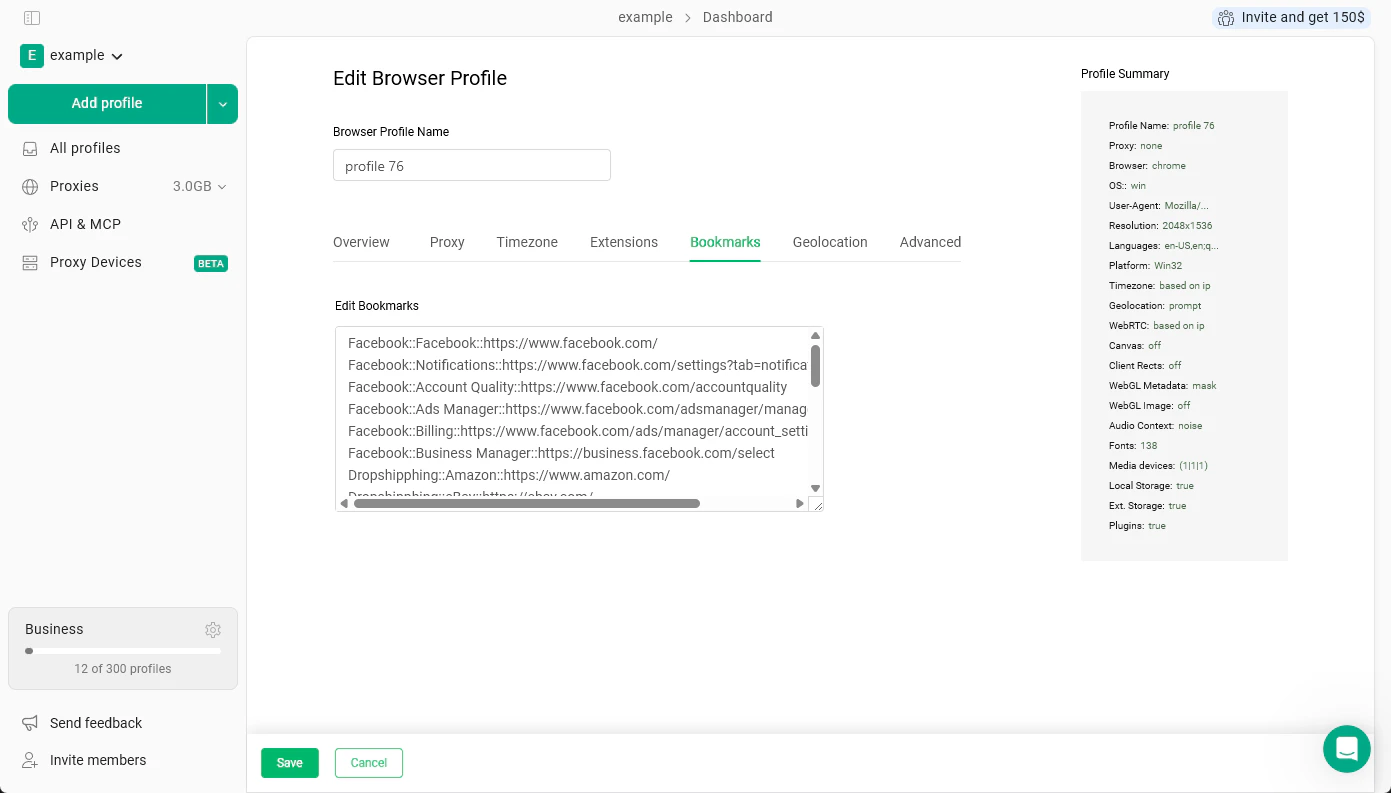
Tab này cho phép bạn thêm dấu trang vào thanh dấu trang của hồ sơ. Hãy dán chúng vào ô văn bản theo một trong các định dạng sau:folder::name::url- tạo dấu trang bên trong một thư mục có tênname::url- tạo dấu trang có tên ngay trên thanhurl- thêm trực tiếp URL mà không có tên tùy chỉnh
Vị trí địa lý
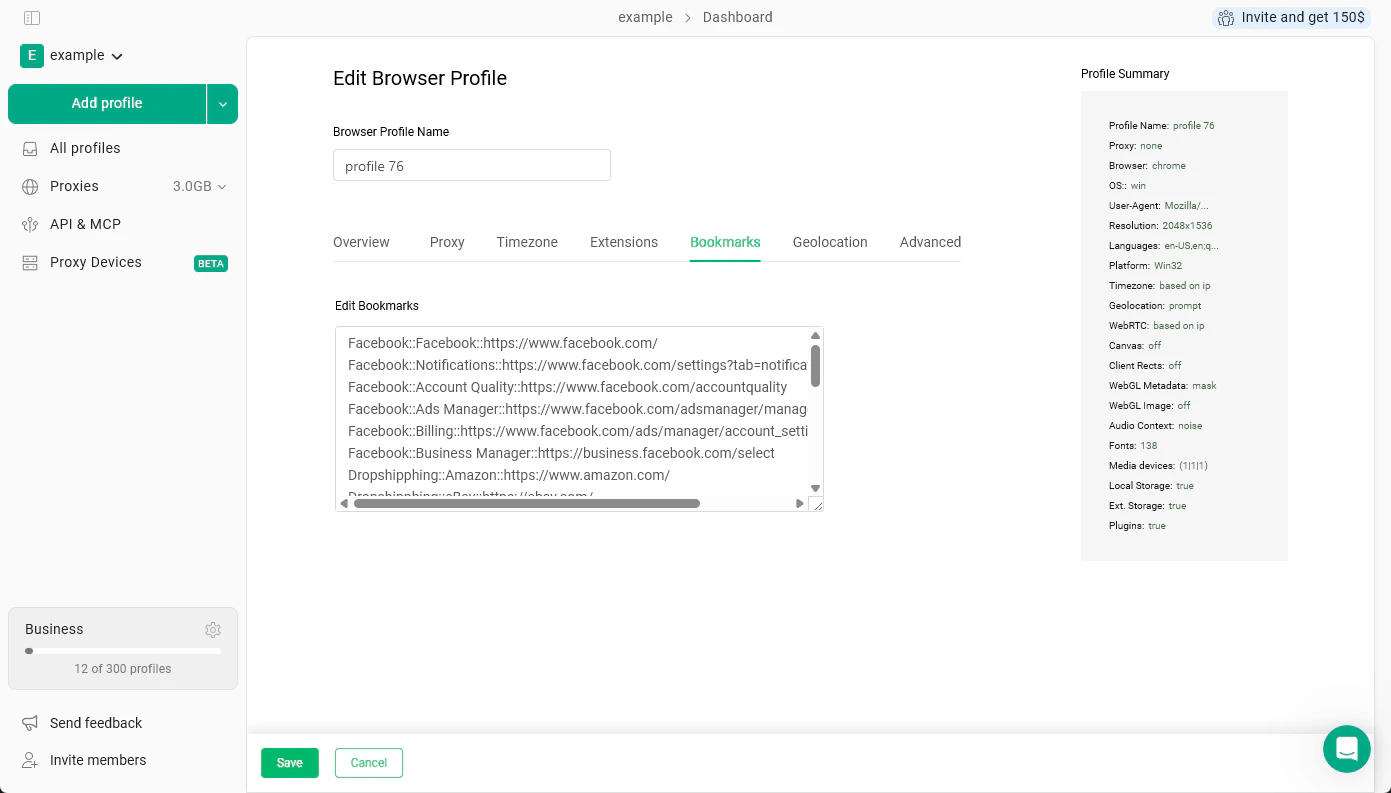
Tab này điều khiển điều xảy ra khi một trang web yêu cầu vị trí của bạn - ví dụ, một ứng dụng bản đồ hỏi “Cho phép trang này biết vị trí của bạn?” Có ba tùy chọn:- Lời nhắc - Trình duyệt hỏi bạn mỗi khi một trang web yêu cầu quyền truy cập vị trí. Đây là mặc định và mô phỏng cách một trình duyệt thật hoạt động.
- Cho phép - Quyền truy cập vị trí được tự động cấp cho mọi trang web yêu cầu.
- Khối - Tất cả yêu cầu vị trí đều bị từ chối một cách âm thầm.
Bạn nên để nút này luôn bật. Nếu bạn tắt nó và vị trí địa lý không khớp với IP của proxy, sự không khớp này có thể là tín hiệu cho các hệ thống phát hiện. Chỉ điều chỉnh thủ công khi bạn biết rõ mình muốn dùng tọa độ nào và vì sao.