概览
在此选项卡中,您可以设置配置文件所模拟的操作系统,并生成其核心指纹。 操作系统 - 可选择 Windows 10、Windows 11、Mac Intel、Mac ARM、Linux 和 Android。该选项决定了配置文件向其访问的每个网站报告的操作系统。 新指纹 - 点击后会为配置文件生成一组全新的指纹值,例如屏幕分辨率、字体、显卡详情,以及网站用来识别浏览器的其他信号。如果您想重置配置文件的身份,可以使用此功能。它不会更改操作系统,也不会清除 Cookie 或其他浏览器数据。 右侧的配置文件概要面板会随着您的修改而更新,让您快速了解配置文件当前的指纹。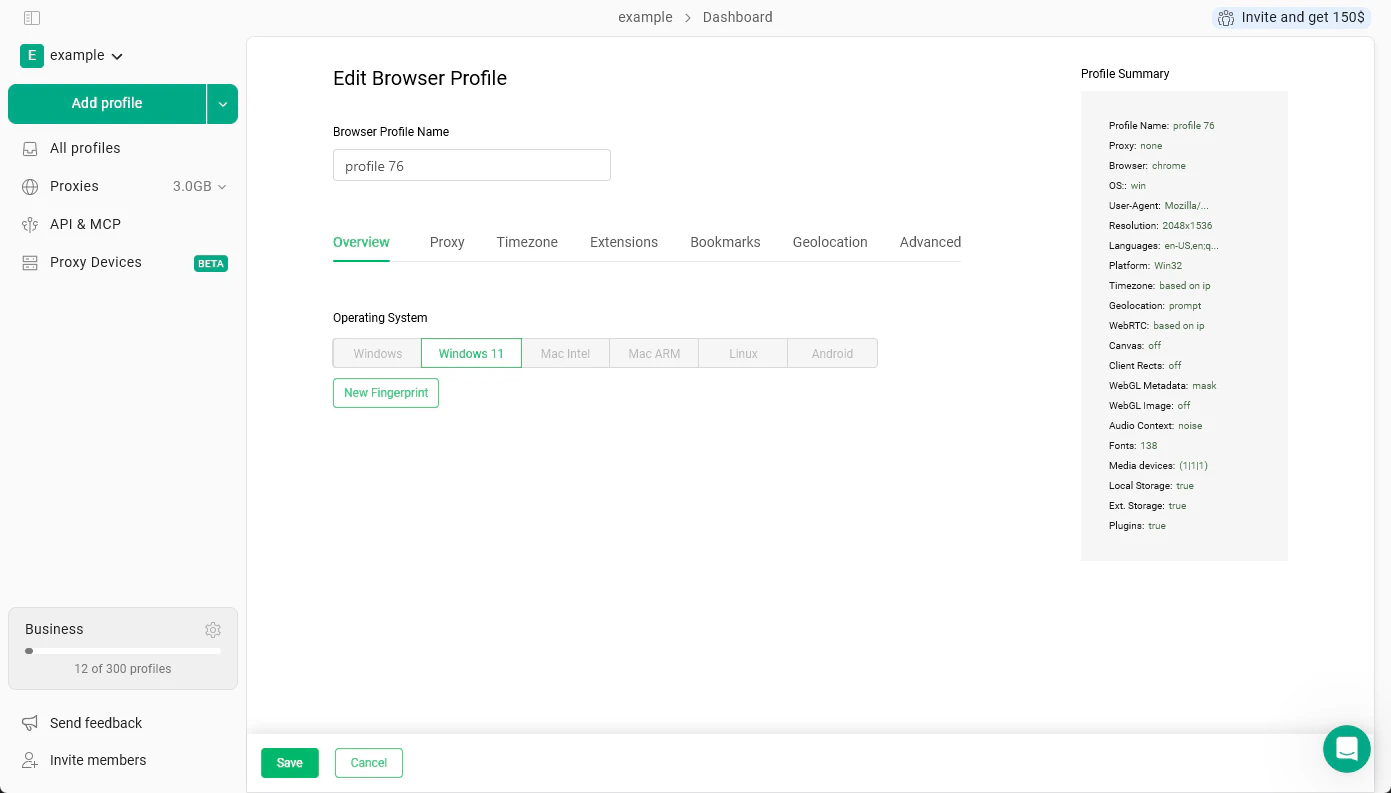
代理
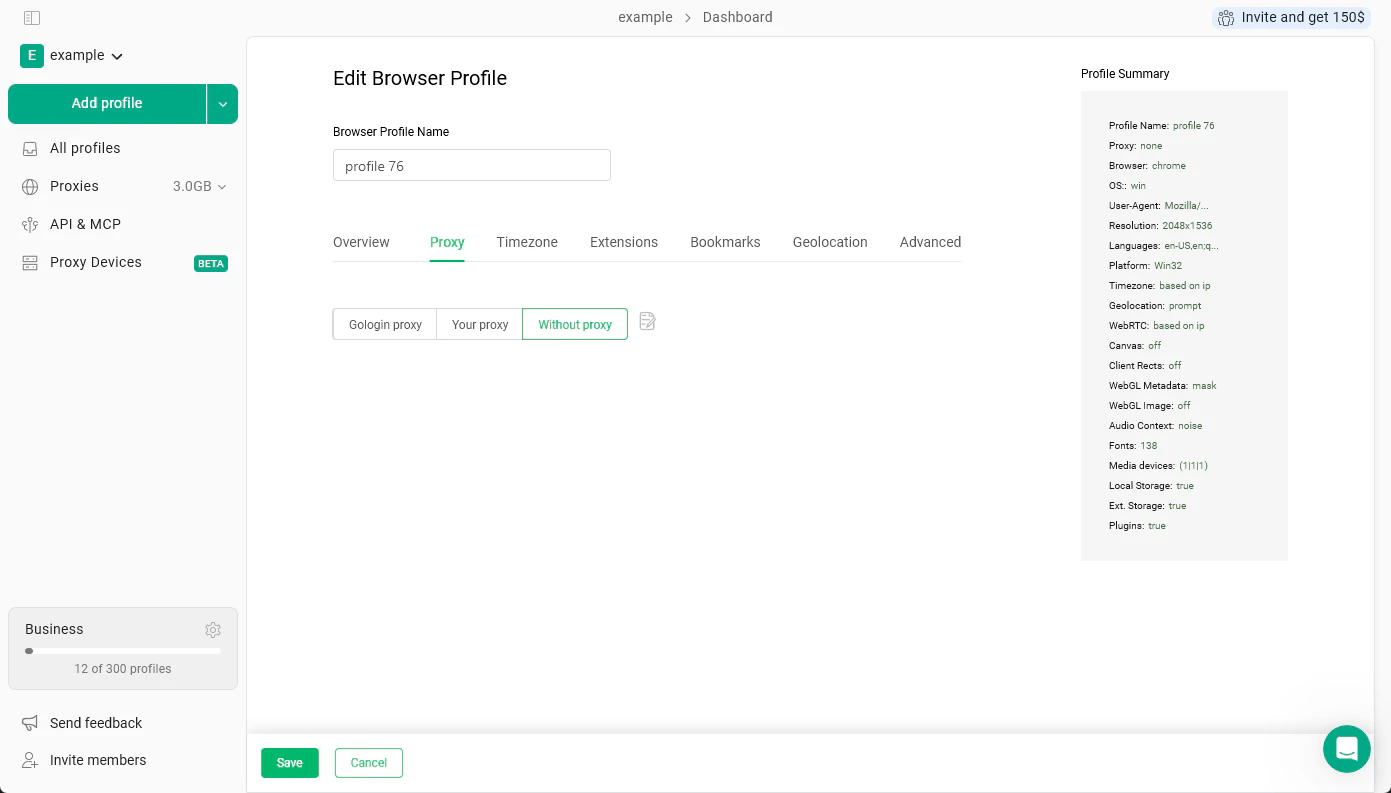
此选项卡用于控制配置文件在浏览时使用哪个代理。- Gologin 代理 - 使用 Gologin 内置代理服务提供的代理。
- 您的代理 - 粘贴您从外部服务商获取的代理。
- 没有代理 - 配置文件将使用您真实的网络连接,网站看到的 IP 地址就是您的实际 IP。
时区
此选项卡用于设置配置文件向网站报告的时区。 默认情况下,根据外部 IP 填写时区开关处于开启状态,这意味着配置文件会自动使用与其代理所在位置相匹配的时区。这样可以保持配置文件内部信息一致——使用美国代理的配置文件会报告美国时区,就像该地区的真实用户一样。建议保持自动设置,不要手动更改。如果时区与代理位置不匹配,可能会引起网站的怀疑。只有在有明确原因时才需要更改。
扩展
在此选项卡中,您可以为配置文件安装浏览器扩展。每个配置文件独立管理自己的扩展——在这里添加扩展不会影响任何其他配置文件。 点击添加扩展,即可浏览并为此配置文件安装扩展。 有关扩展在 Gologin 配置文件中如何使用的完整说明,请参阅扩展。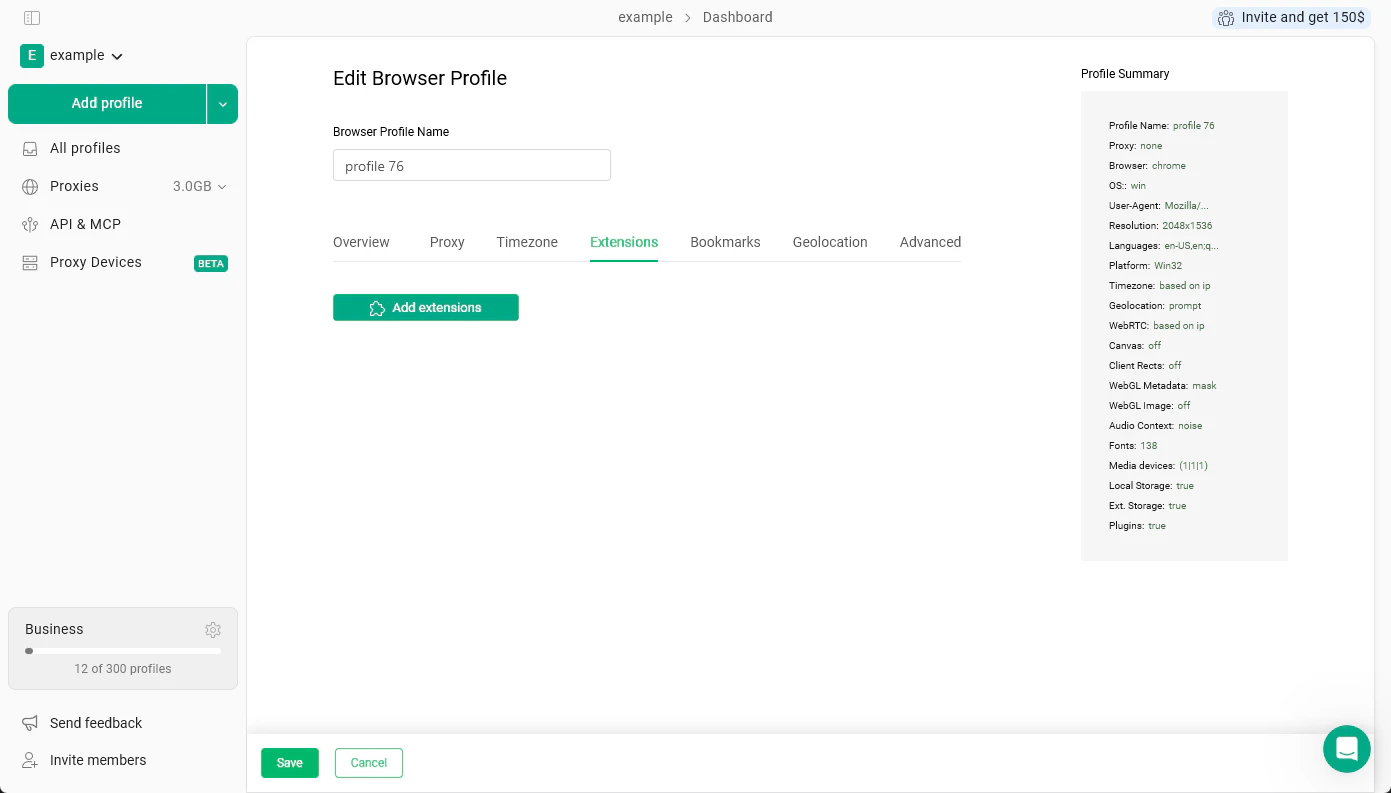
书签
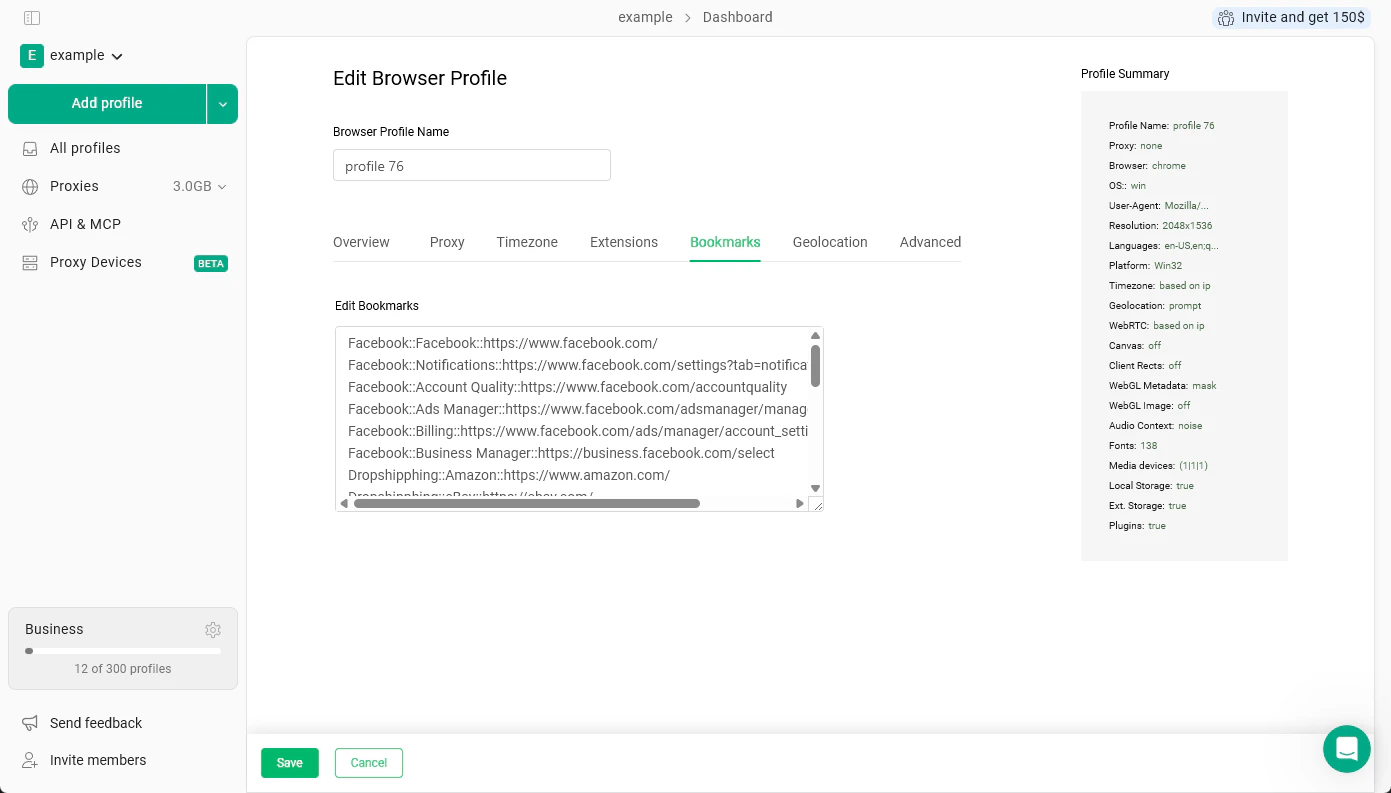
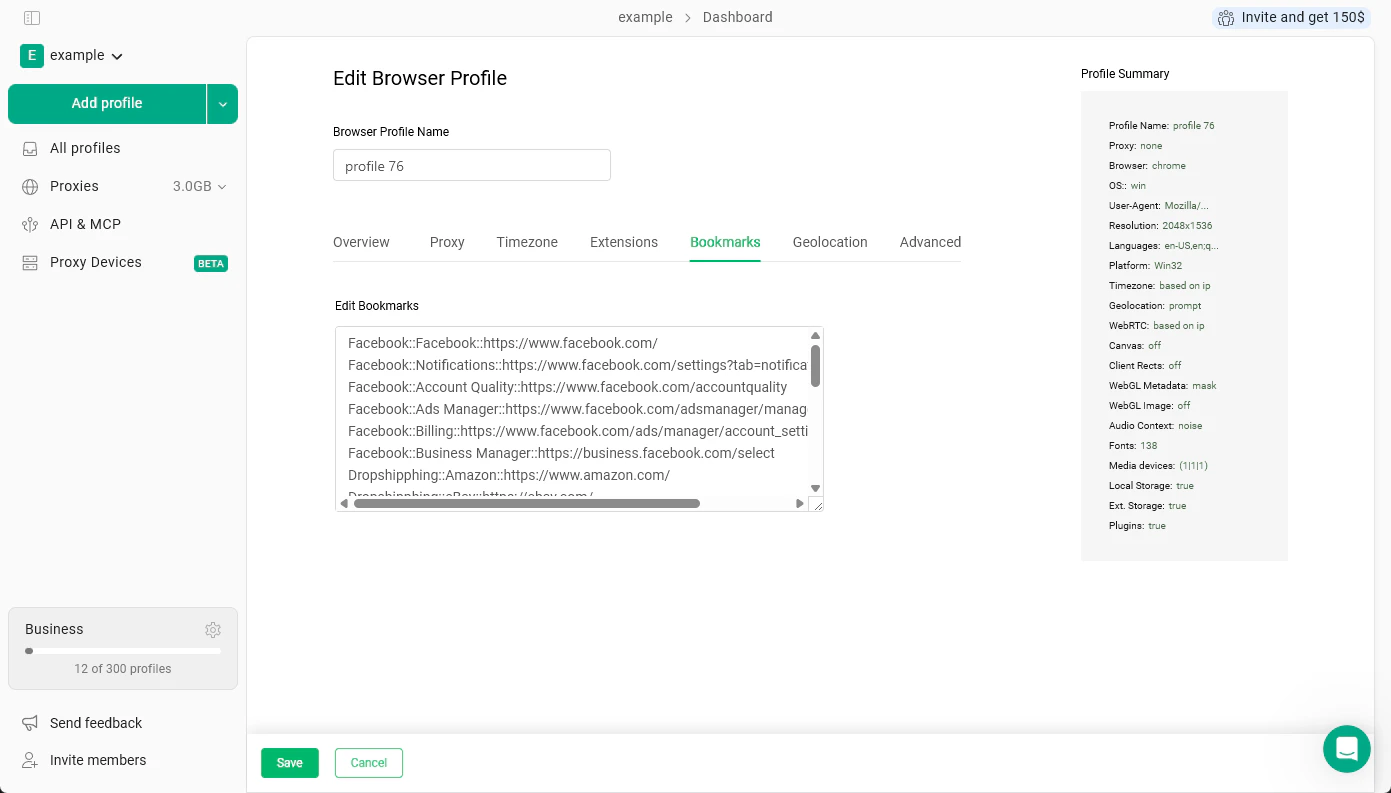
在此选项卡中,您可以向配置文件的书签栏添加书签。请使用以下任一格式将书签粘贴到文本框中:folder::name::url- 在指定名称的文件夹内创建书签name::url- 直接在书签栏上创建带名称的书签url- 直接添加网址,不使用自定义名称
地理位置
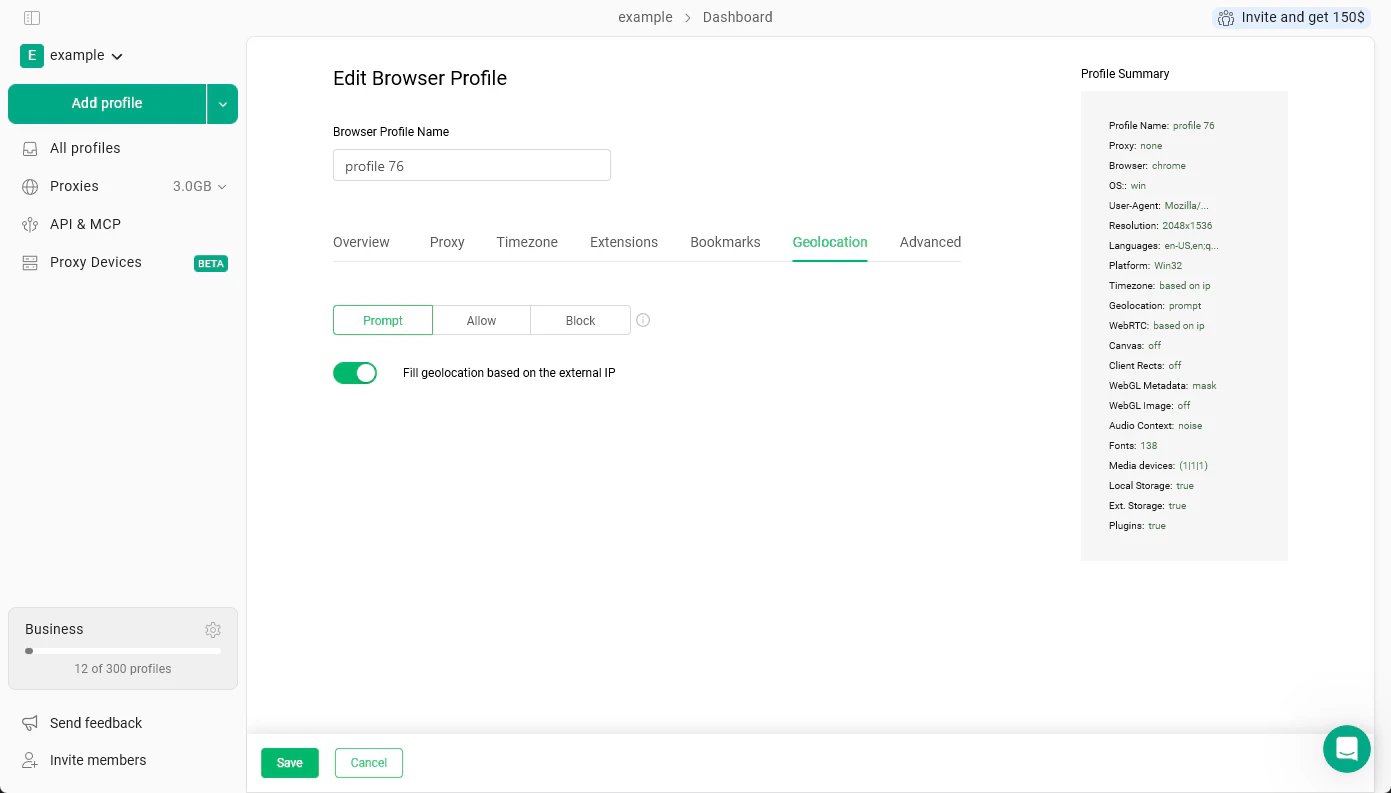
此选项卡用于控制网站请求获取您的位置时的处理方式,例如地图应用询问“是否允许此网站获取您的位置信息?” 共有三个选项:- 提示 - 每当网站请求位置权限时,浏览器都会询问您。这是默认设置,模拟了真实浏览器的行为。
- 允许 - 自动向所有请求位置权限的网站授予权限。
- 堵塞 - 所有位置请求都会被静默拒绝。
建议保持此开关开启。如果关闭后地理位置与代理 IP 不一致,这种不匹配可能会成为检测系统识别的信号。只有在您清楚想使用哪些坐标以及原因时,才需要手动调整。