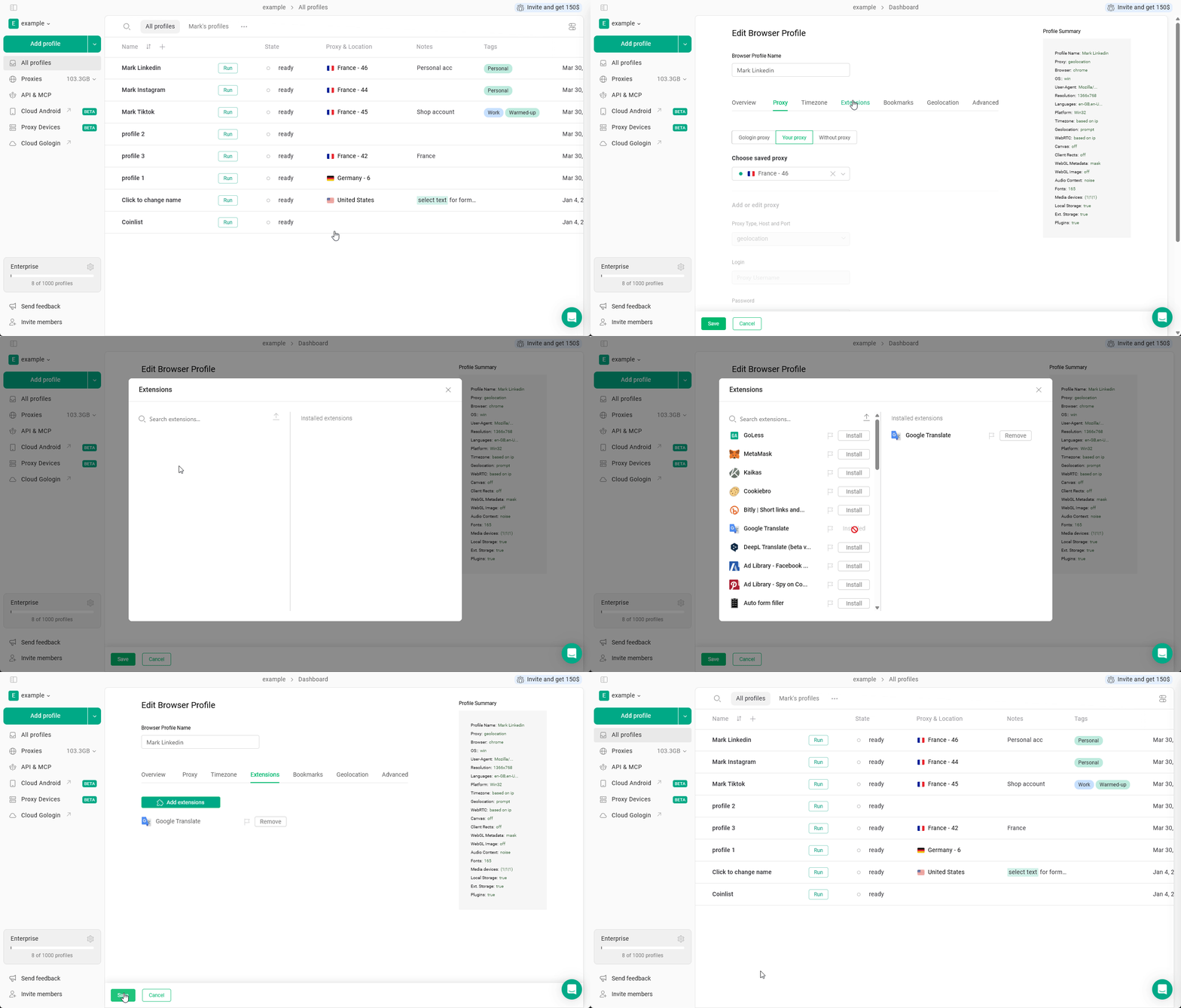
通过“扩展”标签页添加
你可以直接在配置文件设置中为浏览器配置文件添加扩展,无需访问 Chrome 网上应用店:- 在“所有配置文件”页面,点击要安装扩展的配置文件旁的三个点,然后点击设置
- 进入扩展标签页
- 点击添加扩展
- 使用搜索栏查找所需的扩展,然后点击安装
- 别忘了点击节省以应用更改
为每个新配置文件添加扩展
如果你知道每个配置文件都需要用到某些扩展,可以点击扩展旁边的旗帜图标,让它出现在之后创建的每个新配置文件中。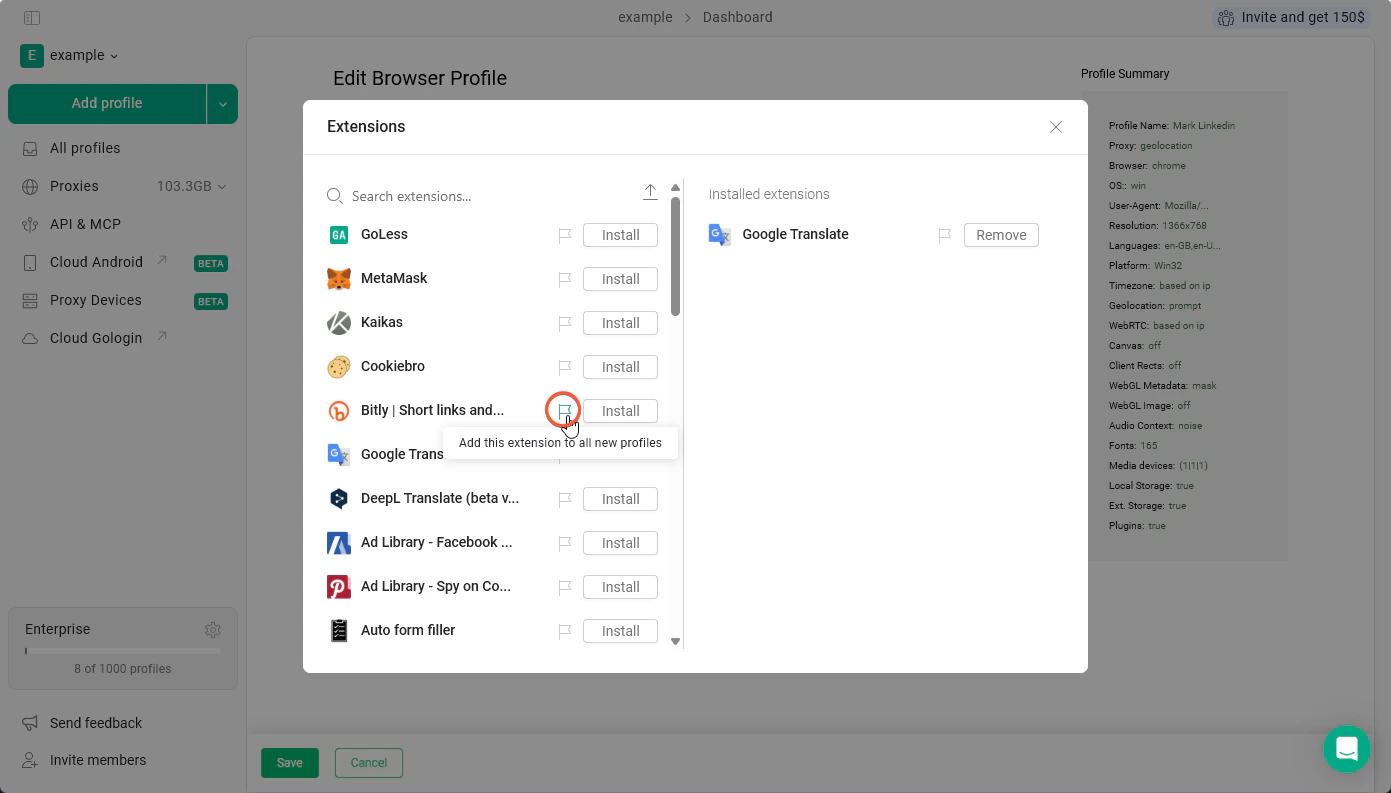
此类扩展不会出现在你已创建的配置文件中,只会添加到更改之后新建的配置文件。
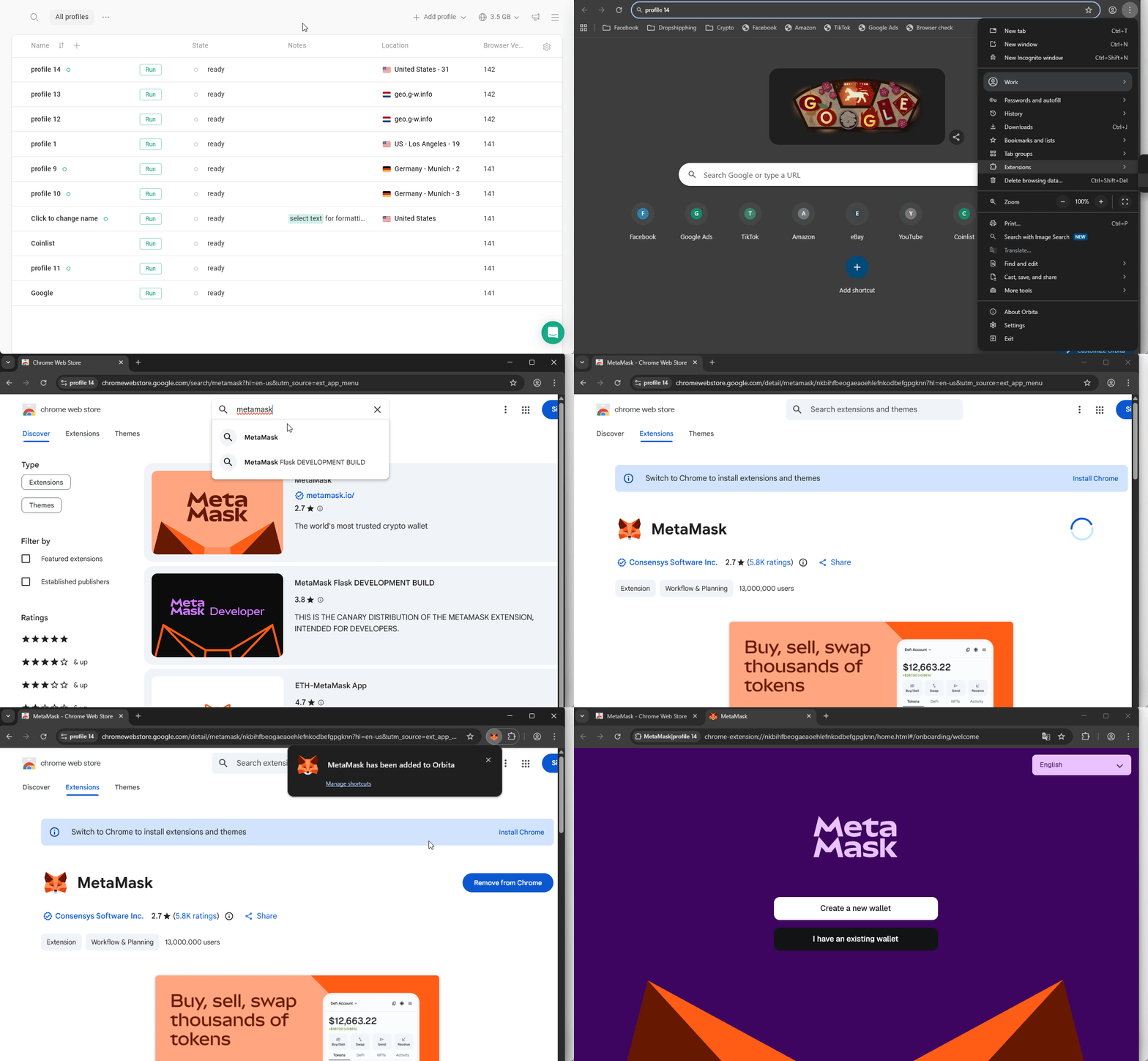
通过 Chrome 网上应用店安装
如果在配置文件设置的“扩展”标签页中找不到所需的扩展,可以在浏览器配置文件中使用 Chrome 网上应用店。操作步骤如下:- 启动需要新增扩展的浏览器配置文件
- 在浏览器中点击右上角的三个点 > 扩展 > 访问 Chrome 网上应用店
- 找到所需的扩展
- 点击添加至 Chrome,等待安装完成