Обзор
На этой вкладке вы выбираете операционную систему, под которую будет маскироваться профиль, и создаёте его основной отпечаток. Операционная система - Выберите Windows 10, Windows 11, Mac Intel, Mac ARM, Linux или Android. Эта ОС будет передаваться каждому сайту, который посещает профиль. Обновить отпечаток - Нажатие на эту кнопку генерирует новый набор значений отпечатка для профиля: разрешение экрана, шрифты, данные о графике и другие сигналы, по которым сайты идентифицируют браузеры. Используйте её, если хотите сбросить «личность» профиля. Кнопка не меняет ОС и не удаляет cookie и другие данные браузера. Панель Общая информация справа обновляется по мере внесения изменений и позволяет быстро увидеть текущий отпечаток профиля.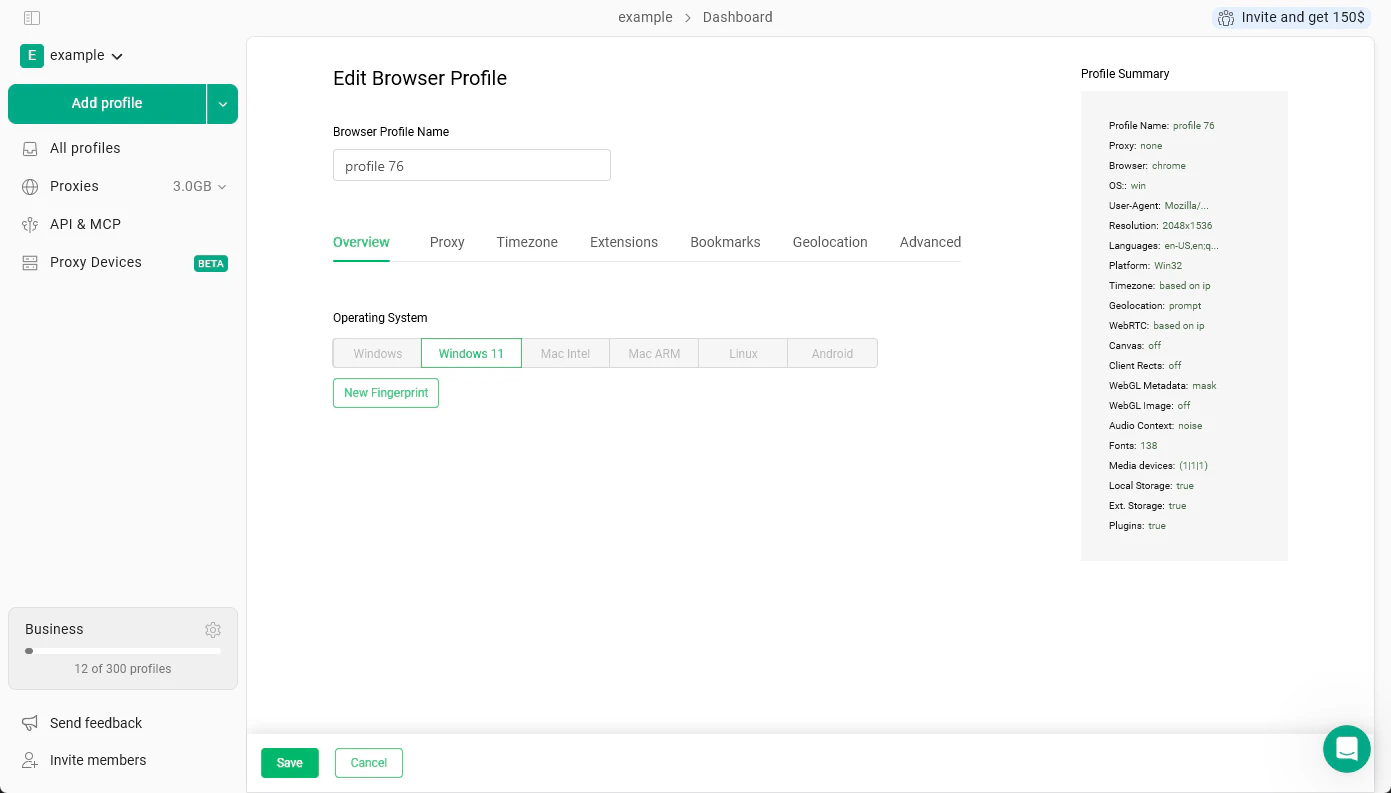
Прокси
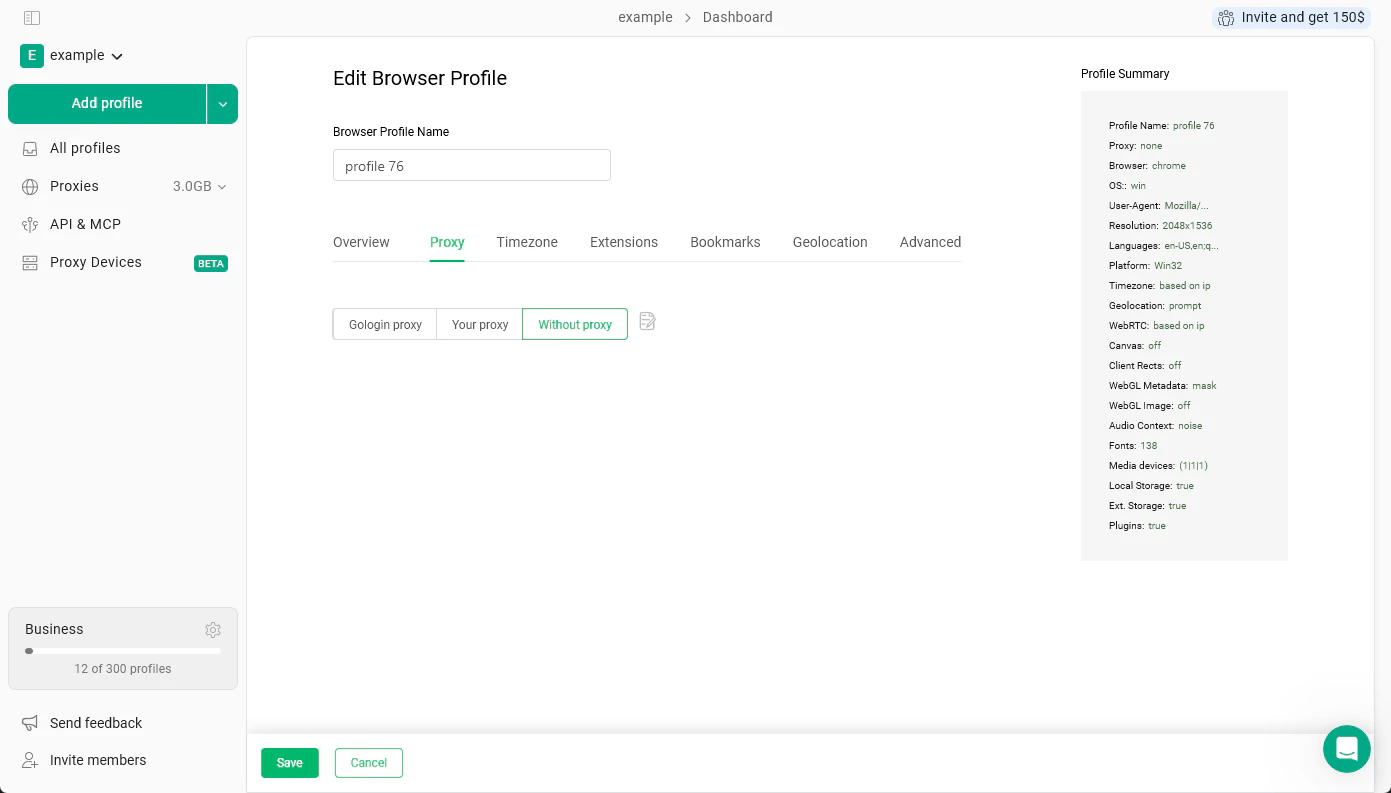
Эта вкладка определяет, какой прокси профиль использует при работе в интернете.- Gologin прокси - использовать прокси из встроенного прокси-сервиса Gologin.
- Ваш прокси - вставить собственный прокси от стороннего провайдера.
- Без прокси - профиль использует ваше реальное интернет-соединение. Сайты будут видеть ваш настоящий IP-адрес.
Часовой пояс
На этой вкладке задаётся часовой пояс, который профиль передаёт сайтам. По умолчанию переключатель Отображать часовой пояс на основании IP адреса включён. Это значит, что профиль автоматически использует часовой пояс, соответствующий местоположению его прокси. Так профиль остаётся внутренне согласованным: профиль с американским прокси будет передавать американский часовой пояс, как и настоящий пользователь в этой стране.Рекомендуем оставить автоматический режим и не менять часовой пояс вручную. Если часовой пояс не совпадает с местоположением прокси, это может выглядеть подозрительно для сайтов. Меняйте его только при наличии конкретной причины.
Расширения
На этой вкладке вы устанавливаете расширения браузера в профиль. Каждый профиль управляет своими расширениями отдельно: добавление расширения здесь не влияет на другие профили. Нажмите Добавить расширения, чтобы найти и установить расширения для этого профиля. Подробное руководство по работе расширений в профилях Gologin см. в разделе Расширения.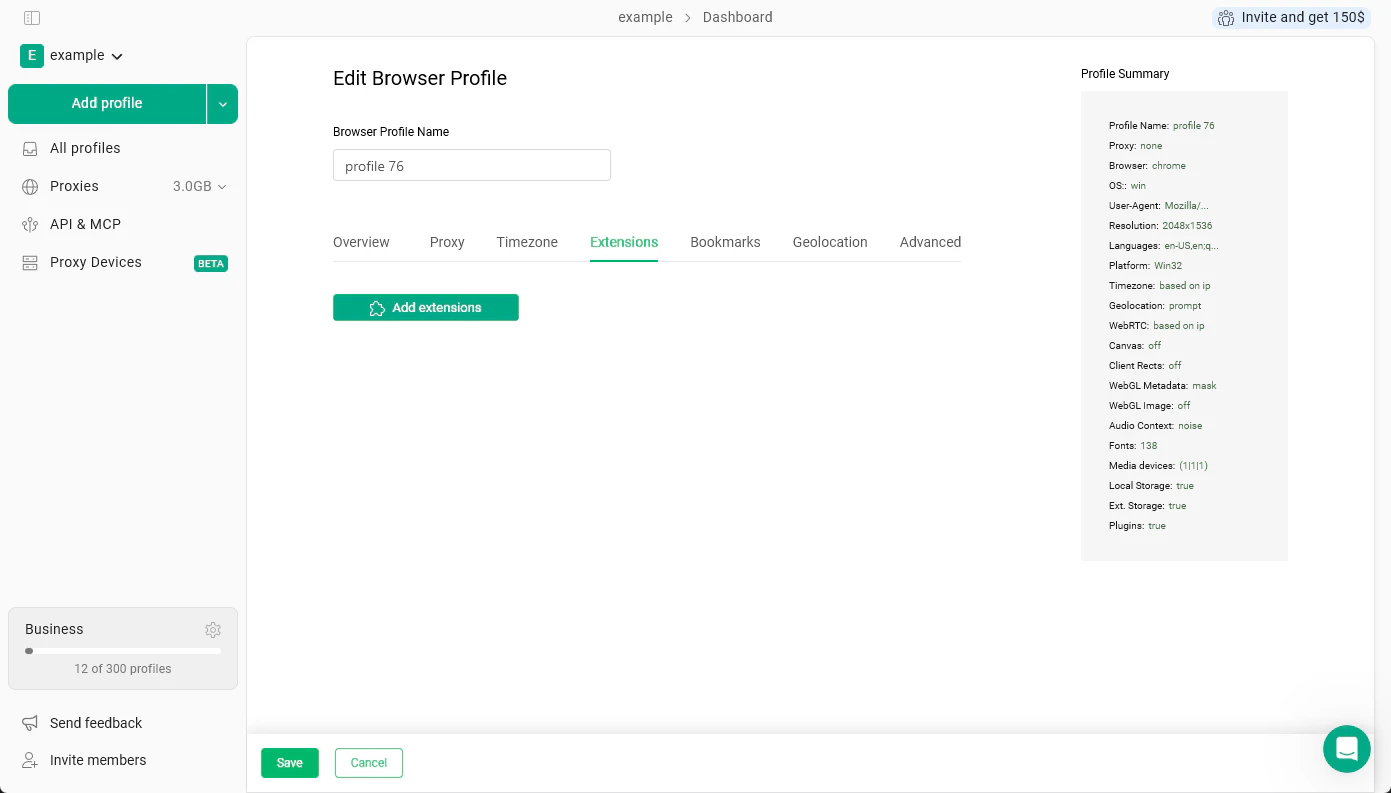
Закладки
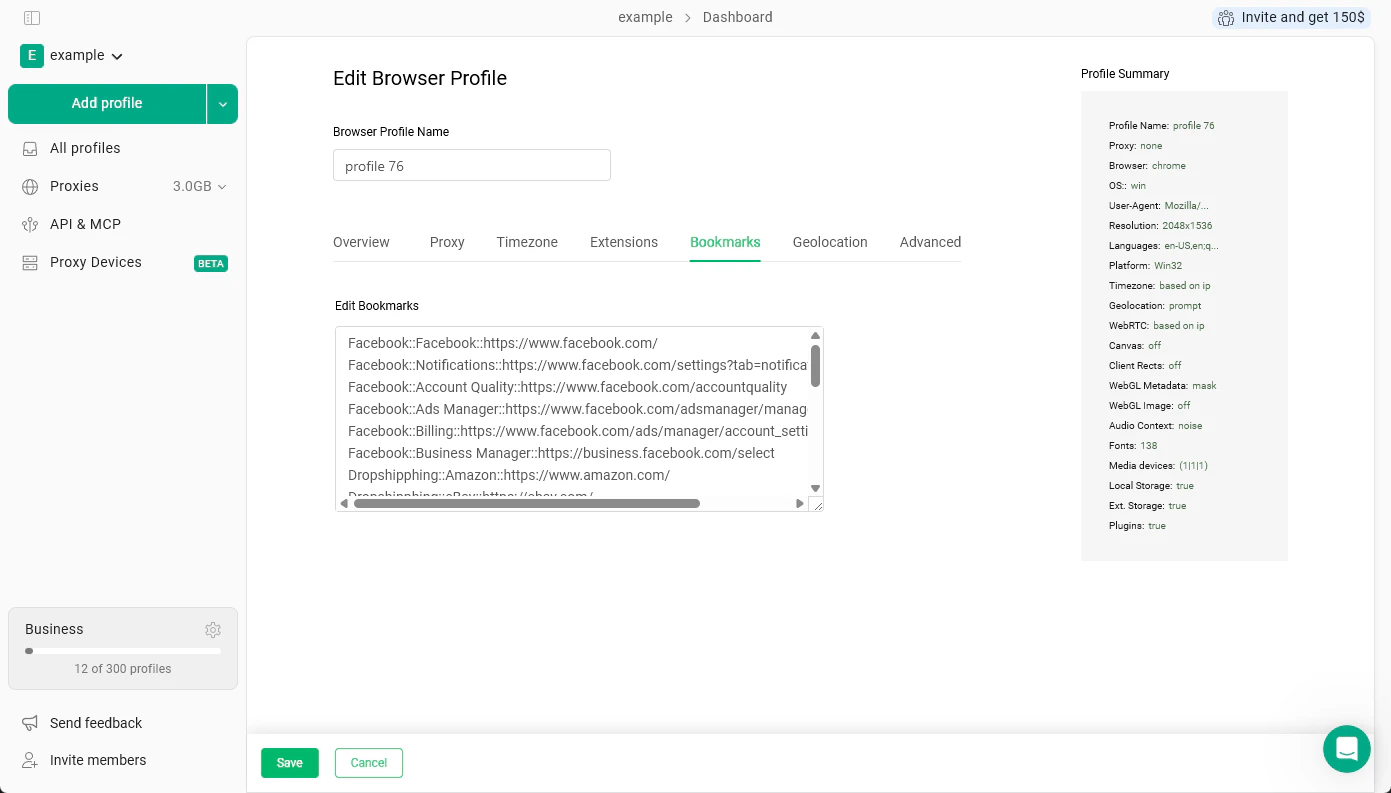
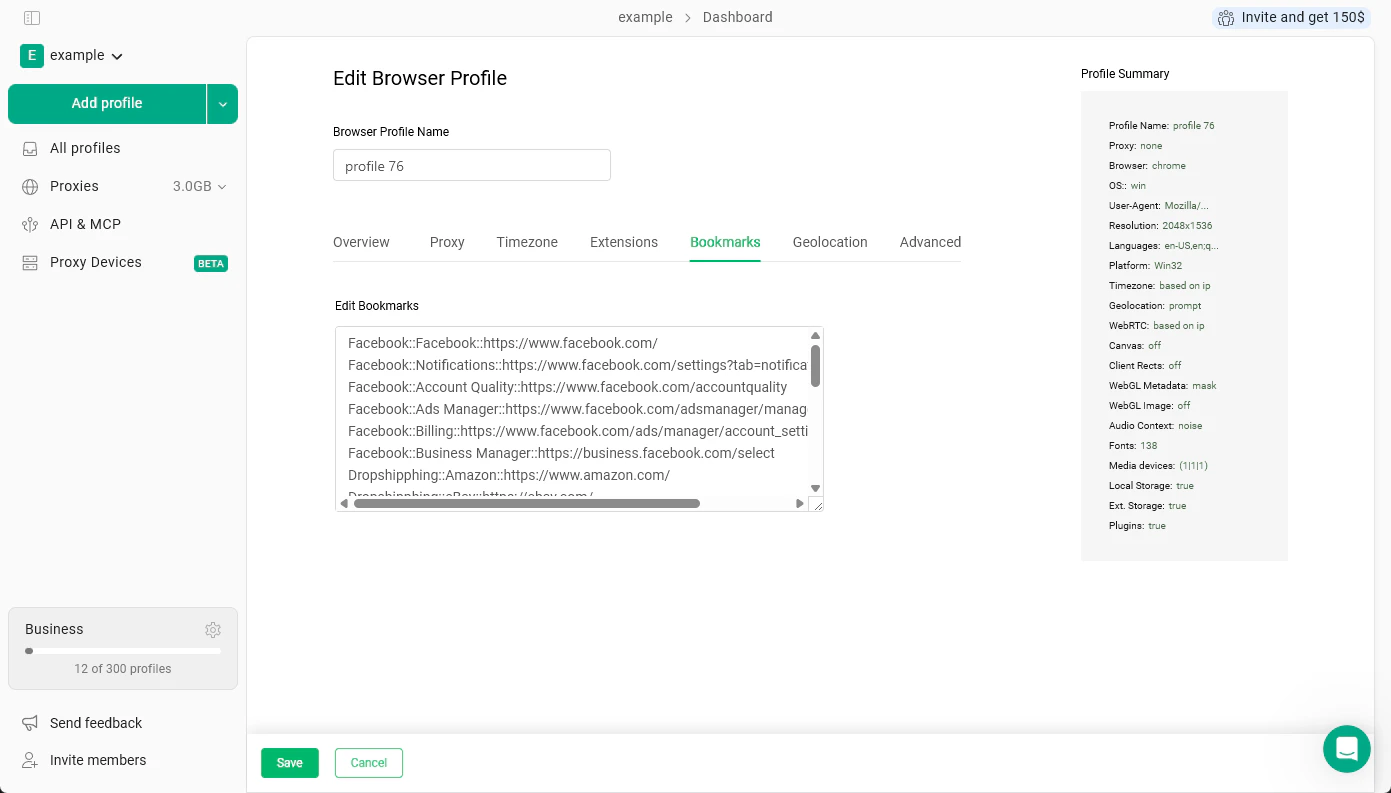
На этой вкладке можно добавить закладки на панель закладок профиля. Вставьте их в текстовое поле в одном из следующих форматов:folder::name::url- создаёт закладку внутри папки с указанным названиемname::url- создаёт закладку с указанным названием прямо на панелиurl- добавляет URL напрямую, без своего названия
Геолокация
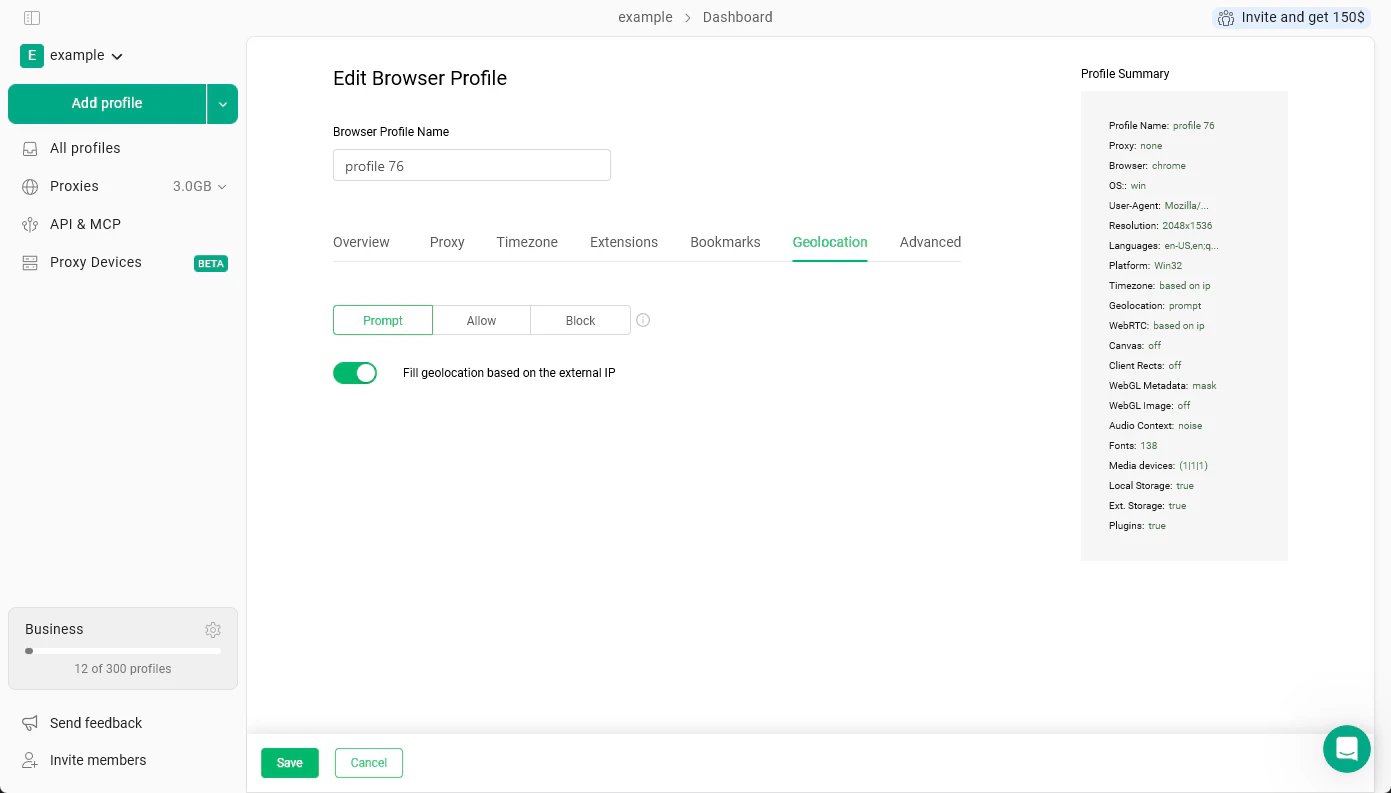
Эта вкладка определяет, что происходит, когда сайт запрашивает ваше местоположение, например, когда приложение с картами спрашивает: «Разрешить сайту определять ваше местоположение?» Доступны три варианта:- Спрашивать - браузер спрашивает вас каждый раз, когда сайт запрашивает доступ к местоположению. Это вариант по умолчанию, он имитирует поведение обычного браузера.
- Разрешить - доступ к местоположению автоматически предоставляется любому сайту, который его запрашивает.
- Блокировать - все запросы местоположения отклоняются без уведомления.
Рекомендуем оставить этот переключатель включённым. Если вы выключите его и геолокация не будет совпадать с IP прокси, это несоответствие может стать сигналом для систем обнаружения. Меняйте координаты вручную, только если вы точно знаете, какие координаты вам нужны и зачем.